
Каждая дипломная работа выполняется самостоятельно, однако она обязана соответствовать определённым требованиям: ГОСТам и методическим рекомендациям учебного заведения. В случае нарушения установленных норм выпускная квалификационная работа не сможет быть допущена к защите, что создаёт для студента значительные трудности и повышает риск отчисления из учебного заведения.
Andrey Adkondr
Дата: 6 января 2020

Каждая дипломная работа пишется самостоятельно, но при этом она должна удовлетворять конкретным требованиям: ГОСТам и методическим рекомендациям ВУЗа. При несоблюдении установленных правил ВКР не будет допущена к защите, а это значит, что у выпускника возникают серьезные проблемы и риск отчисления из образовательного заведения увеличивается.
Для того чтобы написание дипломной работы прошло гладко и доступно, необходимо заранее ознакомиться с методическими указаниями перед выбором темы. После утверждения темы важно составить план ВКР, который будет служить опорой в процессе выполнения работы.
Правило №1. Устанавливаем параметры страницы
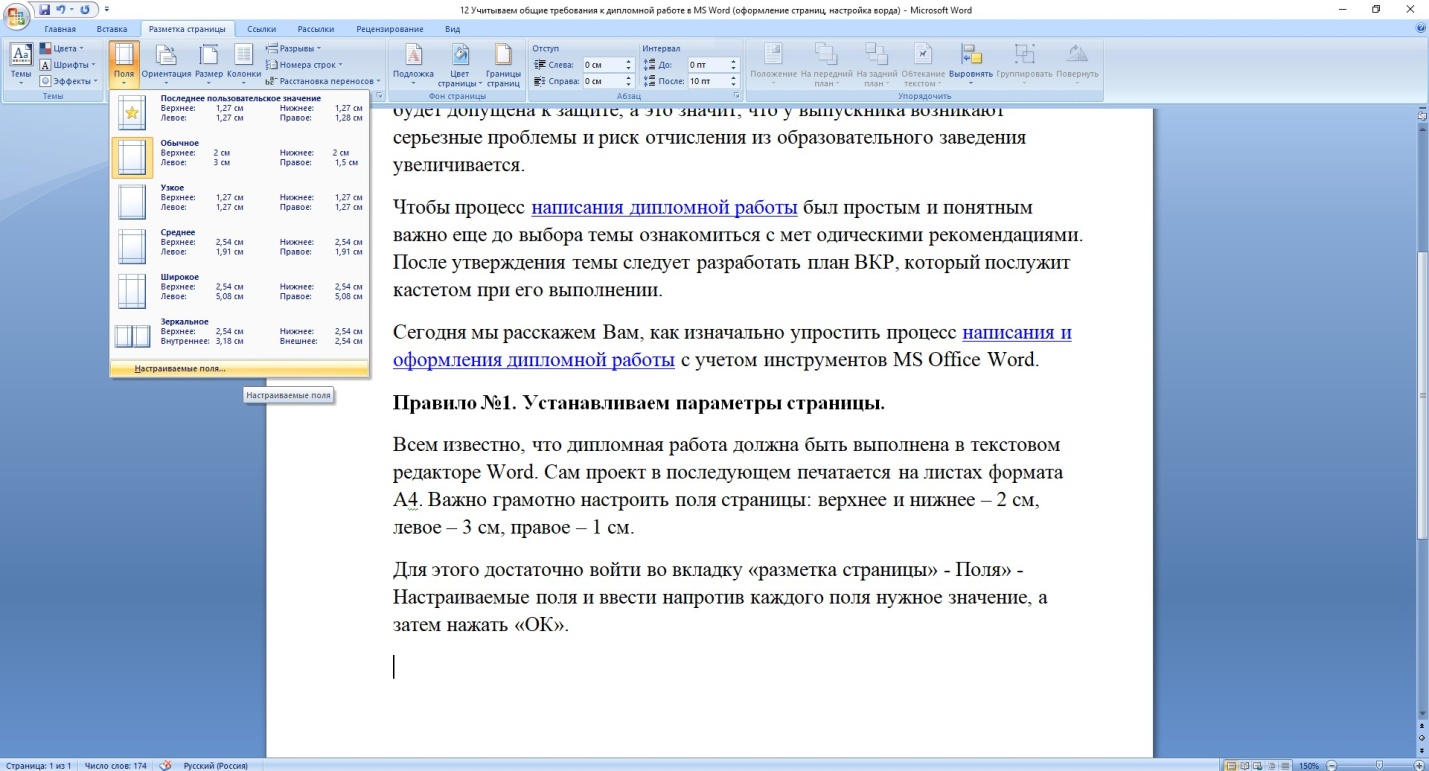
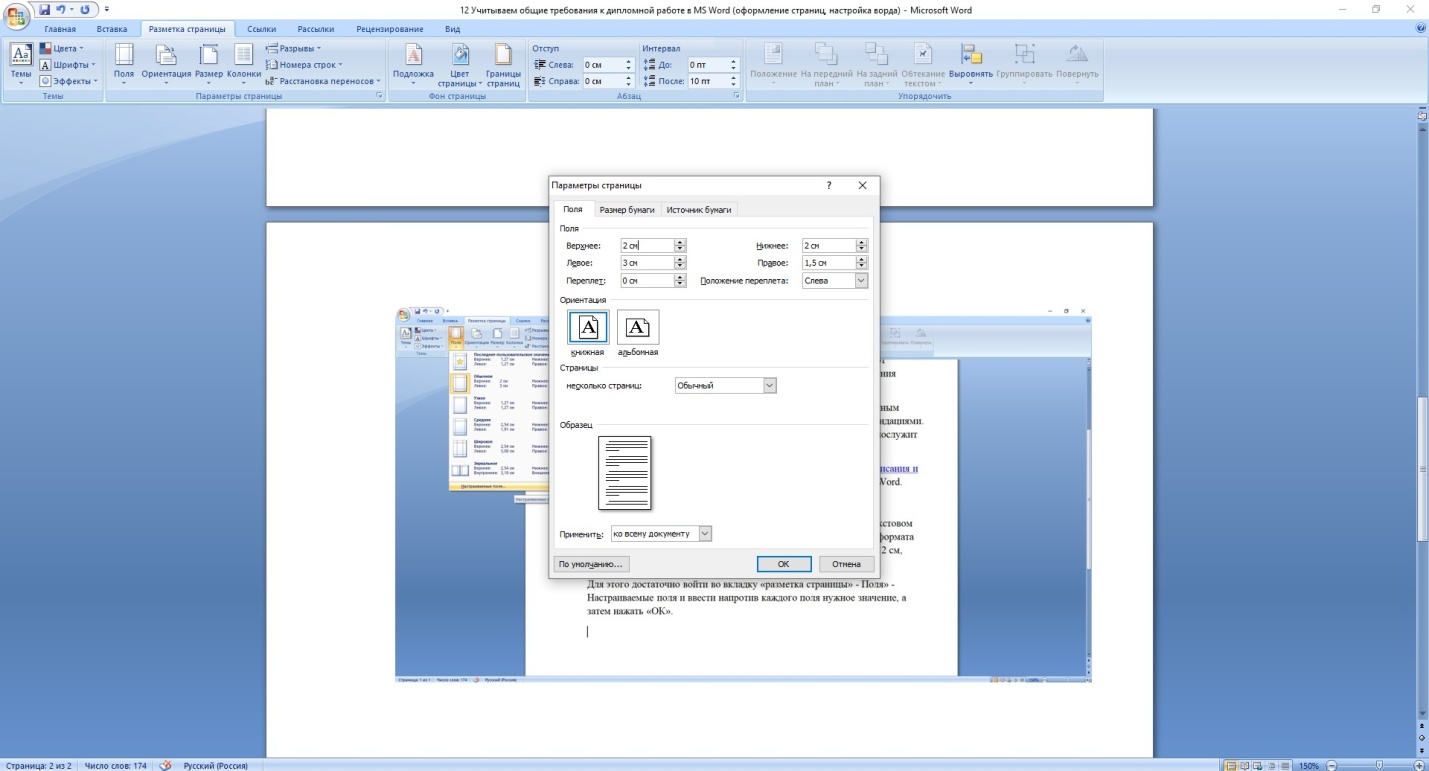
Всем известно, что дипломная работа должна быть выполнена в текстовом редакторе Word. Сам проект в последующем печатается на листах формата А4. Важно грамотно настроить поля страницы: верхнее и нижнее – 2 см, левое – 3 см, правое – 1 см.
Для этого нужно перейти во вкладку «разметка страницы» — «Поля» — «Настраиваемые поля» и заполнить нужные значения в каждом поле, после чего нажать «ОК».
Правило №2. Каждая глава начинается с новой страницы
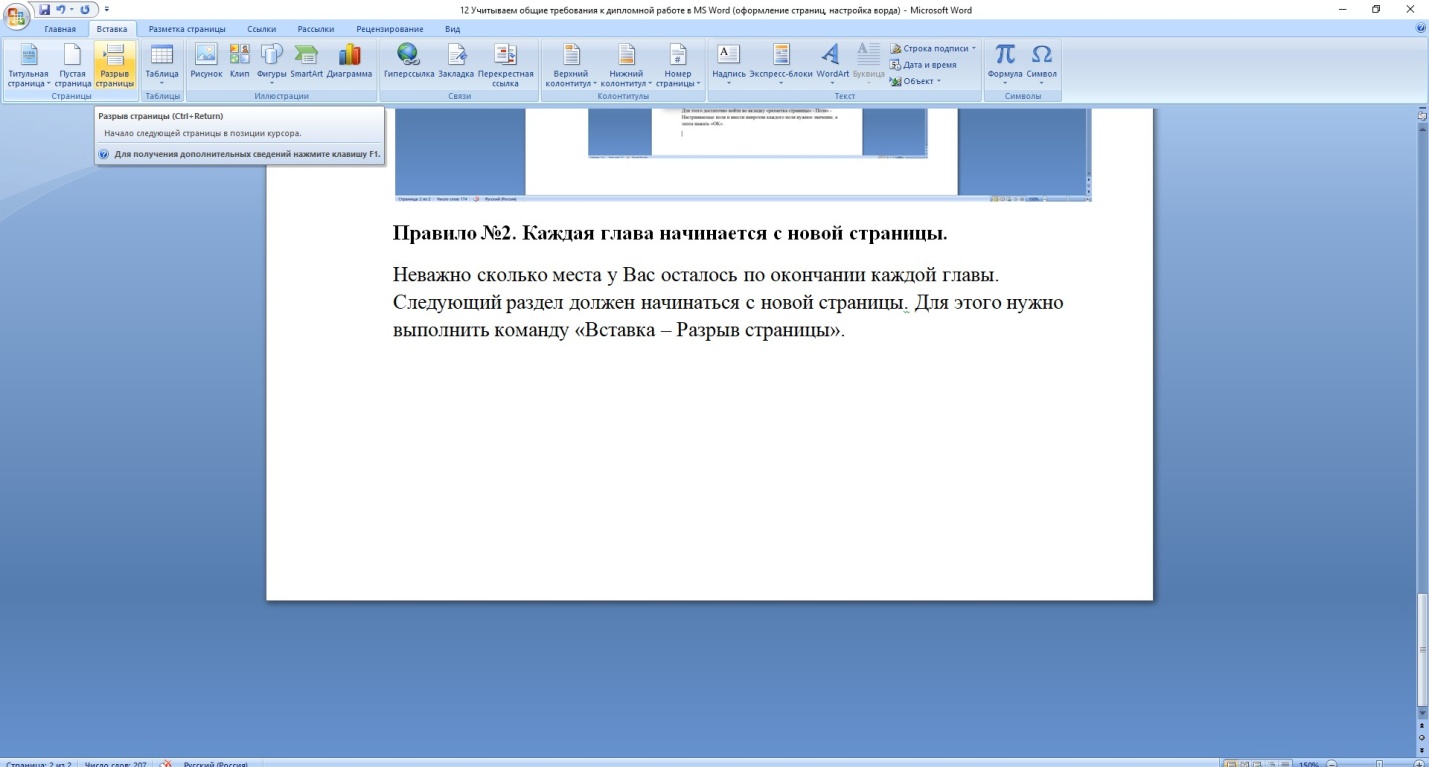
Не имеет значения, сколько места у вас осталось после завершения каждой главы. Новый раздел должен начинаться с отдельной страницы. Для этого используйте команду «Вставка – Разрыв страницы».
Правило №3. Нумерация страниц
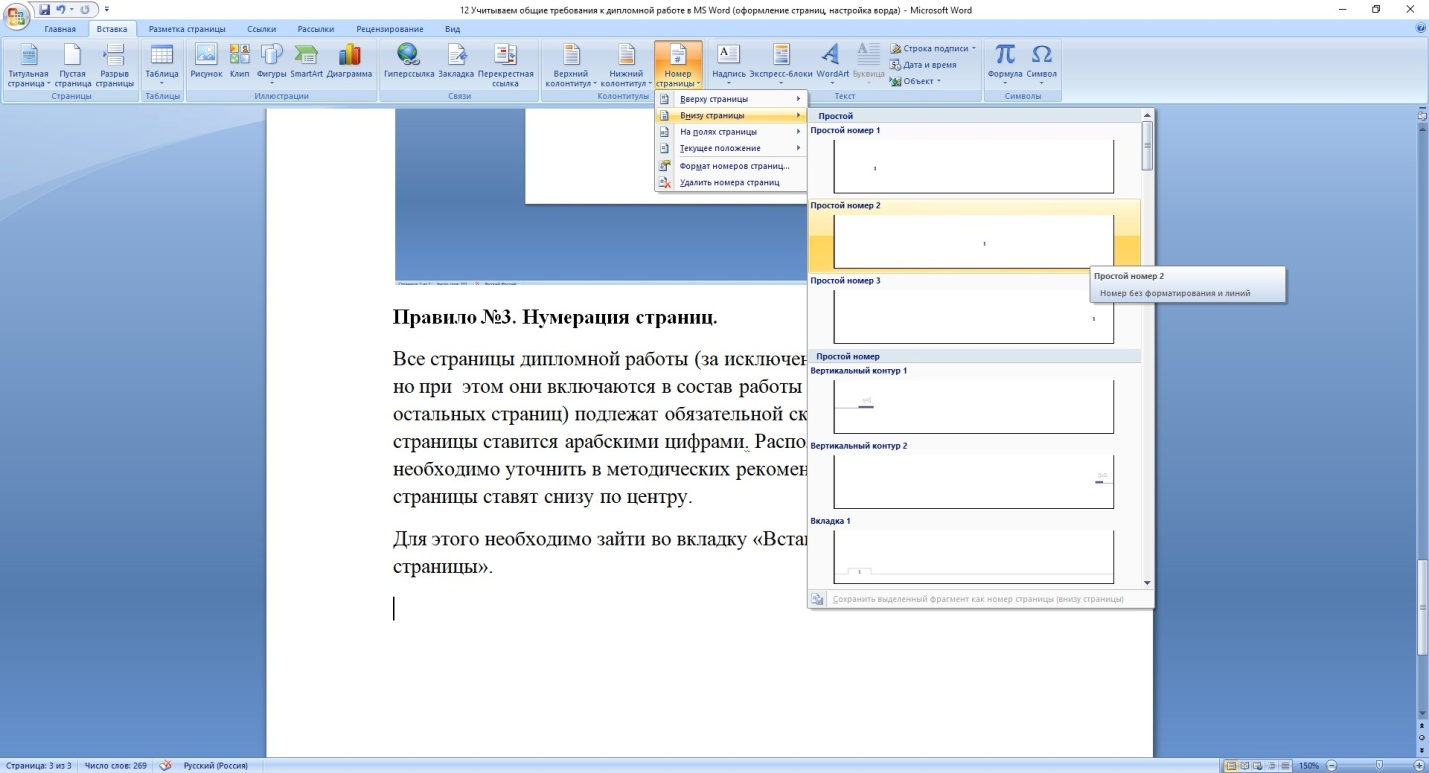
Все листы дипломной работы, за исключением титульного листа и содержания, подлежат обязательной последовательной нумерации. Номера страниц указываются арабскими цифрами. Место размещения номера страниц стоит выяснить в методических указаниях. Обычно номера размещают внизу и по центру страницы.
Нужна помощь преподавателя?
Мы всегда рады Вам помочь!

Для этого необходимо зайти во вкладку «Вставка – Номер страницы – Внизу страницы» и выбрать нужный вариант (по центру).
Правило №4. Наименование глав и подпунктов
Все главы пишутся прописными буквами, жирным шрифтом. Между названием главы и подпункта делается отступ в 2 строки. Расстояние между названием подпункта и текстом должно быть 1,5 строки (полуторный интервал).
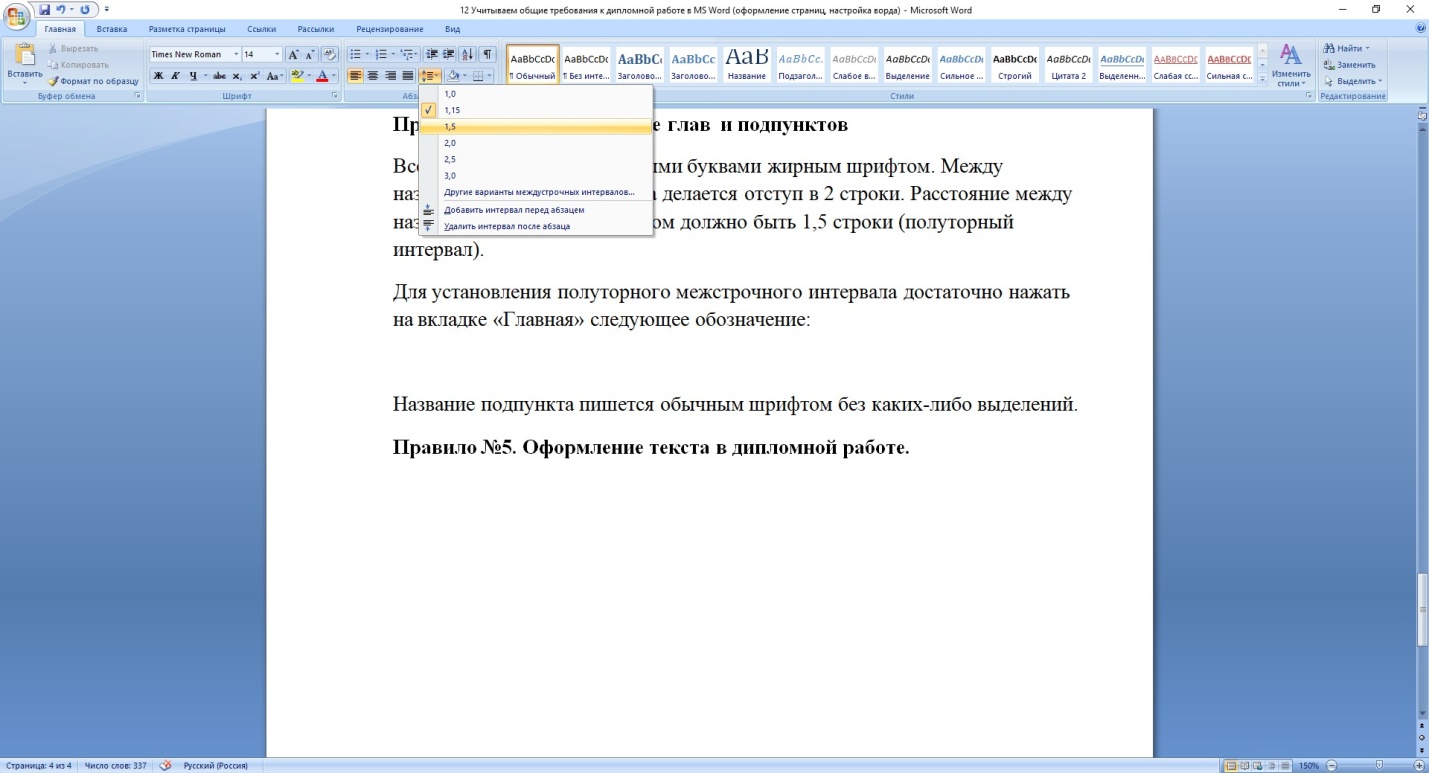
Для установления полуторного межстрочного интервала достаточно нажать на вкладке «Главная» следующее обозначение, выбрав 1,5:
Название подпункта пишется обычным шрифтом без каких-либо выделений.
Правило №5. Оформление текста в дипломной работе
Весь текст дипломного проекта пишется шрифтом Times New Roman, размер 14. Межстрочный интервал – 1,5. Учтите, что абзац и отступы обычно устанавливаются на уровне 1,25. Все эти настройки можно найти во вкладке «Главная» пакета MS Office Word.
В некоторых случаях допускается изменять размер шрифта. Например, в сносках вся информация указывается шрифтом размера 8-10, а в таблицах допустимо использование Times New Roman 12-14.
Фрагменты и графические материалы, вынесенные в приложения, при условии, что в ином виде они не умещаются на странице (страницах), могут быть оформлены меньшим шрифтом. Главное, чтобы текст можно было прочесть.
Правило №6. Оформление графических материалов
К числу общих требований, которые должны быть соблюдены при создании графических материалов для дипломной работы, относятся: обязательное указание типа данных (таблица, рисунок), а также заголовка и системы нумерации (сквозной или «по главам»).
Имейте в виду, что все указанные правила полностью действуют на весь проект. Их соблюдение обязательно для каждого автора и выпускника. В случае несоответствия ГОСТам и методическим указаниям дипломная работа будет возвращена на доработку для иборьбы недостатков. Убедитесь, что вы с самого начала принимаете во внимание все требования, чтобы избежать проблем в будущем.
Трудности с учебой?
Помощь в написании студенческих и аспирантских работ!
Поля в Ворде по ГОСТу

В статье приводятся конкретные правила и нормы оформления текста по госту и алгоритм действий в текстовом редакторе Ворд.
Дипломные и курсовые работы, бланки и нормативно-технические пособия — все эти документы должны быть составлены в соответствие с государственным стандартом. Важно соблюдать утвержденные параметры гост при подготовке, от них зависит его аккуратность и структурированный вид.
Если вы студент, владелец бизнеса или офисный сотрудник, то вам обязательно предстоит столкнуться с нормами гост в оформление работ. При подготовке очень удобно пользоваться редакторами. В Ворде можно прописать параметры поля, шрифта и заголовков по ГОСТу. Как это сделать описывается в этой статье.
Параметры страницы и текста по ГОСТ
Федеральный научно-технический центр создал регламентированный документ, который определяет правила оформления по стандарту ГОСТ 7.32-2019. Следует учитывать:
- научные и технические отчеты;
- отчеты для информационных систем;
- документы научно-исследовательских институтов;
- дипломные и курсовые работы студентов высших учебных заведений.
Для каждого формата перечисленных документов, используется свой основной вид оформления. Но в общем гост предъявляет следующие требования к параметрам страниц и поля:
Подробный разбор текстовых параметров по гост приведен ниже.
Шрифт
Поправки к оформлению документов по гост вносятся каждый год. Но основные правила не изменяются. Для разных видов документации параметры могут отличаться.
Необходимо помнить, что нормы ГОСТ являются лишь рекомендациями, и некоторые компании могут использовать в своих документах нестандартные шрифты в программе Word. При отправке таких файлов может произойти автоматическая замена шрифтов на те, которые установлены на компьютере получателя. Это приводит к изменению всего оформления документа. Чтобы этого избежать, рекомендуется использовать стандартизированные шрифты в Word.
Для основного содержания:
При выборе размера учитывают:
Отступы, поля
Поля в документе Word представляют собой участки, свободные от текста, которые располагаются по краям листа. Остальные компоненты документа (такие как таблицы, диаграммы, текст и изображения) располагаются внутри области печати, которую определяют поля.
Допускается по госту использовать варианты поля, встроенных по умолчанию в ворде или создавать свои. Для подготовки документа автоматическими установками нужно:
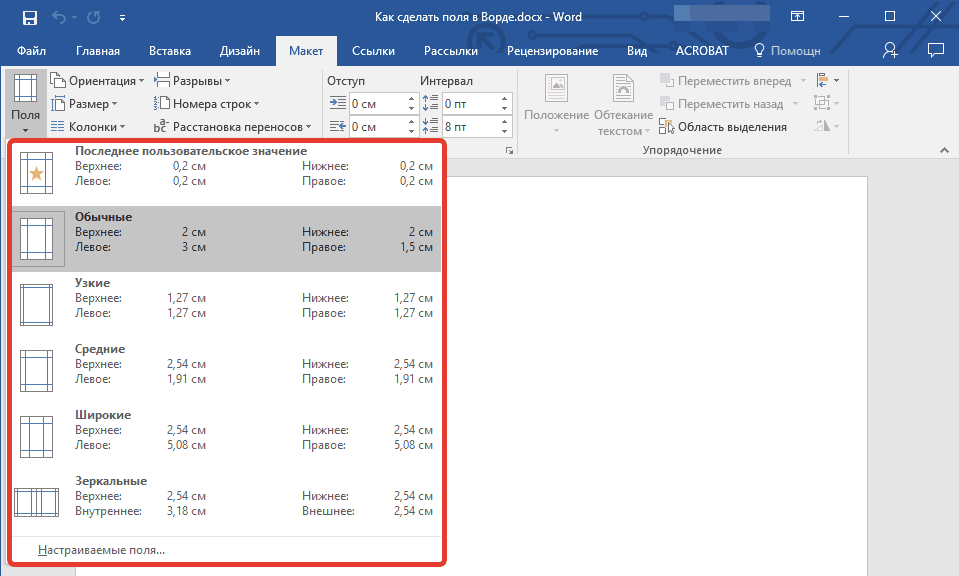
Стандарты поля в ворде по ГОСТу:
Поля для документов в ворде, которые хранятся более 10 лет, по госту должны быть слева на расстояние минимум 30 мм., так как поля прошивают или скрепляют. Для электронных документов эти значения не важны, но по госту их также применяют.
При установке поля страницы автоматически применяется отступ текста от края листа, но часто нужен дополнительный абзацный отступ. После него предложение начинается с красной строки. Его настраивают в ворде слева от поля, справа либо одновременно для обоих полей.
В соответствие с правилами гост абзацный отступ должен быть от 1,25 до 1,5 см от поля документа.
Интервал между строками
Справка: Межстрочный интервал по госту — это расстояние между прямыми линиями, проходящими по краю печатных знаков возле поля.
По правилам ГОСТ межстрочный интервал должен быть 1,5 мм. (его еще называют полуторным).
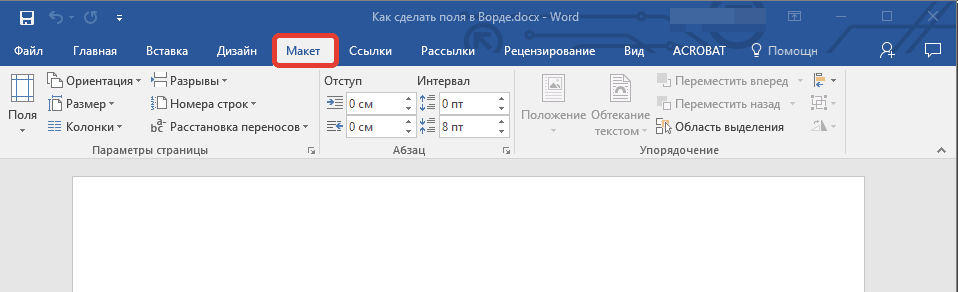
Для того чтобы внести изменения в документ Word, необходимо:
- Переходим во вкладку "Конструктор" и нажимаем кнопку "Интервал между абзацами".
- Предварительно просмотрев варианты в ворде, выбираем подходящий.
Для настройки одинарного интервала от поля для фрагмента нужно:
Параметры заголовков, подзаголовков
По правилам гост заголовок должен быть написан:
Чтобы создать заголовок в ворде встроенными стилями программы, которые удовлетворяют нормам гост нужно:
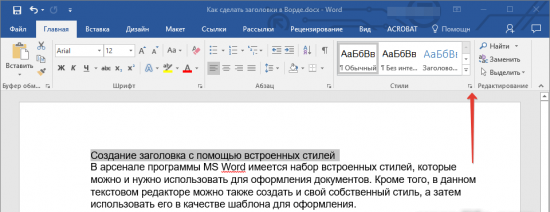
Подзаголовок-это надпись под основным заголовком, дополнительно отражающее суть документа.
По нормам гост подзаголовок должен быть:
По сути подзаголовок отличается от заголовка только степенью вложенности и размером шрифта. Он вносит дополнительную смысловую нагрузку и структурирование.
Требования к нумерации
Нумерация по правилам гост должна быть:
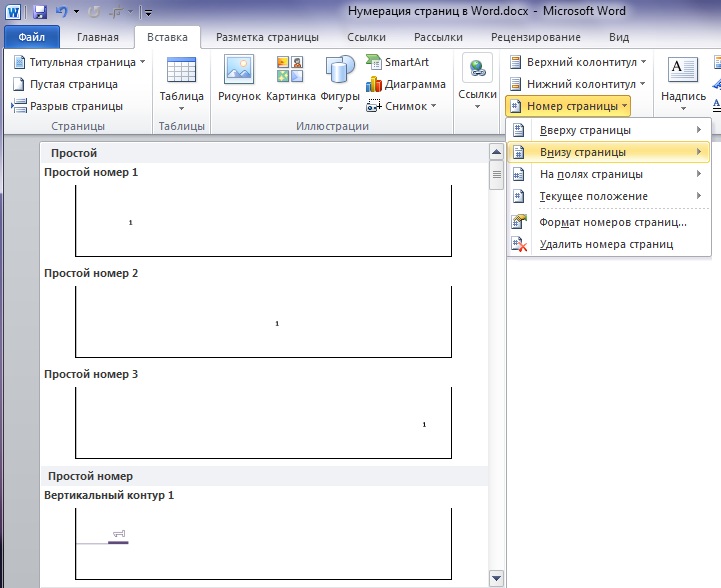
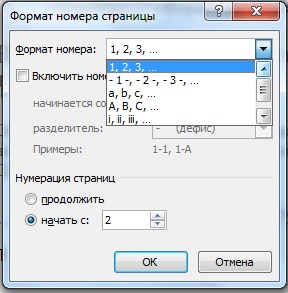
Существуют специфические требования для нумерации приложений в соответствии с ГОСТ:
- сквозная нумерация в ворде используется, если приложение это часть дипломной работы;
- объёмные приложения оформляются отдельно с рекомендуемым созданием специальной страницы содержания.
Нумерацию в Ворде выполняют так:
Выравнивание текста
Выравнивание это способ форматирования абзацев в соответствии с их расположениям от поля документа. Выделяют:
Согласно стандартам ГОСТ, текст в документе Word должен быть выровнен по ширине страницы.
Выравнить текст по ширине в ворде можно несколькими способами.
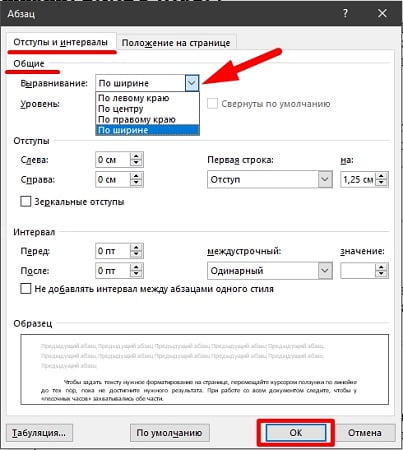
В разделе "Абзац".
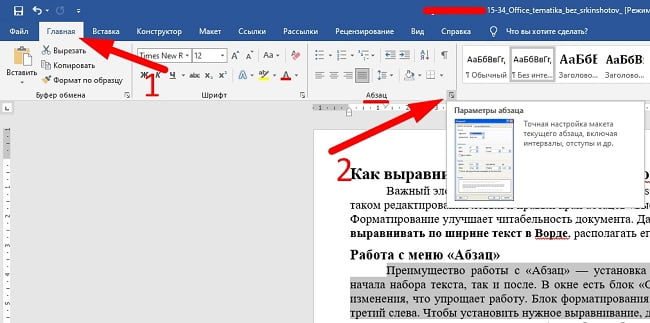
В панели инструментов.
Применяя инструмент "Линейка".
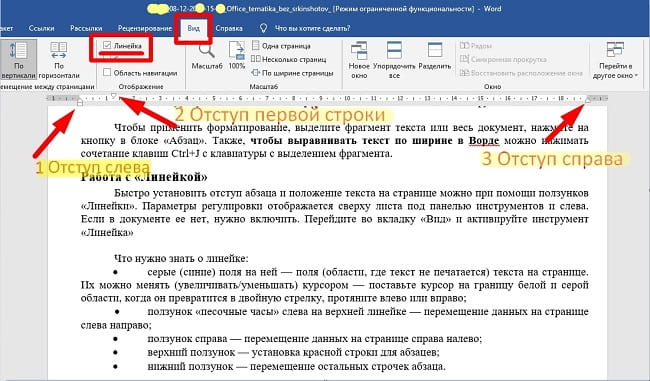
Инструмент линейка имеет в ворде, три ползунка с разным функционалом.
Если в документе ворд инструмент не вынесен под панель инструментов, включаем его во вкладке "Вид". Двигая ползунками линейки, выравниваем документ по ширине.
Стоит обязательно выделять части текста в ворде для выравнивания от поля, если это требуется для определенных областей. Автоматическое выравнивание для всего документа можно задать в ворде в пункте "Общие" параметра абзац.
Ссылки на другие источники
Для повышения доверия к тексту, а также формирования лучшего структурирования документа, нужно вставлять в работу ссылки использованных источников по госту. Правила и нормы для их оформления устанавливаются государственным стандартом.
Ссылки в ворде разделяются на:
В соответствии с ГОСТ, установлены определенные правила для применения ссылок:
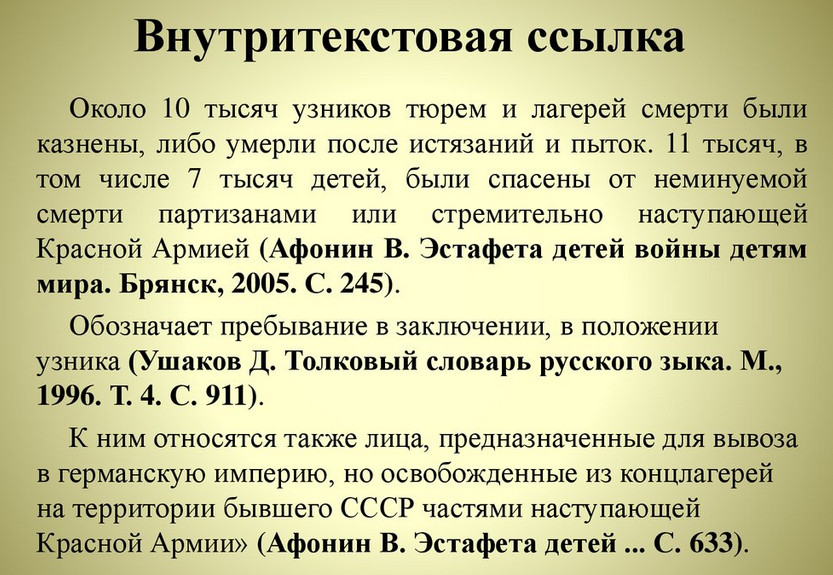
- Внутритекстовая ссылка оформляется квадратными скобками с номером. В конце работы детально прописывается источник информации и автор, а также через запятую страница, где вставлена ссылка.
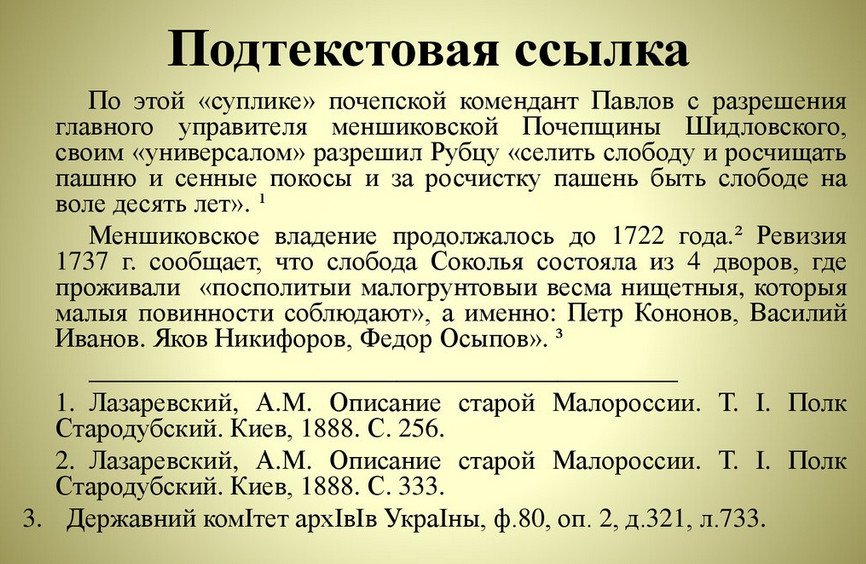
- Подстрочные ссылки нумеруются по порядку, сносятся в ворде в конец текста.
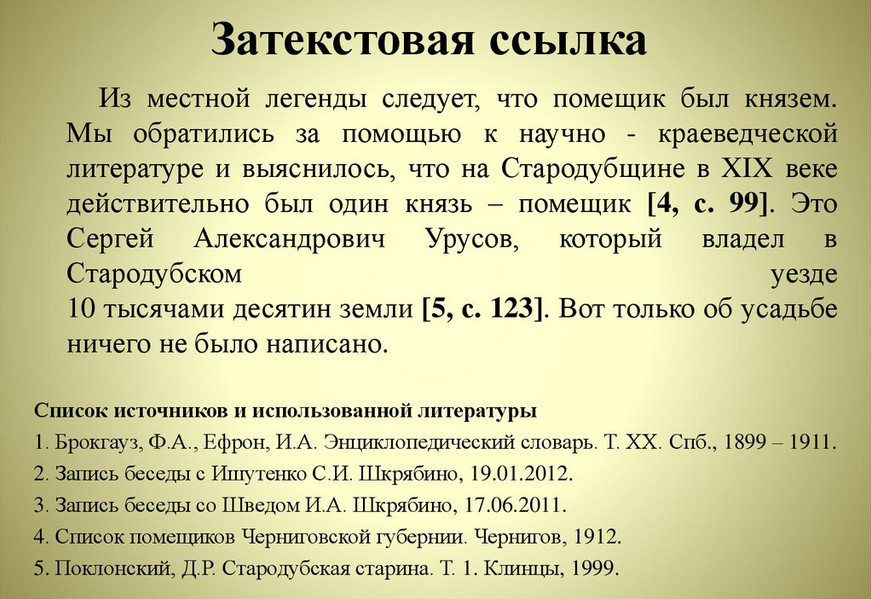
- Затекстовые ссылки по гост оформляются в формате текста документа, обозначаются квадратными скобками в тексте. В списке используемой литературы выделяются кавычками.
- В работе можно использовать ссылки на электронные издания. В этом случае оформление проходит поэтапно:указывается заглавие источника; информация о издании; вид и объём сайта; физическое определение материала (размер, обозначения и т.д.); необходимые примечания; типовой номер.
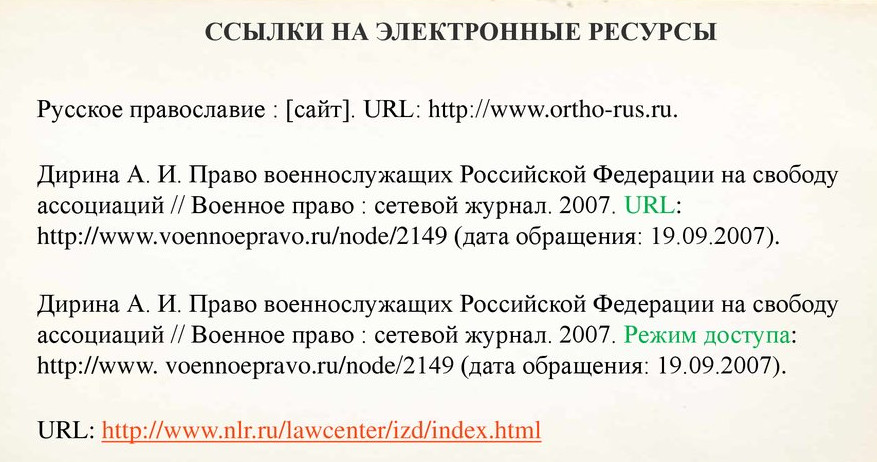
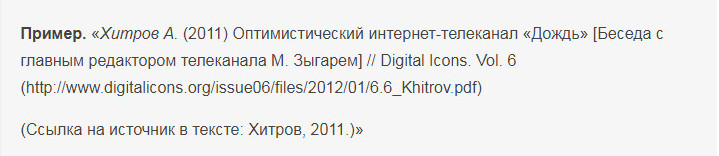
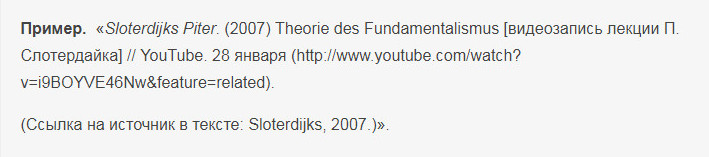
- Ссылки на источники из интернета по гост оформляются в соответствие с используемым материалом: >
- интервью;
- видеоролик в YouTube;
- социальные сети.

Проще всего для составления ссылок использовать текстовый редактор Ворд, где можно прописать их автоматически.

Настройка параметров страницы в Ворде
Параметры страницы в ворде подразделяются на:
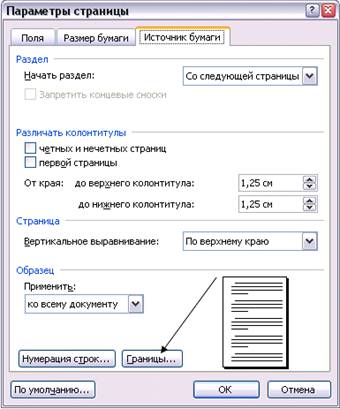
Для настройки первого пункта:

от 2900 руб. / от 3 дней

от 690 руб. / от 2 дней

от 200 руб. / от 3 часов
Оформите заказ, и эксперты начнут откликаться уже через 10 минут!



