
Когда в документах требуется представление различных расчетов, зачастую необходимо использовать формулы, чтобы продемонстрировать читателю процесс получения тех или иных значений.
Исходя из этого, гораздо более эффективно и корректно использовать для формул специализированные редакторы, а не вводить их текстом, как многие это делают. Редакторы позволяют создать более привлекательный вид формул, а также исключают проблемы с выравниванием текста при последующих правках. Некоторые специальные символы и их комбинации довольно трудно интегрировать в обычный текст, и в таких случаях использование формул становится просто незаменимым!
В дальнейшем я продемонстрирую простой пример добавления формул в документ. Итак.
По теме!
Кстати, вести расчеты, задавая те или иные формулы, удобно в Excel. Поэтому не могу не порекомендовать неск. уроков для начинающих по работе в Excel — https://ocomp.info/kak-napisat-formulu-v-excel.html
Примеры
MS Word
Для добавления формулы необходимо:
- сначала поставить курсор в нужное место, там где планируется разместить формулу (один клик ЛКМ);
- затем открыть раздел "Вставка" ;
- далее нажать на "Символы" и выбрать "Уравнение" (как на скрине ниже).
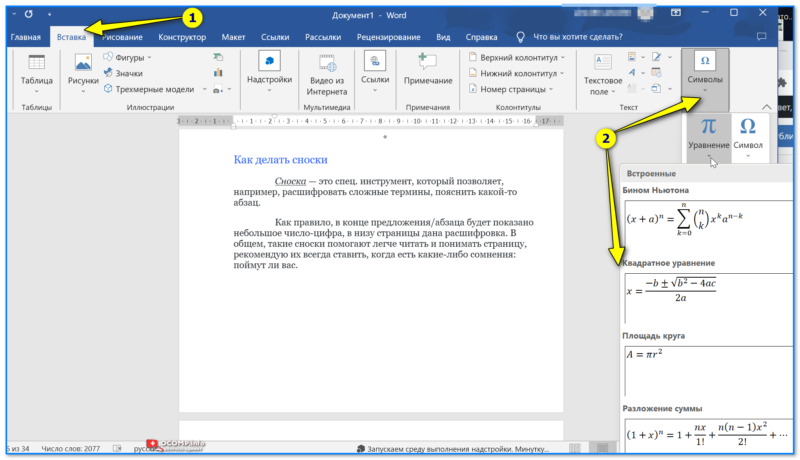
Знаки — уравнение — Word 2019
Важно!
Если в меню "Вставка" вы не находите опцию "Символы", попробуйте использовать сочетание ALT + = — это специальные горячие клавиши для быстрого ввода формулы в Word.
После этого щелкните левой кнопкой мыши по "месту для уравнения", откройте "Работу с уравнением" и введите формулу.
Процесс написания довольно прост: просто выбирайте, что хотите добавить — дроби, синусы, косинусы — и вводите числовые значения.
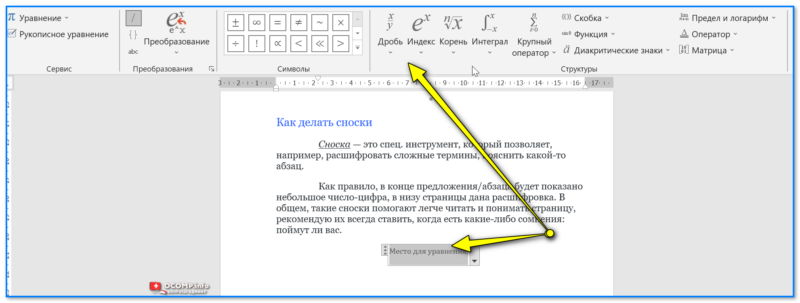
Дробь, индекс и пр.
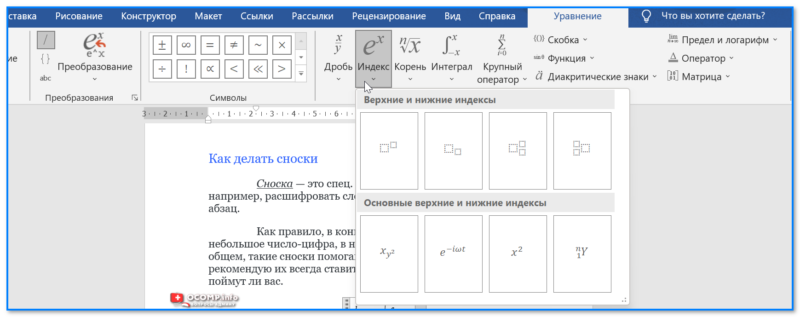
У каждого элемента — есть доп. вкладки
Моя формула написана!
МойОфис
Если кто не знает: то "МойОфис" — это рос. аналог зарубежного MS Word. В 2022г. начал набирать популярность, и я решил не оставлять его в стороне. (тем паче, что многие конторы в нашей стране полностью переходят на него).
1) Для добавления формулы в документ при работе с МойОфис — сначала поставьте курсор в нужное место и нажмите по меню "Вставка / Формула" .
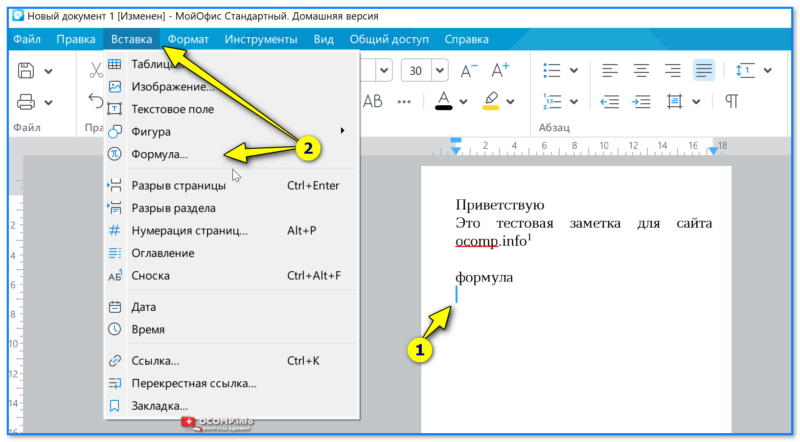
Вставка — формула — МойОфис
Далее нужно будет написать формулу с использованием LaTex (неудобство для тех, кто привык работать с Word). Но если немного ознакомиться с учебником LaTex — то многие не сложные формулы пишутся достаточно легко.
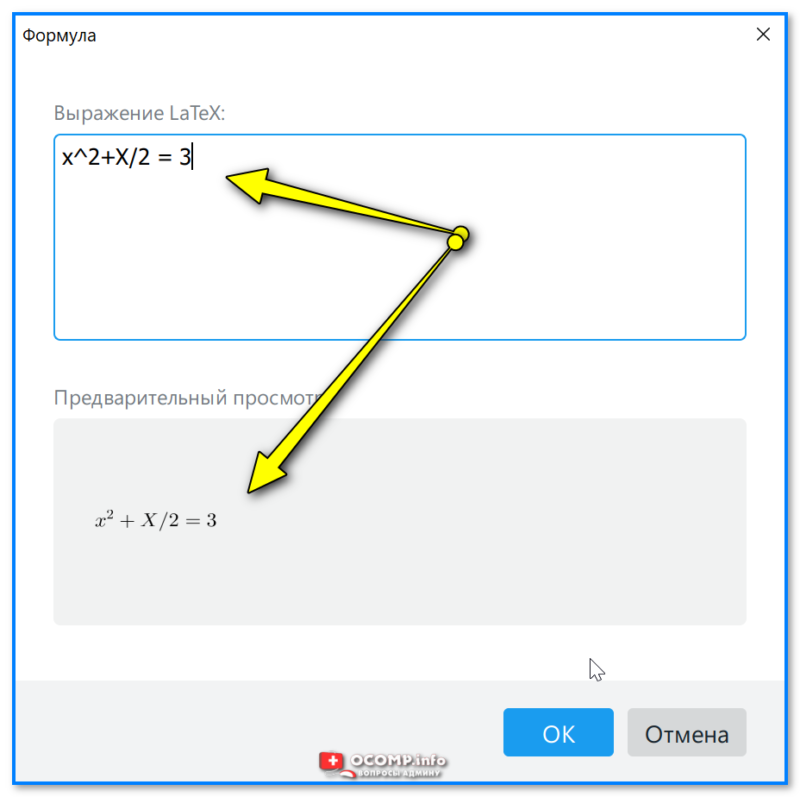
Выражение Latex — пример
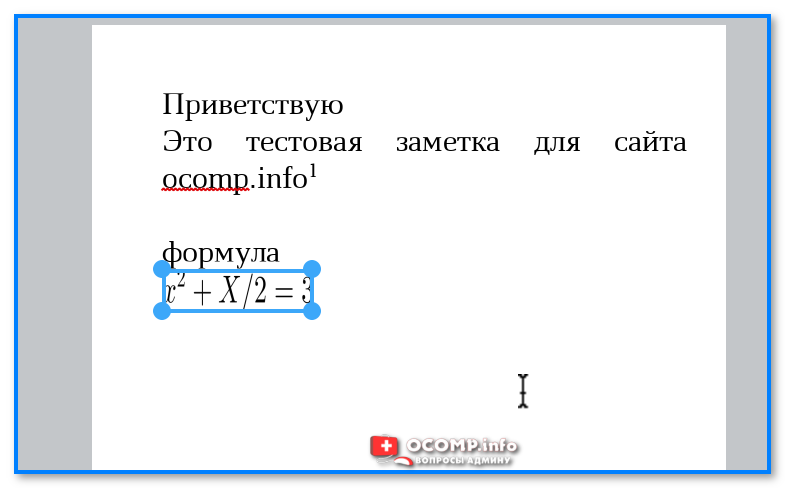
Размер формулы можно изменить просто потащив мышкой за один из ее углов. См. скрин ниже.
Ваши идеи и дополнения по данному вопросу высоко ценятся, делитесь ими в комментариях ниже!
За сим откланяюсь, всем успехов!
Как оформить формулы в Word?
Получая высшее образование, студенты пишут различные самостоятельные работы, занимаются саморазвитием, готовят курсовые и дипломные проекты. Очень часто приходится иметь дело с формулами, но как их оформлять знают далеко не все студенты.
Общие правила оформления текста научной работы в ворде:
Лень читать?
Свяжитесь с нашими специалистами для получения поддержки!
Получите отклики за 5 минут

Правило рубрикации текста. Материал должен выглядеть гармонично, отображая все важные элементы труда.
Как оформлять формулы – самостоятельно или пользоваться услугами профессионалов, остается правом каждого студента. В любом случае следует придерживаться общих рекомендаций.
Когда уместно вставлять формулы?
Разумеется, формулы отсутствуют на титульном листе, в содержании работы, даже во вступительной части их нет, за редким исключением. Как правило, применение математических формул оправдано при написании основной части, которая занимает примерно две трети объема текста.
Часто в ней выделяют отдельные части, которые посвящены методике проведения эксперимента или теоретических расчетов, результатам исследования и их обсуждению. Все соображения нужно изложить так, чтобы была понятной суть предложенных идей в выбранных документах. Малоизвестные термины или обозначения нужно обязательно толковать. Применение теоретических или экспериментальных методик стоит сделать максимально наглядными. Для этого стоит не только привести формулы, системы уравнений и параметры, но и представить соответствующие объяснения.
Формулы в рабочем тексте
Результаты исследования имеют быть классифицированы, сгруппированы. Они могут быть оформлены в виде графика или таблиц, соответственно описаны и сопровождаться комментариями. На все таблицы и иллюстрации должны быть ссылки в тексте, на формулы — по необходимости. По ГОСТу, ссылку на номер формулы отображают круглыми скобками. В ссылках слово см. (например, см. табл.
2.1) можно вставить тогда, когда таблица, рисунок, формула удалены на несколько страниц от места ссылки.
Формулы представляют собой универсальный язык точных дисциплин, в котором термины, концепции, взаимодействия и действия заменяются символами. Каждая строка несет в себе определенное значение, и многое зависит от версии используемого редактора, однако общий алгоритм их создания остается интуитивно понятным. При составлении формул и уравнений необходимо учитывать требования ГОСТа, который рекомендует для достижения единообразия в написании единиц измерения физических величин использовать, в первую очередь, международную систему единиц (СИ). Этот пункт следует строго соблюдать. Далее в нашей статье мы обсудим, какие кнопки нужно нажимать для вставки формул в Word.
Работа с готовыми формулами
Формулы располагают непосредственно после текста, в котором их упоминают, отдельной строкой по центру страницы с отбивкой от текста сверху и снизу. Тяжело переоценить возможности Word, где есть масса интересных инструментов, полезных для работы с документами. Можно использовать готовые формулы, с учетом года выпуска редактора. Что это значит?
Для начала следует завести документ ворд. Следующий шаг – нажмите кнопку «Вставка». Если у вас Word 2010 года, то выбирайте опцию «Формула», она находится во вкладке «Инструменты». Для владельцев компьютеров, где установлен Word 2016, можно использовать кнопку «Уравнения».
С помощью готовых решений гораздо проще написать формулы. В том случае, если необходимого вам уравнения нет в списке, выберите один из параметров, самостоятельно написав его. Если формула не помещается в одной строке, то ее разрывают и делают перенос на математических знаках, обязательно повторяя этот знак, когда начинается новая строка.
Формулы нужно нумеровать арабскими цифрами. Пишут порядковый номер с круглыми скобками, справа от формулы. Он должен состоять из номера раздела и порядкового номера формулы, разделенных точкой (например, формула (6.1) – первая нумерованная формула шестого раздела). Правила оформления формул просты, понятны и едины для всех авторов статей, научных работ.
Дружеский совет студенту
Правила касаются всех выбранных формул в вашем тексте. В многострочной формуле ее номер ставят напротив последней строки. Когда группа формул объединена фигурной скобкой, номер ставят напротив середины скобки. Нумеруют преимущественно лишь те формулы, на которые есть ссылка в средине текста.
Формулы, которые представлены в приложениях, нумеруют отдельно в пределах каждого приложения, добавляя перед номером формулы обозначения приложения (например, формула (А. 3), третья формула приложения А). В конце формулы и в тексте перед ней, студенты часто делают ошибки на знаках препинания. Необходимо их ставить согласно правилам грамматики, ибо формула не нарушает грамматической структуры предложения.
Формулы, идущие одна за другой и не разделенные текстом, отделяют запятой; если они короткие, то их можно подавать в одной строке, а не одна под другой. Небольшие формулы, которые не имеют самостоятельного значения, можно помещать внутри текста.
Его величество – текстовый редактор Word
Для многих из нас ворд – это обычное дело, работа с документами не вызывает трудностей. Порой мы даже не задумываемся, благодаря каким инструментам получается писать формулы, уравнения, какой новый элемент является наиболее полезным в нашем случае. Текстовый редактор Word благодаря верному помощнику Equation Editor, способен творить чудеса.
Возможности формульного редактора практически безграничны. С его помощью удобно набирать формулы. Средствами редактора можно установить размер символов, межсимвольные расстояния, стиль форматирования элементов формул и тому подобное. Программными средствами учтены правила написание формул и символов.
Редактор Equation Editor дает возможность пользователям индивидуально настроить необходимые параметры, обеспечивая единый стиль оформления всех формул в документах. Особо стоит отметить мощное дополнение для LaTeX, которое отвечает любым запросам по представлению сложных конструкций в формулах.
Почему не стоит вставлять фото формул?
Некоторые студенты не очень любят работать с формулами, создавая их самостоятельно, поэтому прибегают к хитрости – находят формулу в интернете, делают скриншот, и нажимают кнопки «Вставить» и т. д. Следует помнить, что рисунки к работе принимаются в форматах: png, jpg, bmp, tiff с разрешением более 300 dpi. И будут выглядеть как вставки, а не формулы. Появляются трудности с оформлением текста. Если иллюстрации выполнены в Word, то все их компоненты должны быть сгруппированы. При подаче фотографий стоит помнить, что в бумажном варианте публикации они будут черно-белыми.
Рисунки низкого качества, нечеткие или нечитаемые могут быть отклонены. Поэтому формулы создаются компьютерным набором с помощью редактора формул, без исключения. Располагается подготовленная формула непосредственно после текста, в котором она упоминается, посередине строки. Обязательно должна быть ссылка на источник из которого была позаимствована формула.
Теперь вы знаете, секреты и тонкости оформления формул в ворде. Используйте методические рекомендации при подготовке контрольных, курсовых и дипломных работ. Полученные результаты собственных предварительных расчетов по формулам рекомендуем прорабатывать методами вариационной статистики.
Дарим 200 руб. на первый заказ



