
Одним из ключевых аспектов курсовой работы является правильное оформление страниц. Адекватное оформление способствует удобочитаемости текста и создает впечатление профессионализма. В данной статье представлены несколько рекомендаций по оформлению страниц в курсовой работе в Word.
1. Применяйте шрифт и размер текста в соответствии с установленными стандартами
Выбор подходящего шрифта и размера текста способствует ясности и легкости восприятия работы. Чаще всего используются шрифты Times New Roman или Arial размером 12 пунктов.
2. Определите правильные отступы и интервалы
Установка подходящих отступов и интервалов способствует формированию эстетически привлекательного и удобно воспринимаемого текста. Рекомендуется устанавливать левый отступ в 2,5 см и использовать интервал 1,5.
3. Используйте выделение текста для создания акцентов
Используйте курсив, полужирный или подчеркнутый шрифт для выделения важной информации. Однако не переусердствуйте в использовании этих выделений, чтобы не вызвать излишнюю нагрузку на глаза читателя.
Замечание: Блокировочная цитата предназначена для акцентирования внимания на определенном фрагменте текста.
Следование данным рекомендациям позволит сделать оформление листов вашей курсовой работы в Word более привлекательным и профессиональным. Помните, что грамотное оформление играет ключевую роль в успешном выполнении курсовой работы.
Как оформить листы в курсовой работе в Word?
1. Установление заголовка и номера страницы:
Каждая страница должна иметь свой индивидуальный номер. Номер следует размещать в центре верхней части страницы, в крайнем случае – справа. Нумерация страниц должна быть единой для всей курсовой работы, включая приложения, если они имеются. Заголовок курсовой работы должен быть размещён в центре верхней части страницы и выделен полужирным шрифтом.
2. Оформление основного содержания:
3. Оформление списков:
Если в курсовой работе присутствуют списки, выделите их маркировкой или нумерацией. Каждый элемент списка следует начинать с новой строки, а между элементами списка можно делать отступы для улучшения читаемости и перечисления информации в удобном формате.
4. Оформление таблиц и графиков:
Если в курсовой работе присутствуют таблицы или графики, их необходимо четко и аккуратно оформить. В таблице следует проставить штриховку или заливку для ячеек. В графике следует добавить оси, легенду и подписи к значениям. Таблицы и графики необходимо нумеровать и подписывать.
5. Оформление библиографии:
Библиографический список следует оформлять в соответствии с выбранной вами стилистикой цитирования. Следует указывать авторов, названия и источники работ. Библиографический список должен быть отформатирован в соответствии с требованиями учебного заведения или заданным стилем цитирования.
6. Оформление приложений:
Если в курсовой работе присутствуют приложения, их необходимо правильно оформить и пронумеровать. Приложения следует обозначать заглавными буквами кириллического алфавита (А, Б, В и т.д.) и нумеровать в соответствии с ними.
Соблюдая предложенные правила оформления, вы получите понятную и качественно оформленную курсовую работу в Microsoft Word.
Заголовки и структура документа
1. Используйте строго иерархическую структуру. Начните с заголовка уровня 1 (название главы), который отображается самым крупным шрифтом. Затем идут заголовки уровня 2 (название подглавы или раздела), которые меньше по размеру, и так далее.
2. Не пропускайте уровни заголовков. Если у вас есть заголовок уровня 1, то далее должны быть только заголовки уровня 2, и так далее. Не пропускайте уровни заголовков, например, сразу переходя от заголовка уровня 1 к заголовку уровня 3.
3. Используйте нумерованные и маркированные списки для более наглядного представления информации. Нумерация помогает выделить последовательность или шаги выполнения, а маркированные списки подходят для перечисления важных пунктов.
5. Внимательно относитесь к форматированию заголовков. Используйте согласованный стиль оформления, чтобы заголовки выглядели единообразно. Рекомендуется использовать стандартные стили заголовков, которые предлагает программа Word, или создать свои собственные стили.
Нумерация страниц
Листы в курсовой работе следует нумеровать для обеспечения их последовательности и удобства чтения. Нумерацию страниц рекомендуется начинать с введения работы, однако число страницы указывать не следует, чтобы не учитывать номер пролога, который не обязательно указывать. Важно помнить, что нумерация страниц начинается с третьей страницы, если она включает заголовки, оглавления и т.д.
Страницы, которые предшествуют тексту работы, рекомендуется нумеровать римскими цифрами. Это включает титульный лист, оглавление, введение и другие вспомогательные элементы. Сам текст курсовой работы и все последующие главы лучше нумеровать арабскими цифрами.
Выполнить нумерацию страниц в Word можно при помощи встроенной функции «Вставка номера» в заголовке или нижнем колонтитуле документа. Рекомендуется установить единую нумерацию страниц для всего документа. Для этого нажмите на вкладку Вставить в меню Word и выберите Неразрывное контрольное число страниц. Также можно выбрать различные варианты нумерации страниц, чтобы отображать только номер главы или раздела, но это решение остаётся на усмотрение автора работы.
| Титульный лист | i, ii, iii, iv, v, … |
| Аннотация | – |
| Оглавление | vii, viii, ix, x, … |
| Содержание | – |
| Введение | 1 |
| Глава 1 | 2 |
| Глава 2 | 3 |
| Глава 3 | 4 |
| Заключение | 5 |
| Список использованной литературы | – |
После завершения работы над курсовой, рекомендуется проверить, что нумерация страниц корректно отображается на каждой странице. Это важно делать, чтобы не допустить ошибок в настройке нумерации и обеспечить качественное оформление работы.
Отступы и междустрочные интервалы
Правильное оформление отступов и междустрочных интервалов в курсовой работе важно для обеспечения ее читаемости и визуальной привлекательности. Все текстовые элементы должны быть удобно читаемыми и четко разделенными для повышения ясности и структурированности работы.
Данные рекомендации помогут вам грамотно настроить отступы и межстрочные расстояния в вашей курсовой работе:
Отступы:
Междустрочные интервалы:
Следуя этим простым правилам, вы сможете оформить вашу курсовую работу таким образом, чтобы она была информативной и удобной для чтения.
Использование шрифтов и размеров
Правильный выбор шрифта и его размера имеет большое значение при оформлении листов в курсовой работе. Вот несколько полезных советов:
1. Избегайте использования абсолютных значений размера шрифта. Лучше воспользуйтесь относительными единицами измерения, такими как em или проценты. Это позволит сохранить пропорции шрифта при изменении масштаба документа.
2. Используйте читаемые шрифты. Для основного текста рекомендуется выбирать шрифты с засечками, такие как Times New Roman или Arial. Они обеспечивают хорошую читабельность и приняты в академическом сообществе.
3. Размер основного текста должен быть от 10 до 12 пунктов. Это обеспечит удобное чтение и позволит экономично использовать пространство на странице.
4. Используйте курсив или полужирный шрифт для выделения важных фрагментов текста. Это поможет читателю быстро обозначить ключевые понятия или идеи вашей работы.
5. Ограничьте использование разных шрифтов и размеров: лучше сделать акцент на последовательности и читабельности документа, вместо использования слишком множества стилей, которые могут сбить с толку вашего читателя.
6. Острожно относитесь к применению заглавных букв. Используйте их аккуратно, исключительно для заголовков или ключевых аспектов текста. Убедитесь, что заглавные буквы легко воспринимаются и не вызывают путаницы.
7. Вставляйте заголовки и подзаголовки с использованием соответствующего форматирования. Заголовки должны быть более выделенными, например, большего размера и/или полужирным шрифтом, чтобы привлечь внимание читателя и структурировать контент.
Следуя этим советам, вы сможете создать профессионально оформленный документ и сделать его более читабельным и понятным для ваших читателей.
Основные требования к оформлению содержания согласно ГОСТ
Страницы нумеруют арабскими цифрами.
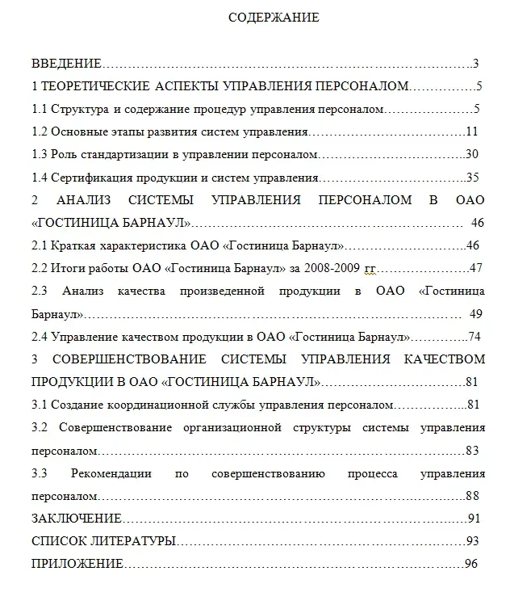
Их несколько – авто-, полуавто-, вручную или путем табличного оформления. Рассмотрим каждый существующий вариант, чтобы помочь выбрать подходящий.
Автоматический вариант в документе Microsoft Word
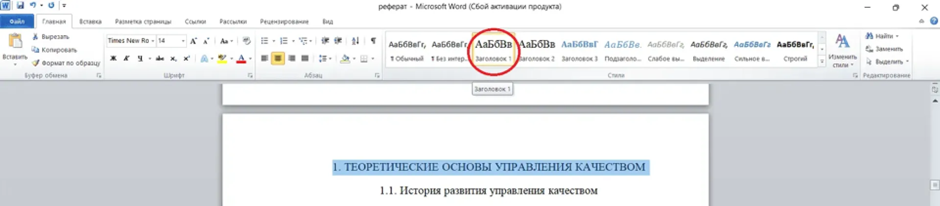
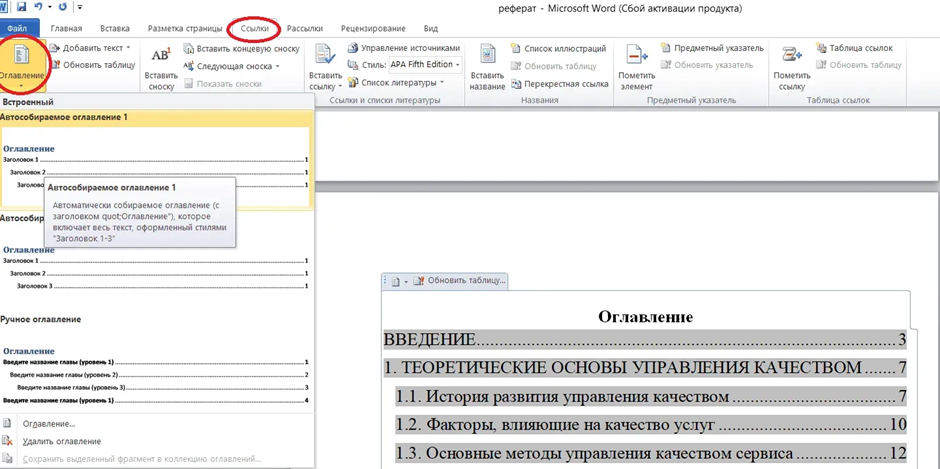
Полуавтоматическое оформление оглавления
Тоже еще одна простая методика, особенно подойдет для студентов высших учебных заведений, где выдвигают особые технические требования. Последовательность действий такова:
Остается только обновить для сохранения.
Ручной способ: как его применять
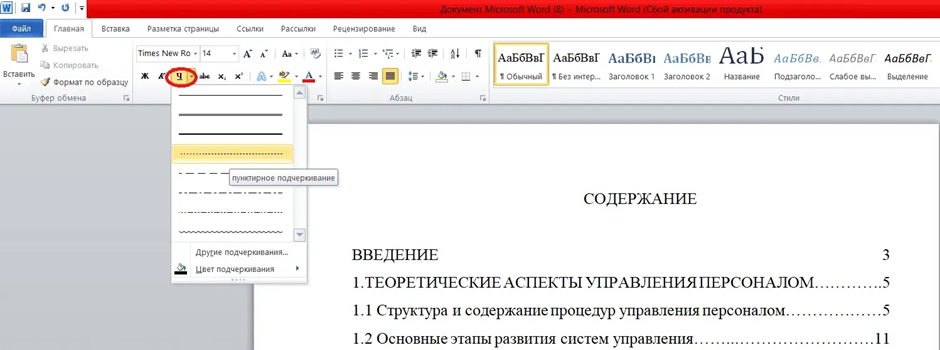
Этот вариант подойдет для тех, кто не хочет тратить много времени и сил на автоматический или полуавтоматический. Его, как правило, выбирают студенты, которые предпочитают контролировать все действия и процессы. Сначала пишется заголовок, а именно, «Оглавление» по центру листа, а потом все главы и структурные разделы работы прописываются вручную. При этом нужно строго руководствоваться требованиями ГОСТ и точно проверять, чтобы номера страниц совпадали.
При этом возникает вопрос – как сделать точки, которые размещаются между названием раздела и номером. Для этого есть два способа – одни студенты просто печатают их вручную, а другие пользуются знаком табуляции. Ручной способ распространен, как и два предыдущих, но при его применении нужно быть максимально внимательным. Бывает, что строки смещаются, потому перед печатью необходимо тщательно просматривать страницы.
Табличное оформление содержания в курсовой
Этот способ позволит избежать сдвигания текста с места в процессе написания. Табличный способ простой, но его нельзя считать самым надежным и удобным. Необходимо действовать по инструкции:
Заголовки следует выравнивать по ширине, в то время как цифры должны быть расположены по левому краю.
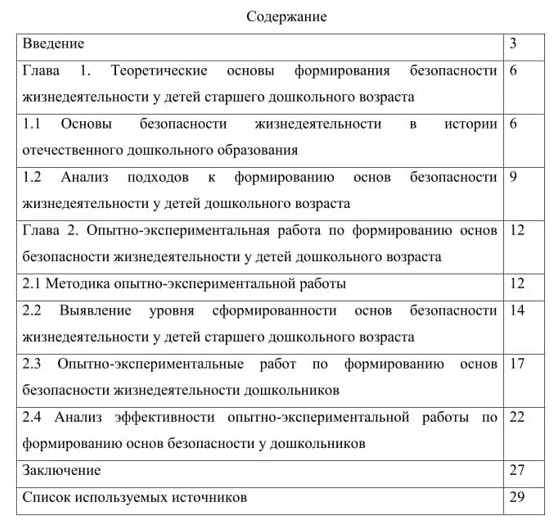
Когда все варианты оформления подробно рассмотрены, нужно определить, как выглядит эта структурная часть работы в целом. Независимо от выбранного способа она должна точно соответствовать техническим параметрам, в частности, состоять из структурных разделов в такой последовательности:
Но предварительно стоит уточнить правила оформления в конкретном вузе – в разных заведениях они могут отличаться. Бывает, что есть отдельные особенности, которые нужно учитывать.
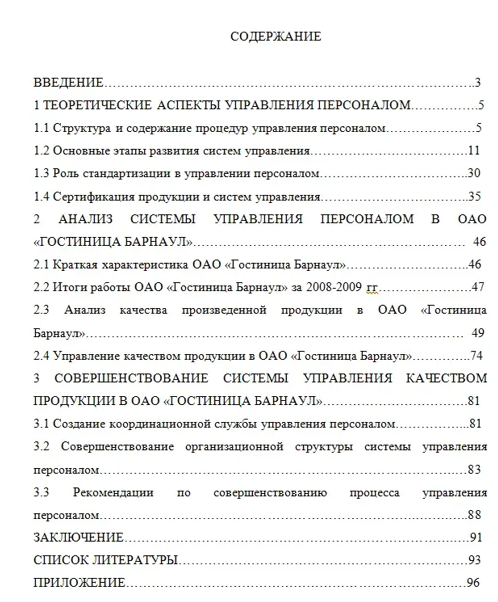
Ответы на вопросы по теме
Какой размер шрифта выбирать для содержания?
Как предписывает ГОСТ, необходимо выбирать 14 кегль, но предварительно стоит уточнить у своего куратора.
Да, но только в том случае, если это не запрещено правилами вуза. Именно автоматическая методика наиболее проста и удобна.
Нет, первым всегда указывается введение, то есть со страницы 3.
Пошаговое оформление курсовой работы
Прежде чем приступить к написанию учебно-исследовательской работы необходимо создать стили, которые потом будут использоваться в процессе автоматизации документа.
Шаг 1. Создание стиля основного текста курсовой работы
Для создания пользовательского стиля нужно на ленте «Главная» в группе «Стили» нажать кнопку «Стили» и справой стороны отобразится окно «Стили», как показано на рисунке.
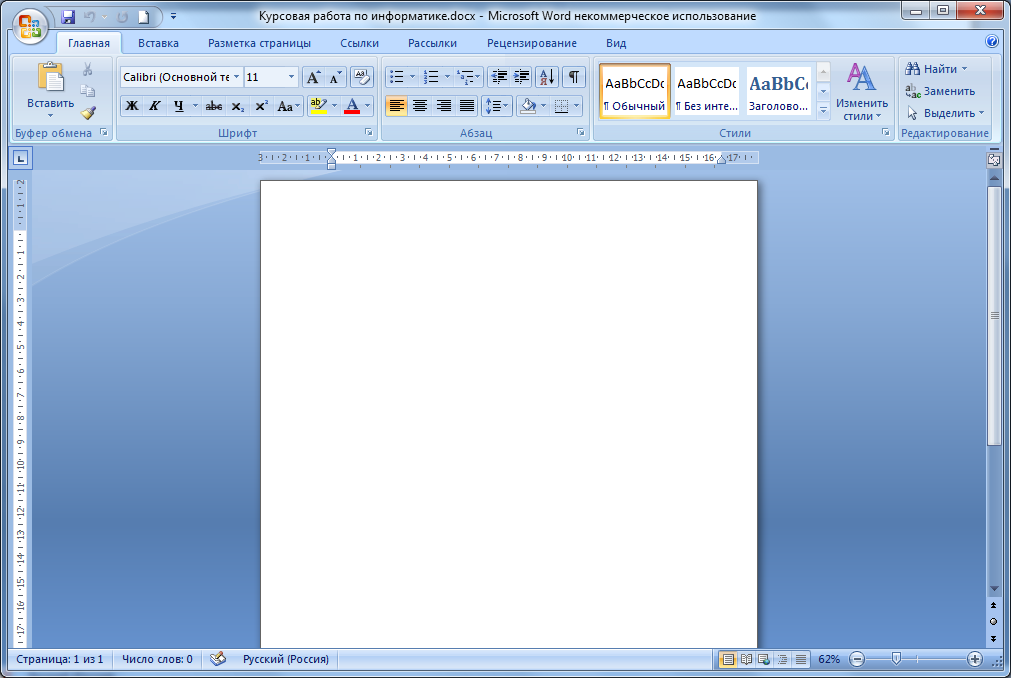
Рис. 80. Обычный интерфейс Microsoft Word 2007
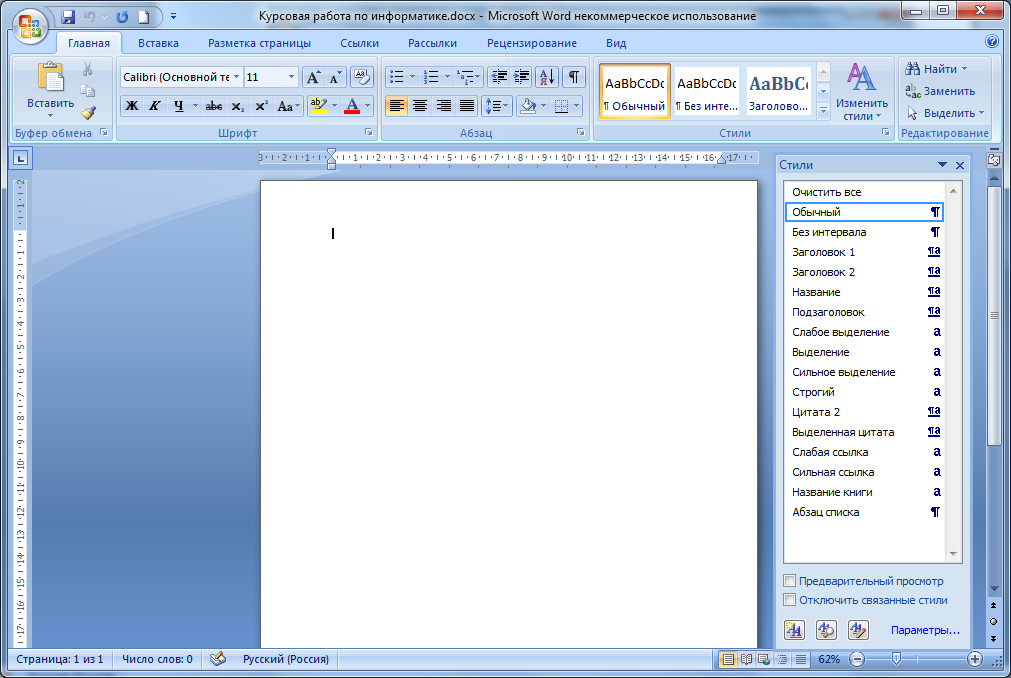
Рис. 81. Создание нового стиля
В окне «Стили» нажмите кнопку «Создать стиль», как показано на рисунке.
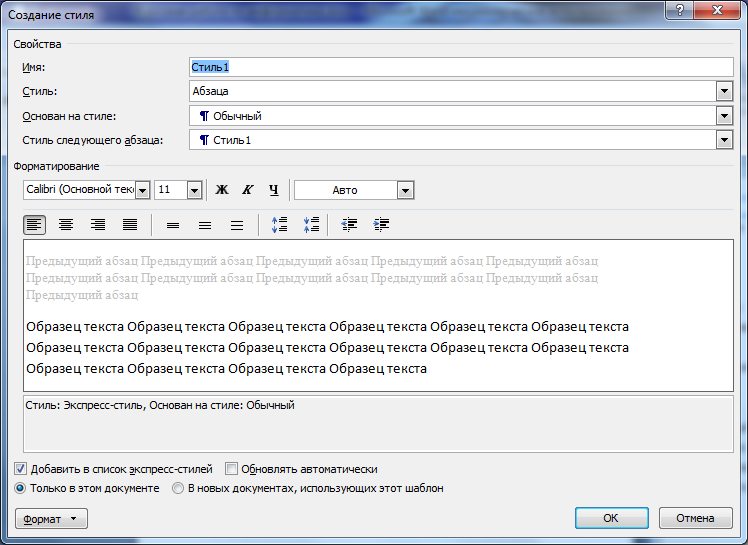
Рис. 82. Диалоговое окно Создание стиля до изменения
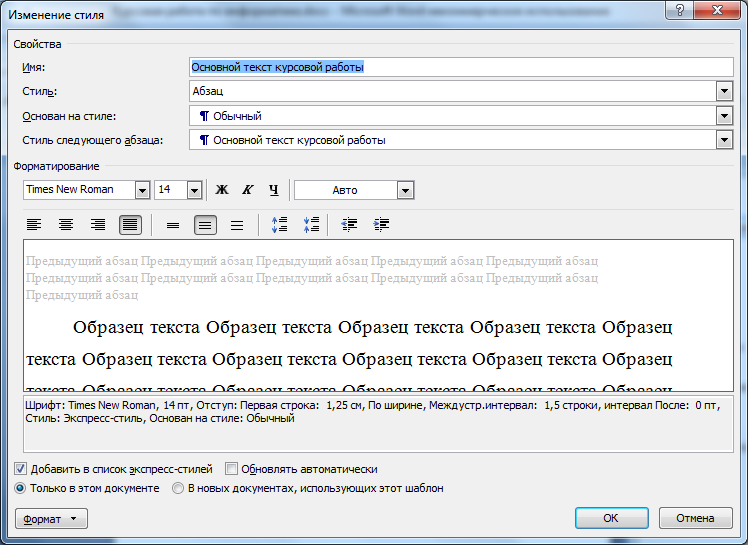
Рис. 83. Диалоговое окно Создание стиля после изменения
Для создания отступа первой строки (красной строки) необходимо нажать кнопку «Формат» затем выбрать пункт абзац, появиться диалоговое окно Абзац
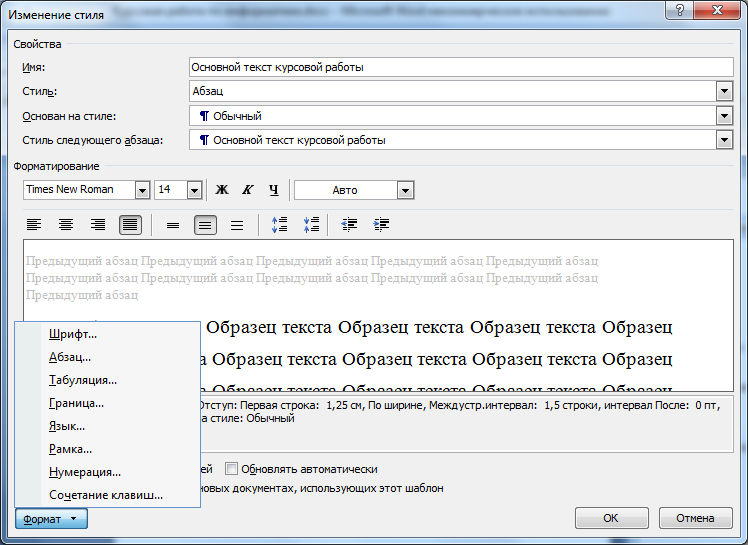
Рис. 84. Диалоговое окно Создание стиля
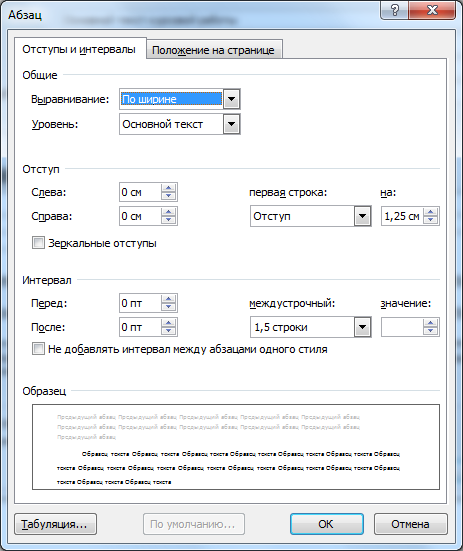
Рис. 85. Диалоговое окно Параметры абзаца
Шаг 2. Изменение стиля заголовков документа
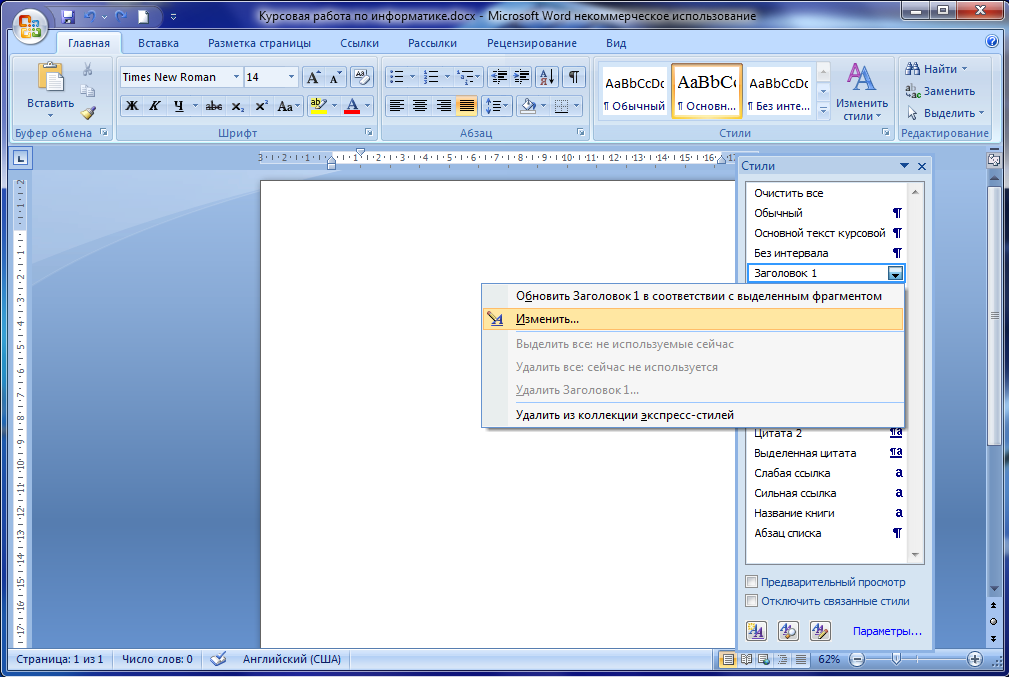
Рис. 86. Контекстное меню изменение стилей заголовков
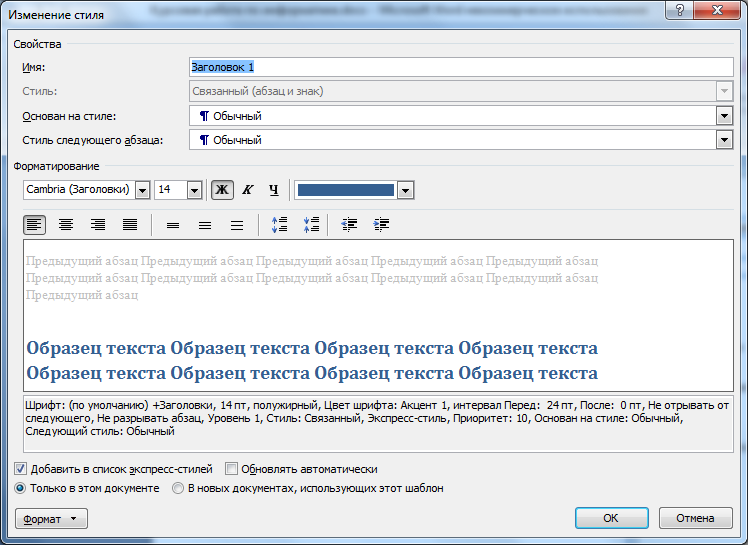
Рис. 87. Окно диалога для редактирования стилей заголовков
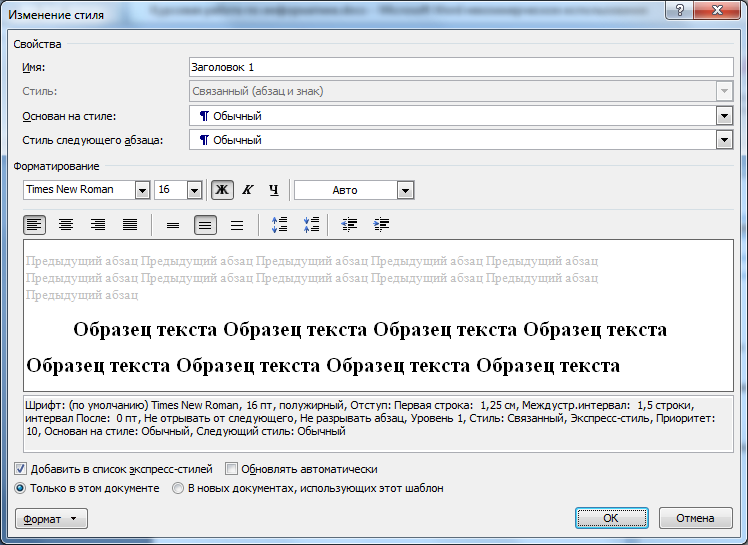
Рис. 88. Диалоговое окно изменение стилей заголовков
Шаг 3. Создание структуры документа
Прежде чем приступить к написанию текста учебно-исследовательской работы целесообразно, с практической стороны, создать структуру документа в соответствии с требованиями, которые изложены в главе 2 данного пособия.
Во-первых, первые два листа будут зарезервированы под титульный лист и оглавление. Для начало новой страницы в Microsoft Word 2007 предусмотрено команда Вставка | Разрыв страницы. Курсор установите в конец листа и выполните действие Вставка | Разрыв страницы.
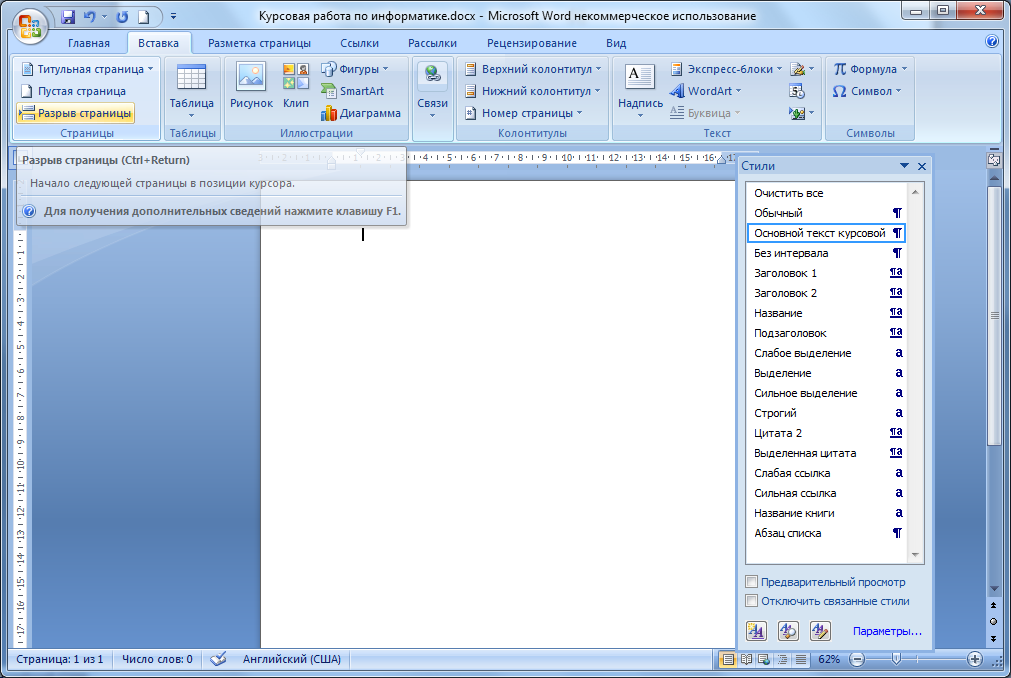
Рис. 89. Меню вставка

Рис. 90. Результат выполнение операции
На листе где должно быть оглавление следует написать надпись «Оглавление». Далее следует, выполните команду Вставка | Разрыв страница для создания раздела введения.Само оглавление будет сформировано позже после основной структуры документа.
После выполнение команды в документ будет добавлена новая страница. Таким образом, в документе уже окажется три страницы. Данную операцию следует проделать для глав документа, заключения, приложений, списка литературы.
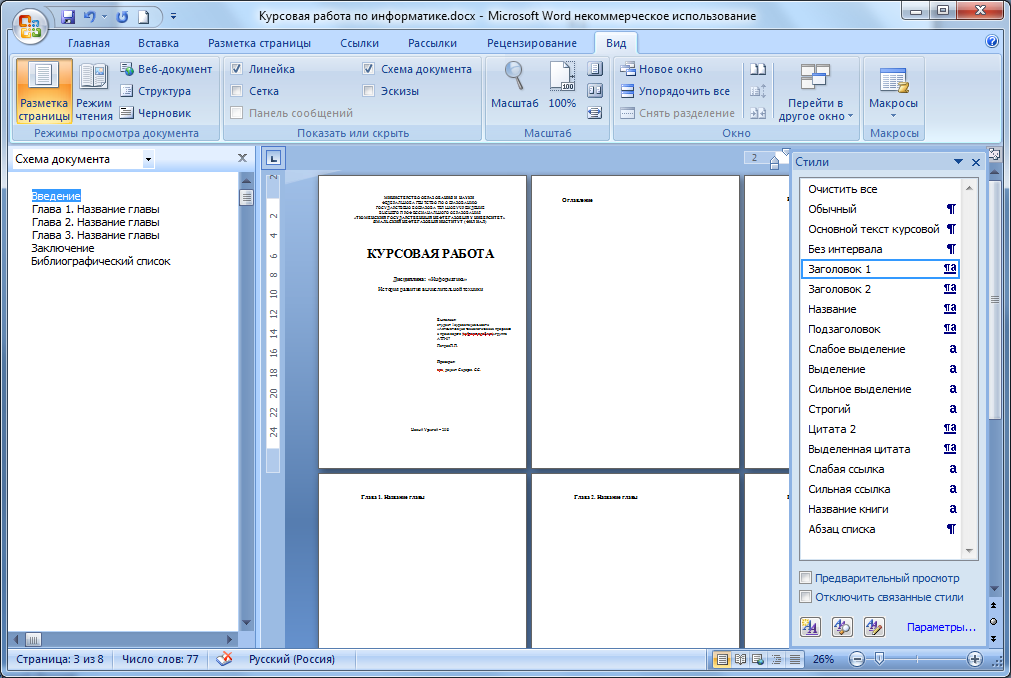
Рис. 91. Результат операции вставка разрыва страницы
Этап 4. Формирование содержания документа
Оглавление создается всегда после того когда создана структура всего документа (см. предыдущий шаг). Установите курсор в то место документа, куда нужно вставить оглавление и выполните действие Ссылки | Оглавление
Как показано на рисунке ниже. Откроется диалоговое окно, выберите формат формальный. Подобный формат наиболее удобен для оформления документов.
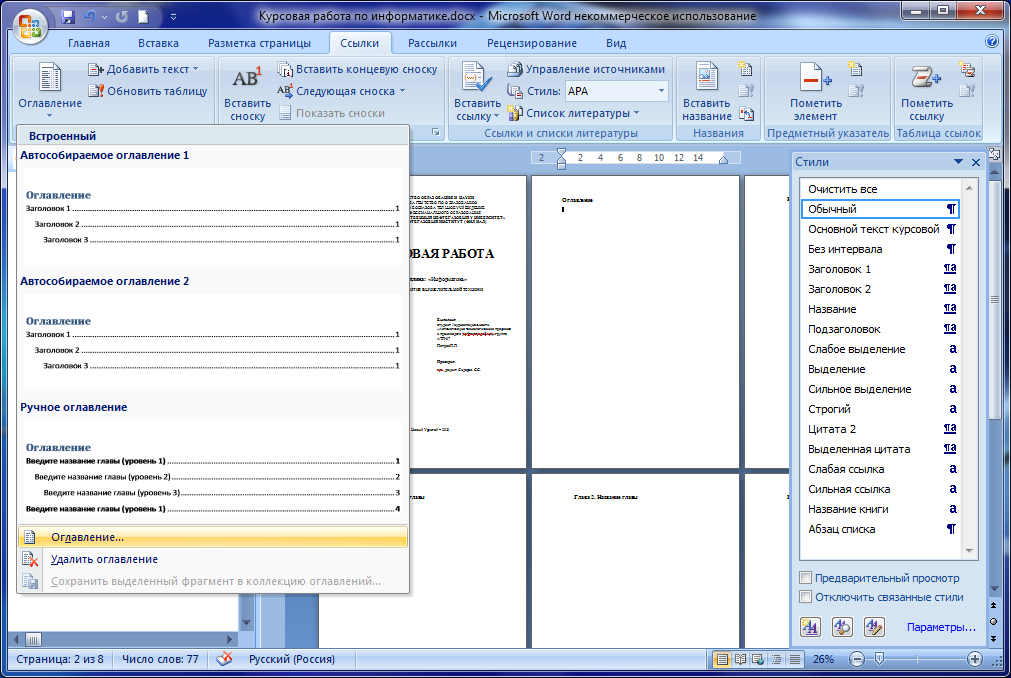
Рис. 92. Меню оглавление и указатели
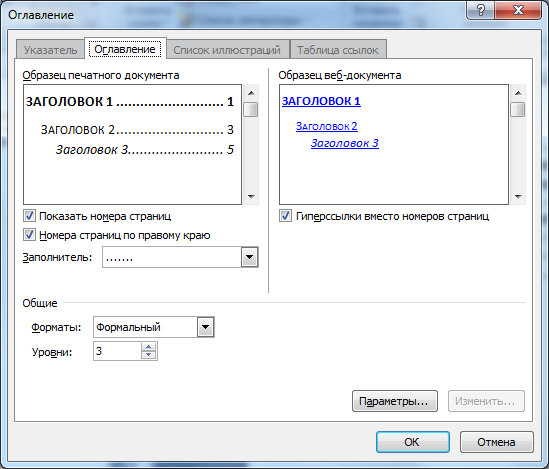
Рис. 93. Диалоговое окно Оглавление и указатели

Рис. 94. Результат операции вставка оглавления
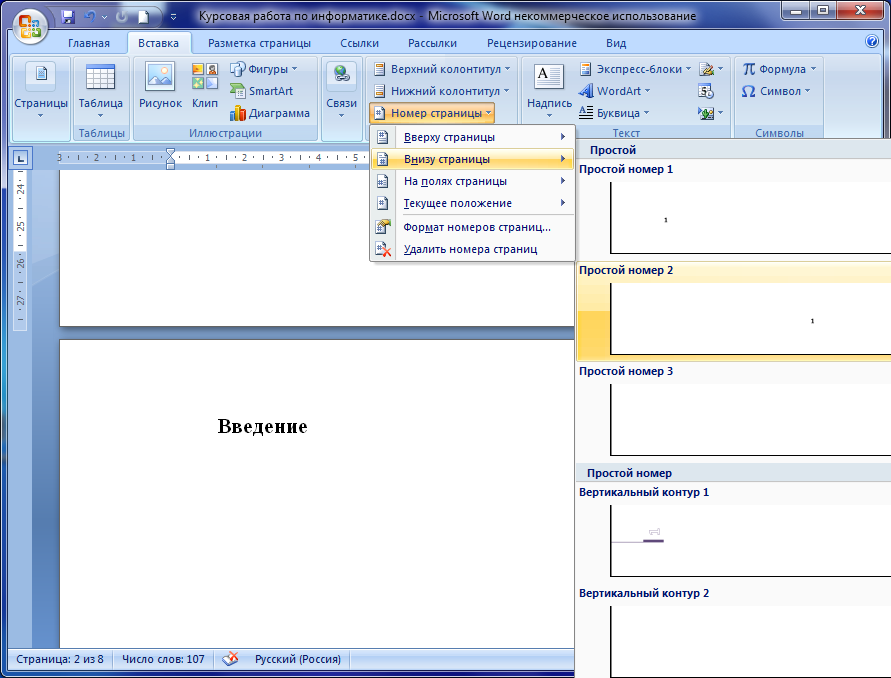
Рис. 95. Вставка номера страницы
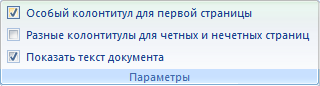
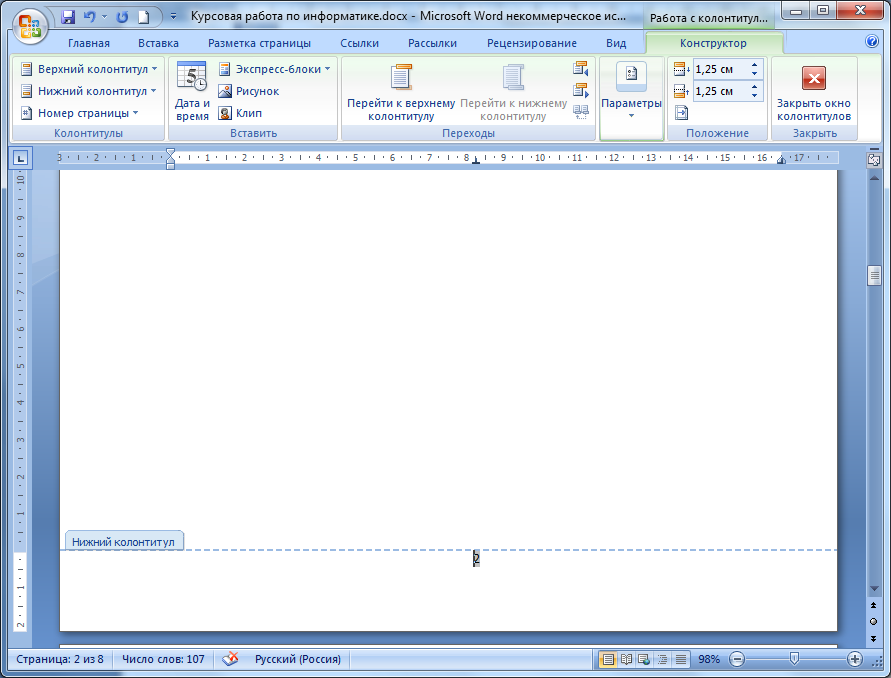
Рис. 96. Вставка номера страницы
Шаг 5. Подготовка документа к печати
Подготовка документа к печати это завершающий этап создания и оформления учебно-исследовательской работы. Нужно внимательно проверить все параметры документа: поля страниц, нумерацию соответствие номера страниц глав в оглавлении с реальным их положением. Нумерацию рисунков, таблиц и других объектов документа.
Просмотреть документ перед печатью и перейти к процессу печати.
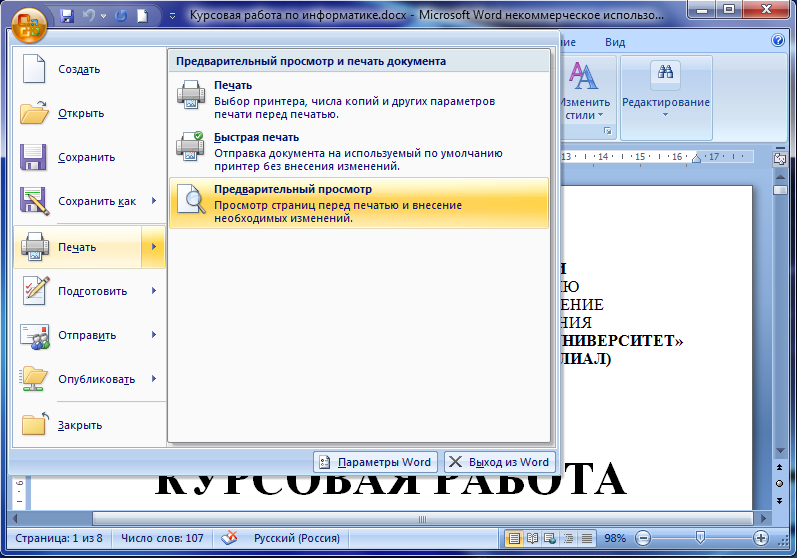
Рис. 97. Предварительный просмотр документа
Приложение 1
ЗАДАЧИ НА ПРИМЕНЕНИЕ ПОЛЬЗОВАТЕЛЬСКОГО ТИПА
Исходные данные задачи предлагаются в виде таблицы на рабочем листе Excel (не менее 10 записей).
В области модуля необходимо организовать пользовательский тип и переменную этого типа. При обработке информации выполнить чтение каждой строки таблицы в переменную пользовательского типа.
Результат выводится, начиная с 15 строки, с соответствующими комментариями.
1. Багаж пассажира характеризуется количеством вещей и общим весом вещей.
1. Найти багаж, средний вес одной вещи в котором отличается не более чем на 0,3 кг от общего среднего веса вещей.
2. Найти число пассажиров, имеющих более двух вещей, и число пассажиров, количество вещей которых превосходит среднее количество вещей.
2. Разработайте приложение — телефонный справочник для однокурсников, которое позволяет вводить информацию, а также осуществлять поиск телефонного номера по фамилии. Каждая запись об одногруппнике должна включать следующие данные: фамилия, имя, телефонный номер и увлечения.
1. Найти номер телефона Иванова.
2. Подсчитать и вывести список всех абонентов по критерию «увлечение компьютерными играми».
3. Подсчитать и вывести список всех абонентов по имени Иван и критерию «увлечение компьютерными играми».
3. Составьте программу, которая описывает таблицу химических элементов, отображающую следующую информацию: название, символическое изображение, массу атома, заряд атомного ядра, перечень основных химических свойств.
1. Выполнить вывод данных о химическом элементе по указанному символическому обозначению.
2. Найти элемент с самой большой массой.
3. Найти элемент с самой большой массой и с самым маленьким зарядом.
4. Сведения об ученике состоят из его имени, фамилии, года обучения и названия класса (буква), в котором он учится.
1. Выяснить, имеются ли в школе однофамильцы.
2. Проверить наличие однофамильцев в других параллельных классах.
3. Выяснить, на сколько человек в восьмых классах учится больше, чем в десятых.
5. Сведения об успеваемости состоят из фамилии учащегося и оценок по трем предметам: физике, математике и вычислительной технике.
1. Получить список учеников, средняя оценка которых не менее 4.5, а также список тех, у кого нет отметок ниже 4.
2. Сравнить успеваемость класса по разным предметам (средняя оценка), вывести в порядке убывания.
3. Вывести и подсчитать количество учащихся, которые по физике и математике имеют оценку 3.
6. Сведения об автомобиле состоят из его марки, номера и фамилии владельца.
1. Найти фамилии владельцев и номера автомобилей данной марки.
2. Найти количество автомобилей каждой марки.
3. Подсчитать и вывести, сколько машин у Иванова.
7. Информация о каждой книге в каталоге включает имя автора, название произведения и год публикации.
1. Найти названия книг данного автора, изданных с 1960 г., и их количество.
2. Определить, имеется ли книга с данным названием. Если да, то сообщить фамилию автора и год издания. Если таких книг несколько, то сообщить сведения обо всех этих книгах.
3. Сколько книг с названием «Информатика»?
8. Справочник содержит номера телефонов сотрудников учреждения: указывается фамилия сотрудника, его инициалы и номер телефона.
1. Найти телефон сотрудника по заданным фамилии и инициалам.
2. Найти сотрудника по заданному телефону. Вывести фамилию сотрудника и его инициалы.
3. Отсортировать справочник фамилий сотрудников по алфавиту.
9. Сведения об успеваемости состоят из фамилии учащегося и оценок по трем предметам: физике, математике и вычислительной технике.
1. Получить список пяти лучших учащихся по математике.
2. Провести анализ успеваемости каждого студента по всем дисциплинам и представить результаты в порядке увеличения.
3. Вычислить средний балл по всем предметам.
10. Сведения об ученике состоят из его имени, фамилии, года обучения и названия класса (буква), в котором он учится.
1. Выяснить, имеются ли Петровы (Петров, Петрова) в каком-нибудь одном классе.
2. Выяснить, в каких классах насчитывается более 5 учащихся.
3. Выяснить, у скольких человек в восьмых и в десятых классах фамилия начинается на букву А.
11. Таблица содержит сведения о кубиках: размер каждого кубика (длина ребра в сантиметрах), его цвет (красный, зеленый или синий) и материал (деревянный, металлический, картонный).
1. Найти количество кубиков каждого из перечисленных цветов и их суммарный объем.
2. Найти количество деревянных кубиков с ребром, большим 3 см, и количество металлических кубиков с ребром, большим 5 см.
3. Вывести и подсчитать количество красных и зеленых деревянных кубиков.
12. Багаж путешественника определяется объемом предметов и совокупной массой вещей.
1. Выяснить, имеется ли пассажир, багаж которого превышает багаж каждого из остальных пассажиров и по числу вещей, и по весу.
2. Выяснить, имеется ли пассажир, багаж которого состоит из одной вещи весом не менее N кг.
3. Определить, есть ли среди пассажиров Ивановы (Иванов, Иванова), вывести все сведения по данным пассажирам.
13. Справочник содержит сведения о веществах: указывается название вещества, его удельный вес и проводимость (проводник, полупроводник, изолятор).
1. Найти удельные веса и названия всех полупроводников.
2. Выбрать данные о проводниках и упорядочить их по убыванию удельных весов.
3. Вывести и подсчитать количество всех веществ, у которых удельный вес больше заданного.
14. В журнале об экспортируемых товарах указывается на- именование товара, страна, импортирующая товар, и объем поставляемой партии в штуках.
1. Найти страны, в которые экспортируется данный товар, и общий объем его экспорта.
2. Назвать страну, которая является основным направлением для экспорта товаров.
3. Выполнить сортировку по возрастанию наименования товара.
15. В описании игрушек указываются название игрушки (например, кукла, кубики, мяч, конструктор и т.д.), ее стоимость в рублях и возрастные границы детей, для которых игрушка предназначена (например, для детей от двух до пяти лет).
1. Получить названия игрушек, цена которых не превышает 50 рублей и которые подходят детям 5 лет.
2. Выполните сортировку названий игрушек по алфавиту.
3. Вывести все сведения о всех куклах.
16. Составьте программу, которая описывает массив жильцов дома, отображая в нем следующую информацию о каждом: номер квартиры, фамилия, имя, возраст, для лиц старше 18 лет в зависимости от рода занятий (учеба, работа, пенсия) запись места учебы, места работы и трудового стажа, для пенсионеров – год выхода на пенсию.
1. Найти квартиры с максимальным числом жильцов.
2. Найти самого юного и самого пожилого жильца.
3. Найти студентов, пенсионеров.
17. Используя пользовательскую структуру, опишите вступительные экзамены, в рамках которых абитуриенты сдавали три теста, для того чтобы пройти отбор, необходимо было получить 12 баллов. Отобразите следующую информацию на экране:
1. Список абитуриентов, сдавших все 3 экзамена на 5.
2. Список абитуриентов, потерпевших неудачу на экзаменах.
3. Список абитуриентов, зачисленных в институт.
18. Опишите, используя структуру пользовательского типа, школьный журнал. Предусмотрите в записи поля для хранения информации о фамилии учащегося, предмете, оценке.
1. Вывести на экран сведения об отличниках класса, о средней успеваемости учащихся класса.
2. Вывести список учащихся класса, отсортированный в порядке убывания среднего балла по всем предметам.
3. Подсчитать количество учеников, у которых средний балл самый высокий.
19. Опишите, используя структуру пользовательского типа, школьный класс (фамилия, инициалы, год рождения, месяц рождения, день рождения).
1. Вывести на экран сведения о днях рождения учащихся по месяцам.
2. Отобразить информацию о днях рождения студентов за январь и февраль.
3. Подсчитать количество учащихся, которые родились в январе.
20. Дан массив данных о работающих на фабрике: фамилия, имя, отчество, адрес (улица, дом, квартира) и дата поступления на работу (месяц, год).
1. Определить, есть ли в списке Ивановы (Иванов, Иванова), если есть, то вывести их адрес. В противном случае сообщить, что таковых нет.
2. Вывести фамилию того, кто всех позже поступил на работу.
3. Выполнить сортировку по возрастанию адреса.
21. Дан массив данных о клиентах пункта проката: фамилия, имя, отчество, адрес (улица, дом, квартира) и что взял (только один предмет).
1. Вывести данные тех, кто взял телевизор.
2. Сосчитать количество клиентов, которые брали на прокат холодильник.
3. Выполните сортировку фамилий клиентов по алфавиту.
22. Предоставлена информация о школьниках группы, включающая фамилию, имя, отчество, адрес (улица, номер дома, квартира) и наличие домашнего телефона.
1. Вывести на экран фамилию, имя и адрес тех учеников, до кого нельзя дозвониться.
2. Вывести и подсчитать количество всех учеников, которые имеют имя Маша.
23. Дана запись данных о работающих в фирме: фамилия, имя, отчество, адрес (улица, дом, квартира) и дата поступления на работу (месяц год).
1. Вывести данные о тех, кто на сегодняшний день проработал уже не менее 5 лет.
2. Сколько человек проживает по улице Ломоносова?
3. Вывести данные всех однофамильцев.
24. Дана запись, в которой хранятся данные об учениках нескольких школ: фамилия, имя, отчество, адрес (улица, дом, квартира), школа, класс.
1. Вывести на экран фамилию, имя и адрес тех учеников, кто учится в данной школе в старших классах (номер школы вводится с клавиатуры).
2. Сколько человек учатся в школе № 8?
3. Определить и подсчитать, сколько граждан проживают на улице Ленинградская?
25. Известны места 8 лыжников на каждом из 7 стартов Кубка мира и страна, за которую они выступают.
1. Определить победителя в общем зачете (с минимальной суммой мест). Если таких несколько, то победителем считается тот, кто лучше других претендентов на первое место выступил на последнем этапе.
2. Из какой страны было больше всего участников?
3. Вывести трех самых лучших.
26. В автопарке находится 10 автомобилей. Известен их пробег в течение каждого из 5 рабочих дней и известны их марки.
1. Определить, какой из автомобилей за рабочую неделю преодолел максимальное расстояние. Если таких несколько, то вывести хотя бы один из них.
2. Автомобилей какой марки всех меньше?
3. Каков их суммарный пробег?
27. В память ЭВМ вводятся следующие данные: фамилия студента и его порядковый номер по журналу, результаты сдачи сессии (5 предметов), признак наличия или отсутствия у студента постоянной общественной работы, признак участия или неучастия в научно-исследовательской работе.
1. Создать и представить таблицу результатов экзаменационных сессий студентов, включая средние оценки как для каждого студента, так и для всей группы (по каждому предмету и по итогам всей сессии).
2. Вывод сведений о студентах, участвующих в научно-исследовательской работе.
3. Если таких студентов нет, то вывести сообщение.
28. В память ЭВМ вводятся следующие данные: фамилия студента и его порядковый номер по журналу, результаты сдачи сессии (5 предметов), признак наличия или отсутствия у студента постоянной общественной работы, признак участия или неучастия в научно-исследовательской работе.
1. Вывести сведения отдельно об отличниках, учащихся на хорошо и отлично, имеющих одну тройку, имеющих двойки.
2. Вывести сведения о студентах, участвующих в общественной работе.
3. Если таких студентов нет, то вывести сообщение.
29. Составить программу подготовки сведений о студентах группы для их распределения по местам работы. Вводятся сведения: фамилия, пол, все его оценки за период обучения, признаки: проживание студента (Москва, Подмосковье, иногородний), семейное положение, наличие детей. Вывести следующие сведения:
1. Список студентов по убыванию среднего балла за период обучения.
2. Список студентов-москвичей по убыванию среднего балла.
3. Перечень юношей, отсортированный по уменьшению среднего балла.
30. Составить программу подготовки сведений о студентах группы для их распределения по местам работы. Вводятся сведения: фамилия, пол, все его оценки за период обучения, признаки: проживание студента (Москва, Подмосковье, иногородний), семейное положение, наличие детей. Вывести следующие сведения:
1. Список студентов, живущих в Подмосковье, по убыванию среднего балла.
2. Список семейных студентов, а также имеющих детей, по убыванию среднего балла.
3. Список студентов, имеющих более одного ребенка, и их количество.
31. На конкурс «Мисс Уренгой» прибыли 9 участниц из 9 стран. Для каждой участницы известны: Фамилия, имя, объем талии, возраст, профессия и страна. Определить:
· средний рост участниц;
· средний возраст участниц;
· из какой страны участница имеет самую тонкую талию;
· сколько из участниц являются студентками.
Документ 2



