
Содержание – это удобный перечень глав, параграфов, разделов, подразделов со ссылкой на страницу, откуда берет начало конкретная часть документа. Благодаря грамотно оформленному содержанию у пользователя есть общее представление о структуре работы и возможность быстро переходить к тому или иному пункту.
20

- Зачем нужно делать содержание?
- Как создать содержание вручную
- Как создать автоматическое содержание
- Как отформатировать?
- Как обновить?
- OpenOffice
Обычно в реферате, курсовой, диссертации и любом другом документе содержание составляется в самом конце – после того, как работа завершена в соответствии с планом. Это связано с тем, что необходимо указать не только последние версии названий всех разделов и подразделов, но и актуальные номера страниц. Несмотря на интуитивно-понятный интерфейс Microsoft Word, у многих пользователей с оформлением содержания возникают проблемы.

Зачем нужно делать содержание?
Содержание – это удобный перечень глав, параграфов, разделов, подразделов со ссылкой на страницу, откуда берет начало конкретная часть документа. Благодаря грамотно оформленному содержанию у пользователя есть общее представление о структуре работы и возможность быстро переходить к тому или иному пункту.
Можно с каждой новой строки печатать названия, до края строки проставлять точки и в конце ставить порядковый номер страницы. Однако это очень долго и неудобно, к тому же у такого метода главными недостатками являются неровный край и необходимость постоянного редактирования.
Лучше всего воспользоваться встроенными инструментами Microsoft Word.
Как создать содержание вручную
В случаях, когда документ небольшой или к заголовкам не применяется специальное форматирование, можно сделать содержание вручную.
Происходит это в несколько этапов:
- Установить курсор в месте, где будет оглавление.
- Перейти на вкладку «Ссылки».
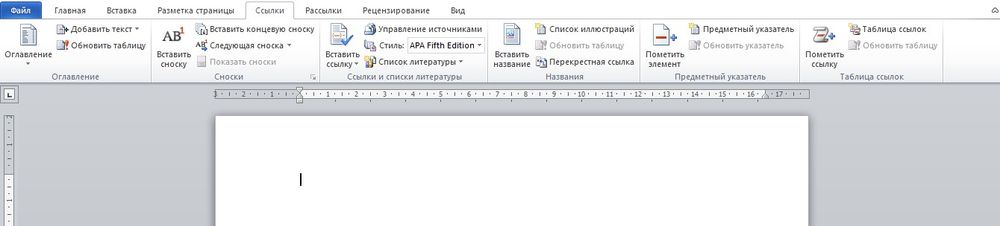
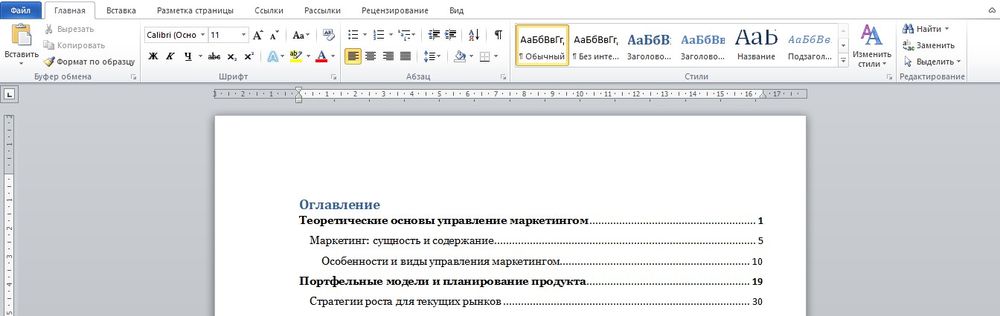
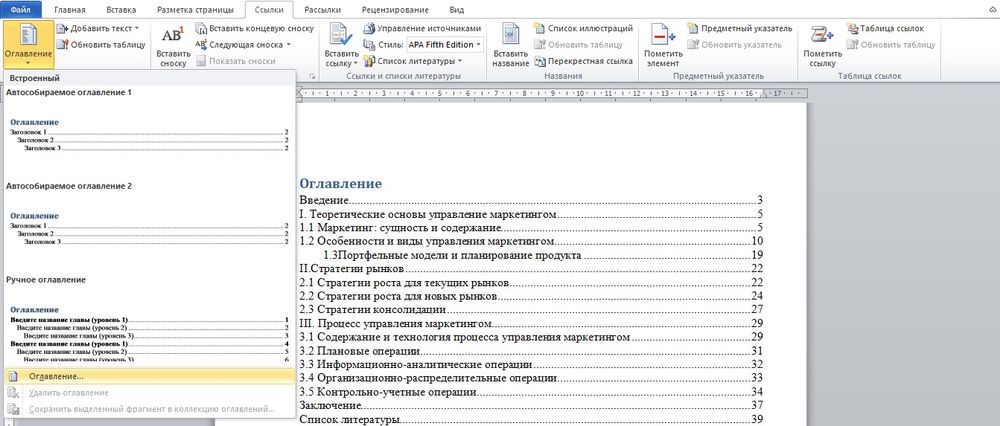
- Кликнуть по опции «Оглавление», которая расположена слева на панели инструментов.
- В раскрывшемся списке выбрать вариант «Ручное…».
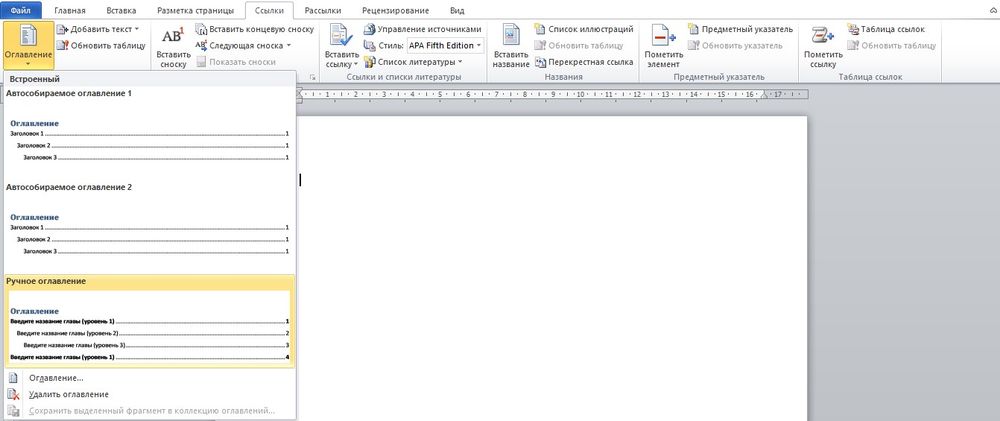
- На листе отобразится макет.
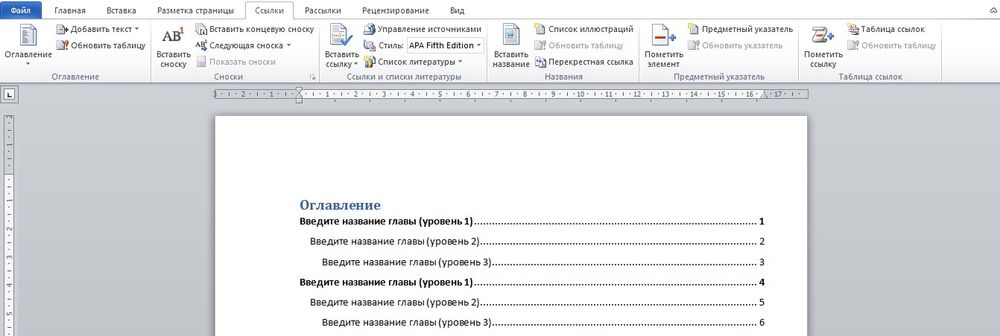
- Кликнуть левой кнопкой мышки – раздел будет выделен. Вместо него вписать новое название. Таким же образом изменить номера страниц. Ненужные разделы удалить: выделить левой кнопкой мышки и нажать «Del».
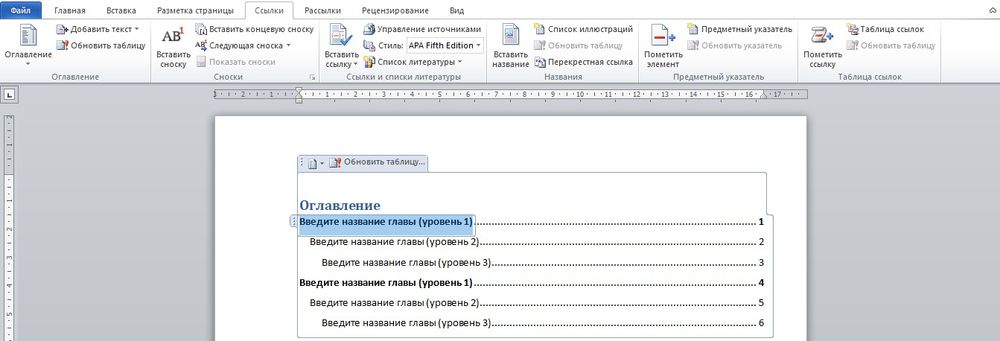
- Оглавление готово.
При малейших изменениях в документе обновлять оглавление приходится тоже в ручном режиме.
Как создать автоматическое содержание
Более эффективный и эргономичный способ. При этом обязательно выполнение одного условия – документ должен быть разбит на разделы с заголовками. Следует выполнить следующие шаги:
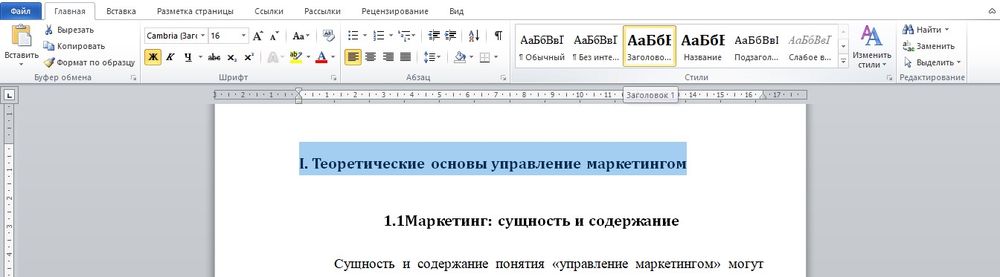
- Найти на вкладке «Главная» опцию «Стили».

- Применить соответствующие стили к названиям глав, которые требуется внести в оглавление. К примеру, для разделов – «Заголовок 1», а для подразделов – «Заголовок 2» и т.д.
- Установить курсор в месте, где будет содержание.
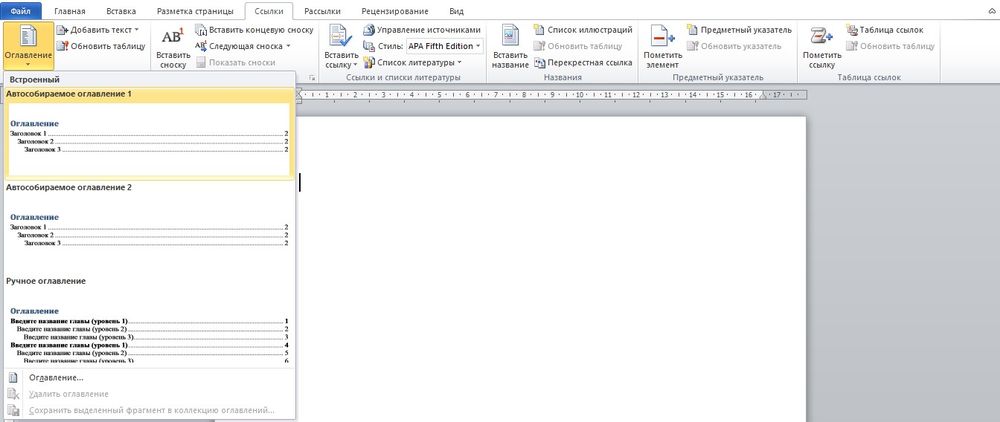
- Во вкладке «Ссылки» клацнуть по опции «Оглавление». В раскрывшемся списке выбрать «автособираемый» вариант 1 или 2.
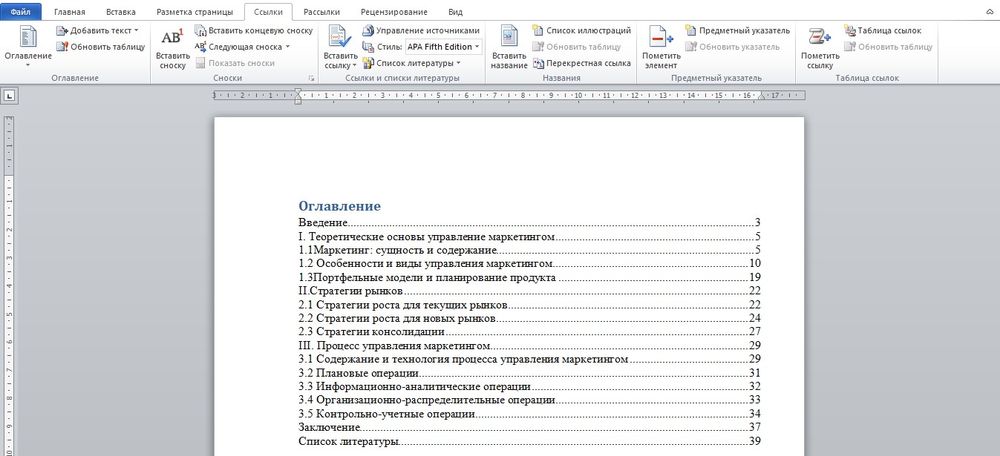
Оглавление будет меняться по умолчанию при редактировании названий разделов, подразделов, их последовательности и номеров страниц.
Самый простой способ перехода к нужному разделу без пролистывания нескольких десятков страниц – открыть страницу с оглавлением, зажать клавишу Ctrl и щелкнуть левой кнопкой мышки по определенной главе.
Если переход не работает, следует включить гиперссылки через параметры:
- Перейти на страницу с содержанием.
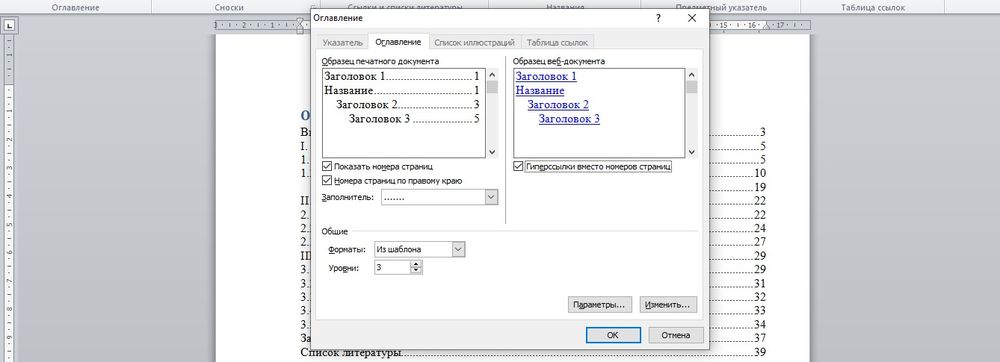
- Во вкладке «Ссылки» нажать на опцию «Оглавление» и выбрать в конце списка одноименный пункт.
- Поставить галочку в поле «Гиперссылки вместо номеров страниц». Нажать «Ок».
- На экране появится уведомление. Согласиться, кликнув по «Да».

Как отформатировать?
Если внешний вид стандартного содержания по какой-то причине не устраивает, можно настроить его самостоятельно:
- Клацнуть по «Оглавлению» во вкладке «Ссылки» и выбрать одноименный пункт.
- В открывшемся окне с настройками меняются такие параметры, как заполнитель (точки возле разделов), номера страниц (их скрытие, отображение), уровни.
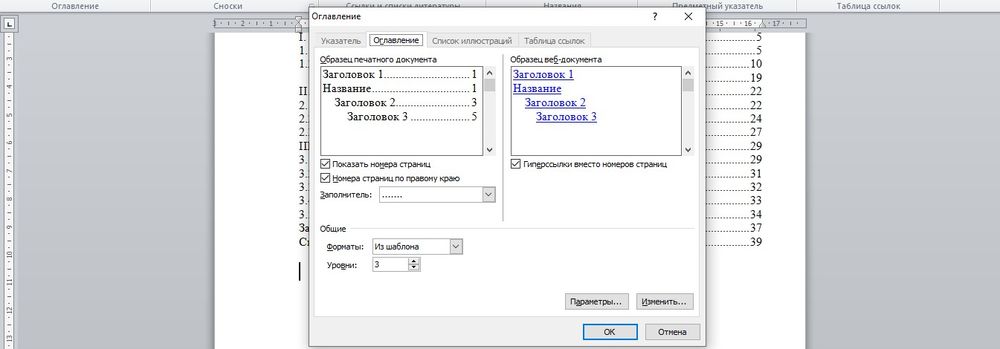
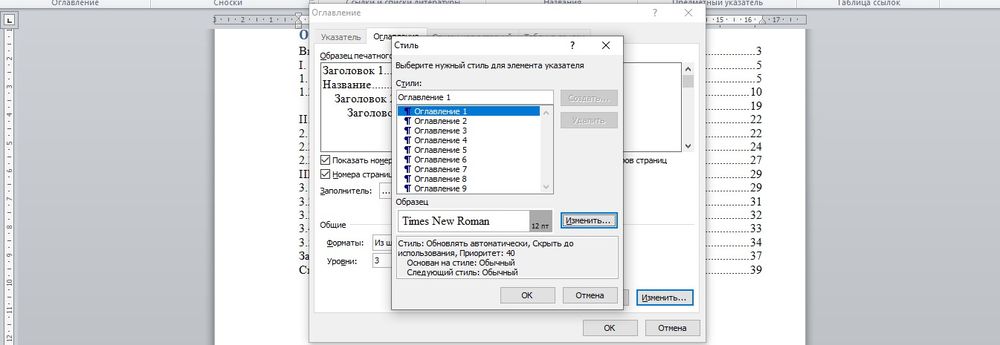
- Щелкнув по параметру «Изменить», откроется новое окно, где задается шрифт и размер.
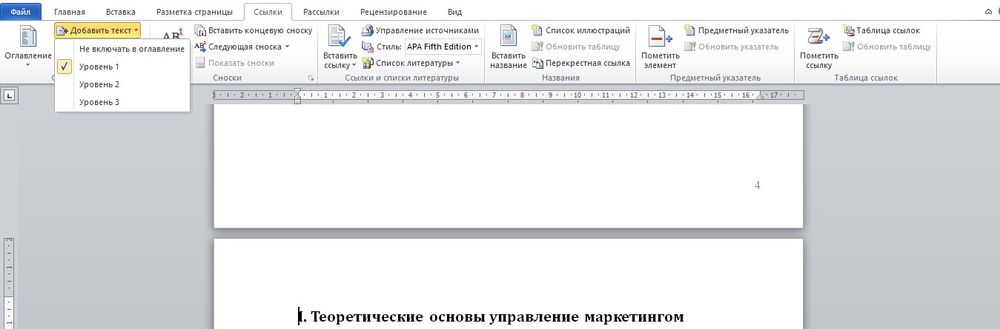
Можно поменять уровни подразделов: установить курсор перед заголовком, во вкладке «Ссылки» выбрать вариант «Добавить текст» и кликнуть по желаемому уровню.

Как обновить?
Часто в процессе проверки текста требуется отредактировать названия заголовков. Чтобы автоматически обновить оглавление, следует:
- Во вкладке «Ссылки» кликнуть по опции «Обновить страницу».
- Выбрать вариант: обновить текст целиком или только номера страниц.

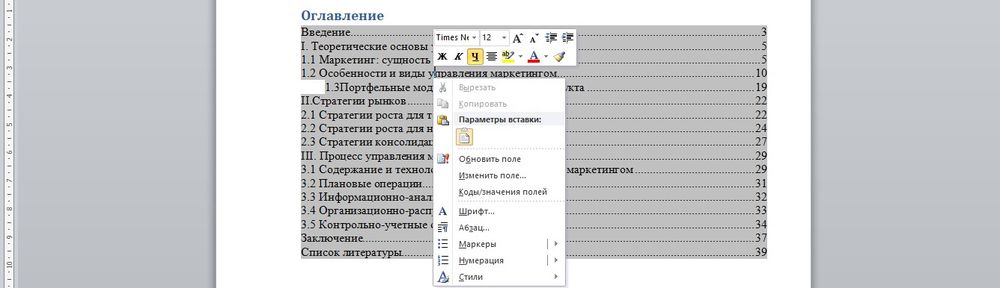
Также обновить разделы и номера страниц возможно, если щелкнуть правой кнопкой мышки по содержанию и выбрать «Обновить поле».
OpenOffice
В OpenOffice оглавление создается так же просто, как и в Microsoft Word, но при этом настройки более разнообразные и обширные.
В первую очередь нужно применить соответствующие стили к названиям разделов, которые будут в содержании:
- Вызвать меню со стилями с помощью клавиши F Выделить название и кликнуть по «Заголовку 1».
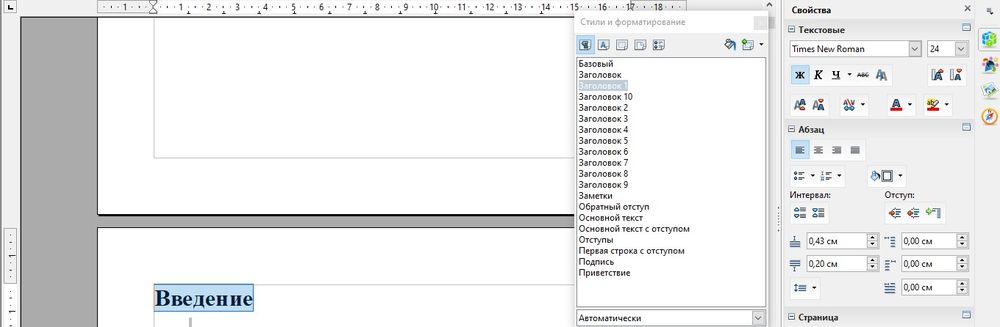
- Или выделить название и использовать комбинацию клавиш – Ctrl и цифру уровня заголовка (до 10). Например, Ctrl+1, Ctrl+2.
Когда заголовки подготовлены:
- На верхней панели вызвать меню «Вставка» – «Оглавление и указатели» – еще раз кликнуть по одноименному пункту.
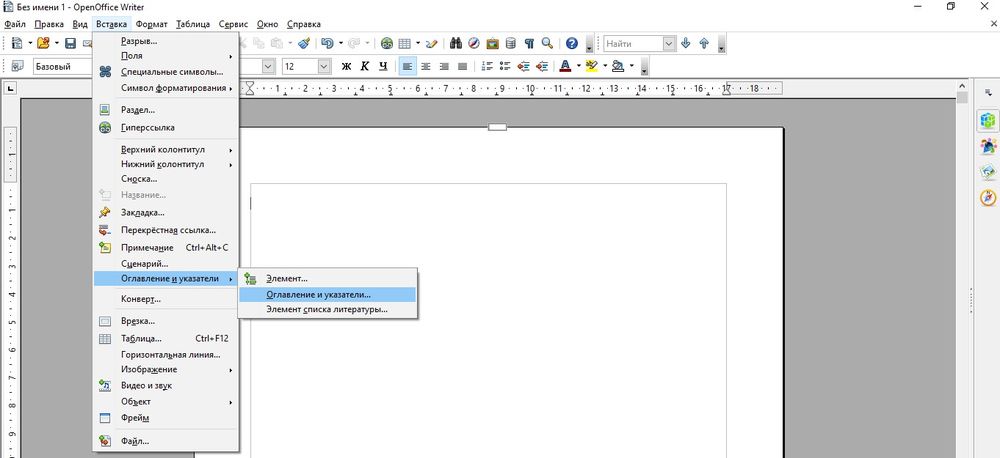
- Откроется окно с настройками.
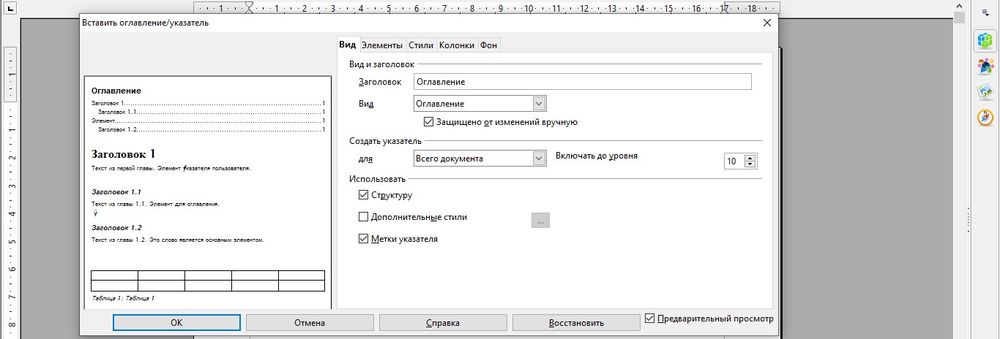
- Определиться с областью отображения. Можно снять галочку с опции «Защищено от изменений вручную», и тогда содержание будет изменяться в ручном режиме.
- Во вкладке «Элементы» ставятся гиперссылки на названия разделов.
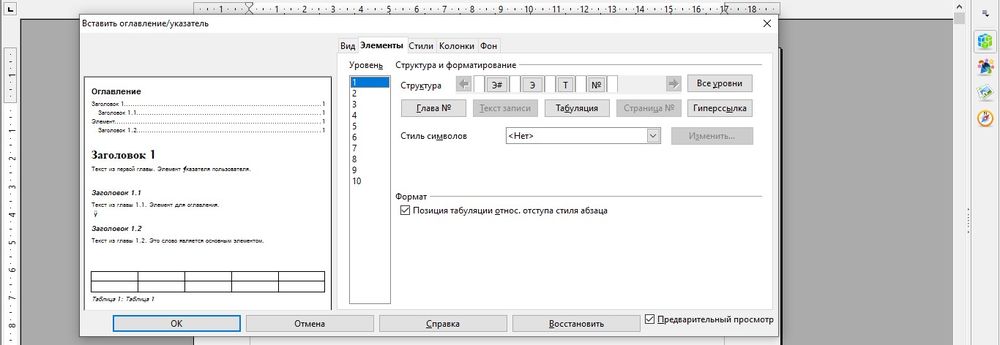
- В поле «Структура» установить курсор в свободную клетку перед элементом «Э#» и кликнуть по кнопке «Гиперссылка» – появится элемент «ГН» (начало).
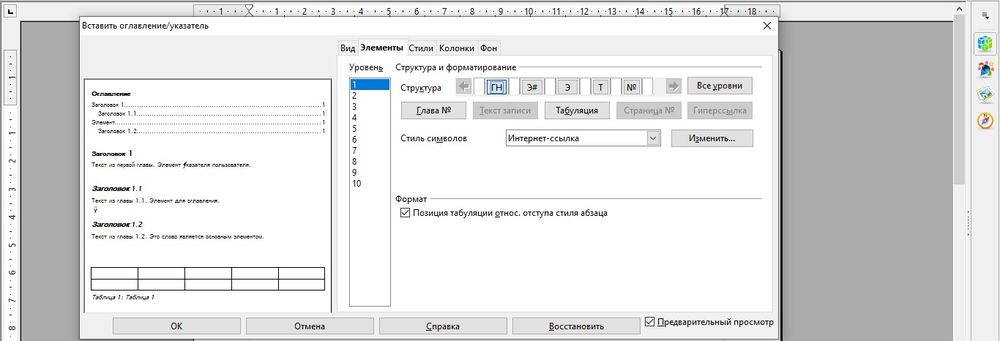
- Затем установить курсор в свободную клетку после элемента «Э» и кликнуть по кнопке «Гиперссылка» – появится элемент «ГК» (конец).
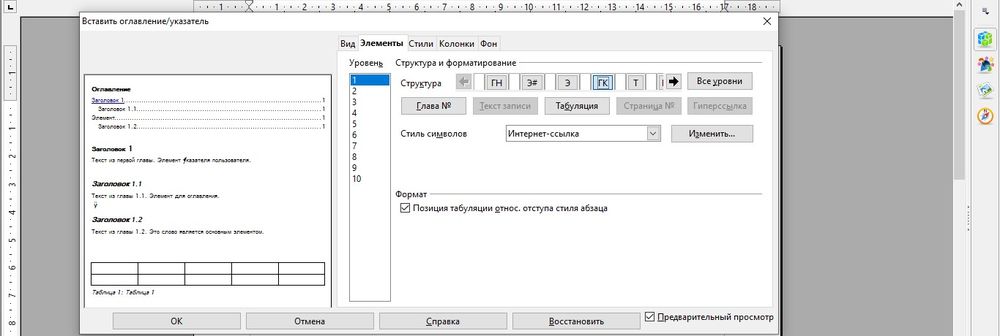
- Клацнуть по кнопке «Все уровни», чтобы задать гиперссылки для всех уровней заголовков. Нажать «Ок».
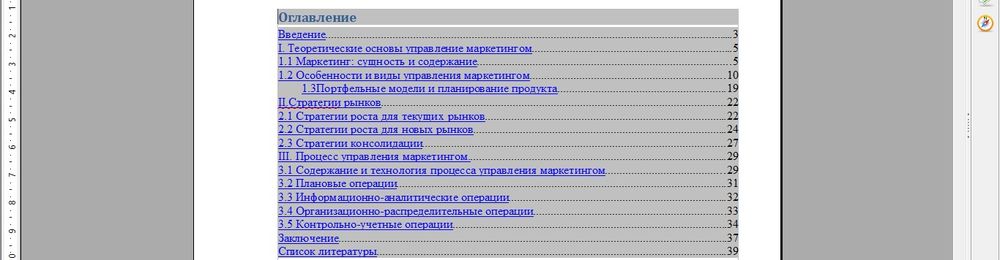
Для перехода к нужному разделу без пролистывания нескольких десятков страниц следует зажать клавишу Ctrl и щелкнуть левой кнопкой мышки по определенной главе.
С помощью вкладок «Стили», «Колонки», «Фон» настраивается вид оглавления. Чтобы видеть изменения в реальном времени, нужно отметить галочкой пункт «Предварительный просмотр» в левом нижнем углу настроек.
Оформляем оглавление курсовой/дипломной работы по ГОСТу с инструментами MS Office Word
Оформление курсовой работы – один из важнейших этапов подготовки проекта к защите, от которого зависит, будет ли он допущен к защите, какая оценка будет получена автором по итогу выступления. Поэтому к этому делу следует подойти с особой щепетильностью и вниманием. Одним из главных элементов при написании курсовой работы является содержание (оглавление) требования по оформлению данного раздела прописаны в ГОСТ 7.32-2001 и методических рекомендациях ВУЗа. Без данного раздела не обходится ни один студенческий и научный труд, поэтому важно знать, пронимать и уметь грамотно его готовить и оформлять.
Оформление курсовой работы – один из важнейших этапов подготовки проекта к защите, от которого зависит, будет ли он допущен к защите, какая оценка будет получена автором по итогу выступления. Поэтому к этому делу следует подойти с особой щепетильностью и вниманием.
Одним из главных элементов при написании курсовой работы является содержание (оглавление) требования по оформлению данного раздела прописаны в ГОСТ 7.32-2001 и методических рекомендациях ВУЗа. Без данного раздела не обходится ни один студенческий и научный труд, поэтому важно знать, пронимать и уметь грамотно его готовить и оформлять.
Что такое содержание курсовой/дипломной работы и какова его роль в проекте?
По мере завершения написания курсовой или дипломной работы автору предстоит тотальная работа по ее оформлению. Важно не просто грамотно распределить весь собранный материал, дополнив выводами, но и оформить его. Первыми в глаза экзаменаторам бросаются титульный лист и содержание.
Содержание (оно же оглавление) курсовой/дипломной работы представляет собой свод разделов и подпунктов с их постраничным указанием. Визуально это одна (иногда 2, в зависимости от объема курсовой/дипломной работы) страницы печатного текста.
Содержание студенческой и любой научно-исследовательской работы располагается между титульным листом и введением. С помощью данного раздела члены экзаменационной комиссии получают первое представление о работе: что было изучено и проанализировано, какие методы использованы, какие действия предприняты, каков объем работы и пр.
С помощью содержания научный руководитель и экзаменаторы могут оценить умение студента следовать утвержденным стандартам, структуру курсовой/дипломной работы.
Требования ГОСТ, предъявляемые к оглавлению курсовой и дипломной работы
К оглавлению студенческих и научных работ предъявляются довольно жесткие требования. Каждый шаг автора регламентирован ГОСТ 7.32-2001. Шаг влево, шаг вправо – расстрел. Поэтому важно хорошенько ознакомиться с этим документом и учесть все постулаты.
Нередко в методических рекомендациях ВУЗа имеется пример по оформлению содержания. С его помощью студент зрительно оценивает задачу: как оформить, что указать, как написать, где и что вставить и пр.
Нужна помощь преподавателя?
Мы всегда рады Вам помочь!

Согласно ГОСТ 7.32-2001 содержание курсовой или дипломной работы должно учитывать:
- В верхней части листа А4 по центру пишется «СОДЕРЖАНИЕ»;
- Делается отступ в 1 строку;
- Начинается список разделов с их постраничным указанием (отражается исключительно начало раздела, подпункта). Начинать оглавление следует с введения. Затем с каждой новой строки указываем наименование раздела, подпункта. Напротив каждого элемент должен присутствовать номер страницы, с которой он начинается. Здесь требуется проявить особую внимательность, несколько раз перепроверить правильно указания номера страницы и расположения текста.
Следует отметить, что содержание является второй страницей курсовой/дипломной работы. Проставлять нумерацию на ней необходимо, если это требование указано методических рекомендациях ВУЗа. Поэтому не забываем располагать номер страницы (чаще всего в правом углу внизу страницы).
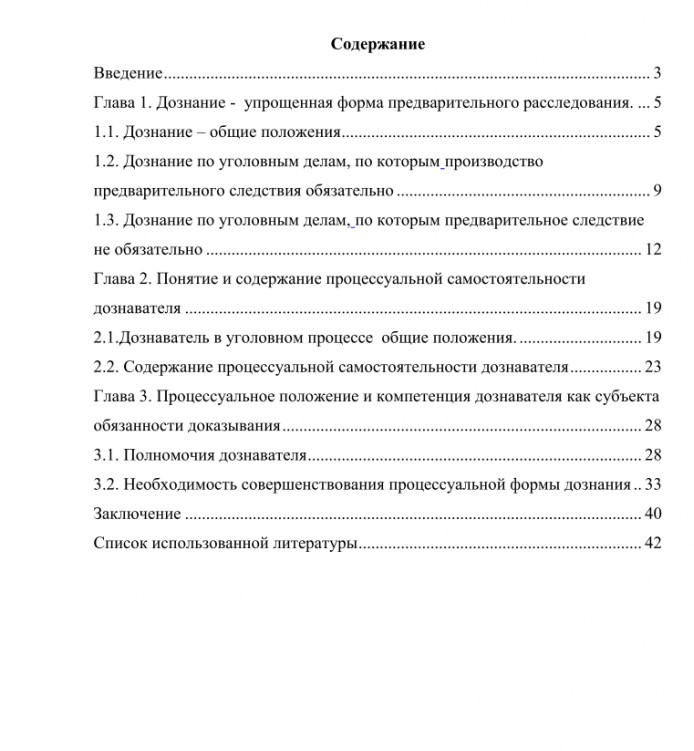
Текст в содержании и всей работе оформляется шрифтом Times New Roman – 14. Уменьшать шрифт или межстрочный интервал не нужно. Между названием раздела, подпункта и номером страницы должны быть точки. Начало каждой строчки и расположение номера страниц должны быть на одном уровне. Для нумерации следует использовать исключительно арабские цифры.
Никаких дефисов, линий, пустого места. Только точки.
Как оформить содержание курсовой работы с помощью инструментов MS Office Word?
Казалось бы, в его оформлении нет ничего сложного: укажи разделы и страницы их начала. Кто-то делает это вручную, сталкиваясь с массой проблем: начинаю от соблюдения требований ровности (чтобы все пункты начинались на одном уровне, номера страниц располагались четко друг под другом) и заканчивая непосредственными настройками страницы. Чтобы подобных вопросов не возникало, опытные пользователи и студенты рекомендуют пользоваться специальным инструментом офиса Ворд по создаю оглавления.
Самый простой способ — это создать список литературы с помощью таблицы. Для этого достаточно создать таблицу из двух столбцов (количество строк выбирается по необходимости, исходя из количества разделов). Для создания таблицы нужно выполнить команду «Вставка – Таблица – По содержимому – указываем количество столбцов и строк – ОК».
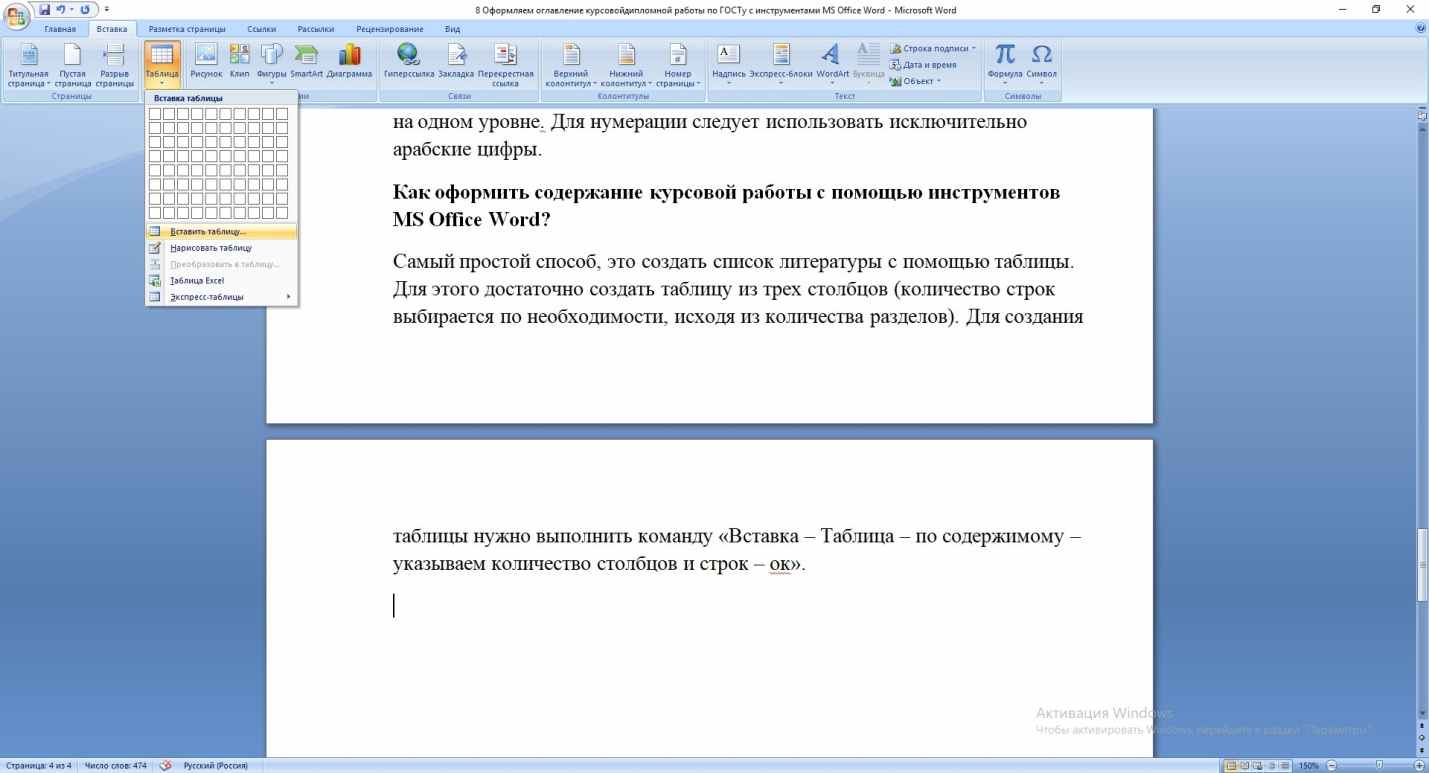
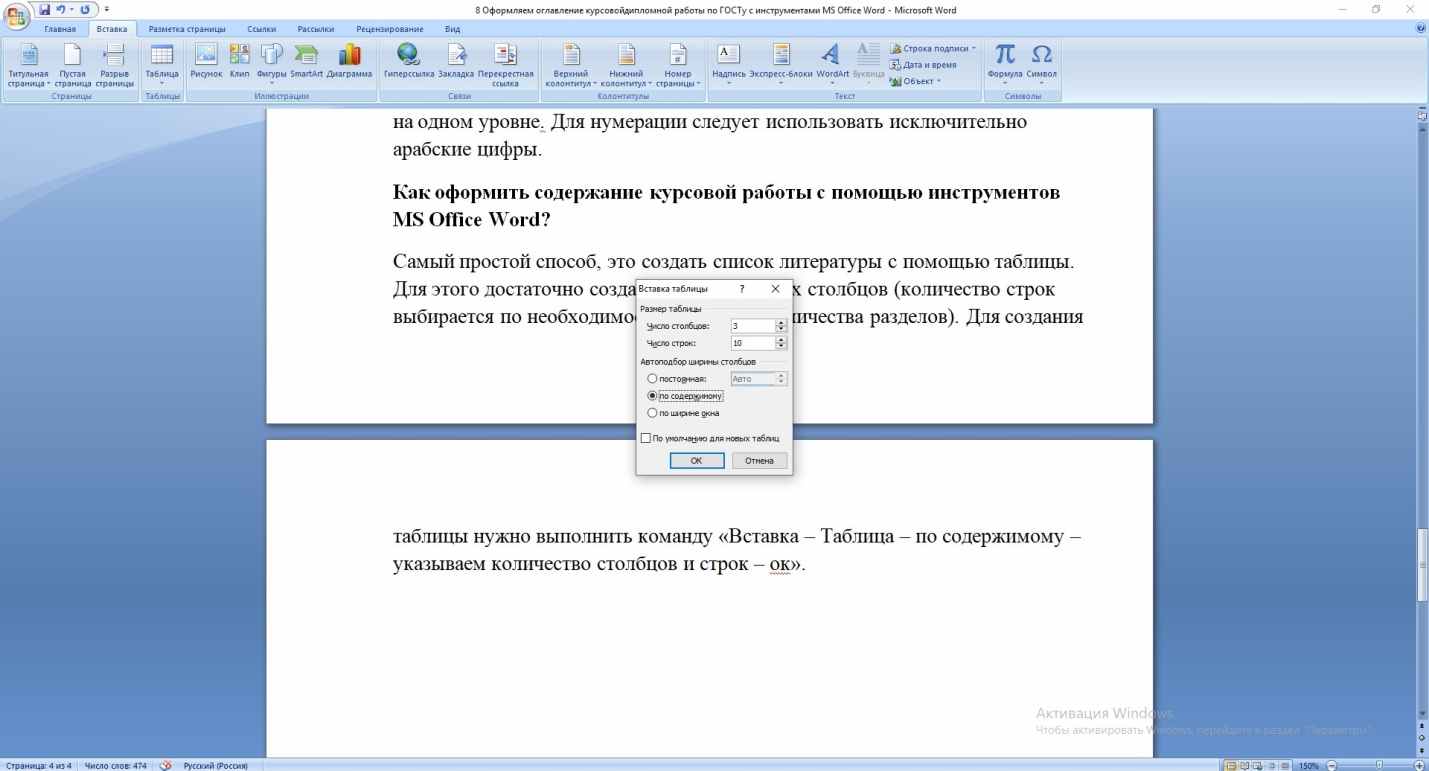
Далее – дело техники. В первый столбец вписываем номер раздела/подпункта и его наименование, ставим точки (пока последняя ячейка не сместится в конец строки), во втором – номер страницы.
Также можно работать в трех столбцах: в первом – номер пункта и наименование раздела, во втором – проставляем точки, в третьем – номер страницы (начало раздела).
Как выбрать подходящий сценарий? Здесь все просто! Какой из вариантов вам удобнее, с тем и работаете.
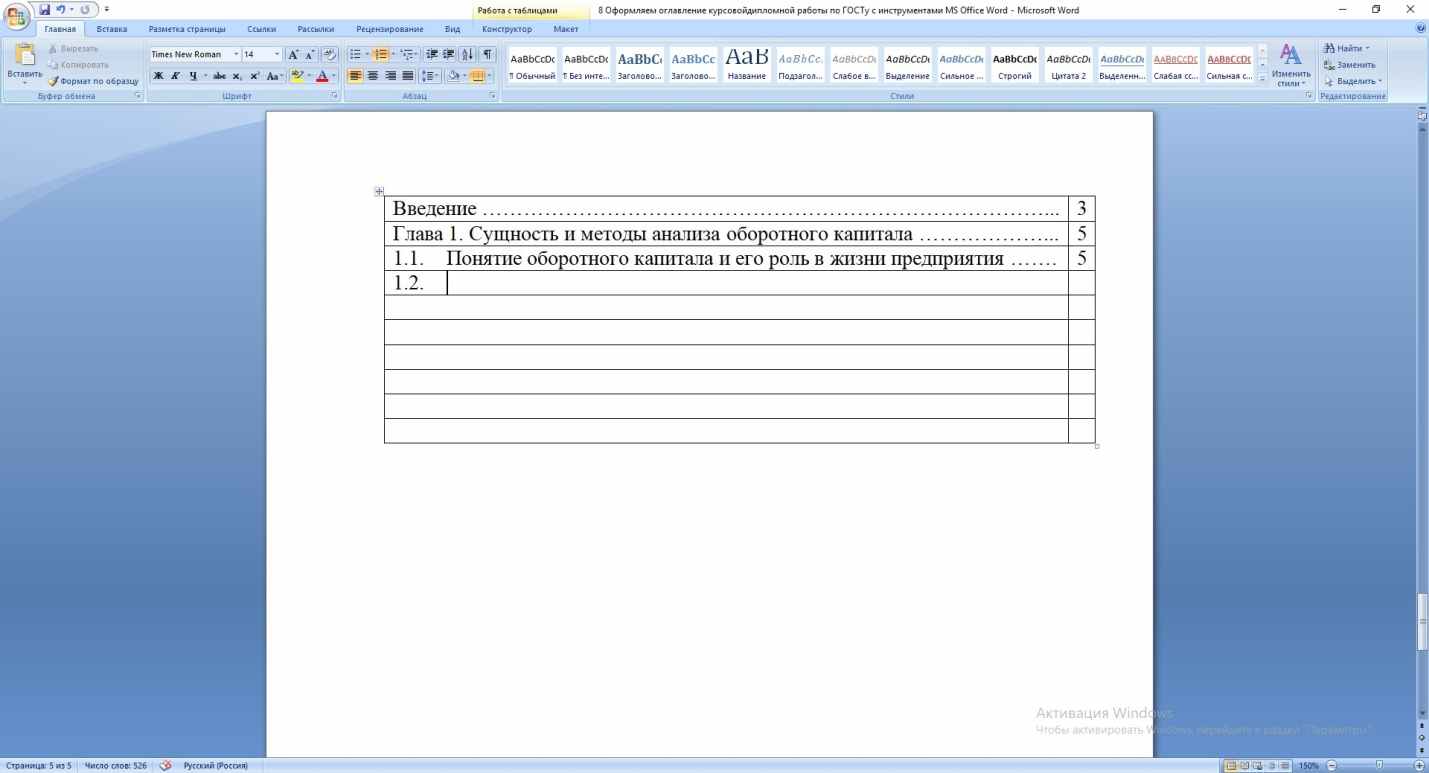
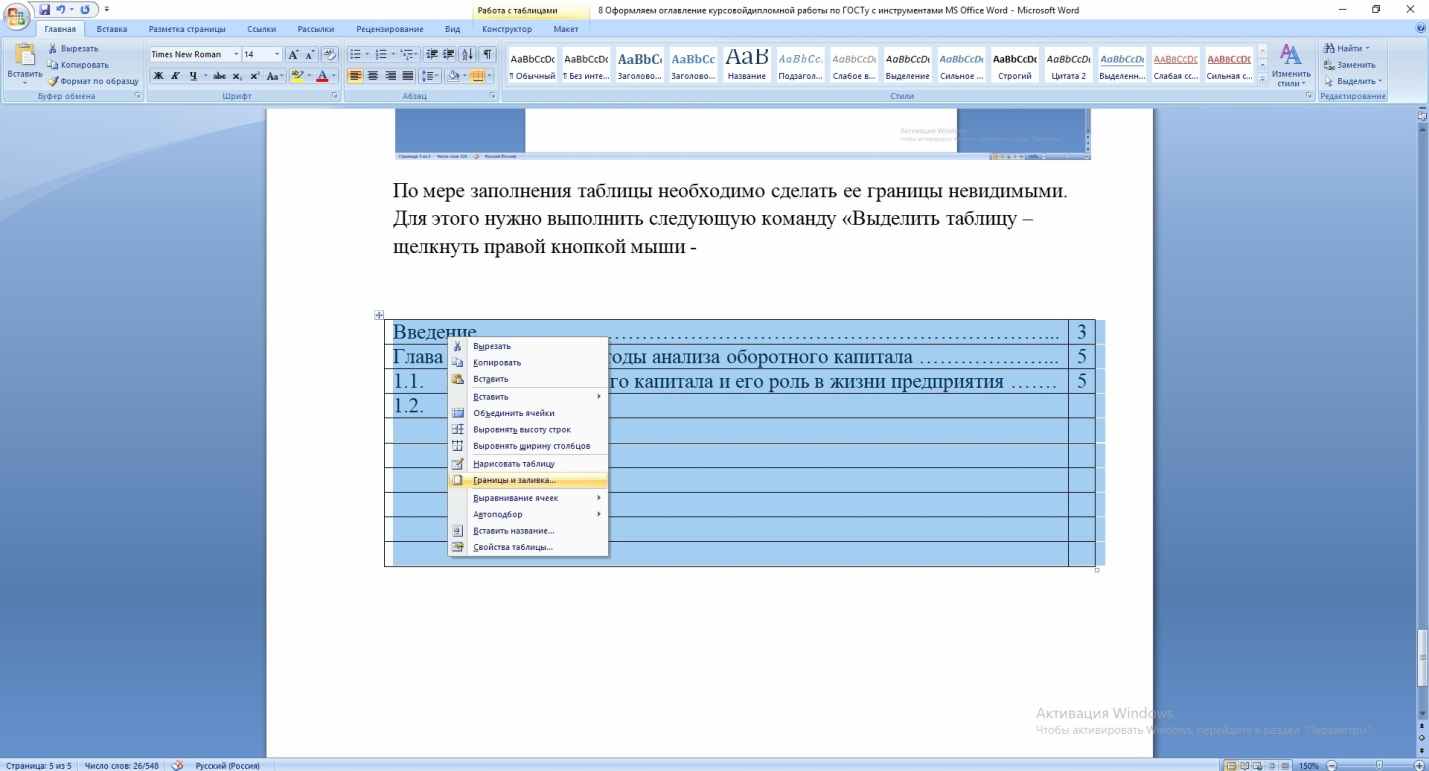
По мере заполнения таблицы необходимо сделать ее границы невидимыми. Для этого нужно выполнить следующую команду «Выделить таблицу – щелкнуть правой кнопкой мыши – Границы и заливка».
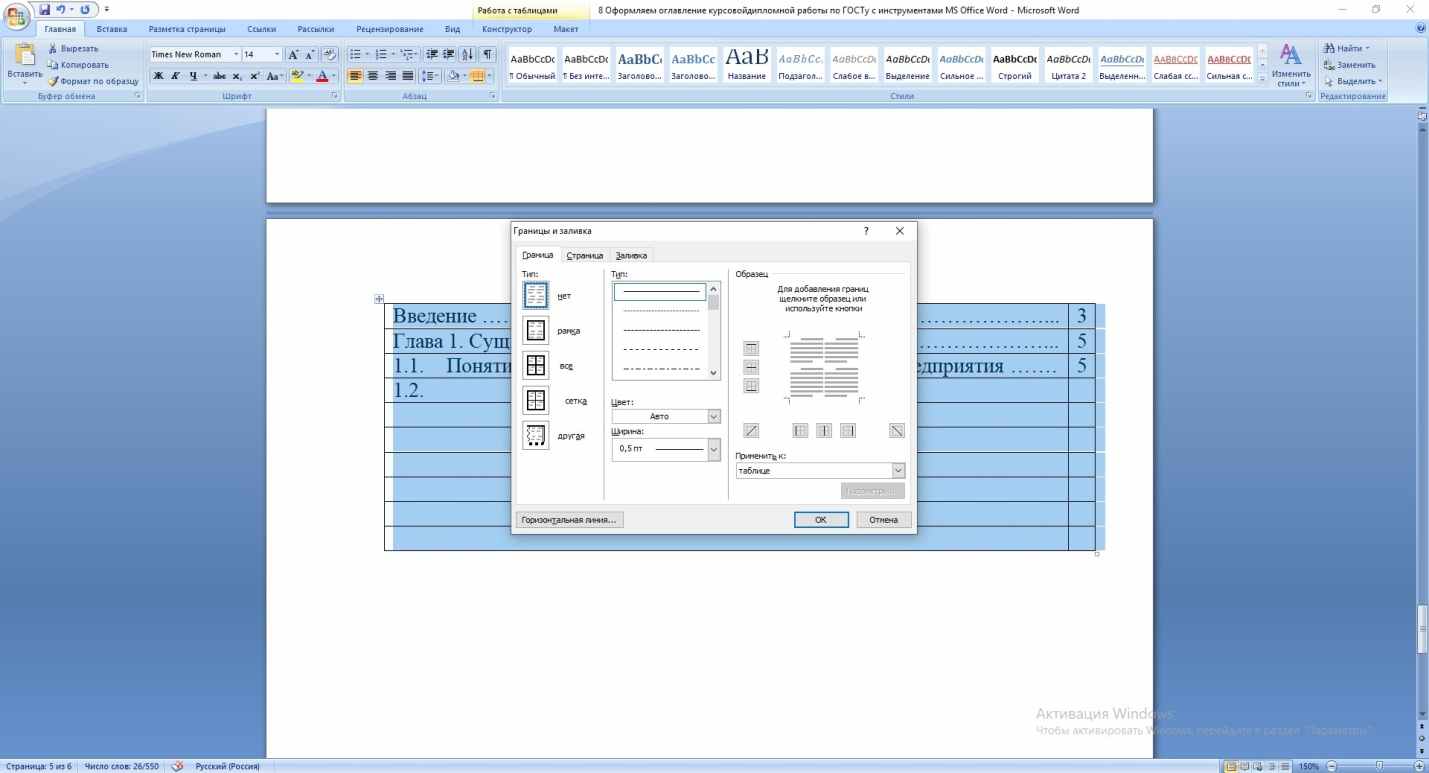
В появившемся окне выбираем «нет» и нажимаем «ОК».
Согласитесь, что ручной подход требует довольно кропотливой работы: текст (заголовки) нужно ввести без ошибок, грамотно расположить на одном и том е уровне по всей странице, аналогично — с расстановкой точек и нумерации страниц и пр.
Также создать оглавление можно с помощью специальных инструментов MS Office Word. Здесь не помешают знание и владение текстовым редактором и его базовым инструментарием: знать что и где располагается, понимать как им пользоваться, настраивать и пр. Для создания оглавления достаточно выполнить команду «Файл – Вставка – Ссылки – Оглавление».
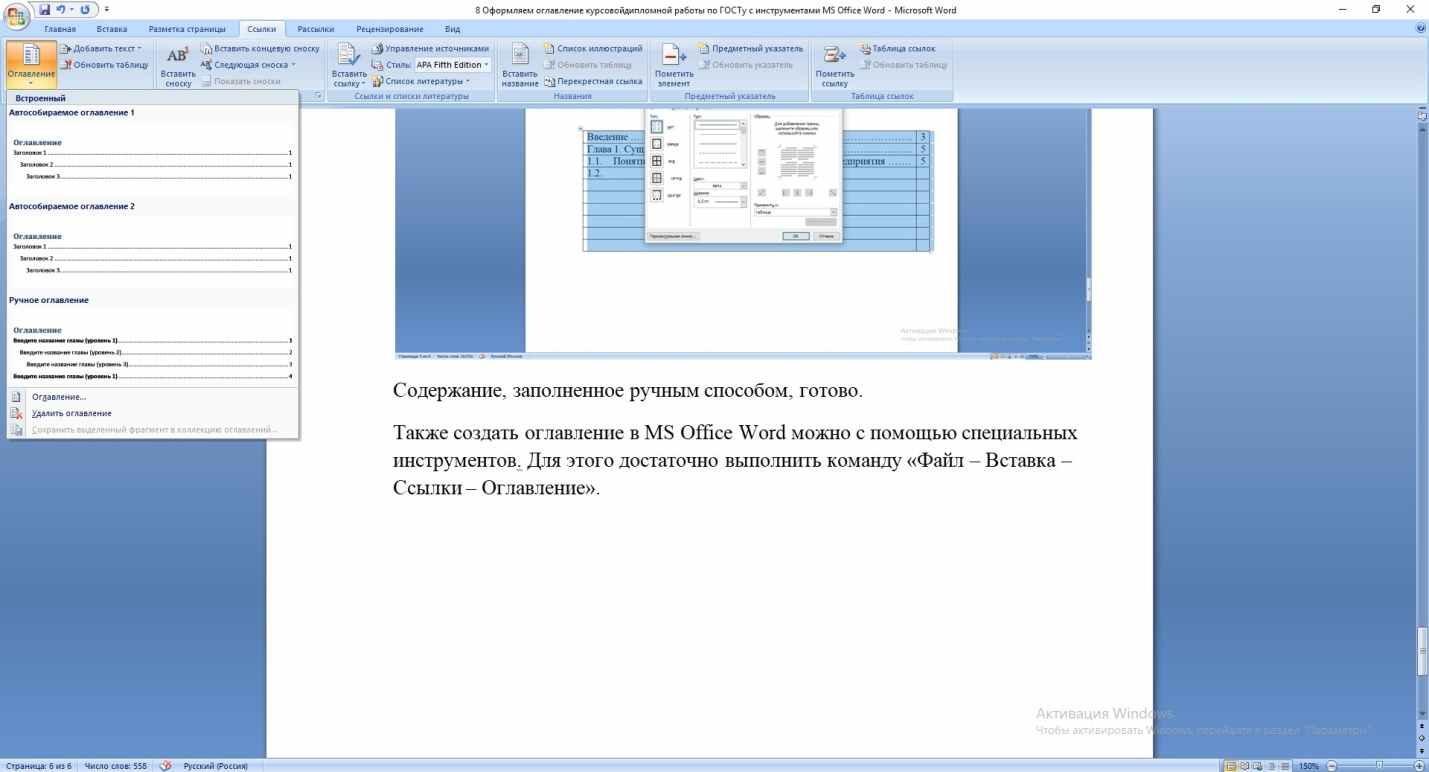
Далее нужно выбрать подходящий вариант или нажать на раздел «Оглавление», настроить его должным образом. Важно, чтобы все заголовки были оформлены средствами MS Office Word «Главная – Заголовок», а страницы были пронумерованы.
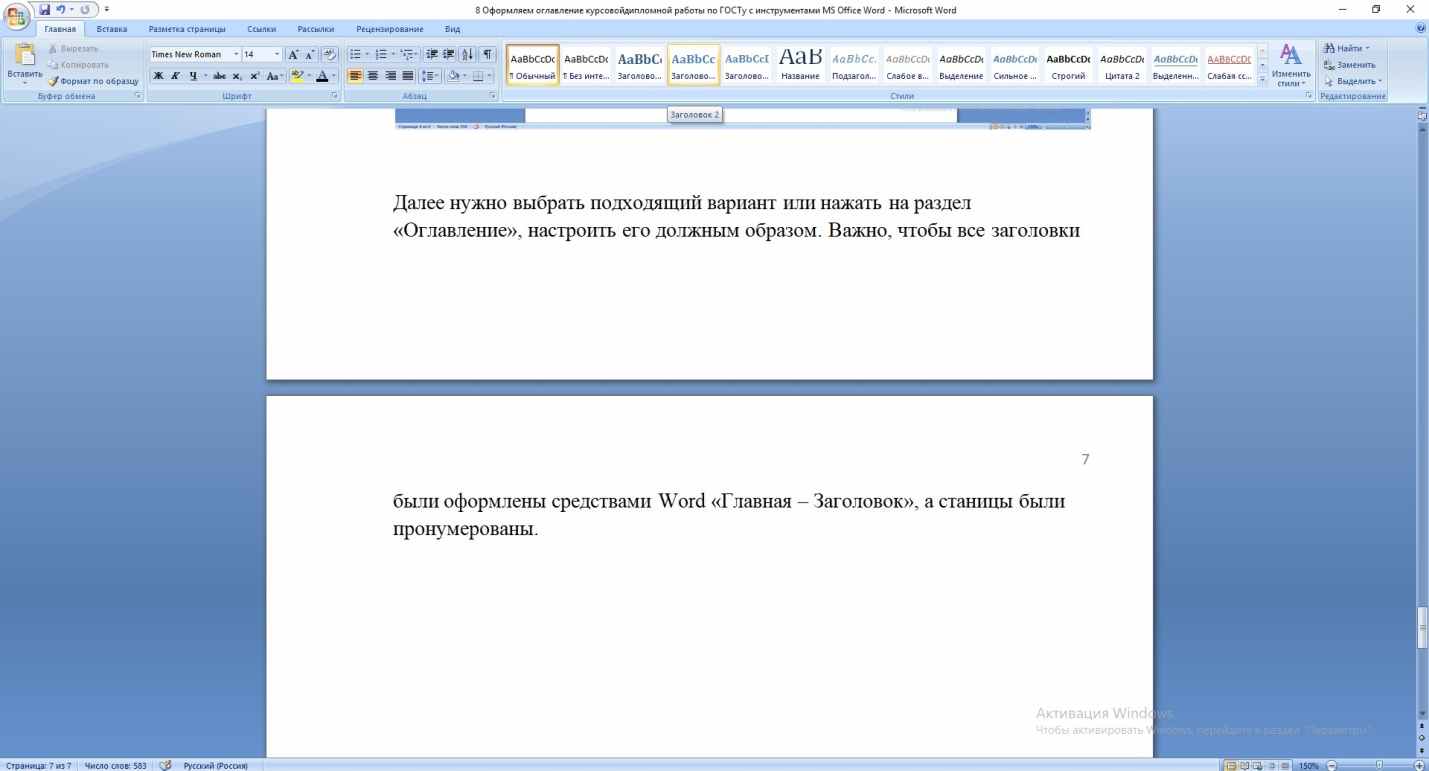
Далее останется пометить в разделе «ссылки – Добавить текст» уровни заголовков, включаемые в оглавление и нажать на «оглавление – ОК».
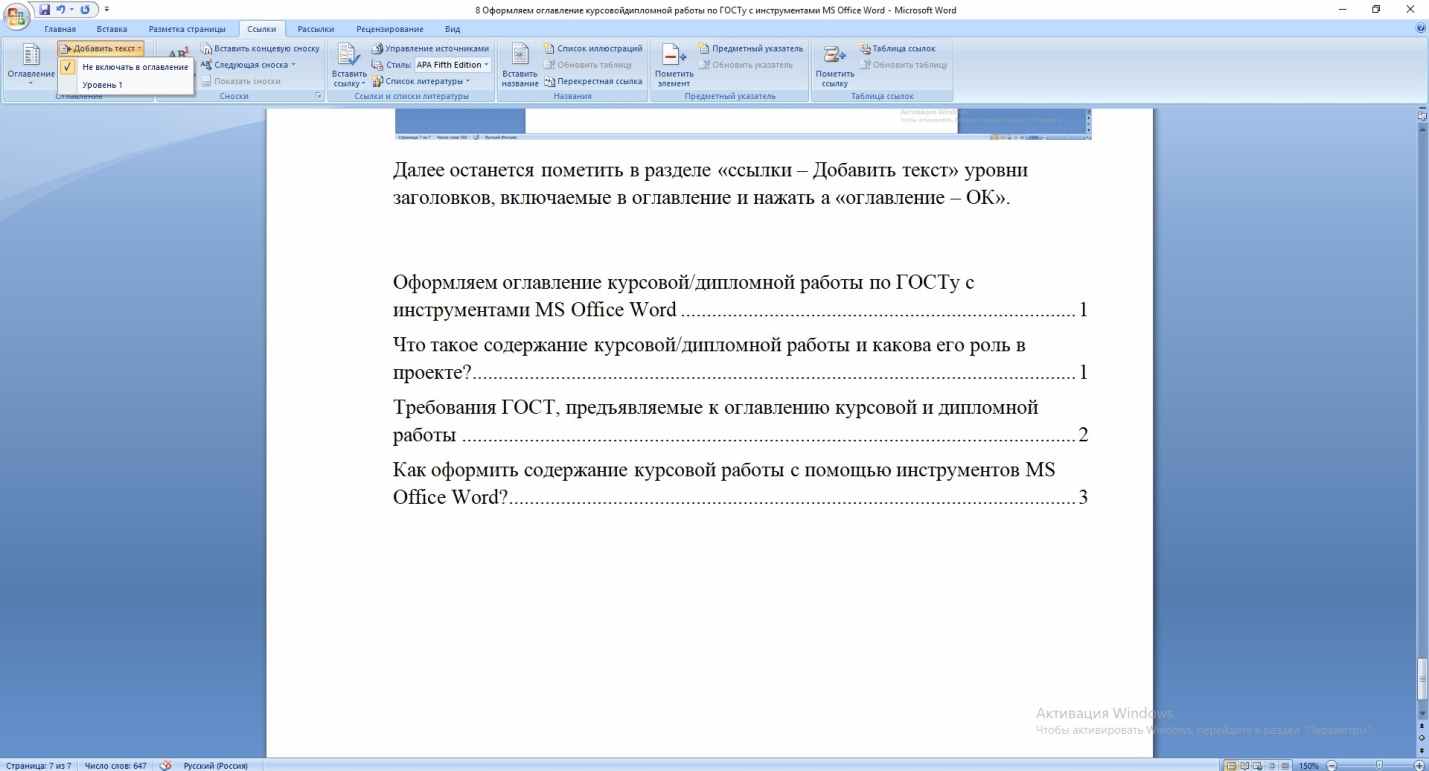
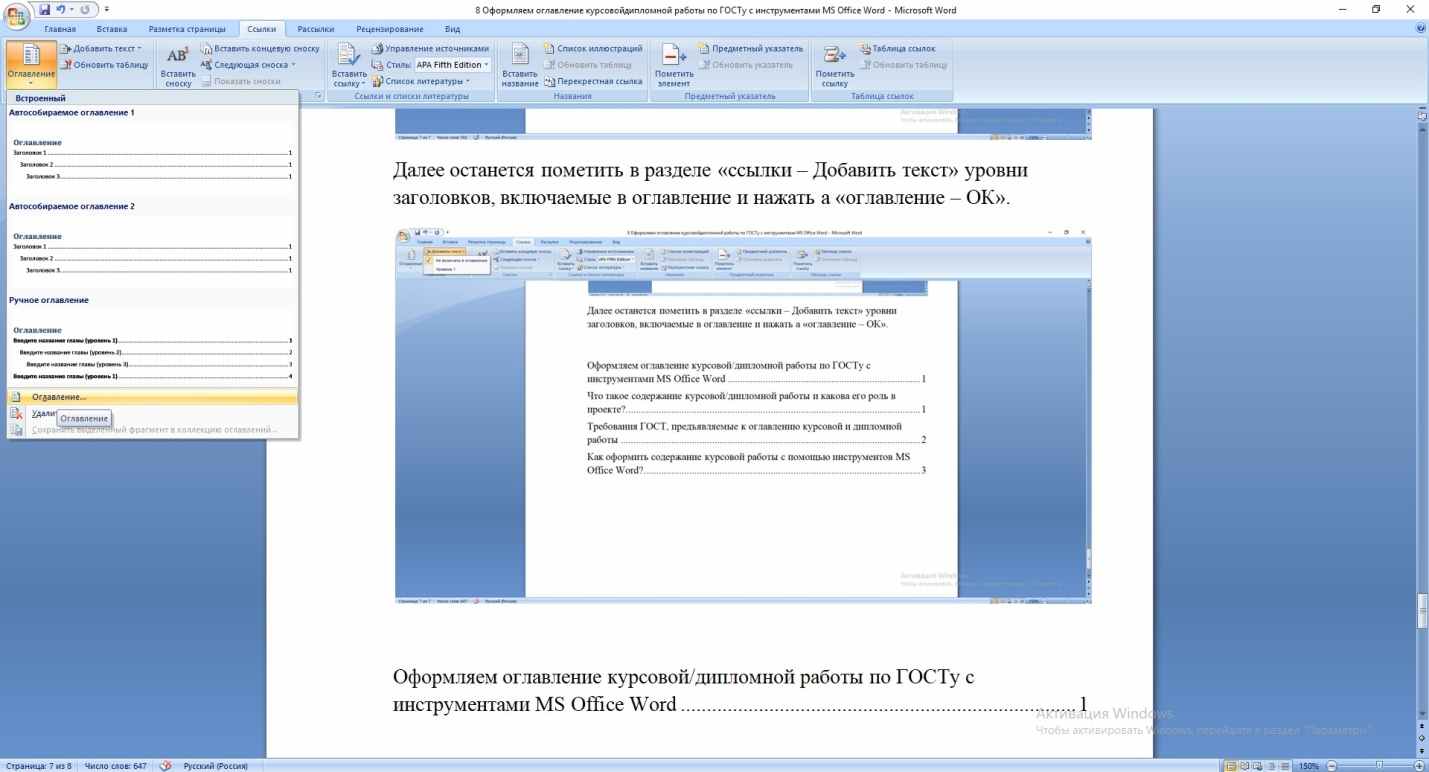
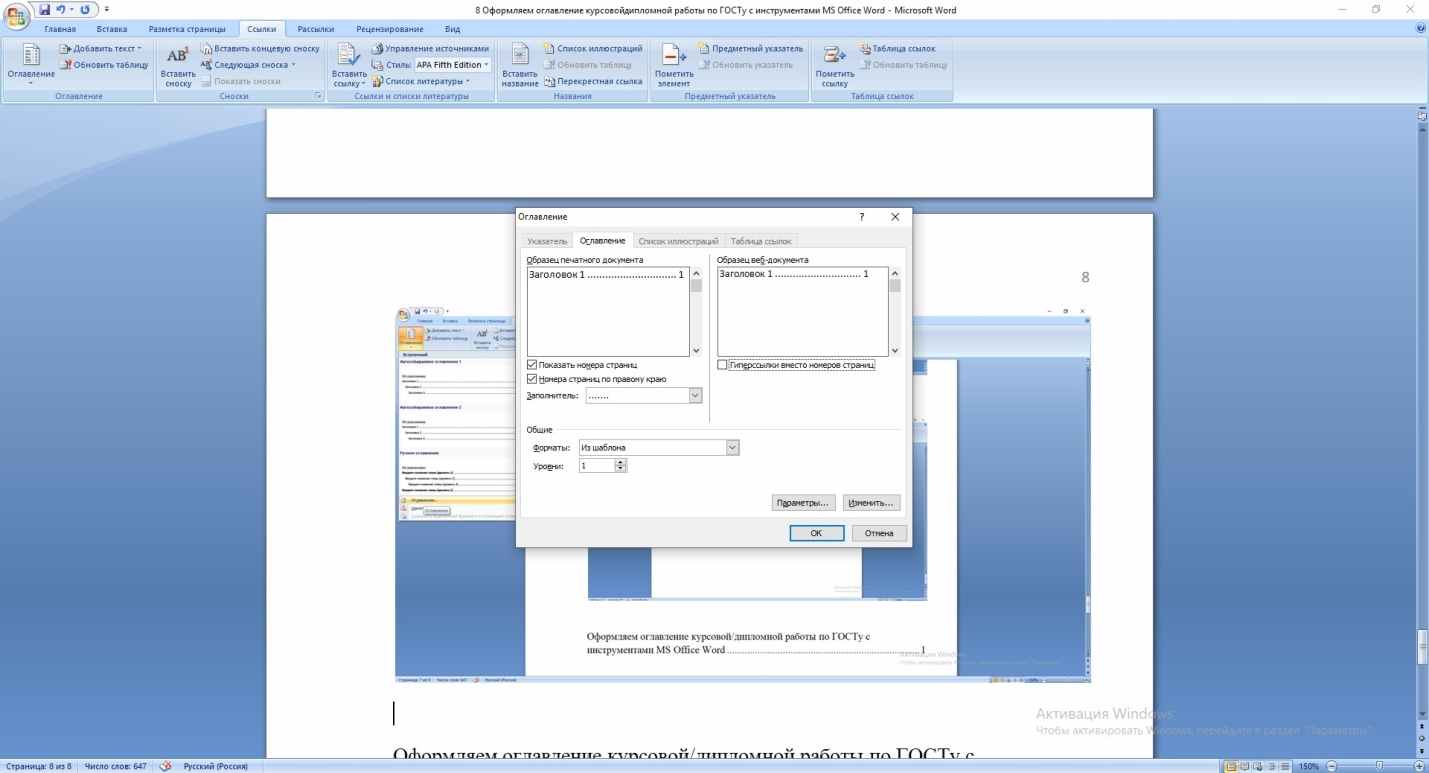
После чего получим готовое оглавление. Выделив его, можно настроить нужный шрифт, его размер и пр.
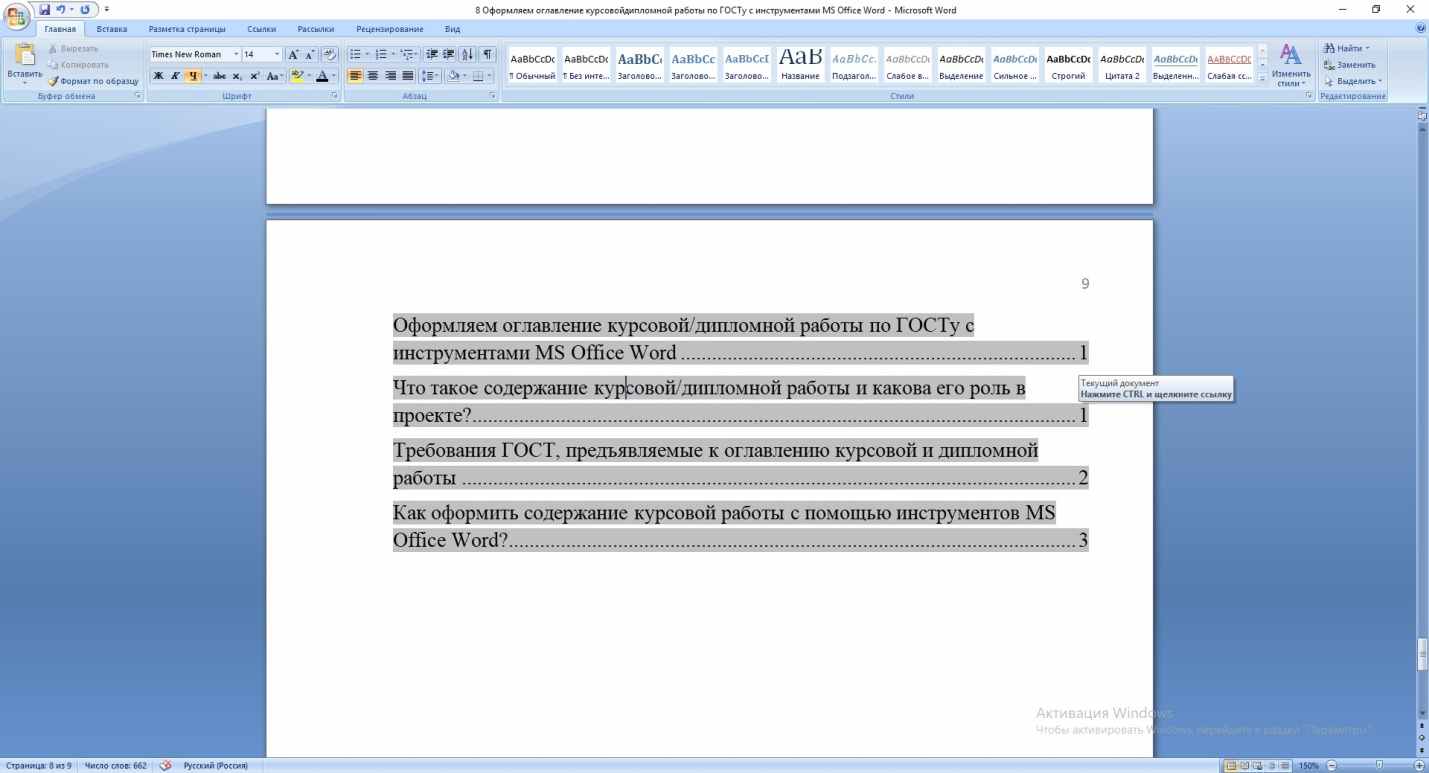
Выбирайте наиболее удобный для Вас способ оформления оглавления и действуйте согласно ГОСТам. Тогда успех будет гарантирован.
Если вы ранее уже писали курсовые работы, НИР, отчеты и иные проекты, то наверняка сталкивались с оформлением оглавления. В 2024 году изменений в ГОСТах относительно раздела «Содержание» не было. Поэтому проблем при его подготовке возникать не должно: все будет в привычном русле.
Трудности с учебой?
Помощь в написании студенческих и аспирантских работ!



