
В реферат не обязательно включать наглядный материал в виде картинок и иллюстраций, поскольку реферат представляет собой упрощенный вариант научной работы. Если же в этом имеется необходимость, то вставлять рисунки можно как в основной текст, так и в приложения в конце. При этом все рисунки должны быть пронумерованы.
Правила оформления рисунков в реферате по ГОСТу
Правила оформления рисунков в реферате регламентируются такими стандартами, как:
- ГОСТ 7.32-2001 «Отчет о научно-исследовательской работе. Структура и правила оформления». Если рисунок один, то он обозначается «Рисунок 1». Допускается нумеровать иллюстрации в пределах раздела. В этом случае номер иллюстрации состоит из номера раздела и порядкового номера иллюстрации. Иллюстрации при необходимости могут иметь наименование и пояснительные данные (подрисуночный текст). Слово «Рисунок», его номер и через тире наименование помещают после пояснительных данных и располагают в центре под рисунком без точки в конце. Если наименование рисунка состоит из нескольких строк, то его следует записывать через один межстрочный интервал. Наименование рисунка приводят с прописной буквы без точки в конце. Перенос слов в наименовании графического материала не допускается;
- ГОСТ Р 2.105-95 «ЕСКД. Общие требования к текстовым документам». Иллюстрации каждого приложения обозначают отдельной нумерацией арабскими цифрами с добавлением перед цифрой обозначения приложения (Рисунок А.3).Допускается нумеровать иллюстрации в пределах раздела. В этом случае номер иллюстрации состоит из номера раздела и порядкового номера иллюстрации, разделенных точкой (Рисунок 1.1).При ссылках на иллюстрации следует писать «… в соответствии с рисунком 2» при сквозной нумерации и «… в соответствии с рисунком 1.2» при нумерации в пределах раздела.
Согласно требованиям ГОСТа, рисунки необходимо оформлять в центре листа. Название и нумерация рисунка располагаются непосредственно под самим рисунком, выравнивание − по центру.
В тексте должны присутствовать ссылки на рисунки.Они указываются в круглых скобках, слово рисунок пишется сокращенно или полностью (рис.1) или (рисунок 1). Также можно сослаться на конкретный рисунок в тексте реферата при помощи такой конструкции, как «в соответствии с рисунком» с указанием номера рисунка.
Как правильно подписывать рисунки в реферате
Наименование рисунка должно быть четким, лаконичным и отражать то, что представлено на нем.
В наименовании прописывается слово «Рисунок» или «Рис.», в зависимости от методических указаний конкретного учебного заведения, после ставится номер арабскими цифрами, затем через дефис или точку пишется название рисунка. В конце наименования точка не ставится. К примеру, «Рисунок 2 – Типы операционных систем» или «Рис.2. Типы операционных систем».
Ниже представлены примеры правильных подписей рисунков в реферате.
Рисунок 1. Вариант подписи рисунка с тире
Рисунок 2. Вариант подписи рисунка с точкой
Имеется несколько вариантов нумерации наглядного материала в реферате:
- сквозная нумерация в рамках всей работы. Рисунки нумеруются по порядку на протяжении всего реферата – «Рисунок 1», «Рисунок 2» и т. д. В том случае, если рисунок единственный, он обозначается как «Рисунок 1»;
- нумерация в рамках каждой главы. В наименовании рисунка вначале указывают номер главы, а затем через точку номер рисунка в данной главе. Например, «Рисунок 2.3» обозначает, что рисунок находится во второй главе третьим по счету;
- нумерация в приложениях. Вначале обозначается само приложение, а затем через точку указывается номер рисунка − «Рисунок А.1», «Рисунок 1.2». Первый символ зависит от того, какой способ обозначения выбран для приложения, буквенный или числовой.
Для некоторых иллюстраций необходимы пояснительные данные, так называемый подрисуночный текст, который располагается непосредственно под рисунком. После него идет наименование рисунка.
Как оформить рисунки в реферате в Word
Для того чтобы оформить рисунки в реферате в Word:
1. Щелкните кнопкой мыши в том месте документа, где вы хотите создать рисунок.
2. Во вкладке «Вставка» в группе элементов «Иллюстрации» нажмите кнопку «Рисунки».
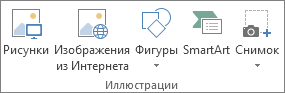
Рисунок 3. Кнопка "Рисунок"
3. Выберите рисунок из папки или рабочего стола.
4. При нажатии кнопки «Фигуры» появляется вкладка «Формат», на которой можно:
- вставить фигуру. Выбрать нужную фигуру и щелкнуть кнопкой мыши в нужном месте документа;
- изменить фигуру. Щелкнуть фигуру, которую хотите изменить. Во вкладке «Формат» в группе «Вставка фигур» нажать кнопку «Изменить фигуру» и выбрать новую фигуру;
- добавить текст в фигуру. Щелкнуть по фигуре и ввести текст;
- сгруппировать выделенные фигуры. Чтобы выделить несколько фигур одновременно, нужно щелкнуть по ним, удерживая клавишу CTRL. Во вкладке «Формат» в группе «Упорядочить» выберите «Группировать», чтобы все фигуры рассматривались как один объект;
- рисовать в документе. Во вкладке «Формат» в группе «Вставка фигур» развернуть список фигур, щелкнув стрелку. В разделе «Линии» выбрать «Полилиния» или «Рисованная кривая»;
- изменить размер фигур. Выделите фигуры, размер которых хотите изменить. Во вкладке «Формат» в группе «Размер» выбрать с помощью стрелок либо ввести значения в полях «Высота» и «Ширина»;
- применить стиль к фигуре. Навести указатель мыши на стиль в группе «Стили фигур», чтобы увидеть, как будет выглядеть фигура, если применить к ней этот стиль. Щелкнуть по стилю, чтобы применить его. Кроме этого, можно выбрать необходимые параметры, нажав кнопку «Заливка фигуры» или «Контур фигуры».
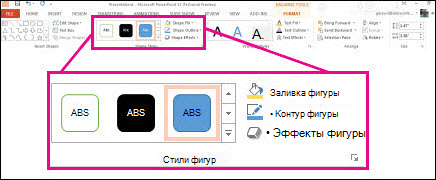
Рисунок 4. Как применить стиль к фигуре
5. Для того, чтобы удалить весь рисунок или его часть, нужно выделить объект-рисунок, который хотите удалить, и нажать клавишу «DELETE».
Особенности оформления рисунков в приложениях
При размещении рисунков в приложении на них должна быть оформлена ссылка в основном тексте.
Наименование рисунка прописывается без отступа от иллюстрации: для отделения названия от рисунка применяется междустрочный интервал 1,5 пт.Нумерация рисунков осуществляется арабскими цифрами с обязательным указанием названия приложения.
Шрифт подписей к рисункам аналогичен шрифту основного текста работы, однако в методических указаниях некоторых учебных заведений рекомендуют выделять их курсивом.
Ниже приведен пример оформления рисунка в приложении.
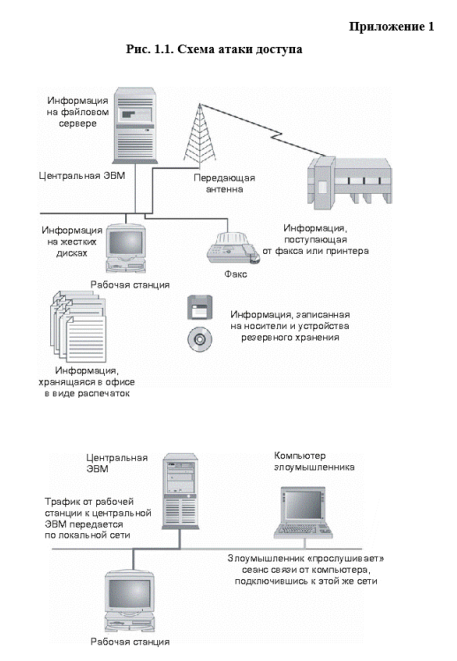
Рисунок 5. Рисунок в приложении
Подсказки по оформлению рисунков
- если рисунков в реферате немного, то их оформление целесообразно осуществить в пределах основного текста документа;
- подписи к рисункам должны быть краткими и лаконичными, поскольку их задача − передать основную суть иллюстрации;
- элементы рисунка должны быть четкими и читабельными. Размытость деталей может стать причиной возврата реферата на доработку;
- объемные рисунки, которые не помещаются на листе стандартного формата А4, разрешается уменьшить до требуемого размера, но без потери качества изображения;
- наименование рисунка и сам рисунок должны быть размещены на одной странице. Запрещается переносить подпись без изображения на следующий лист;
- ко всем рисункам следует делать ссылку в тексте и давать краткое описание.
Ответы на вопросы
Какие варианты нумерации наглядного материала в реферате существуют?
Сквозная нумерация в рамках всей работы, нумерация в рамках каждой главы и нумерация в приложениях.
В каких случаях рекомендуется помещать рисунки в приложении?
В том случае, если рисунки объемные либо их много.
Что должно присутствовать в наименовании рисунка?
В наименовании прописывается слово «Рисунок» или «Рис.», в зависимости от методических указаний конкретного учебного заведения, после ставится номер арабскими цифрами, затем через дефис или точку пишется название рисунка.
Как оформлять рисунки в реферате
Расскажем вам о том, как оформлять рисунки в реферате. Изображения (пояснительный материал) должны быть оформлены в согласии с требованиями ГОСТ 7.32-2001.
Телеграм
Вконтакте
Одноклассники
Whatsapp
Скачать PDF
Ссылка на ГОСТ
Князева М.
Редактор, копирайтер

Студенческие работы от сервиса №1 в России
Оформление рисунков по ГОСТу
Расскажем вам о том, как оформлять рисунки в реферате. Изображения (пояснительный материал) должны быть оформлены в согласии с требованиями ГОСТ 7.32-2001.
Они могут располагаться на новом листе или после текста. Рисунок может быть помещен на новую страничку только, если она отсутствует на страничке, на которой расшифровывается текст, или на страничке, где на нее дается отсылка. Если диаграмма повторяется, то ее повторное упоминание не обязательно.
Крупные картинки могут быть уменьшены в размере, главное, чтобы это не влияло на свойства изображения.
В тексте необходимы ссылки на все изображения, используемые в работе. Идентификация картинок в главах состоит из двузначного номера главы и номера рисунка, разделенных точкой. Образуются так: при сквозной нумерации "в соответствии с рисунком 1", при пораздельнойпоглавной нумерации". в соответствии с рисунком 2.3.
Как верно разместить рисунки и таблицы в тексте статьи
В документ может быть включено до четырех изображений, по одному на каждой страничке, количество может зависеть от темы работы, методики и качества картинок.
Запрещено включать в реферат фотографии без контекстного пояснения.
Если в работе много фотографий, которые не поместились на одной страничке, рекомендуем вынести их во вложение и расположить в том порядке, в котором они представлены в документе.
Как оформлять подписи к рисункам
Название должно иметь вид "Рисунок" или "Рис." в соответствии с методологией соответствующего учреждения, далее следуют арабские цифры и дефис или точка для обозначения названия рисунка. В конце названия точка не ставится. Например, "Рисунок 2 — Типы операционных систем" или "Рисунок 2.
Как нужно нумеровать изображения
Расскажем о некоторых вариантах нумерации изображений в тексте:
1 вариант — "Рисунок 12" и "Рисунок 1" для единственного рисунка в реферате.
2 вариант — нумерация внутри каждого раздела работы. Например, запись "Рисунок 2.9" означает, что данный рисунок находится в разделе 2 и является девятым рисунком по счету в этом разделе.
3 вариант — нумерация приложений. В данном случае, сначала описывается приложение, а затем номер рисунка, обозначенный точкой. Например, "Рисунок B.1", "Рисунок D.2" и т.д. Начальная буква зависит от того, какой способ обозначения приложения выбран.
Как перенести рисунок
Наименование диаграммы должно располагаться на той же странице, что и диаграмма, непосредственно перед самой диаграммой.
Пояснения и комментарии должны быть размещены на начальной и конечной страницах пояснительного документа.
Рисунок B, Страница А (В — порядковый номер диаграммы, А — номер страницы).
Как оформлять ссылку на рисунок
Для ссылки на определенную картинку в тексте аннотации после синтаксиса "в соответствии с рисунком" следует указывать обозначение изображения, указанное в статье. Например "в соответствии с рисунком 2.4". Так же, принято ссылаться на картинку, заключая её в скобки, например, "Съедобные ягоды имеют определенные отличия (рис. 13)".
Требования к оформлению в приложениях
В Приложения возможно выносить исключительно те рисунки, что используются в тексте.
Рисунки, вынесенные в Приложения обязательно должны быть с подписью. Между рисунком и подписью не должно быть отступов, только 1,5 межстрочный интервал.
Картинки должны иметь сквозную нумерацию арабскими цифрами (для всех приложений).
Размеры шрифта подписей к картинкам должны быть такими же, как и в работе. Иногда, в методических рекомендациях указано, что подписи к картинкам должны выделяться курсивом.
Оформление рисунков в Word
Определите раздел в работе, где необходимо вписать список изображений.
Перейдите в раздел References (Ссылки) и выберите Illustration List (Список иллюстраций).
В диалоговом окне установите нужные параметры и формат.
Подтвердите выбор кнопкой OK.
Обрезать иллюстрацию до необходимого формата.
Затем открывайте раздел "Работа с изображением" (группы "Размеры", вкладка "Формат") и щелкните на стрелке под кнопкой "Обрезать".
Шаг 0 Обрезать изображение.
Откроется диалоговое меню, щелкните на "Обрезать по форме" и выберите нужную форму фигуры. Для изменения формы необходимо использовать функции Word "Обрезать" и "Заполнить". Команда "Заливка" заполняет весь объем фигуры изображением, не оставляя полей.
Позицию рисунка в рамке возможно изменить, выделив его и перетащив в нужное место.
Добавление заголовка к рисунку
Выберите изображение, к которому необходимо добавить надпись. Выберите "Ссылки" и "Добавить заголовок".
Введите текст заголовка в "Поле заголовка", чтобы использовать метку по умолчанию (рисунок).
Чтобы создать собственный заголовок по умолчанию, выберите "Создать метку" и вставьте текст будущего заголовка в поле "Ярлык"; текстовый редактор Word будет нумеровать все новые ярлыки.
Вы испытываете трудности с написанием реферата? Обратитесь в компанию Work5, и мы поможем с написанием реферата на любую тему.
Поможем с написанием учебной работы от 24 часов

Предыдущая статья
Реферат для школьника
Следующая статья
Узнайте стоимость работы сразу в онлайн-калькуляторе


Похожие статьи
Как оформить оглавление реферата автоматически и вручную. Правильное составление и написание содержания реферата по ГОСТу.
Телеграм
Вконтакте
Одноклассники
Whatsapp
E-mail
Скачать PDF
Ссылка на ГОСТ

Князева М.
Редактор, копирайтер
Студенческие работы от сервиса №1 в России
Значение оглавления в реферате
Оглавление — это структурированный список разделов, подразделов и других элементов контента в реферате, который выполняет несколько важных функций:
- Ориентация читателя: Оглавление предоставляет читателю обзор структуры реферата, позволяя ему понять, что можно ожидать в каждом разделе.
- Эффективная навигация: Оглавление делает процесс чтения более удобным, позволяя читателю быстро переходить к интересующим его разделам.
- Структурирование информации: Оглавление помогает автору реферата лучше организовать свою работу, выделяя ключевые разделы и подразделы.
Структура оглавления
Первым шагом является создание перечня разделов. Обычно реферат в соответствии с ГОСТ состоит из введения, основной части, заключения и списка литературы.
- Введение — введение в тему реферата, цели и задачи исследования, актуальность темы и основные теоретические положения.
- В основной части можно выделить ключевые разделы, которые сосредоточены на отдельных аспектах темы и содержат подразделы. Перечень разделов позволяет увидеть общую структуру работы и переключаться между разделами, что значительно облегчает навигацию для читателя.
- Заключение — содержит общую сводку результатов исследования, выводы, а Возможные рекомендации и предложения по развитию темы.
- Список использованных источников — перечисление литературы, статей, интернет-ресурсов и других архивных данных, которые использовались для написания реферата.
- Приложения — возможные приложения, которые могут включать дополнительные таблицы, диаграммы, графики, анкеты и другие материалы, необходимые для более полного представления исследования.
Структура оглавления может варьироваться в зависимости от требований учебного заведения или индивидуальных предпочтений автора, однако общие элементы, описанные выше, являются основными и часто встречающимися в рефератах.
Структура оглавления в реферате обычно включает следующие компоненты:
Как создать оглавление реферата в Word
Существует несколько способов создания оглавления реферата в Word:
- Вручную: Вы можете создать оглавление вручную, просто перечислив названия разделов и подразделов, а затем указать их номера.
- С помощью текстовых редакторов (автоматически): Большинство современных текстовых редакторов, таких как Microsoft Word или Google Docs, предоставляют инструменты для автоматического создания оглавления. Вы можете выбрать эту опцию и редактор сам создаст оглавление на основе структуры вашего документа:
Правила форматирования оглавления
Правильное форматирование оглавления важно для его читаемости и эстетического вида. Необходимо выбрать подходящий шрифт, размер и стиль заголовков. Вот некоторые основные правила форматирования:
- Оформление шрифта и размера текста: Заголовки и номера разделов обычно выделяются более крупным шрифтом или жирным начертанием для выделения.
- Выравнивание: Заголовки и номера разделов выравниваются по левому краю страницы, а точки или тире, разделяющие заголовок и номер, Выравниваются по левому краю.
- Использование точек или тире: В зависимости от стиля форматирования, заголовок раздела и номер могут разделяться точкой или тире. Важно соблюдать однородность в использовании этого разделителя.
Основные требования к оформлению содержания реферата по ГОСТу
Оформление содержания реферата в соответствии с ГОСТ (Государственный Стандарт) предусматривает следующие требования:
Советы по созданию информативного оглавления
Создание информативного оглавления — это искусство. Вот некоторые советы, которые помогут вам создать качественное оглавление:
- Краткость и ясность: Заголовки в оглавлении должны быть краткими и информативными, чтобы читатель мог быстро понять, о чем будет рассказано в разделе.
- Соответствие структуре реферата: Оглавление должно отражать структуру вашего реферата. Убедитесь, что все разделы и подразделы, упомянутые в оглавлении, действительно присутствуют в тексте.
Примеры оглавления реферата
Для наглядности представим примеры оглавления реферата:
По теме «Влияние изменения климата на экосистемы»:
1. Климатические изменения и их причины
1.1. Повышение температуры воздуха
1.2. Изменения в осадках
2. Воздействие климатических изменений на экосистемы
2.1. Лесные экосистемы
2.2. Морские экосистемы
2.3. Пустынные экосистемы
3. Адаптация экосистем к климатическим изменениям
3.1. Миграция видов
3.2. Эволюционные изменения
Список использованных источников
По теме «Бюджетная система, понятия, структура»:
1. Понятие бюджетной системы
2. Структура бюджетной системы
Список использованных источников
По теме «Инвестиционная деятельность в РФ: состояние, проблемы, перспективы»:
1. Общая характеристика инвестиционной деятельности в РФ
1.1 Инвестиции и их роль в современной экономике
1.2 Инвестиционная деятельность: понятие, правовые формы
2. Особенности инвестиционной деятельности в РФ
2.1 Состояние и перспективы инвестиционной деятельности в РФ
2.2 Проблемы инвестиционной деятельности в современных условиях
Список использованных источников



