
Сноски в Microsoft Word представляют собой своеобразные комментарии или пояснения, которые можно добавлять в текстовом документе как на различных его страницах (обычные сноски), так и в конце документа (концевые сноски). В чем их необходимость? Прежде всего, они полезны для совместной работы, проверки заданий или в процессе написания книги, когда автору или редактору требуется объяснить определенное слово, термин или фразу.
Представьте ситуацию, когда вам отправили текстовый файл в формате MS Word, и вам нужно его просмотреть, проверить и, возможно, внести изменения. Но как поступить, если вы хотите, чтобы автор документа либо кто-то другой внес эти изменения? Как быть, если требуется просто оставить комментарий или пояснение, например, в научной статье или книге, не загромождая текст документа? Для этого и предназначены сноски. В этой статье мы подробно расскажем о том, как добавлять сноски в версиях Word 2010 — 2016, а В более старых изданиях программы.
Добавление обычных и концевых сносок
Использование сносок в Word позволяет не только давать пояснения и оставлять комментарии, но и встраивать ссылки в текст печатного документа (обычно для таких ссылок применяются концевые сноски).
Примечание: Если вы хотите включить в текстовый документ список источников, воспользуйтесь функциями для создания ссылок и источников. Их можно найти на вкладке «Ссылки» в панели инструментов, в группе «Ссылки и списки литературы».
Обычные и концевые сноски в MS Word нумеруются автоматически. Для всего документа можно использовать общую схему нумерации либо же можно создавать разные схемы для каждого отдельного раздела.
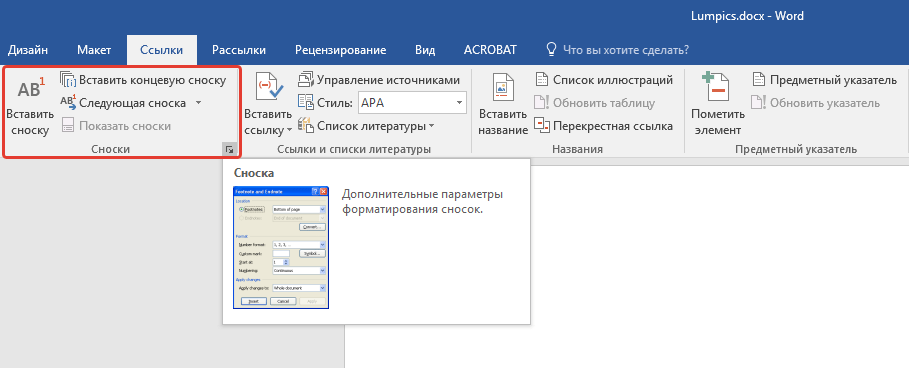
Инструменты для вставки обычных и концевых сносок, а также для их редактирования можно найти во вкладке «Ссылки» в группе «Сноски».
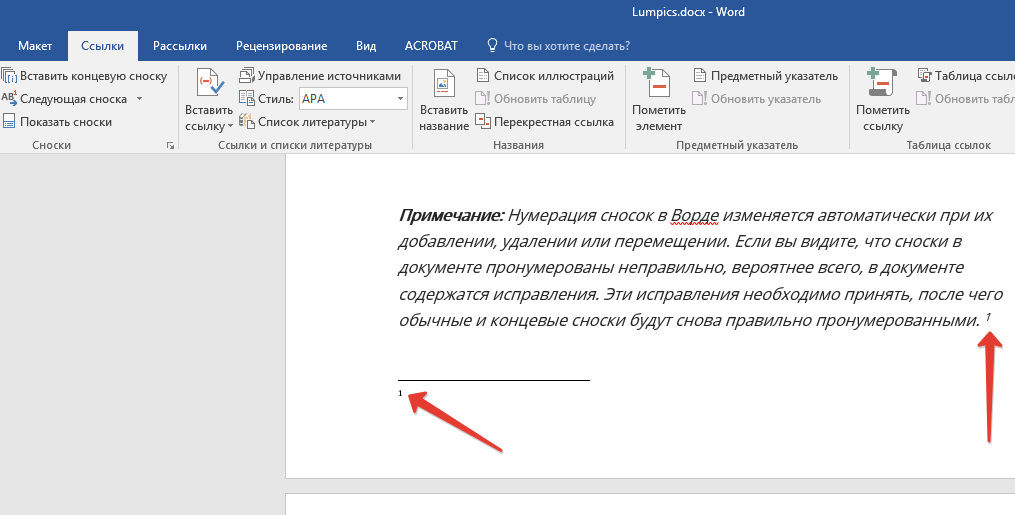
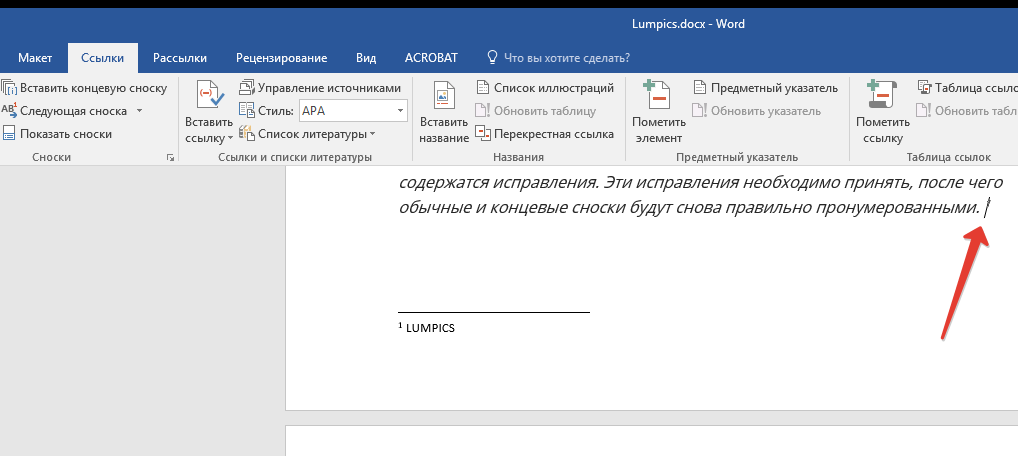
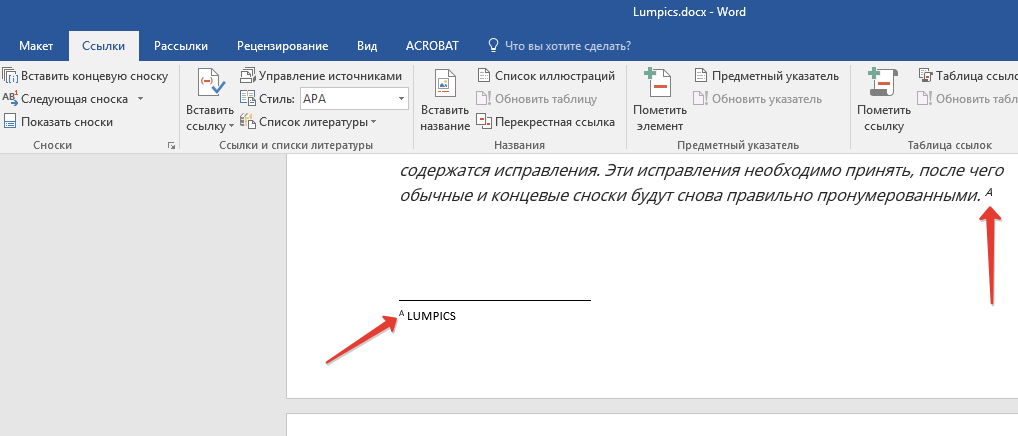
Обратите внимание: Нумерация сносок в документе Word обновляется автоматически при добавлении, удалении или перемещении сносок. Если вы заметили, что сноски имеют неправильную нумерацию, вероятно, в документе есть иборьбы. Эти иборьбы следует устранить, после чего обычные и конечные сноски снова будут правильно нумерованы.
- Кликните левой кнопкой мышки в том месте, куда вы желаете добавить сноску.
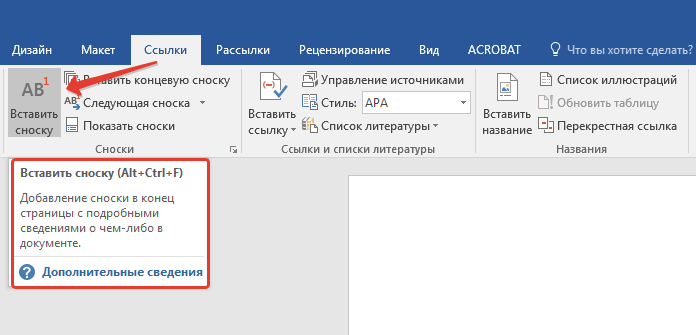
- Перейдите во вкладку «Ссылки», группа «Сноски» и добавьте обычную или концевую сноску, нажав на соответствующий пункт. Знак сноски будет расположен в необходимом месте. Сама же сноска будет находиться внизу страницы, если она обычная. Концевая сноска будет расположена в конце документа.
Для повышения удобства пользуйтесь горячими клавишами: «Ctrl+Alt+F» — для вставки стандартной сноски, «Ctrl+Alt+D» — для вставки концевой сноски.
Введите необходимый текст сноски. 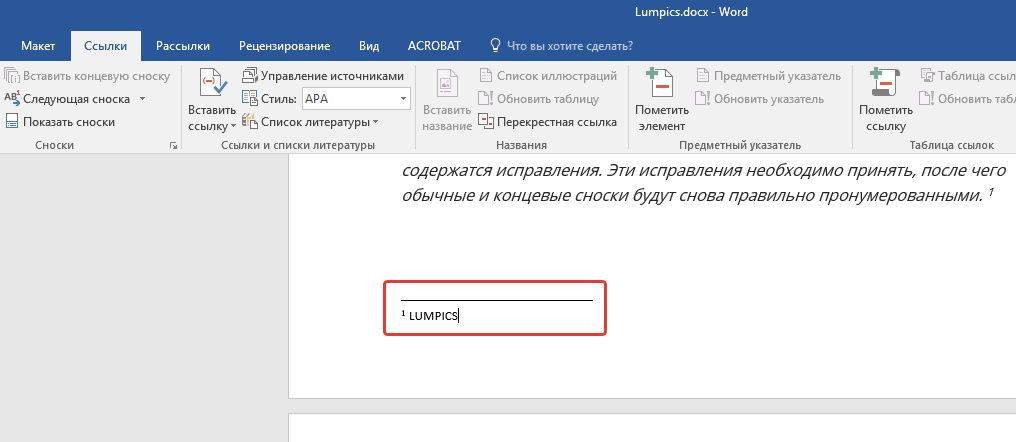
Как изменить начальное значение сносок?
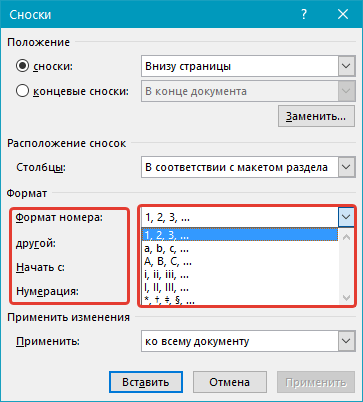
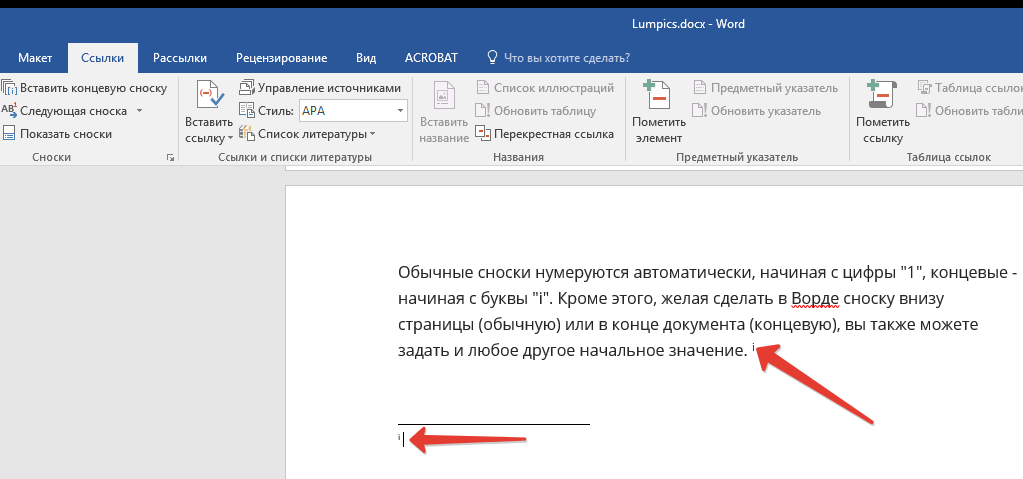
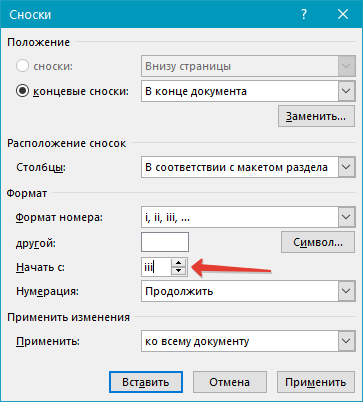
Обычные сноски нумеруются автоматически, начиная с цифры «1», концевые — начиная с буквы «i», за которой следует «ii», затем «iii» и так далее. Кроме этого, желая сделать в Ворде сноску внизу страницы (обычную) или в конце документа (концевую), вы также можете задать и любое другое начальное значение, то есть, установить другую цифру или букву.
- Вызовите диалоговое окно во вкладке «Ссылки», группа «Сноски».
- Выберите необходимое начальное значение в поле «Начать с».
- Примените изменения.
Как создать уведомление о продолжение сноски?
Случается, что сноска не умещается на странице; в таких ситуациях важно добавить уведомление о ее продолжении, чтобы читатель документа был осведомлен о том, что сноска не завершена.

- Во вкладке «Вид» включите режим «Черновик».

- Перейдите во вкладку «Ссылки» и в группе «Сноски» выберите «Показать сноски», а затем укажите тип сносок (обычные или концевые), которые вы хотите показать.
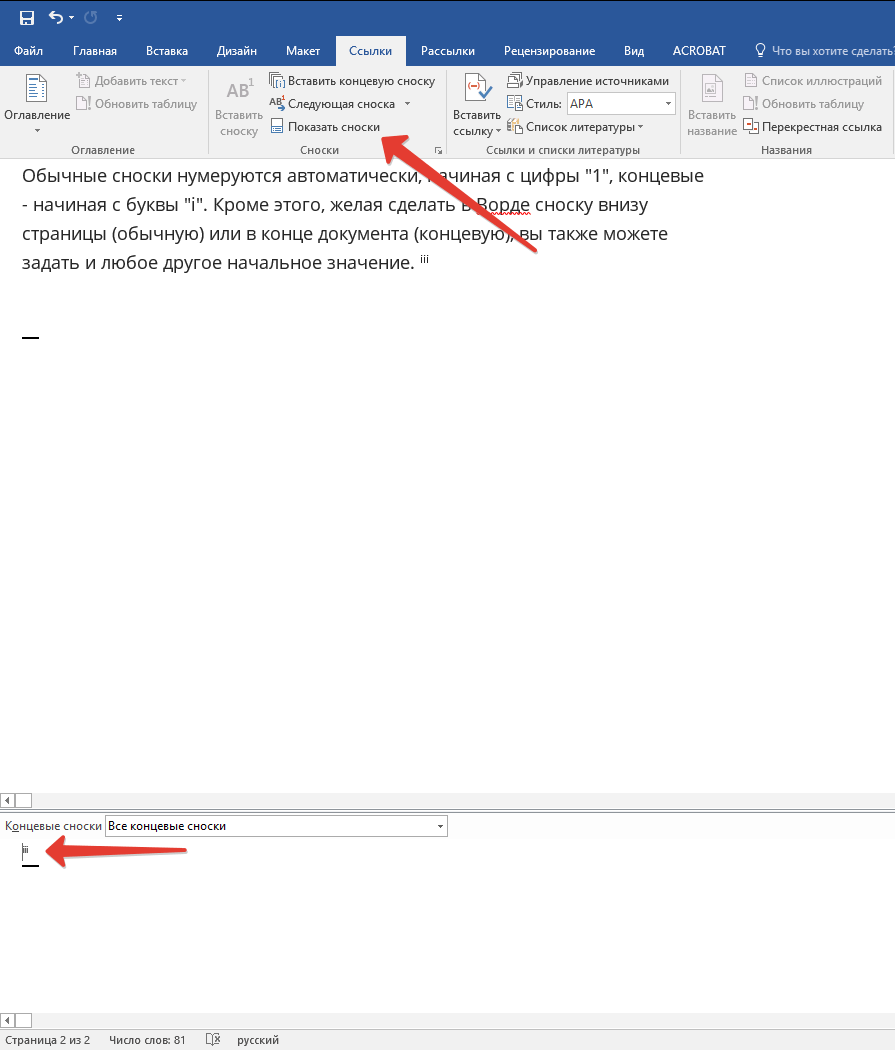
- В появившемся списке области сносок кликните «Уведомление о продолжении сноски» («Уведомление о продолжении концевой сноски»).

- Введите в области сносок текст, необходимый для уведомления о продолжение.
Как изменить или удалить разделитель сноски?
Содержимое документа отделяется от сносок, как обычных, так и концевых, при помощи горизонтальной линии (разделительный элемент для сносок). Если сноски продолжаются на следующей странице, то линия увеличивается в длине (разделитель для продолжающейся сноски). В программе Microsoft Word имеется возможность настраивать эти разделительные линии, добавляя к ним изображения или текст.
- Включите режим черновика.

- Вернитесь во вкладку «Ссылки» и нажмите «Показать сноски».
- Выберите тип разделителя, который вы хотите изменить.
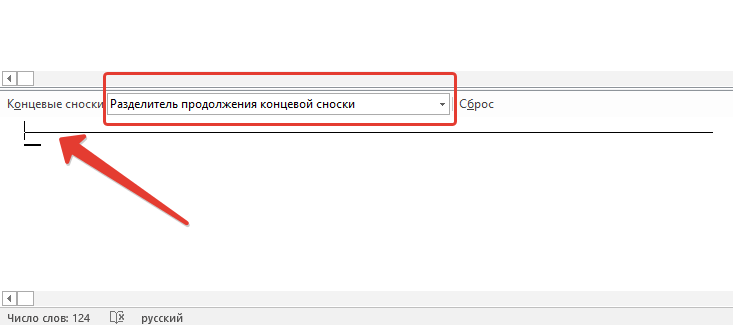 >
> - Желая изменить разделитель между сносками и текстом, выберите пункт «Разделитель сноски» или «Разделитель концевой сноски», в зависимости от того, какой из них вам нужен.
- Для того, чтобы изменить разделитель для сносок, перешедших с предыдущей страницы, выберите один из пунктов «Разделитель продолжения сноски» или «Разделитель продолжения конечной сноски».
- Выберите необходимый разделитель и внесите соответствующие изменения.
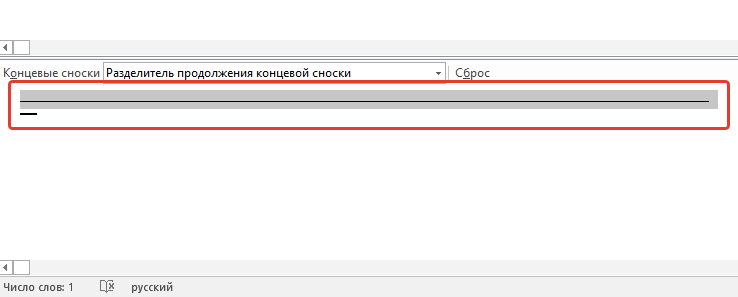 >
> - Для удаления разделителя просто нажмите «DELETE».
- Для изменения разделителя выберите подходящую линию из коллекции картинок или просто введите желаемый текст.
- Для восстановления разделителя по умолчанию нажмите «Сброс».
Как удалить сноску?
Если сноска вам больше не требуется и вы собираетесь ее удалить, учтите, что нужно убирать не текст сноски, а именно её символ. После удаления знака сноски и всей связанной с ней информации, автоматическая нумерация обновится, корректно сместившись на освобожденное место.
На этом все, теперь вы знаете, как вставить сноску в Ворде 2003, 2007, 2012 или 2016, а В любой другой версии. Надеемся, эта статья для вас была полезной и поможет заметно упростить взаимодействие с документами в продукте от Microsoft, будь то работа, учеба или творчество.
Делаем правильно сноски и ссылки
Ни одна курсовая или дипломная работа не обходится без ссылок и сносок, которые отражают, из какого именно источника был взят фрагмент текста. Отсутствие этих компонентов сразу же ставит под сомнение честность автора и качество исследования. Теоретическая часть основывается на трудах ученых, чужих заслугах, поэтому важно ссылаться на «первооткрывателей».
Andrey Adkondr
Дата: 15 мая 2019
Ни одна курсовая или дипломная работа не обходится без ссылок и сносок, которые отражают, из какого именно источника был взят фрагмент текста. Отсутствие этих компонентов сразу же ставит под сомнение честность автора и качество исследования. Теоретическая часть основывается на трудах ученых, чужих заслугах, поэтому важно ссылаться на «первооткрывателей».
Чем отличаются сноски и ссылки?
Зачастую студенты путают эти два понятия. На самом деле, несмотря на схожесть, они имеют массу отличий.
Ссылка призвана отразить первоисточник и содержит сведения о нем, откуда была взята информация. Как правило, в ней отражаются следующие сведения: фамилия и инициалы автора, наименование его труда (книги, журнала, статьи и пр.), место и год выпуска, количество страниц.
Ссылки используются в тексте в квадратных или круглых скобках, в которых указывается порядковый номер источника и номер страницы (из библиографического списка), на которой размещены сведения.
Сноска представляет собой дополнительный текст, размещаемый внизу страницы и отделяемый от основного материала горизонтальной чертой. В студенческих работах все сноски нумеруются (в постраничном или сквозном порядке).
Специалисты классифицируют сноски на различные типы:
— призванные отразить основные понятия и тезисы, перевести иностранные слова и фразы;
— указывающие на источник информации цитаты, части материала, копированной из трудов других ученых.
Следует отметить, что библиографические ссылки показывают, откуда были почерпнуты сведения, а сноска является дополнением к тексту.
Особенности ссылок
Ссылки бывают трех видов: в круглых скобках, квадратных скобках и затекстовые (список использованных источников в конце работы). Первые 2 вида указываются непосредственно в тексте и сразу же направляют читателя к первоисточнику, указывая точную страницу размещения этого фрагмента.
Ссылки в скобках оформляют по следующим правилам:
Общие требования к оформлению ссылок отражены в ГОСТ Р 7.0.5-2008.
Самая распространенная схема по оформлению ссылок выглядит следующим образом: Фамилия и инициалы автора Заглавие труда (статьи, книги): вид издания (учебное пособие, журнал и пр.). Место издания: Издательство, год. – количество страниц.
Например, Елисеев В.В. Роль оборотного капитала в развитии предприятия: учеб.пос. Москва: Юнити, 2018. – 355 с.
Обратите внимание, названия статей, книг пишутся без кавычек.
По аналогии оформляются и другие ссылки на журналы, правовые акты и интернет-ресурсы. К примеру, в определенных источниках требуется указывать дату последнего обновления, информацию о доступе, наличие специальных программ и т.д. Специфика оформления изложена в методических рекомендациях, доступных в учебном заведении.
В последнее время внутритекстовые ссылки утрачивают свою актуальность. Многие ученые полагают, что сведения в квадратных скобках отвлекают читателя и сбивают с мысли. Поэтому все чаще авторы используют сноски.
Нужна помощь преподавателя?
Мы всегда рады Вам помочь!

Особенности сносок
По сути, сноска – это подробная ссылка, размещаемая внизу страницы. Ее номер зависит от того, какой подсчет сносок выбрал автор: во всем документе (сквозная нумерации) или на странице (постраничная).
При оформлении сносок необходимо руководствоваться ГОСТ Р 7.0.5-2008. При формировании списка литературы обращаются к ГОСТ 7.1-2003.
Рассмотрим самые простые и наиболее значимые правила по размещению сносок в научных работах:
— каждая сноска имеет порядковый номер. Он создается автоматически и отображается в тексте, а затем в нижней части страницы под горизонтальной чертой;
— нумерация сносок может быть сквозной, то есть устанавливается по всему документу, или постраничной – нумерация начинается с начала на каждой странице;
— текст исследования выполняется шрифтом Times New Roman 14. Сноски же оформляются меньшим шрифтом (10-12);
— если в пределах одной страницы ссылаются на одни и те же произведения одного источника, можно указать в сноске «там же – С.13». В случае, если автор или произведение упоминаются на различных страницах из разных источников, следует формировать полные сноски.
Уточнить правила оформления ссылок и сносок можно в учебном заведении. Для этого достаточно обратиться к научному руководителю или на кафедру, чтобы получить файл с методическими рекомендациями.
Оформляет сноску в MS Word
Если Вы думаете, что чертить горизонтальную полосу внизу страницы придется вручную, Вы глубоко ошибаетесь. Сейчас всем правит вычислительная техника – компьютер и специальные программы.
Как правило, студенческие иные научные работы создаются в текстовых редакторах документах Word. В этой программе уже есть специальная функция «ссылка-сноска», которая автоматически присваивает ей номер, указывает его в тексте, чертит специальную горизонтальную черту и располагает под ней цифру и курсор. Автору остается только правильно указать оставшиеся сведения.
Трудности с учебой?
Помощь в написании студенческих и аспирантских работ!



