

Множество пользователей интересует вполне резонный вопрос — как оформить титульный лист должным образом? Действительно, обложка вашего документа может раскрыть о нем гораздо больше, чем текст, который в нем содержится. Эстетически оформленный титульный лист и правильно составленное начало — это отличная визитная карточка любой работы, которая стимулирует дальнейшее восприятие.
Чем более привлекательно будет выполнен титульный лист, тем презентабельнее будет выглядеть ваш доклад, портфолио и прочие материалы. Конечно, он не должен быть создан вручную — вся работа должна выполняться с использованием многофункционального инструмента Microsoft Word. В нем уже имеется достаточное количество готовых шаблонов для титульного листа. Изучив данную статью, вы сможете разобраться, как создать титульный лист и сделать его оригинальным.
Как в ворде вставить титульный лист
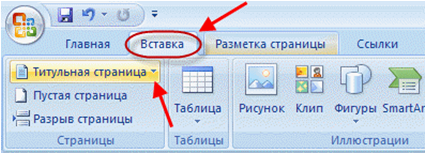
Работа с программой Microsoft Word не требует особых усилий. Для того чтобы вставить титульный лист, необходимо перейти в раздел, отвечающий за добавление различных компонентов. Этот раздел располагается в верхней части окна. Кликните на пункт “Вставка” и выберите опцию “Страницы”, где вы найдете кнопку “Титульные Листы”.
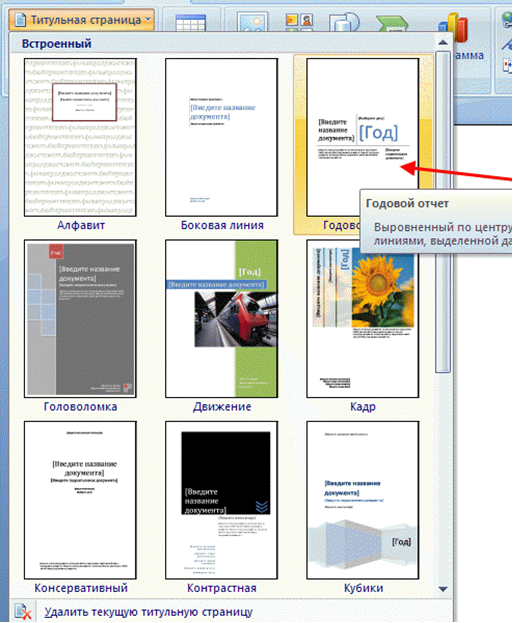
Таким образом, вы можете отобразить на своем экране достаточно большое количество шаблонов титульных листов, которое можно использовать в своих целях. После того, как вы определитесь со своим решением, нужно будет подтвердить его, нажав на макет левой кнопкой мыши. Детально рассмотрим, как сделать титульный лист в разных версиях ворда.
В word 2007
В принципе, все версии Word, предназначенные для оформления титульного листа, имеют схожие функции, а отличия заключаются лишь в количестве доступных шаблонов. Чтобы создать титульный лист в Word 2007, потребуется:
В word 2013
Что касается формирования титульных страниц, эта версия приложения не отличается от своей предыдущей версии. Вкладка “Вставка” по-прежнему содержит кнопку “Титульная страница”. Однако шаблоны титульных листов в Word 2013 стали более современными и привлекательными. Конечно, доступны и образцы из старых версий, но также присутствует множество новых вариантов.
Примечания:
либо свяжитесь с нами в данный момент
- Если у вас уже был свой титульный лист, то он будет заменен на новый;
- Если титульная страница была сделана в более ранней версии программы, то ее заменить не удастся. Нужно будет сначала удалить старую.
В word 2019
Сформировать титульный лист в Word 2019 можно тем же способом — разработчики последовательно следуют установленным принципам:
- Нажмите на раздел “Вставка”;
- Справа отобразится окно “Титульная страница”. Нажмите на него и выберете нужный вид.
В новой версии Word представлено большое количество титульных страниц. Например, вы можете выбрать один из шаблонов, расположенных в начале.
Чтобы подтвердить выбор шаблона, необходимо будет нажать на левую кнопку мыши. Завершающим этапом, будет заполнение данных.
Красивое оформление титульного листа в MS Word
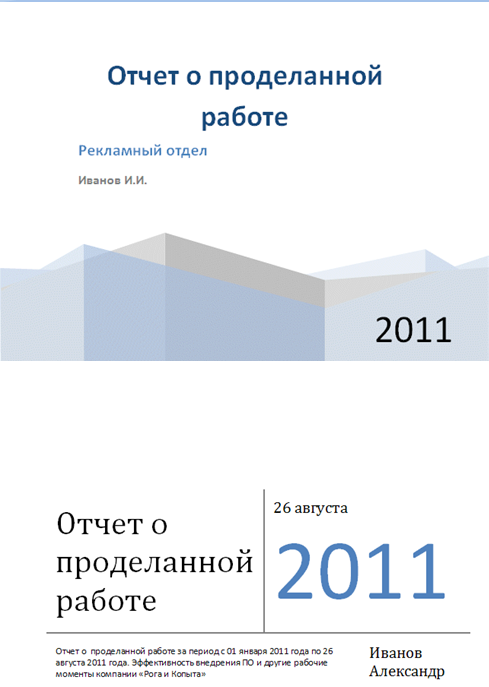
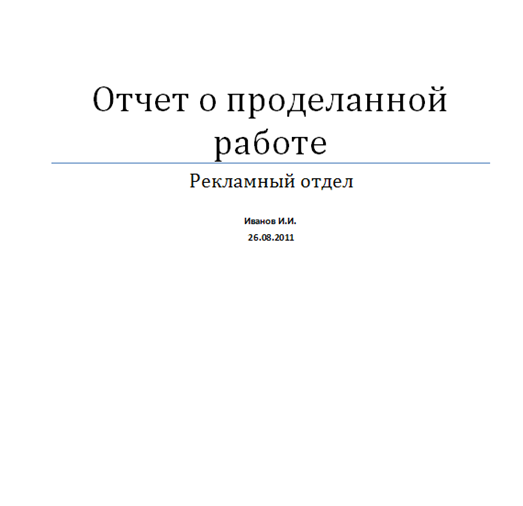
Для того, чтобы оформить красиво титульный лист, нужно определиться с направлением своей деятельности. Ведь именно титульный лист создаст первое впечатление об информации, которая содержится в документе. Рассмотрим самые популярные шаблоны, который помогут красиво оформить титульный лист:
Как в WordPad сделать титульный лист
В программе wordpad нет шаблонов для создания титульного листа, но есть все доступные инструменты, чтобы сделать его самостоятельно.
С помощью вкладки “Объект” можно вставить необходимые изображения или рамки для титульного листа.
Как отредактировать титульный лист
Редактировать титульный лист также просто, как и создавать его. После того, как вы подтвердите выбранный вами шаблон, он отобразиться на главной странице. Теперь вы можете редактировать текст, менять окна для текста местами, а также передвигать изображения в любое место. К слову, титульный лист можно вставлять не только в начало. Он может быть расположен в любом месте, где вы укажите.
Видео «Как делать титульный лист»
Если вам не помогла наша детальная инструкция, то следует посмотреть видео о том, как сделать титульный лист
или напишите нам прямо сейчас



