
При подготовке научного проекта важно правильно преподнести информацию. Иногда для этого необходимо включать в него диаграммы, таблицы, рисунки, графики.
Поэтому было бы хорошо знать, как формировать схемы в Word, соблюдать правила и стандарты которые к ним применяются.
Расскажем, как оформлять схемы в курсовой работе.
Что такое схема и зачем она нужна
Схема позволяет лаконично объяснить сложные явления при помощи доступных и понятных графиков и символов. К задачам, которые выполняют такие элементы, относят:
- демонстрация возможности достижения результата;
- иллюстрация авторских мыслей;
- предоставление данных в удобной форме;
- определение порядка действий;
- сокращение объема текста при сохранении его сути.
Обычно их изображают в бело-черной гамме, а отдельные элементы выделяют жирным шрифтом или курсивом в курсовых и других исследовательских проектах. Если добавить элемент в проект, можно наглядно и логично обозначить связи предметов и явлений.

Местоположение и общие рекомендации
Схема бывает размещена, как в тексте, так и в Приложении к исследовательскому проекту. Размещенные внутри текста схемы соответствуют формату А4 и следуют за отображаемой информацией. При превышении размера страницы выбранной схемой, ее добавляют в Приложение с графикой.
Для формирования элементов в курсовой следует соблюдать ряд требований:
- Делать все схемы в единой стилистике, чтобы избежать подозрения в плагиате.
- Не усложнять, применять простую логику.
- Уделять внимание не внешнему виду, а содержанию схемы.
- Проверять подписи и надписи на наличие ошибок, они способны повлиять последующую оценку и испортить впечатление от работы.
- Применять определенный шрифт — как правило используется Times New Roman, с возможностью изменения размера.
- Логичное представление данных.
- Соблюдать четкие границы и линии.
ГОСТ 7.32-2017 содержит базовые рекомендации и требования применения схематических изображений в курсовой.
Как правильно подписывать
Местоположение схем влияет на формат подписи в проекте. Ее выполняют под изображением с указанием соответствующего номера. Требования учебного заведения определяют расстояние между подписью и схемой.
Следует придерживаться нужной последовательности и логичности подписей. Сложные варианты добавляют в Приложение в виде надписи «Рис. соответствующий номер – наименование» со ссылкой на источник при помощи внутритекстовой ссылки. При использовании чужих схем следует добавить в список литературы и подпись с ссылкой на источник. В работу допустимо добавить дополнительные элементы, используя инструменты Word или готовые рисунки.

Создание схем в Word
Можно добавить готовые схемы при помощи вставки рисунка либо создать самостоятельно при помощи MS Office Word SmartArt или Фигур во вкладке «Вставка».
Фигуры: спланировать схему, выбрать и расставить на странице фигуры, соединить линиями. Добавить надписи с помощью «Средств рисования».
SmartArt – готовые схематические шаблоны, которые можно добавить в файл, выбрав нужный цвет блока. Внизу нужно вставить текст и подпись, придерживаясь действующих рекомендаций.

Схемы и другие графические элементы – простой способ разнообразить подготовленный проект наглядными примерами. Сложную графику можно внести в Приложение к готовому варианту. При необходимости границы подписей и графических элементов можно выделить нужными цветами.
А если ваша курсовая пока не готова, настолько, что вставить схемы попросту некуда, то можно обратиться в Мультиворк!
Как оформить схемы в дипломном проекте? (использование фигур и WortArt)
Каждая курсовая или дипломная работа специфична. Притом ее оригинальность во многом зависит от способностей и возможностей автора: какими материалами он будет пользоваться, как их преподнесет, какими иллюстрациями будет «окрашено» исследование.
Andrey Adkondr

Каждая курсовая или дипломная работа специфична. Притом ее оригинальность во многом зависит от способностей и возможностей автора: какими материалами он будет пользоваться, как их преподнесет, какими иллюстрациями будет «окрашено» исследование.
В последнее время студенты предпочитают пользоваться готовыми схемами и рисунками. На самом деле такой подход не совсем верен. Да, от этого не пострадает уникальность текста, но вот качество проекта – может от этого зависеть. Поэтому лучше всего дополнять курсовую/дипломную работу схемами «собственного производства». Сегодня мы расскажем о возможностях пакета MS Office Word в части создания и оформления схем.
Что такое схема и зачем она нужна?
Схема – это графический материал, который используется в любых видах работ. Он призван упростить вникание в изложенный материал и его усвоение, зрительно показать: что, как, когда и зачем делать. С помощью схем мысли автора становятся простыми и понятными, а результат – очевидным.
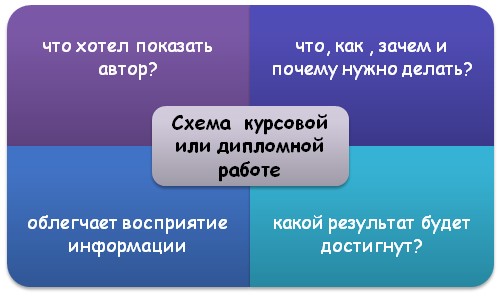
Более того, в некоторых случаях схемы помогают оптимизировать объем курсовой или дипломной работы согласно действующим ГОСТам. В частности, если исследователь слишком раздул материал, то «сжать» объем можно с помощью схем, графиков, таблиц. Именно в графических и табличных материалах можно уместить большой объем информации. На одну схему в среднем приходится около 2-3 листов печатного текста А4!
Какие схемы могут присутствовать в дипломной или курсовой работе?
Если Вы полагаете, что достаточно копировать подходящую к теме исследования или материалу схему и вставить в свой проект, то это не так. Важно, чтобы схема не просто вписывалась в контекст, но и облегчала его восприятие. Поэтому автору лучше всего самостоятельно составлять графические материалы к своему тексту.
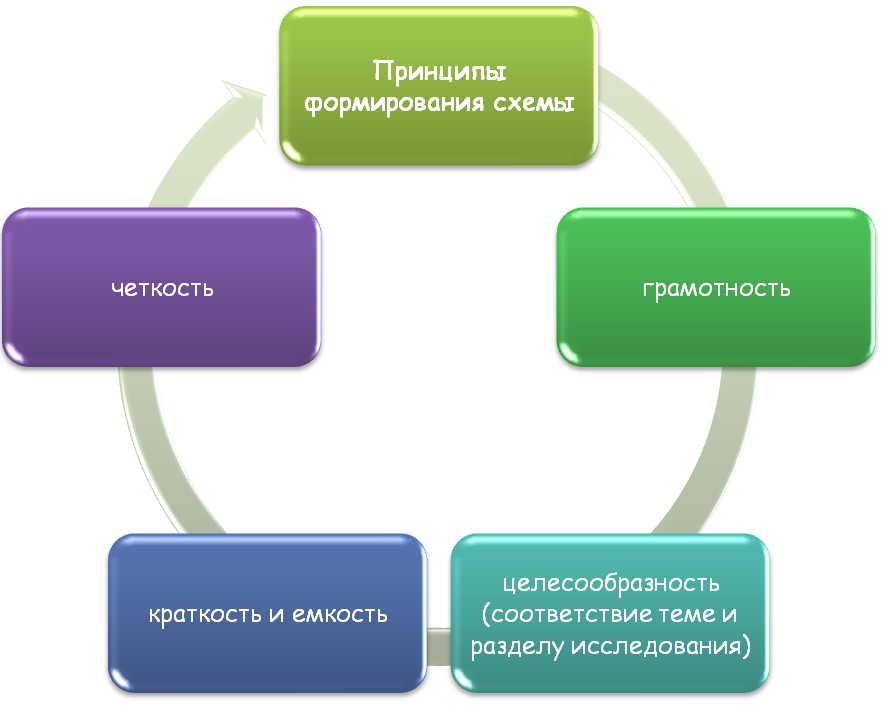
Важно, чтобы схема в курсовой или дипломной работе удовлетворяла следующим требованиям:
Нужна помощь преподавателя?
Мы всегда рады Вам помочь!

Как оформить схему в курсовой или дипломной работе с помощью MS Office Word?
Если раньше студенты писали курсовые и дипломные проекты от руки, самостоятельно вручную чертили все таблицы, схемы и графики, то сегодня все это ушло на задний план. Ручное написание полностью заменил компьютер с его многочисленными функциями и возможностями.
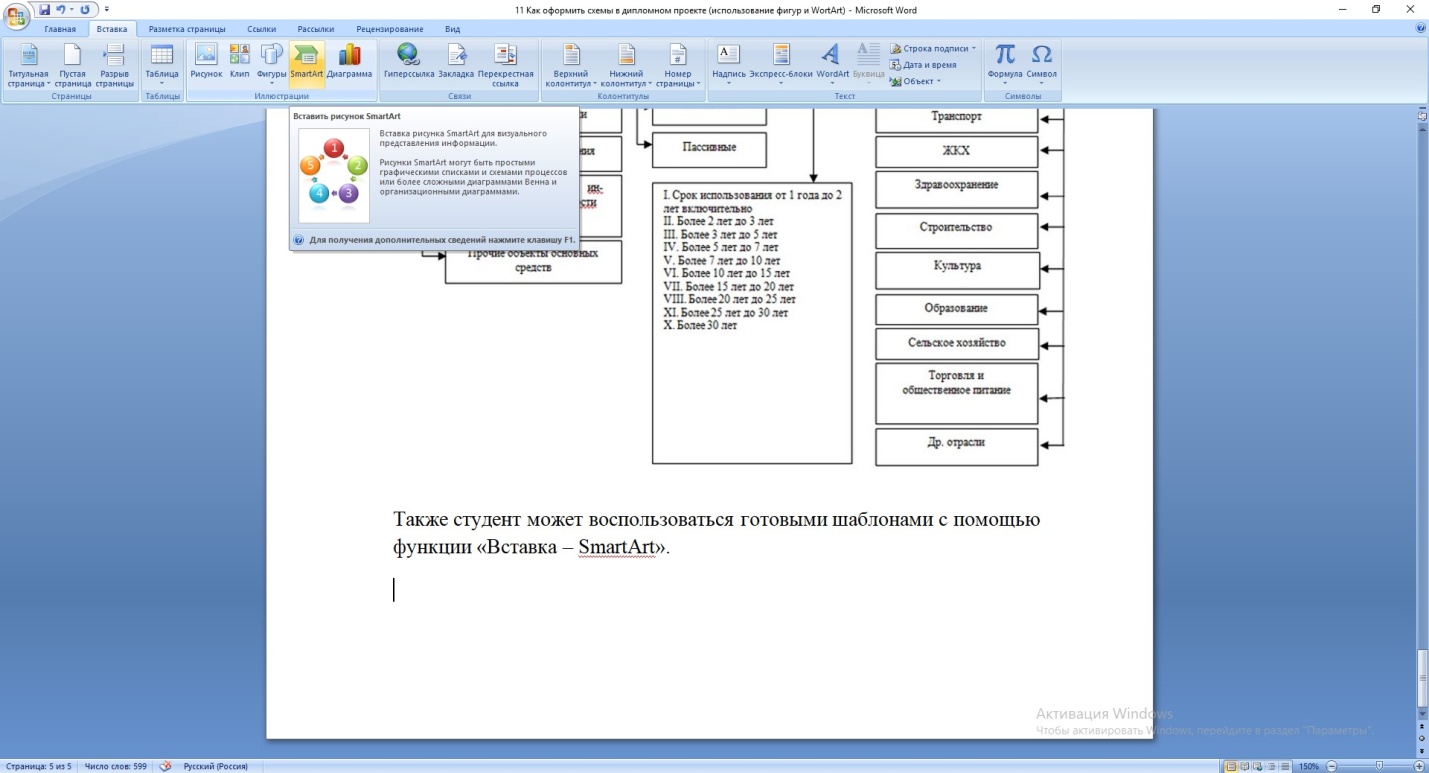
Согласно действующим требованиям ГОСТ, все студенческие работы должны быть выполнены в печатном варианте с помощью пакета MS Office Word. В этом графическом редакторе есть специальные инструменты для создания схем. Расположились они во вкладке «Вставка». К ним относят «Фигуры» и «SmartArt».
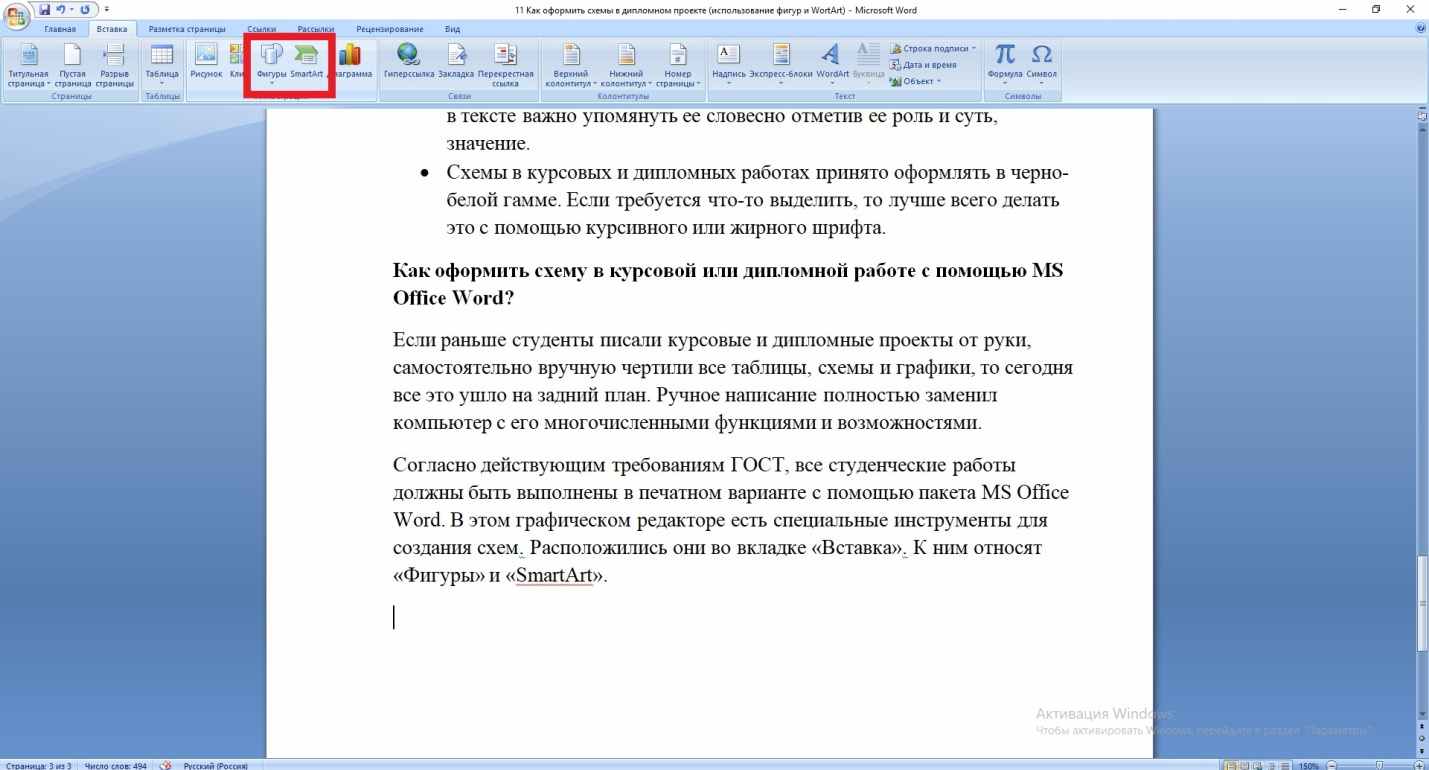
С помощью «Фигур» исследователю предстоит собрать свою схему по частям, словно пазлы. Здесь он «вручную» будет формировать нужную схему.
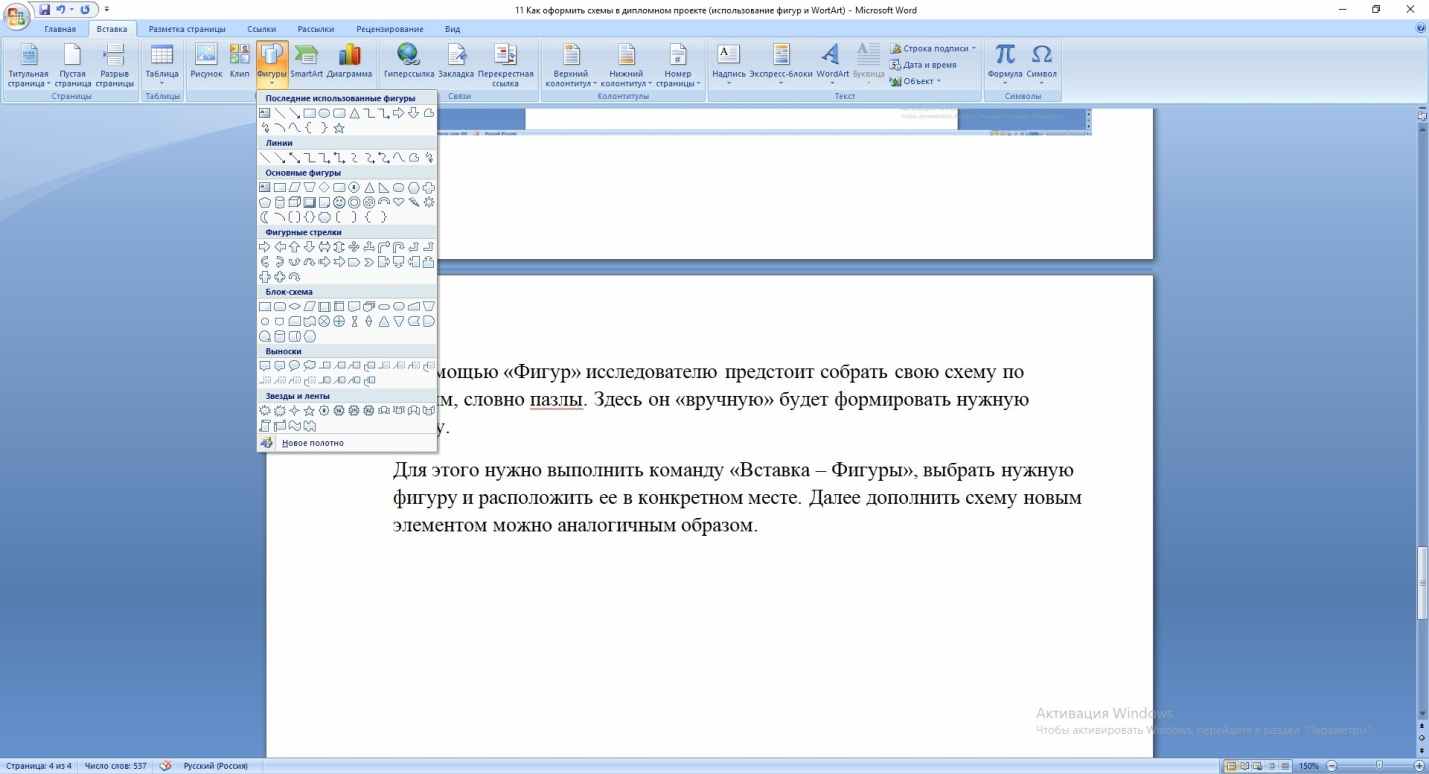
Для этого нужно выполнить команду «Вставка – Фигуры», выбрать нужную фигуру и расположить ее в конкретном месте. Далее дополнить схему новым элементом можно аналогичным образом.
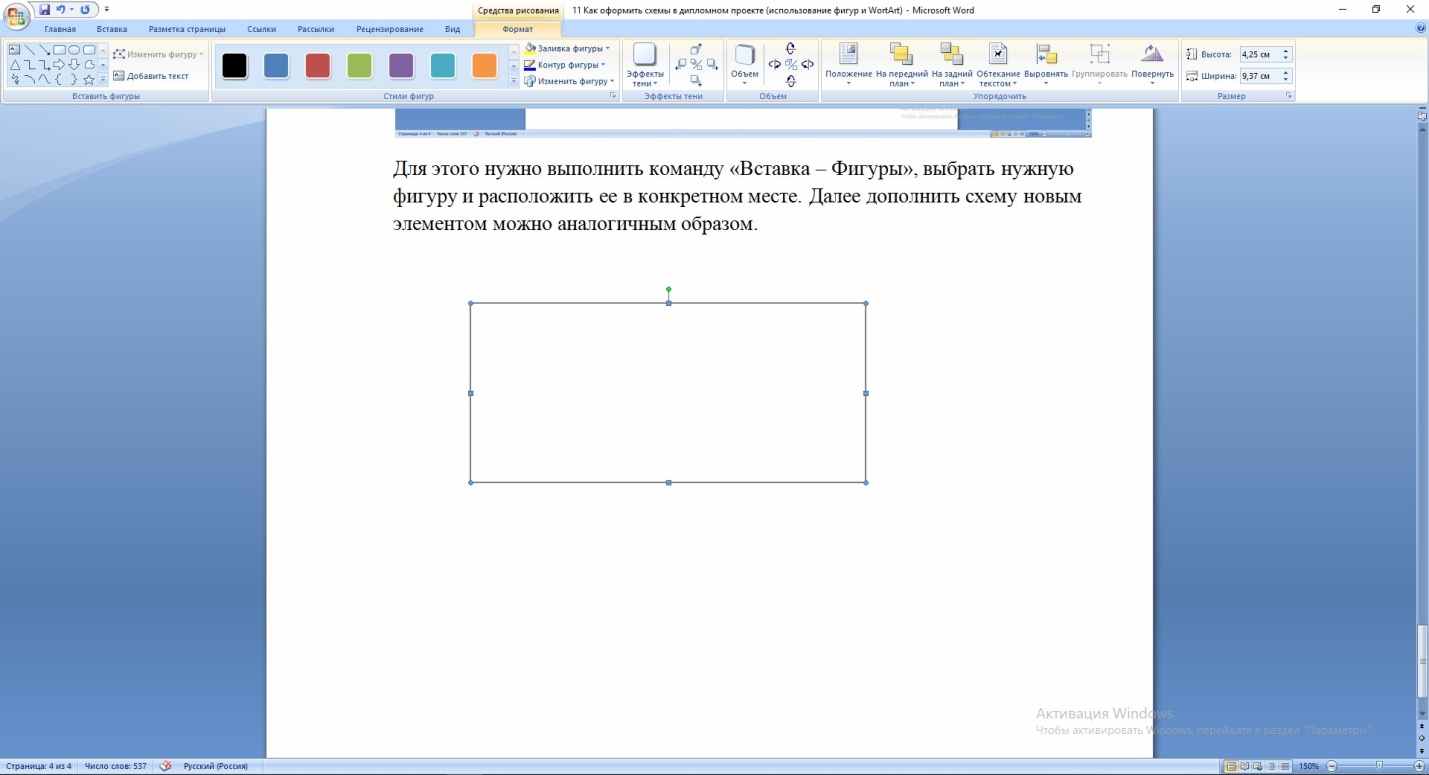
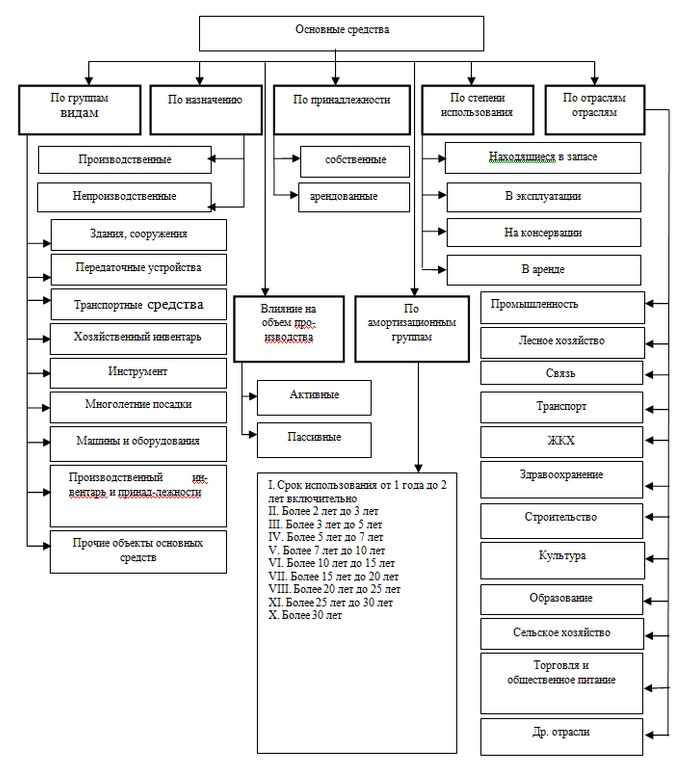
Как видно из рисунка, схему можно окрасить в любой цвет (но помните, что в курсовых и дипломных работах приемлема только черно-белая гамма). Для переходов можно использовать различные стрелочки и линии, дополнительные фигуры.
После долгой и кропотливой работы автор может получить схему любого уровня сложности: от простейшей (из нескольких блоков) до сложной.
Также студент может воспользоваться готовыми шаблонами с помощью функции «Вставка – SmartArt».
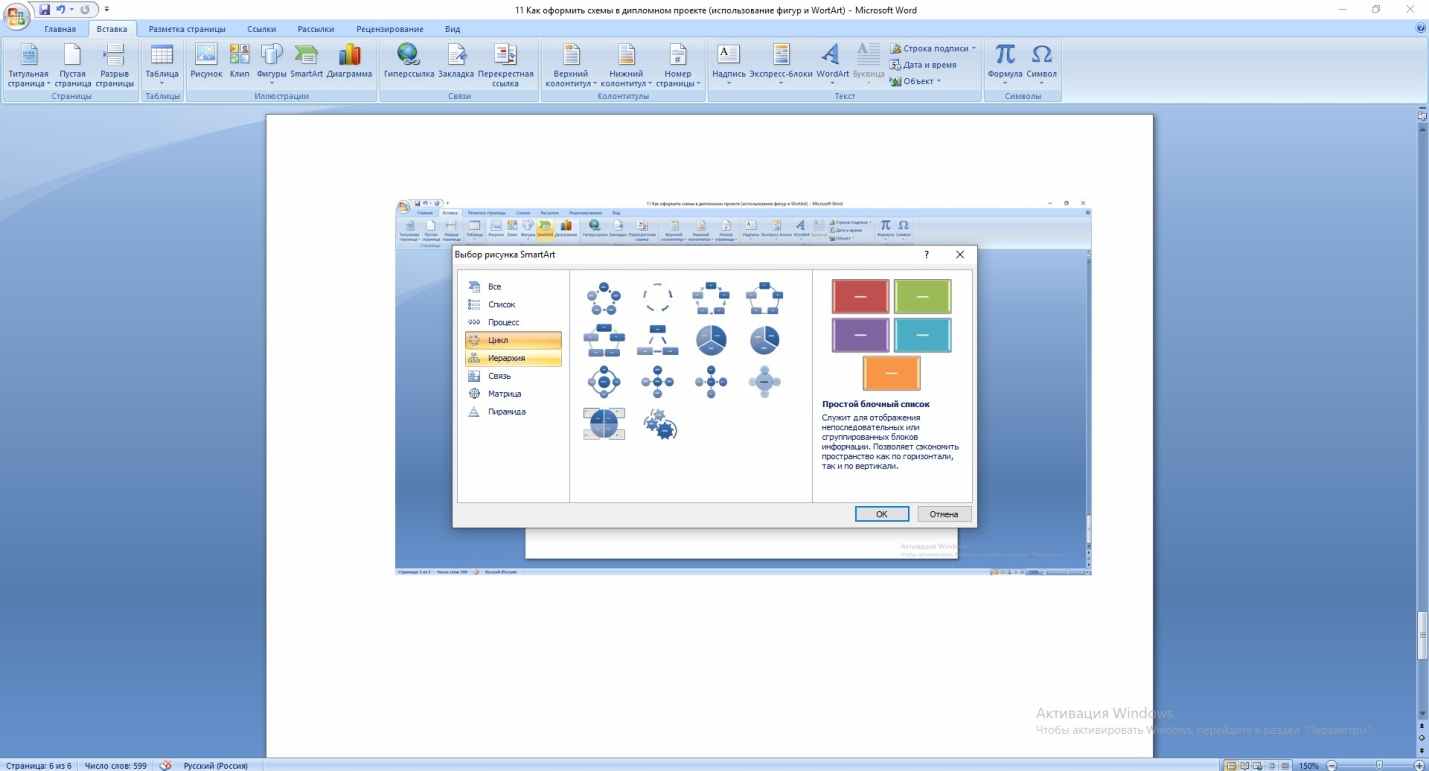
Далее исследователю останется лишь подобрать оптимальный шаблон, заполнить его и подобрать подходящую гамму.
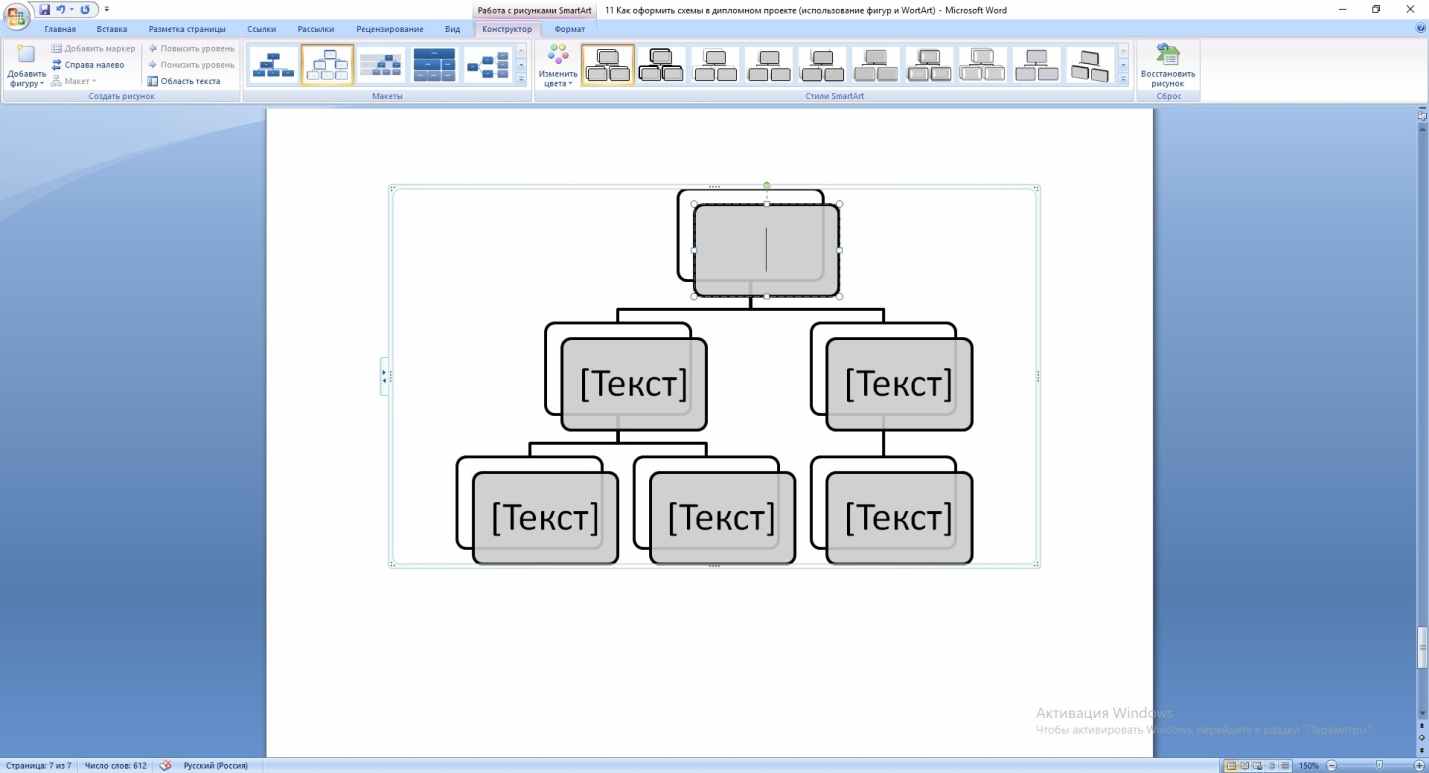
Не забудьте правильно и грамотно оформить саму схему. Текст в ней должен быть написан шрифтом Times New Roman. Размер шрифта допускается 10, 12,14. Под схемой должна быть надпись «Рисунок», номер и наименование.
Составляйте схему наиболее удобным для Вас способом. Если возникают сложности, то можно обратиться за помощью высококвалифицированных специалистов ОЦ Дисхелп, заполнив бланк заказа на сайте. Индивидуальный подход, выполнение всех заявленных требований и высокое качество работы гарантировано каждому клиенту.
Трудности с учебой?
Помощь в написании студенческих и аспирантских работ!
Как правильно оформить схемы в курсовой работе
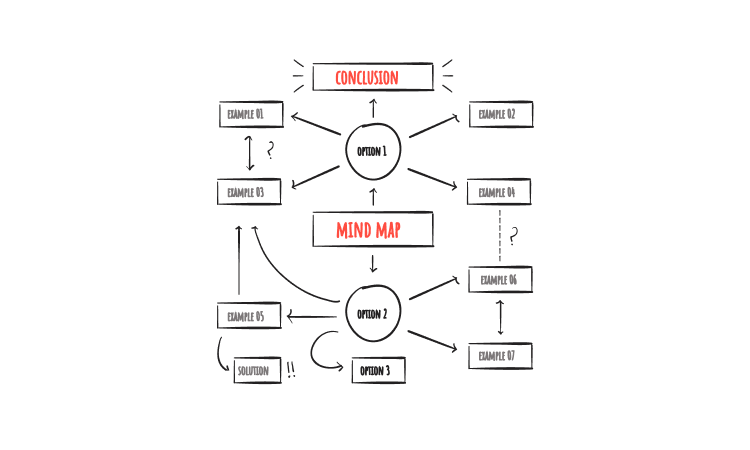
Как сделать курсовой или дипломный проект наглядным и интересным? Активно использовать графические элементы: таблицы, графики, диаграммы, схемы и рисунки. Однако делать это стоит, учитывая правила и требования к оформлению подобного материала.
И в этой статье мы поговорим о схемах. Вы узнаете, чем они отличаются от других элементов, как оформлять схемы в курсовой по ГОСТу, как их создавать самостоятельно в Ворде и как правильно подписывать. И, конечно, увидите примеры схем в курсовой работе.
Схемы в курсовой: что это такое и зачем они нужны
Что такое схема и чем она отличается от остальных графических материалов в курсовой работе?
Схема — это иллюстрация, цель которой — кратко и логично передать суть сложных явлений. Например, расписать структуру или систему, показать последовательность процессов, продемонстрировать карту движения и так далее. А используют для этого не рисунки, а символы и графические изображения.
Какие задачи решают схемы:
- иллюстрируют мысли автора;
- демонстрируют порядок действий;
- подают информацию в понятном виде;
- показывают, как можно достичь результата;
- помогают уменьшить объём текста курсовой, если студент «перестарался», и при этом сохранить суть.
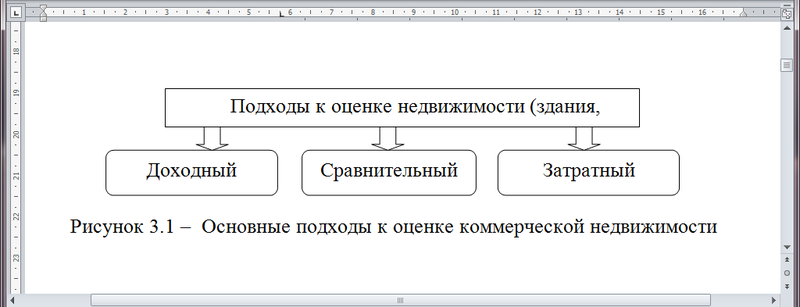
Для оформления схемы в курсовой работе выбирают чёрно-белую гамму. Если какие-то элементы необходимо выделить, применяют курсив или выделяют нужную зону жирным шрифтом. Те же правила действуют и для оформления схем в дипломных проектах.
Можно ли в курсовую вставлять схемы? Не можно, а нужно! Ведь графические схемы в курсовой работе помогают показать взаимосвязи между явлениями и предметами. Причём сделать это логично, чётко и наглядно.
Отличие схем от других графических элементов
Чем же отличаются схемы от других графических элементов? Давайте сравним:
| Наименование графического элемента | Основная функция |
| Фотографии и рисунки | Наглядно продемонстрировать мысль автора или аргумент. |
| Чертежи | Показать внутреннее устройство прибора или конструкции |
| Диаграммы | Систематизировать и продемонстрировать данные. |
| Таблицы | Свести сложные данные в понятный и наглядный вид. |
| Схемы | Показать внутренние взаимосвязи. |
Вместо тысячи слов — одна блок-схема в курсовой работе!
Как оформить схему в курсовой? Изучать примеры и помнить, что схемы строятся на следующих принципах: чёткость, краткость, грамотность и целесообразность.
Местоположение схем в курсовой
Прежде, чем рассказывать, как оформить схему в курсовой, давайте определимся, где они располагаются. Существует два варианта размещения схем в работе:
- в самом тексте курсовой работы;
- в Приложении после курсовой.
Кстати! Для наших читателей сейчас действует скидка 10% на любой вид работы.

В самом тексте располагают схемы, которые не превышают формата А4. В этом случае они идут сразу после информации, которую иллюстрируют.
А если схема сложная и превышает размер страницы, её выносят в Приложение, где размещается графическая часть курсовой.
Как оформлять схемы в курсовой работе: общие требования
Как оформляются схемы в курсовой работе? В первую очередь, необходимо должным образом соблюдать следующие требования:
- Помнить, что все схемы должны составляться в едином стиле. Иначе у проверяющего могут возникнуть подозрения, что студент скачал графические изображения к курсовой на стороннем ресурсе, а не создавал их самостоятельно.
- Использовать для схем такой же шрифт, как и во всей работе. Как правило, это Times New Roman. Допускается изменять размер шрифта. Он может быть от 10 до 14.
- Представлять информацию в схеме логично и последовательно. Главный критерий того, что студент выполнил графику правильно — отсутствие дополнительных вопросов к схеме.
- Стараться не усложнять. Схемы должны быть убедительными и наглядными. Так что даже самые сложные схематические изображения выстраивайте, используя простую и понятную логику.
- Делать больший акцент на содержании, а не внешнем виде схемы. Лучше потратьте время на подбор правильных слов, чем внешнюю красоту смысловых блоков.
- Помнить, как подписывается схема в курсовой: все надписи делают чёткими, как и основные линии и границы блоков.
- Проверять надписи в схеме и подписи внизу на наличие ошибок. Грамматические и пунктуационные неточности могут испортить общее впечатление от работы и повлиять на итоговую оценку.
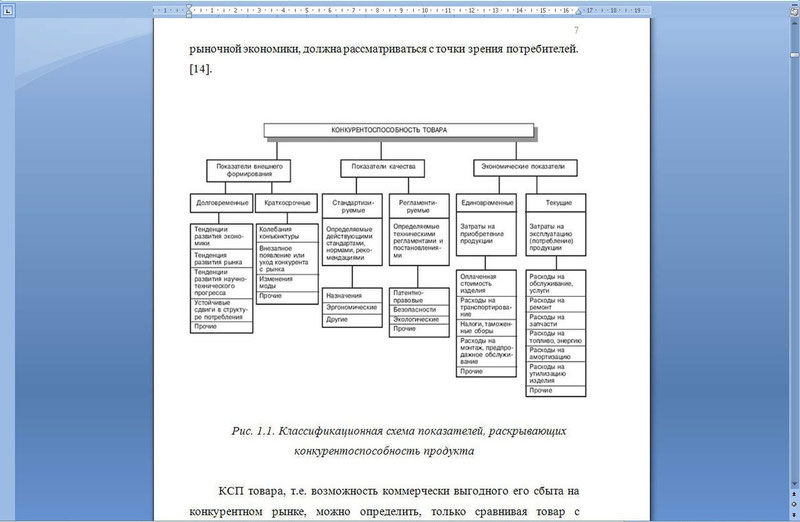
Основные требования и правила оформления схем в курсовой устанавливаются и описываются в ГОСТе 7.32-2017.
Как подписывать схемы в курсовой
Как подписываются схемы в курсовой работе? Всё зависит от их месторасположения.
Если схемы приводят в тексте работы, то подпись размещают под изображением и ставят порядковый номер. Расстояние между схемой и подписью может различаться. Это зависит от методических требований вуза. Однако, как правило, расстояние составляет одну-две строки.
Важно помнить, что подписи к схемам также должны быть логичными и идти в определённой последовательности.
Если же схема сложная и большая, её размещают в Приложении и подписывают следующим образом:
- ставят слово «Рис.»;
- присваивают порядковый номер;
- ставят тире и пишут название схемы.
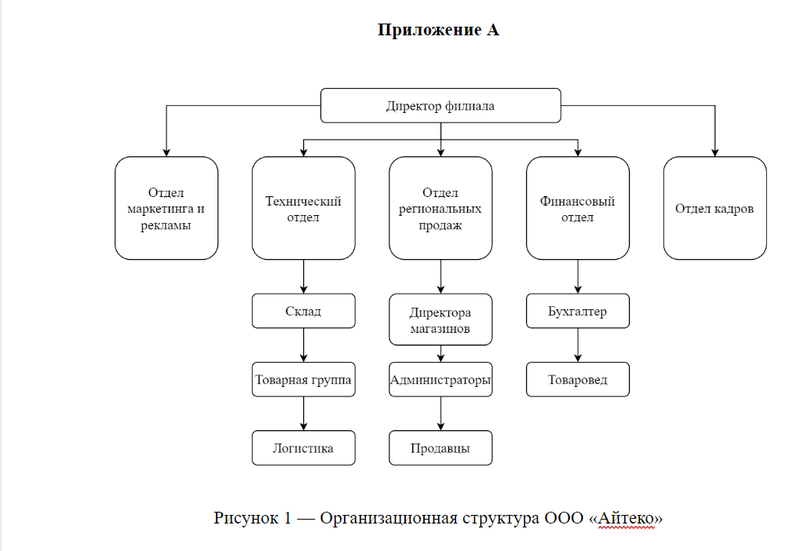
При этом в самом тексте необходимо сослаться на схему, размещённую в Приложении. Для этого используют внутритекстовую ссылку в круглых скобках:
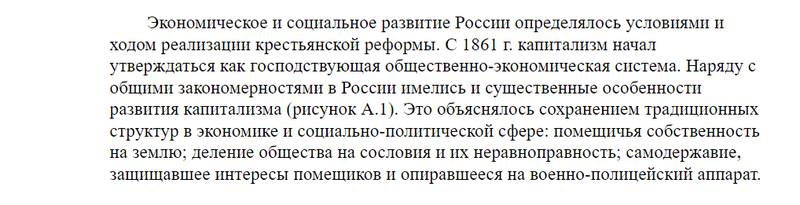
Если студент не сам рисовал схему, а воспользовался чужой, то необходимо дополнительно разместить ссылку на источник в списке литературы. Она также указывается в подписи.
Образец подписи схемы курсовой работы может выглядеть так:
Рис 1 — Схема организационной структуры, которая взята из источника номер 13 в списке литературы к курсовой работе.
Как вставить схему в курсовую работу
Схемы в курсовую работу можно вставлять двумя способами:
- в виде уже готовых рисунков;
- с помощью инструментов Word, которые помогают создавать схемы.
Вставка готовых схем
Самый простой вариант размещения схемы в курсовой — это вставка уже готовой схемы. Она делается следующим образом:
- Ставите курсор в место, где хотите разместить схему.
- Заходите во вкладку «Вставка».
- Выбираете кнопку «Рисунки».
- В открывшемся окне находите нужный файл.
- Выделяете его и нажимаете «Вставить».
Однако мы же помним, что схемы, которые размещаются в курсовой, должны оформляться в едином стиле. А найти такие примеры в интернете практически нереально. Возникает логичный вопрос: как же сделать схему для курсовой самостоятельно? Сейчас расскажем.
Инструменты Word для самостоятельного создания схем
Чтобы создавать схемы в Ворде самостоятельно, можно воспользоваться двумя инструментами, которые уже присутствуют в пакете MS Office Word:
Оба инструмента располагаются во вкладке «Вставка». А сейчас давайте подробнее разберём, как работать с каждым.
Как создать схему с помощью инструмента «Фигуры»
Чтобы создать схему, используя средства «Фигур», нужно сделать следующее:
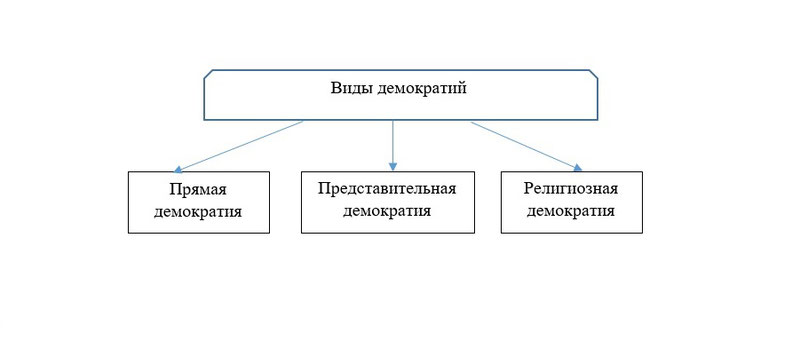
- Продумать, как должна выглядеть ваша схема.
- Самостоятельно подобрать нужные фигуры и вручную их расставить на странице.
- Соединить стрелками или линиями — они также доступны в «Фигурах».
- Сделать нужные надписи, используя «Средства рисования» — «Формат» — «Добавление надписи».
Чтобы получилось красиво, лучше выбирать прозрачный контур для надписей. А в фигурах менять не только заливку, но и цвет контура. Стандартно он синий.
Как создать схему с помощью SmartArt
SmartArt — это готовые шаблоны схем, которые облегчают студентам задачу. С ними не нужно проверять выравнивание и вручную расставлять фигуры. Всего-то необходимо сделать следующие шаги:
- Нажать на кнопку «SmartArt» на верхней панели вкладки «Вставка».
- Выбрать подходящий под вашу схему шаблон.
- Отредактировать цвет блоков, если это необходимо.
- Ввести нужный текст.
- Сделать подпись внизу.
Всё! Блок-схема в курсовой работе готова!
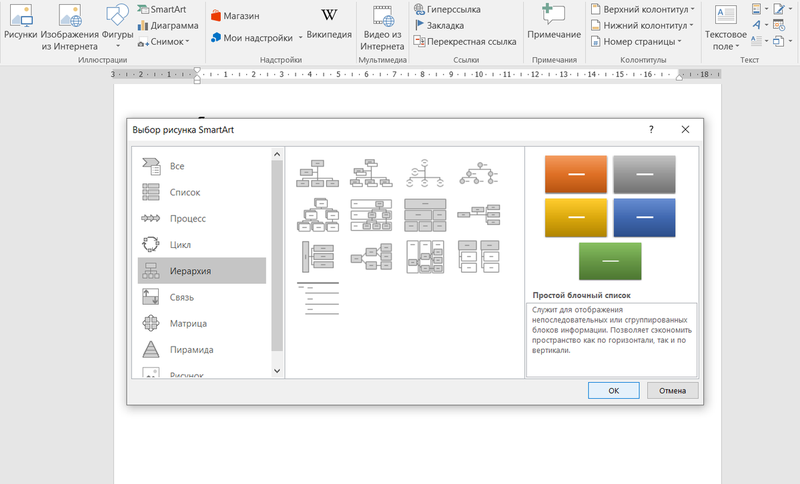
Что выбрать? Кропотливо работать с инструментом «Фигуры» или применить готовый шаблон из SmartArt? Всё зависит от степени сложности вашей схемы. Если к ней можно подобрать существующий шаблон — нажимайте на кнопку «SmartArt». А если нет, то лучше создать свою собственную схему вручную.
Теперь вы знаете, как делать и как оформлять схемы в курсовой работе по ГОСТу, а также, как добавить к ним подпись. Так что проблем с написанием курсового проекта возникнуть не должно.
Однако если нет времени самостоятельно писать работу и разбираться с требованиями к оформлению схем в курсовой, смело обращайтесь в наш студенческий сервис. Специалисты не только помогут написать работу в срок, но также оформят курсовую по ГОСТу и проверят на уникальность.



