
Текст, в основном, набирается с помощью клавиатуры. Позиция для ввода следующего символа отображается на экране монитора при помощи мигательной вертикальной черты — курсора.
При наборе текста следует соблюдать ключевые правила.
Правила ввода текста в Word
1. Между словами оставляется один разряд пробела;
2. Там, где нужно, используются прописные (заглавные) буквы (Shift + буква);
3. Между соседними словами оставляйте один пробел;
4. Нет необходимости контролировать конец строки: как только он будет достигнут, курсор автоматически переместится в начало следующей строки;
5. Для того чтобы перейти к вводу нового абзаца (или строки стихотворения), используется клавиша Enter;
6. Тире окружено пробелами с обеих сторон, тогда как дефис не отделяется пробелами от окружающего текста;
7. Знаки препинания размещаются непосредственно после текста, и уже после них добавляется пробел;
8. Пробелы ставятся перед открывающими и после закрывающих скобок и кавычек, в то время как внутренняя часть текста от них пробелами не отделяется;
9. Не разделяются пробелами числа и размерности процента и градуса. После знака № следует ставить пробел;
10. Ввод красной строки не отбивается пробелами, вводится клавишей Tab или через команду (Главная – Абзац – Параметры абзаца) или с помощью бегунков в области горизонтальной Линейки;
11. Переход на новую страницу, можно осуществить используя сочетание клавиш (Ctrl+Enter);
12. Для того чтобы внутри абзаца перейти на новую строку, не начиная новый абзац, следует нажать комбинацию клавиш (Shift+Enter).
При подготовке математических и физических текстов часто возникает необходимость вставлять формулы или уравнения, содержащие дроби, корни и специальные знаки. Для этого нужно использовать специальный редактор формул, встроенный в текстовый процессор Word (Вставка — Символы — Уравнения).
Как ставить знаки препинания в ворде
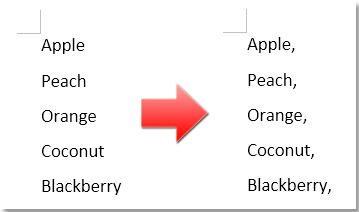
Предположим, у вас есть список данных в документе Word, и теперь вы хотите добавить запятую в конце каждой строки, как показано на скриншоте ниже. Как вы можете быстро выполнить задание, не добавляя запятые одну за другой?
Добавьте запятую в конец каждой строки с помощью функции «Найти и заменить».
Добавьте запятую в конец каждой ячейки в Excel с помощью Kutools для Excel
Добавьте запятую в конец каждой строки с помощью функции «Найти и заменить»
Вы можете легко добавить запятую в конец каждой строки в Word, используя функцию «Найти и заменить». Вот как это сделать:

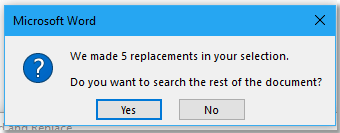
Теперь в конце каждой строки выбранного текста будут вставляться запятые.
Добавьте запятую в конец каждой ячейки в Excel с помощью Kutools для Excel
Если вы хотите добавить запятую в конце каждой ячейки в Excel, вы можете использовать Kutools for ExcelАвтора Добавить текст Утилита для быстрого решения этой задачи.
Kutools for Excel — Более 300 необходимых инструментов для Excel. Наслаждайтесь постоянно бесплатными функциями ИИ! Скачать сейчас!
После установки Kutools for Excel, Следуй этим шагам:


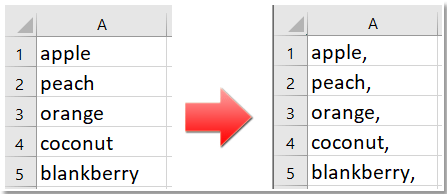
Демонстрация: как добавить запятую в конце ячейки или текста в Excel
Так же, как просмотр нескольких веб-страниц в Chrome, Safari и Edge, вкладка Office позволяет открывать и управлять несколькими документами Word или книгами Excel в одном окне Word или Excel. Переключаться между документами и книгами теперь можно просто, щелкнув их вкладки!



