
Как объединить нумерацию в Word
Объединение нумерации в Word может стать настоящей проблемой, особенно когда в документе присутствуют разделы, подразделы и подподразделы. В результате каждый пункт нумеруется по-своему, что усложняет чтение и понимание текста. В таких случаях особенно актуальным становится вопрос о том, как объединить нумерацию в Word и сделать документ более читабельным.
Однако, несмотря на видимую сложность задачи, есть легкий способ объединить нумерацию в Word. Для этого достаточно использовать автоматическую нумерацию и соответствующие стили форматирования. Благодаря этому простому приему можно создать документ с понятной и последовательной нумерацией, которая не вызовет затруднений у читателя.
Перед тем, как объединить нумерацию в Word, необходимо определиться с настройками стилей. Для этого можно выбрать уже готовый стиль, доступный в программе, или создать свой собственный. Когда стиль выбран, можно приступить к объединению нумерации в Word.
Один из самых простых способов объединить нумерацию в Word — это использовать возможности автоматической нумерации. Для этого необходимо применить соответствующий стиль к пунктам списка. После этого Word самостоятельно нумерует пункты в документе, а вам останется только отформатировать текст и проверить правильность нумерации.
Подготовка к объединению нумерации
Объединение нумерации в Word может быть полезно при создании документов с несколькими разделами или постановкой задач, где необходима единая нумерация. Подготовка к объединению нумерации включает следующие шаги:
- Разделение документа на секции. Если у вас уже есть документ с несколькими разделами, проверьте, что они уже находятся в отдельных секциях. Если нет, то разделите документ на секции, чтобы легче было управлять нумерацией.
- Проверка стилей заголовков. Убедитесь, что для разделов используются одинаковые стили заголовков. Это позволит объединить нумерацию и сохранить ее единообразие.
- Настройка нумерации заголовков. Установите правильную нумерацию для каждого уровня заголовков в документе. Вы можете настроить нумерацию через диалоговое окно «Многоуровневая нумерация», выбрав нужные стили и опции.
- Исправление ошибок в номерах страниц. Проверьте номера страниц в документе и убедитесь, что они корректны и последовательны. Если есть ошибки или пропуски, исправьте их, чтобы нумерация была правильной.
- Проверка форматирования. После объединения нумерации, проверьте форматирование разделов и заголовков. Убедитесь, что текст остался читаемым и единообразным.
Следуя этим шагам, вы сможете легко объединить нумерацию в Word и создать документ с единообразной и понятной нумерацией для всех разделов.
Создание списка нумерации
Для создания списка нумерации в Word выполните следующие шаги:
- Выберите элементы, которые вы хотите включить в список нумерации.
- Нажмите на вкладку «Главная» в верхней панели инструментов.
- В разделе «Абзац» нажмите на кнопку с иконкой «Маркированный список» или «Нумерованный список».
- Выберите желаемый вид нумерации из предложенного списка.
Примечание: Если вам нужно изменить нумерацию в созданном списке, выделите нужные элементы и выберите другой вид нумерации в разделе «Абзац».
Теперь у вас есть список нумерации! Этот способ позволяет легко управлять нумерацией в документе Word и организовать информацию в удобном виде.
Разделение нумерации на части
Для того чтобы разделить нумерацию документа на части, нужно воспользоваться функцией «Многоуровневая нумерация» в программе Microsoft Word. Эта функция позволяет создавать структурированные документы с разделами и подразделами, каждый из которых будет иметь свою нумерацию.
Чтобы начать разделение нумерации на части, нужно:
- Выделить текст, который будет являться началом новой части.
- На панели инструментов «Главная» выбрать раздел «Списки», а затем в разделе «Многоуровневая нумерация» выбрать «Опции многоуровневой нумерации».
- В открывшемся окне «Многоуровневая нумерация» выбрать вкладку «Числовые значения».
- В поле «Ввести значение: » ввести номер, с которого должна начинаться нумерация новой части документа.
- Нажать на кнопку «ОК».
После выполнения этих действий номерация документа будет разделена на части и каждая часть будет иметь свою собственную нумерацию, начинающуюся с указанного номера.
Таким образом, разделение нумерации на части поможет организовать документ, сделать его структурированным и удобным в использовании.
Объединение нумерации в Word
Часто бывает необходимо объединить нумерацию в документе Word для единообразия и удобства чтения. К счастью, существует простой способ сделать это без необходимости вручную изменять нумерацию в каждом разделе. В этой статье мы расскажем вам, как объединить нумерацию в Word.
1. Выделите весь документ, в котором вы хотите объединить нумерацию. Для этого можно использовать комбинацию клавиш Ctrl + A.
2. Перейдите на вкладку «Разметка страницы» в верхней части экрана.
3. В группе «Разделы» нажмите на кнопку «Разбивка раздела». В появившемся меню выберите опцию «Связать с предыдущим».
4. После этого нумерация будет объединена во всем документе, и каждый раздел будет продолжать нумерацию после предыдущего. Если вы хотите, чтобы нумерация начиналась с определенного числа, вы можете отредактировать число нумерации для первого раздела.
Теперь у вас есть объединенная нумерация в вашем документе Word. Этот простой способ поможет вам сделать ваш документ более профессиональным и удобным для чтения.
Выбор опции для объединения
Для того чтобы использовать опцию объединения нумерации, следуйте этим простым шагам:
1. Выделите все списки, которые вы хотите объединить. Для этого можно использовать комбинацию клавиш Ctrl + левая кнопка мыши.
2. Перейдите на вкладку «Расположение» в верхней панели меню Word.
3. Нажмите на кнопку «Объединение», находящуюся на правой стороне панели инструментов.
После выполнения этих шагов все выбранные списки будут объединены в одну нумерацию. Это особенно полезно, если вы хотите создать единый нумерованный список из разных разделов документа или если вы хотите изменить порядок пунктов в списке, не настраивая каждую нумерацию отдельно.
Объединение нумерации — удобный и быстрый способ создания и форматирования списков в Word. Вы можете использовать эту опцию для улучшения организации и структуры своего документа, что поможет делать его более понятным и удобным для чтения.
Установка параметров объединения
Для объединения нумерации в Microsoft Word необходимо следовать нескольким простым шагам:
- Выделяйте все нужные абзацы или список, которые нужно объединить в одну нумерацию.
- Щелкните правой кнопкой мыши на выделенном тексте и выберите пункт «Восстановить» или «Восстановить начисление» из контекстного меню, в зависимости от версии Word.
- Перейдите на вкладку «Расположение» в диалоговом окне «Формат абзаца».
- Выберите опцию «Объединить список» и нажмите кнопку «ОК».
После выполнения этих шагов нумерация в выбранном тексте будет объединена, и все пункты будут продолжаться без прерываний.
Проверка объединенной нумерации
После объединения нумерации в Word, рекомендуется тщательно проверить результат, чтобы убедиться, что нумерация отображается правильно.
Вот несколько шагов, которые помогут вам проверить правильность объединенной нумерации в документе Word:
- Просмотрите каждый раздел документа и убедитесь, что номера разделов продолжаются в правильной последовательности.
- Проверьте, что нумерация списков продолжается корректно внутри каждого раздела и что номера элементов списка следуют в правильном порядке.
- Убедитесь, что нумерация страниц правильно отображается на каждой странице документа.
- Проверьте, что нумерация таблиц и рисунков также продолжается в правильном порядке.
- Просмотрите документ в режиме печати или предварительного просмотра, чтобы убедиться, что объединенная нумерация отображается корректно.
Если вы заметите ошибки или несоответствия в объединенной нумерации, вы всегда можете отменить объединение и внести необходимые иборьбы.
Тщательная проверка объединенной нумерации поможет вам создать профессионально оформленный документ в Word, который будет выглядеть аккуратно и четко.
Просмотр полученного результата
После объединения нумерации в документе Word, возможно захочется проверить полученный результат перед его окончательным сохранением. Для этого необходимо внимательно просмотреть документ и убедиться, что нумерация выглядит корректно и соответствует заданным правилам форматирования.
Следует обратить внимание на следующие моменты:
1. Последовательность нумерации: проверьте, что номера глав и подразделов правильно следуют друг за другом в заданном порядке.
2. Форматирование номеров: убедитесь, что каждый номер отформатирован в соответствии с выбранным стилем, например, жирным шрифтом или курсивом.
3. Выравнивание номеров: установленное выравнивание номеров должно быть одинаковым для всех заголовков одного уровня.
4. Отсутствие повторений: проверьте, что каждый заголовок пронумерован только один раз и не повторяется в других местах документа.
5. Отступы и отступы слева: убедитесь, что отступы перед номером заголовка и с левой стороны от текста корректно настроены в соответствии с требованиями.
После тщательной проверки результата, можно быть уверенным в корректности объединенной нумерации в документе Word.
Исправление ошибок в нумерации
При работе с нумерацией в Word иногда возникают ошибки, которые приводят к неправильному отображению номеров списка или неверному форматированию. В данном разделе мы рассмотрим несколько способов иборьбы таких ошибок.
1. Перепроверьте стиль нумерации: убедитесь, что выбранный стиль списка соответствует требуемому формату нумерации. Если необходимо, измените стиль, чтобы его параметры соответствовали нужным вашему списку.
2. Удалите и восстановите нумерацию: возможно, нумерация в документе была повреждена. Для иборьбы этой проблемы вы можете удалить весь список и заново задать нумерацию. Для этого выберите весь список, щелкните правой кнопкой мыши и выберите пункт «Удалить». После этого вы можете снова применить нужный стиль нумерации к списку.
3. Воспользуйтесь командами обновления полей: поле нумерации в Word автоматически обновляется при изменении нумерации или при изменении стилей списка. Если возникают ошибки, связанные с нумерацией, вы можете попробовать обновить поле нумерации. Для этого щелкните правой кнопкой мыши на поле нумерации и выберите «Обновить поле».
4. Очистите форматирование списка: если нумерация продолжает отображаться неверно, можно попробовать очистить форматирование списка и заново применить нужный стиль. Для этого выберите весь список, щелкните правой кнопкой мыши и выберите пункт «Очистить форматирование».
5. Обратитесь к системе поддержки: если перечисленные выше методы не помогли исправить ошибки в нумерации, вы всегда можете обратиться за помощью к системе поддержки Word или найти ответы на свои вопросы в онлайн-документации.
Используя эти простые способы, вы сможете быстро исправить ошибки в нумерации в документе Word и настроить правильное отображение номеров списка.
Многоуровневая нумерация в Word

Многоуровневый список — это список, в котором содержатся элементы с отступами разных уровней. В программе Microsoft Word присутствует встроенная коллекция списков, в которой пользователь может выбрать подходящий стиль. Также, в Ворде можно создавать новые стили многоуровневых списков самостоятельно.
Урок: Как в Word упорядочить список в алфавитном порядке
Выбор стиля для списка со встроенной коллекции
1. Кликните в том месте документа, где должен начинаться многоуровневый список.
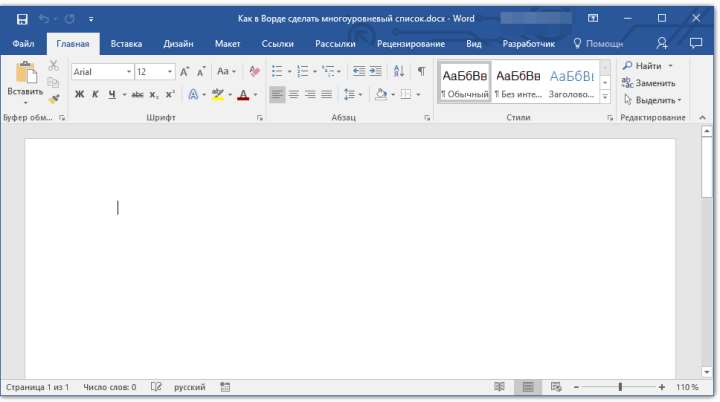
2. Кликните по кнопке «Многоуровневый список», расположенной в группе «Абзац» (вкладка «Главная»).

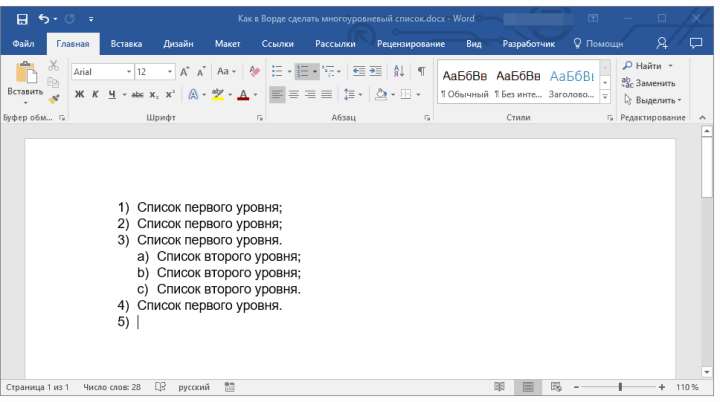
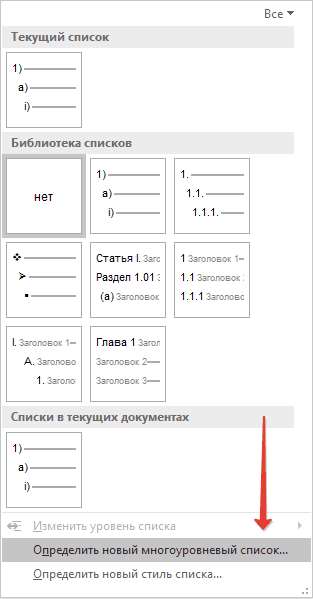
3. Выберите понравившийся стиль многоуровневого списка из тех, что представлены в коллекции.

4. Введите элементы списка. Для изменения уровней иерархии элементов, представленных в списке, нажмите «TAB» (более глубокий уровень) или «SHIFT+TAB» (возвращение к предыдущему уровню.
Урок: Горячие клавиши в Ворде
Создание нового стиля
Вполне возможно, что в числе многоуровневых списков, представленных в коллекции Microsoft Word, вы не найдете того, который бы вас устроил. Именно для таких случаев в этой программе предусмотрена возможность создания и определения новых стилей многоуровневых списков.
Новый стиль многоуровневого списка может быть применен при создании каждого последующего списка в документе. Новый стиль, созданный пользователем, автоматически добавляется в доступную в программе коллекцию стилей.
1. Кликните по кнопке «Многоуровневый список», расположенной в группе «Абзац» (вкладка «Главная»).

2. Выберите «Определить новый многоуровневый список».
3. Начиная с уровня 1, введите желаемый формат номера, задайте шрифт, расположение элементов.

Урок: Форматирование в Ворде
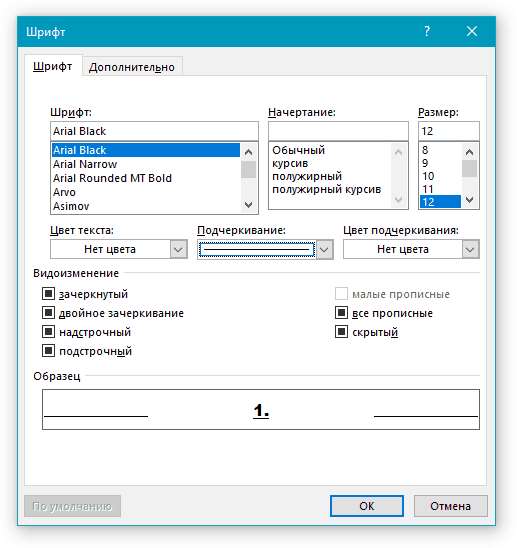
4. Повторите аналогичные действия для следующих уровней многоуровневого списка, определив его иерархию и вид элементов.
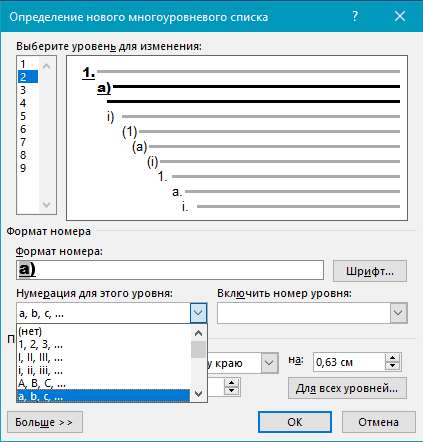
Примечание: Определяя новый стиль многоуровневого списка, в этом же списке вы можете использовать и маркеры и номера. К примеру, в разделе «Нумерация для этого уровня» вы можете пролистать перечень стилей многоуровневого списка, выбрав подходящий стиль маркера, который и будет применен к конкретному уровню иерархии.

5. Нажмите «ОК» для принятия изменения и закрытия диалогового окна.

Примечание: Стиль многоуровневого списка, который был создан пользователем, будет автоматически установлен в качестве стиля, используемого по умолчанию.
Для перемещения элементов многоуровневого списка на другой уровень, воспользуйтесь нашей инструкцией:
1. Выберите элемент списка, который нужно переместить.

2. Кликните по стрелке, расположенной около кнопки «Маркеры» или «Нумерация» (группа «Абзац»).

3. В выпадающем меню выберите параметр «Изменить уровень списка».
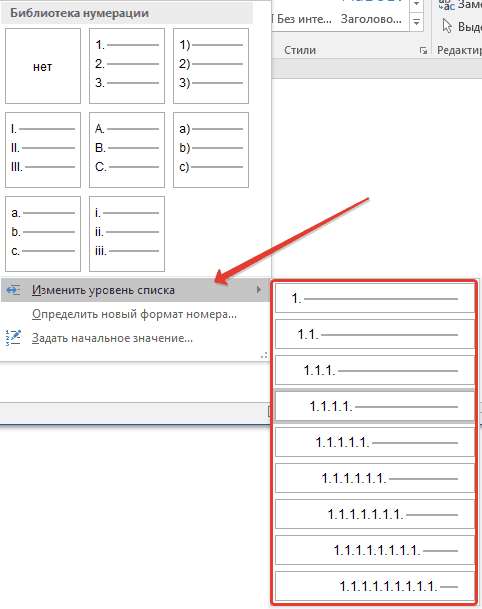
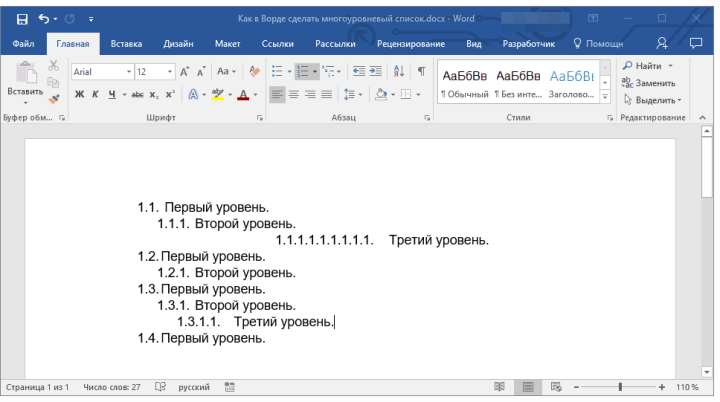
4. Кликните по тому уровню иерархии, на который нужно переместить выбранный вами элемент многоуровневого списка.
Определение новых стилей
На данном этапе необходимо пояснить, в чем заключается разница между пунктами «Определить новый стиль списка» и «Определить новый многоуровневый список». Первую команду уместно использовать в ситуациях, когда необходимо изменить стиль, созданный пользователем. Новый стиль, созданный с помощью этой команды, обнулит все его вхождения в документе.
Параметр «Определить новый многоуровневый список» крайне удобно использовать в случаях, когда нужно создать и сохранить новый стиль списка, который в дальнейшем не будет изменяться или же будет использоваться только в одном документе.
Ручная нумерация элементов списка
В некоторых документах, содержащих нумерованные списки, необходимо обеспечить возможность ручного изменения нумерации. При этом, необходимо, чтобы MS Word правильно изменял номера следующих элементов списка. Один из примеров документов такого типа — юридическая документация.
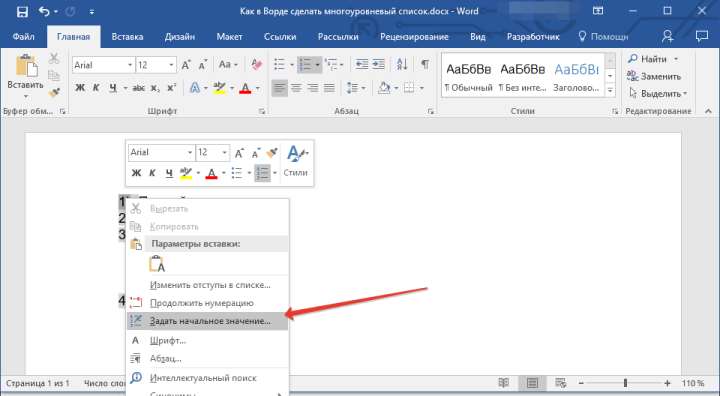
Для ручного изменения нумерации необходимо воспользоваться параметром «Задание начального значения» — это позволит программе корректно изменить нумерацию следующих элементов списка.
1. Кликните правой кнопкой мышки по тому номеру в списке, который нужно изменить.
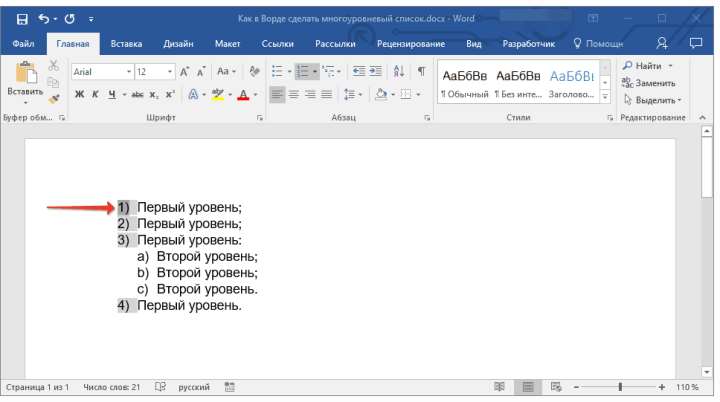
2. Выберите параметр «Задать начальное значение», а затем выполните необходимое действие:

- Активируйте параметр «Начать новый список», измените значение элемента в поле «Начальное значение».
- Активируйте параметр «Продолжить предыдущий список», а затем установите галочку «Изменить начальное значение». В поле «Начальное значение» задайте необходимые значения для выбранного элемента списка, связанного с уровнем заданного номера.

3. Порядок нумерации списка будет изменен согласно заданным вами значениям.
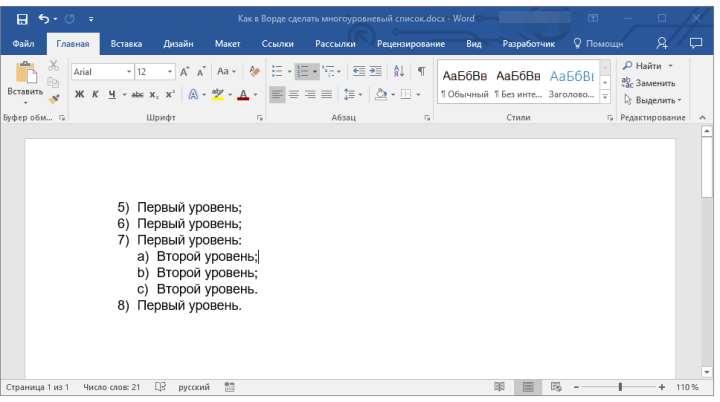
Вот, собственно, и все, теперь вы знаете, как создавать многоуровневые списки в Ворде. Инструкция, описанная в данной статье, применима ко всем версиям программы, будь то Word 2007, 2010 или его более новые версии.
Все про работу с excel, word, access, powerpoint

Находка для тех, чьи девушки и супруги работают в сфере услуг: маникюр, брови, ресницы и так далее. Вы же наверняка задумывались, как помочь своей половинке зарабатывать больше? Но что делать, если во всех этих маркетингах и процедурах не разбираешься от слова «совсем»? Мы нашли выход — это сервис VisitTime Чат-бот для мастеров и специалистов, который упрощает ведение записей: — Сам записывает клиентов и напоминает им о визите — Персонализирует скидки, чаевые, кешбек и предоплаты — Увеличивает доходимость и помогает больше зарабатывать А еще там первый месяц бесплатно, поэтому лучшее, что вы можете сделать сейчас — установить или показать его своей принцессе Всё интуитивно понятно и просто, достаточно нажать на этот текст и запустить чат-бота
Как сделать в word нумерацию заголовков в?
Заголовки — это те стили, которые помогут создать продуманную иерархию в документе.
Хорошо структурированный документ: 1) легок в изучении и 2) повышает профессиональный статус в глазах читателя. Изучите материал из этой статьи и перейдите на новый уровень составления договоров и текстовых документов.
Для удобства поиска нужного раздела на любых бумажных носителях, книгах, брошюрах, инструкциях используют оглавление. В текстовом редакторе WS Word, оглавление можно внедрить автоматически, но прежде, текст нужно разметить заголовками.
После того, как в документ будут добавлены заголовки, Word найдет каждый и перенесет их в оглавление документа.
Теперь, следующий пользователь, без труда сможет разобраться в структуре просматриваемого текстового документа.
Уровни заголовков в Ворде
Уровни или по другому иерархия в документе, очень популярна в различных инструкциях, где информация разбита на разные разделы, а те, в свою очередь, разбиты на подразделы.
Иными словами, если будем создавать инструкцию по эксплуатации стиральной машинки, то одним из главных разделов будет «Какие режимы существуют в стиральной машинке», а подразделами будут:
- Стирка хлопка.
- Стирка синтетики.
- Ручная стирка.
- Деликатная стирка.
- Стирка шерсти.
- и тд.
Когда нам нужна информация из этого раздела, то врятли будем зацикливать внимание на разделе «Техническое обслуживание».
Уровни заголовков, помогают создать четкую структуру. Более большой раздел, делим на более маленькие, те, при необходимости еще на меньшие.
Основными стилями уровней заголовков, считаются:

Про стили заголовков, поговорим ниже.
Стили заголовков в Ворде
По умолчанию, в MS Word существует коллекция из 16 стилей заголовков. Каждый стиль имеет свои параметры форматирования, такие как: шрифт, выравнивание, интервал, разрыв и т.д., и, соответственно, применяются в разных случаях.

Как создать свой стиль заголовка
В этом разделе поговорим, как создать свой стиль заголовка, в случае, если предустановленные в ворде, не устраивают.
- Выделить строку с фрагментом текста, из которого нужно сделать заголовок.
- Примените к нему интересующее форматирование (интервалы, шрифт, размер, отступы, цвет и тд.).
- Выбрать пункт меню «Главная».
- В блоке команд «Стили» нажать на кнопку с изображением тире и треугольника в правом углу блока.
- В открывшемся окне выбрать команду «Сохранить выделенный фрагмент как новый стиль».
- Появится новое окно «Образец стиля для абзаца», в нем нужно дать название своему стилю и нажать «Ок».

После выполнения этих действий в библиотеке стилей появится созданный стиль заголовка, которым можно воспользоваться в дальнейшей работе.
Обратите внимание! Если нужно изменить имеющийся стиль заголовка, в окне стилей, кликните правой кнопкой на интересующий и выберите команду «Изменить».
Как вставить заголовок в документ
Переходим к самому интересному, а именно, как вставить заголовок в документ Word.
Структура документа должна быть четкой, с соблюдением последовательности уровней, от большего к меньшему.
- Выделить строку с фрагментом текста, из которого сделаем заголовок.
- Открыть вкладку основного меню «Главная».
- В блоке команд «Стили» выбрать интересующий стиль заголовка.
Выполнив эти действия, программа поймет, что выделенная часть текста, является заголовком и в дальнейшем ее нужно будет включить в оглавление документа.

Чтобы пронумеровать заголовки документа:
- Выделите строку с заголовком.
- Откройте меню «Главная».
- В блоке команд «Абзац» выберите иконку, на которой изображен многоуровневый список.
- При нажатии на нее курсором откроется окно с библиотекой списков.
- Выберите подходящий список и нажмите на него.
- Проделайте эту процедуру с остальными заголовками.
В результате действий все заголовки документа будут пронумерованы.
Как убрать заголовок в Ворде
Рассмотрим последний вопрос связанный с заголовками в документах Word.
Выше по тексту, подробно разобрались как сделать заголовок, применить к нему интересующий стиль и пронумеровать. Но, что делать, если заголовок перестал быть актуальным, или вовсе документ решили не размечать заголовками?
В этом случае, самый правильный ход, это убрать заголовки из документа. Рассмотрим как это сделать.
- Выделите интересующий фрагмент текста в документе, с которого нужно убрать стиль заголовка.
- Перейдите во вкладку «Главная».
- В блоке «Стили» выберите команду «Обычный», либо «Очистить все».

Оба этих действия, превратят бывший заголовок, в обычный текст.
Подсказка! Если в документе много заголовков и все нужно убрать, выделите весь документ целиком, и примените описанную выше команду.
Создание заголовка в Word, тема, которая встречается очень часто не только в инструкциях и книгах, но и во время создания статей на сайт или создание PDF документов.
Изучите стили заголовков и применяйте их там, где это уместно. Мало того что документ получается намного красивее, так еще этот функционал несет огромную пользу при дальнейшей работе с текстом.
Обновил и проверил корректность создания списков 28.02.2010 г. (А.К.)


Последний месяц я плотно занимался разработкой шаблонов для создания программных документов, предусмотренных ГОСТами: техническое задание на программу, руководство пользователя, описание применения и других. Казалось бы, ничего сложного в этой деятельности нет. Вставляй нужные разделы, разрывы страниц, поля для будущего текста. Однако у меня возникли сложности с оформлением документов, а конкретно — со стилями заголовков и многоуровневых списков.
Согласно государственным стандартам, заголовки в документе должны начинаться с определенного абзацного отступа, оформляться единообразным шрифтом, и не иметь точки после последней цифры в нумерации. Кроме того, есть и другие требования к оформлению, которые нужно учитывать.
Опытный пользователь редактора Word, возможно, усмехнется и скажет: да что здесь сложного? Ввел текст для заголовка, придал ему нужный шрифт и форматирование либо применил к нему стиль заголовка нужного уровня и нажал кнопку «Нумерация» на панели форматирования. Всё так, но в итоге в документе образуется множество различных неупорядоченных стилей, в которых можно потеряться и которые никак не способствуют улучшению внешнего вида документа. А ведь есть еще и многоуровневые списки, представляющиеся многим совершенно запутанными и непонятными в применении.
В этой заметке я расскажу о своем способе укрощения заголовков и многоуровневых списков, создав для них соответствующие стили. Настоятельно рекомендую использовать стили при создании любых документов. Создание стиля займет всего несколько минут, но при последующем форматировании текста документа созданный вами стиль сэкономит массу времени и нервов.
Итак, передо мной стояла задача использовать в документе нумерованные заголовки четырех разных уровней для обозначения разделов документа. Эти разделы должны были иметь также свои нумерованные подразделы. Вот образец правильных многоуровневых нумерованных заголовков:
Первым делом, сохраняем новый документ как шаблон (расширение .dot). И работаем уже с этим шаблоном.
Следующее, что необходимо сделать, это отредактировать стандартные стили заголовков, встроенные в наш шаблон. Для того, чтобы увидеть используемые стили в шаблоне или документе, выберите из пункта меню «Формат» (Format) подпункт (команду) «Стили и форматирование» (Styles and Formatting). Справа от рабочей области программы появится одноименная область задач, как на скриншоте ниже:
Стандартно отображаются основные стили трехуровневых заголовков и стиль «Обычный», то есть стиль простого текста документа. Чтобы отобразить больше стилей в этой области, вы можете выбрать в раскрывающемся списке «Показать» (Show) в нижней части области задач параметр «Специальное» (Custom). Откроется вот такое диалоговое окно:
Вторым нашим шагом будет тонкая настройка стилей заголовков. Заголовкам изначально присвоены шрифты с разным форматированием. Для создания программного документа, согласно ГОСТам, необходимо использовать единый шрифт для всего документа. Я использую шрифт Times New Roman 14 пт для стиля «Обычный». Для заголовков я тоже буду использовать этот шрифт, изменяя лишь его размер и интервалы.
В поле «Основан на стиле» (Style based on) выберите из раскрывающегося списка значение «Нет» (No style). Поле «Стиль следующего абзаца» (Style for following paragraph) оставьте без изменения. Затем нажмите кнопку «Формат» в нижней части окна и выберите нужные команды для изменения настроек.
Для изменения шрифта используйте команду «Шрифт», для изменения абзацного отступа и интервалов предусмотрена команда «Абзац». Произведите требуемые вам изменения. Я, например, для «Заголовка 1» установил следующие параметры: шрифт — Times New Roman полужирный 18 пт, абзац — выравнивание по левому краю, отступ первой строки на 1,5 см, интервал перед 0 пт, после 3 пт, междустрочный двойной, табуляция — установить 3,5 см с левого края без заполнителя.
Если вы хотите применить произведенные изменения для шаблона, на основе которого вы потом будете создавать ваши документы, то поставьте флажок в поле «Добавить в шаблон» (Add to template), иначе все эти изменения будут применены лишь к активному в данный момент документу.
Таким образом, я настроил нужные мне в шаблоне стили заголовков. Теперь необходимо было создать стиль для многоуровневых списков.
Из пункта меню «Формат» выберите команду «Список» (Bullets and Numbering). Откроется одноименное диалоговое окно. Перейдите на вкладку окна «Список стилей» (List Styles) и нажмите кнопку «Добавить» (Add). Перед вами откроется окно «Создание стиля» (New Style) со знакомым интерфейсом и кнопками:
В поле «Имя» (Name) введите название вашего стиля (пусть будет «Нумерация_заголовков»). Затем нажмите кнопку «Формат» в нижней части окна. Доступными будут всего лишь три команды: «Шрифт», «Нумерация» и «Сочетание клавиш».
Выберите команду «Нумерация» (Numbering) и перед вами откроется диалоговое окно «Список». Щелкните мышью на любом образце списка и кнопка «Изменить» (Customize) в нижней части окна станет активной. Нажмите ее. Откроется новое окно, показанное на скриншоте ниже.
В этом окне нам предстоит настраивать стили нумерации каждого из заголовков. Выберите нужный уровень, например, 1. В окне отобразятся параметры, применяемые к данному уровню. Здесь вы можете настроить шрифт нумерации, абзацный отступ. Если это окно открылось в кратком виде, нажмите кнопку «Больше» (More) и будут доступны дополнительные параметры для настройки.
Выберите команду «Шрифт». Перед вами появится уже знакомое диалоговое окно, в котором установите такие же параметры, которые вы задавали для «Заголовка 1» (Times New Roman, полужирный, 18). Обязательно снимите все флажки в группе «Видоизменение» (Effects) — они будут бледного цвета, задайте цвет текста, отсутствие подчеркивания и проверьте все остальные настройки в других вкладках окна.
В группе «Положение номера» (Number Position) установите положение по левому краю на 1,5 см. В группе «Положение текста» (Text Position) установите табуляцию после 3,5 см, отступ 0 см. Выберите из открывающегося списка в параметре «Связать уровень со стилем» (Link level to style) значение «Нет». Значение в поле «Символ после номера» (Follow number with) оставьте как есть — знак табуляции.
После выбора второго уровня для списка, у вас в поле «Формат номера» может быть отображена буква или иной символ. Для наших же целей (создание шаблона по ГОСТу) вам нужно стереть имеющееся в поле значение, затем в поле «Предыдущий уровень» выбрать значение «Уровень 1», чтобы у нас для второго уровня заголовка появилась первая цифра, поставьте точку и в поле «Нумерация» выберите значение «1,2,3» — в поле «Формат номера» после цифры с точкой появится следующий номер 1.
Повторите эти действия для остальных 2 уровней: 3 и 4.
Обратите внимание, когда будете настраивать заголовки 3 и 4, что вы должны сначала стереть поле «Формат номера», последовательно выбрать имеющиеся значения в поле «Предыдущий уровень»: сначала «Уровень 1», поставить точку, затем «Уровень 2» (а для Заголовка 4 — и «Уровень 3») и далее выбрать значение «1,2,3».
По окончании нажмите кнопку ОК. В области задач «Стили и форматирования» появится новый элемент (стиль) с вашим именем «Нумерация_заголовков».
Теперь, чтобы эти стили и списки корректно работали в новых документах, основанных на данном шаблоне, необходимо защитить стили шаблона от изменений. Для этого в меню «Формат» выберите команду «Защитить документ». Справа откроется область задач «Защита документа»:
В разделе «Ограничение на форматирование» установите флажок «Ограничить набор разрешенных стилей» и нажмите ссылку «Настройка». Откроется диалоговое окно «Ограничение на форматирование». Установите флажки в этом окне на имеющиеся в вашем шаблоне стили (которые вы создали или которые вы хотите иметь). В нашем случае это 4 уровня заголовков и стиль «Нумерация_заголовков».
Нажмите кнопку «ОК». Диалоговое окно закроется и появится диалог с вопросом: «Возможно, документ содержит запрещенные стили или форматирование. Удалить их?». Выберите «Да». После всего этого нажмите кнопку «Да, включить защиту».
Пароль задавать необязательно (на ваше усмотрение).
Вот теперь все документы, которые будут создаваться на основе этого шаблона, будут иметь только те стили, которые вы разрешили к использованию.
Применить стиль буквально означает следующее: поставьте курсор в строке, стиль которой вам нужно изменить. В области задач «Стили и Форматирование» щелкните мышью на нужном стиле. Стиль будет применен к строке.
Надеюсь, вы поняли, как создаются стили и как они модифицируются. Также искренне надеюсь, что эта заметка поможет вам создавать правильные стили заголовков и красиво, а главное единообразно оформлять ваши документы.
В качестве образца прикрепляю получившийся у меня шаблон с настроенными стилями заголовков и списка:
- Копирование стилей из одного документа в другой
- Как изменить формат сносок

Некоторые документы требуют особого оформления, и для этого в арсенале MS Word содержится довольно много средств и инструментов. В числе таковых различные шрифты, стили написания и форматирования, инструменты для выравнивания и многое другое.
Урок: Как выравнивать текст в Ворде
Как бы там ни было, но практически любой текстовый документ невозможно представить без заголовка, стиль которого, конечно же, должен отличаться от основного текста. Решение для ленивых — выделить заголовок жирным, увеличить шрифт на один-два размера и на этом остановится. Однако, есть ведь и более эффективное решение, позволяющее сделать заголовки в Word не просто заметными, а правильно оформленными, да и просто красивыми.
Урок: Как изменить шрифт в Ворде
Создание заголовка с помощью встроенных стилей
В арсенале программы MS Word имеется большой набор встроенных стилей, которые можно и нужно использовать для оформления документов. Кроме того, в данном текстовом редакторе можно также создать и свой собственный стиль, а затем использовать его в качестве шаблона для оформления. Итак, чтобы сделать заголовок в Ворде, выполните следующие действия.
Урок: Как в Word сделать красную строку
1. Выделите заголовок, который необходимо оформить должным образом.

2. Во вкладке “Главная” разверните меню группы “Стили”, нажав на небольшую стрелочку, расположенную в ее правом нижнем углу.

3. В окне, которое откроется перед вами, выберите необходимый тип заголовка. Закройте окно “Стили”.

это основной заголовок, идущий в самом начале статьи, текста;

заголовок меньшего уровня;


Подзаголовок собственно, это и есть подзаголовок.

Примечание: Как можно заметить со скриншотов, стиль заголовка помимо изменения шрифта и его размера также изменяет и междустрочный интервал между заголовком и основным текстом.
Урок: Как изменить междустрочный интервал в Ворде
Важно понимать, что стили заголовков и подзаголовков в MS Word являются шаблонными, в их основе лежит шрифт Calibri, а размер шрифта зависит от уровня заголовка. При этом, если у вас текст написан другим шрифтом, другого размера, вполне может быть такое, что шаблонный заголовок меньшего (первого или второго) уровня, как и подзаголовок, будут мельче, чем основной текст.
Создание собственного стиля и сохранение его в качестве шаблона
Как было сказано выше, помимо шаблонных стилей, вы также можете создать свой собственный стиль оформления заголовков и основного текста. Это позволяет переключаться между ними по необходимости, а также использовать любой из них в качестве стиля по умолчанию.
1. Откройте диалоговое окно группы “Стили”, расположенной во вкладке “Главная”.

2. В нижней части окна нажмите на первую кнопку слева “Создать стиль”.

3. В окне, которое перед вами появится, задайте необходимые параметры.

В разделе “Свойства” введите название стиля, выберите ту часть текста, для которой он будет использоваться, выберите стиль, на котором он основан, а также укажите стиль для следующего абзаца текста.

В разделе “Формат” выберите шрифт, который будет использоваться для стиля, укажите его размер, тип и цвет, положение на странице, тип выравнивания, задайте отступы и междустрочные интервалы.
В нижней части окна “Создание стиля” выберите необходимый пункт:
- “Только в этом документе” — стиль будет применим и сохранен только для текущего документа;
- “В новых документах, использующих этот шаблон” — созданный вами стиль будет сохранен и станет доступен для использования в дальнейшем в других документах.

Выполнив необходимые настройки стиля, сохранив его, нажмите кнопку “ОК”, чтобы закрыть окно “Создание стиля”.
Вот простой пример стиля заголовка (хотя, скорее, подзаголовка), созданного нами:

Примечание: После того, как вы создадите и сохраните свой собственный стиль, он будет находится в группе “Стили”, которая расположена во вкладе “Главная”. Если он не будет отображаться непосредственно на панели управления программы, разверните диалоговое окно “Стили” и найдите его там по названию, которое вы придумали.

На этом все, теперь вы знаете, как правильно сделать заголовок в MS Word, используя шаблонный стиль, доступный в программе. Также теперь вы знаете о том, как создать свой собственный стиль оформления текста. Желаем вам успехов в дальнейшем изучении возможностей этого текстового редактора.
Мы рады, что смогли помочь Вам в решении проблемы.
Задайте свой вопрос в комментариях, подробно расписав суть проблемы. Наши специалисты постараются ответить максимально быстро.



