
Проверка пунктуации в MS Word осуществляется посредством инструмента проверки правописания. Для того, чтобы запустить процесс проверки, достаточно нажать “F7” (работает только на ОС Windows) или же кликнуть по значку книги, расположенному в нижней части окна программы. Также, для запуска проверки можно перейти во вкладку “Рецензирование” и нажать там кнопку “Правописание”.
Урок: Как в Ворде включить проверку орфографии
Выполнять проверку можно и вручную, для этого достаточно просто просматривать документ и кликать правой кнопкой мышки по словам, которые подчеркнуты красной или синей (зеленой) волнистой линией. В этой статье мы подробно рассмотрим то, как запустить в Word автоматическую проверку пунктуации, а также то, как ее выполнить вручную.
Автоматическая проверка пунктуации
1. Откройте документ Ворд, в котором необходимо выполнить проверку пунктуации.
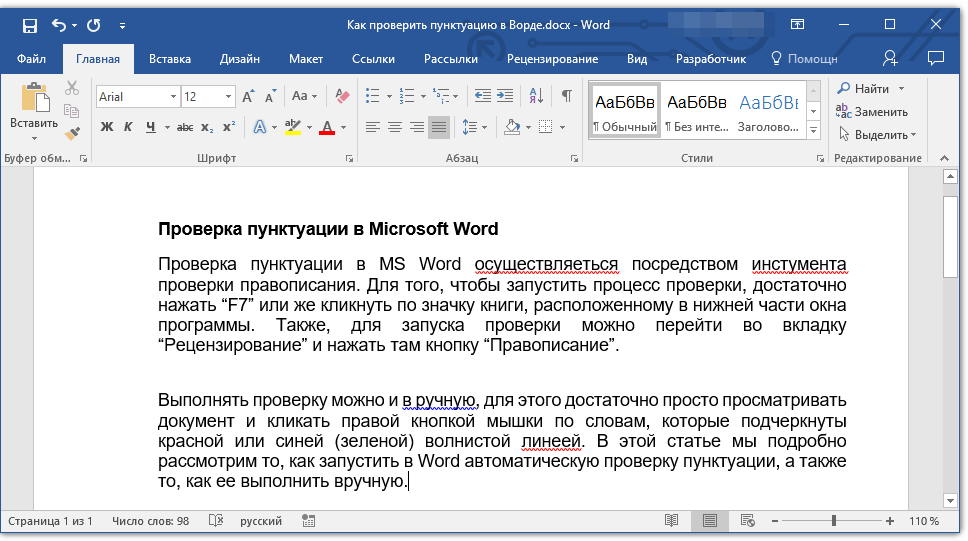
Совет: Убедитесь в том, что вы проверяете правописание (пунктуацию) в последней сохраненной версии документа.
2. Откройте вкладку “Рецензирование” и нажмите там кнопку “Правописание”.
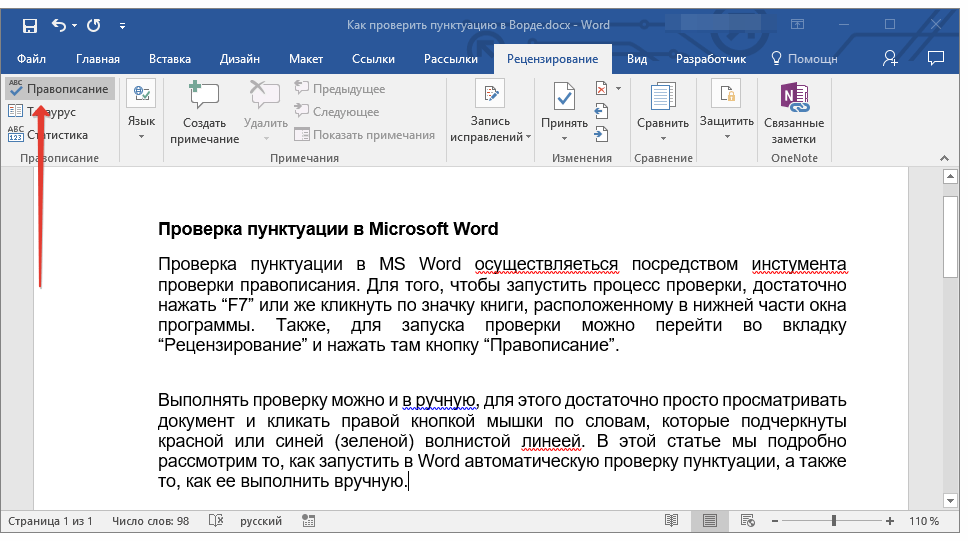
Совет: Для проверки пунктуации в части текста, сначала выделите этот фрагмент с помощью мышки, а затем нажмите кнопку “Правописание”.
3. Будет запущен процесс проверки правописания. Если в документе будет найдена ошибка, в правой части экрана появится окно “Орфография” с вариантами ее иборьбы.
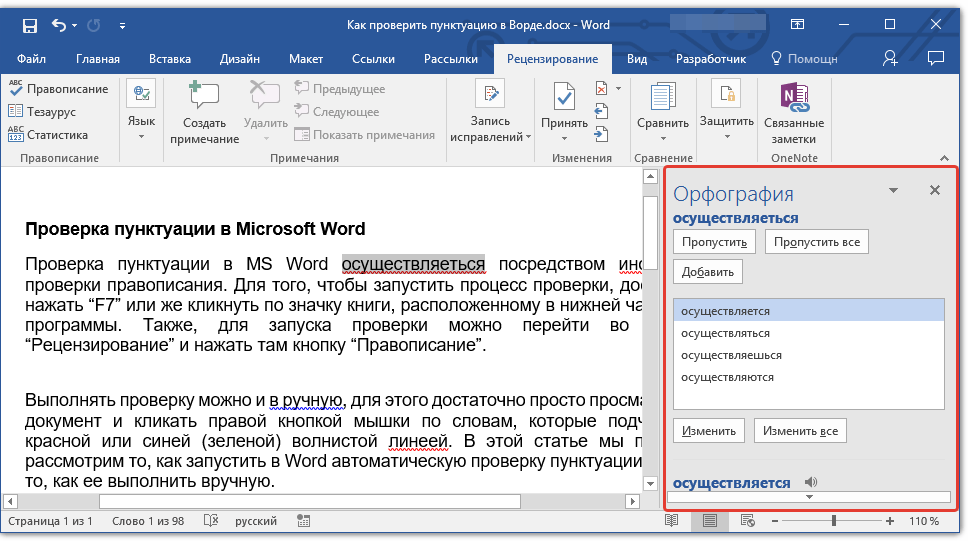
Совет: Для запуска проверки правописания в ОС Windows можно просто нажать клавишу “F7” на клавиатуре.
Урок: Горячие клавиши в Word
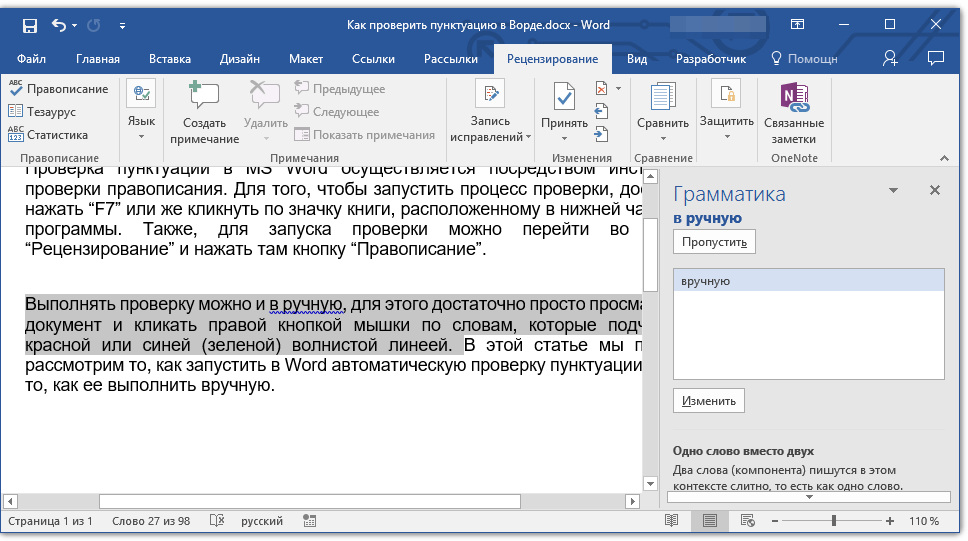
Примечание: Слова, в которых допущены ошибки, будут подчеркнуты красной волнистой линией. Собственные имена, а также слова, неизвестные программе, тоже будут подчеркнуты красной линией (синей в предыдущих версиях Ворда), грамматические ошибки будут подчеркнуты синей или зеленой линией, в зависимости от версии программы.
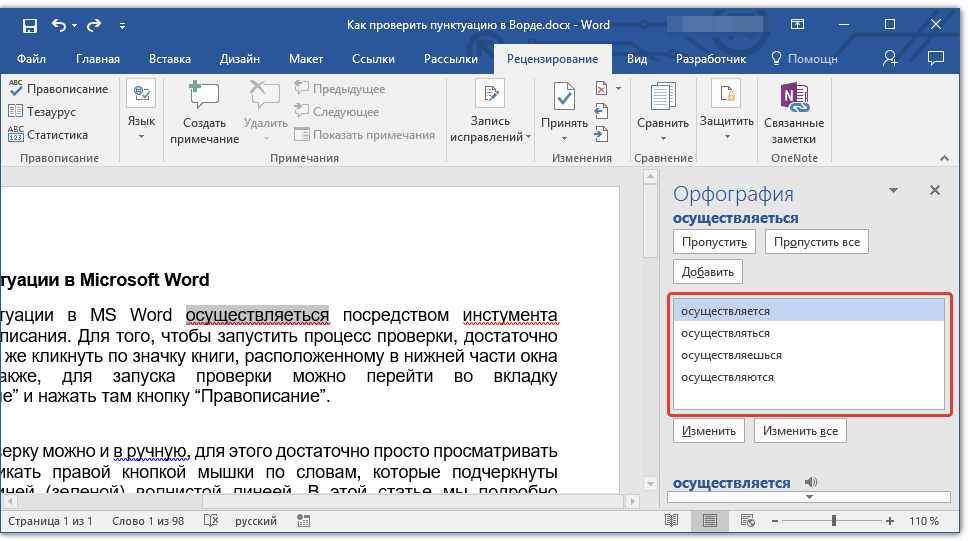
Работа с окном “Орфография”
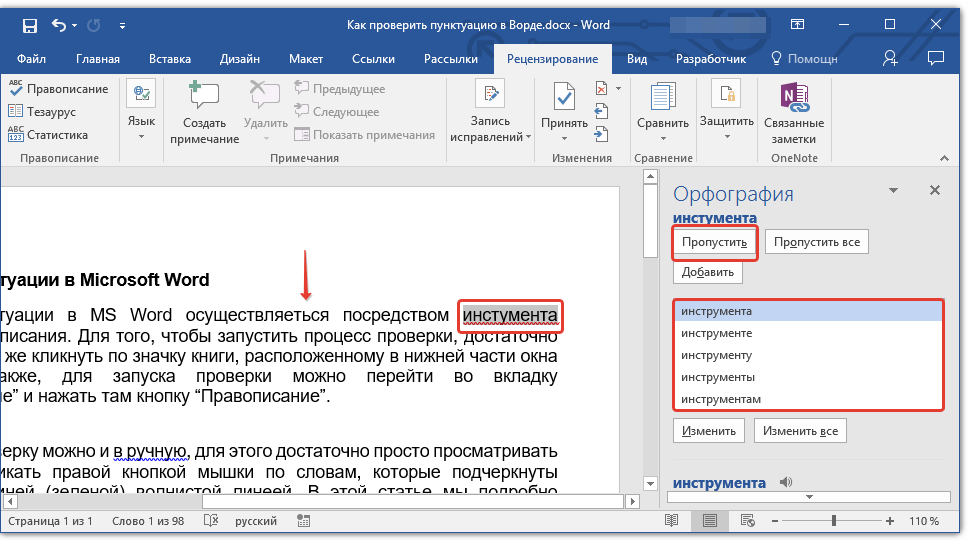
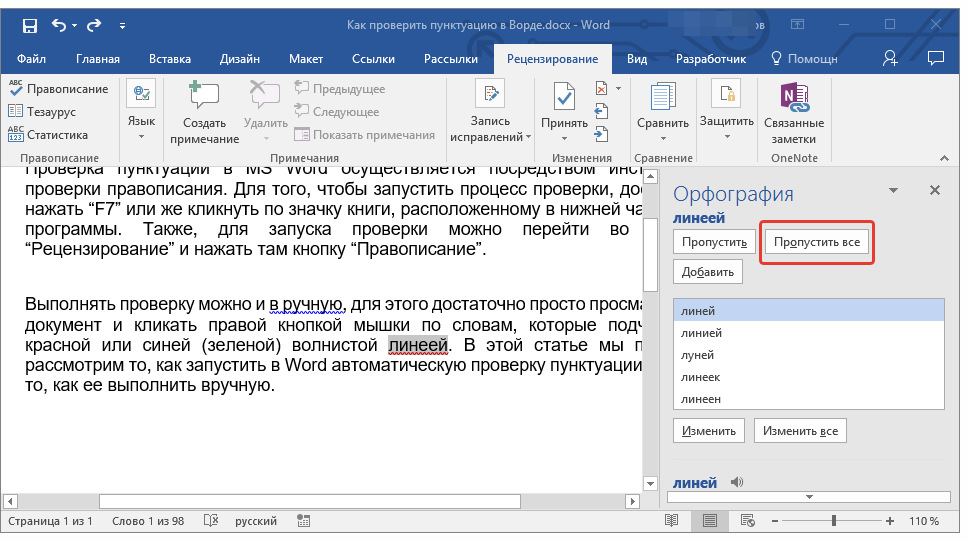
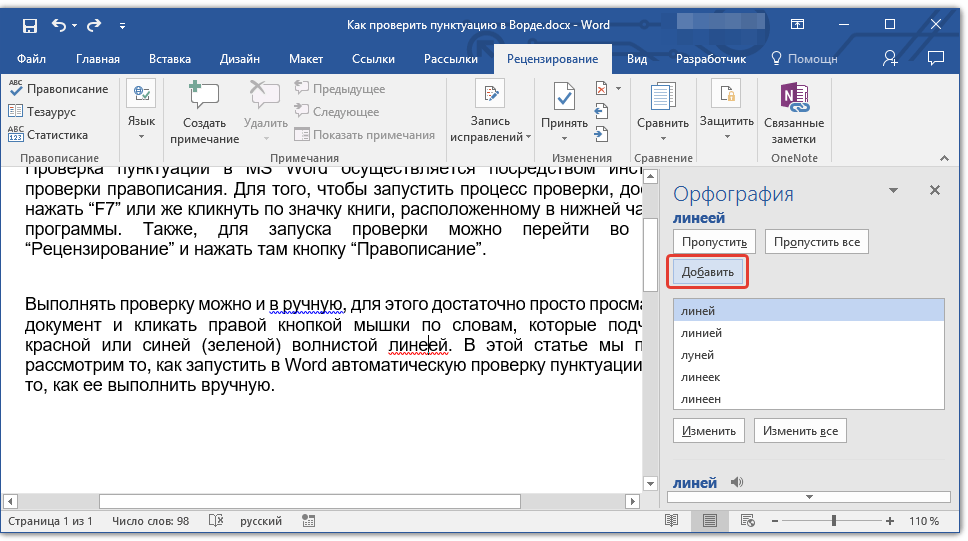
В верхней части окна “Орфография”, которое открывается при нахождении ошибок, имеются три кнопки. Давайте детально рассмотрим значение каждой из них:
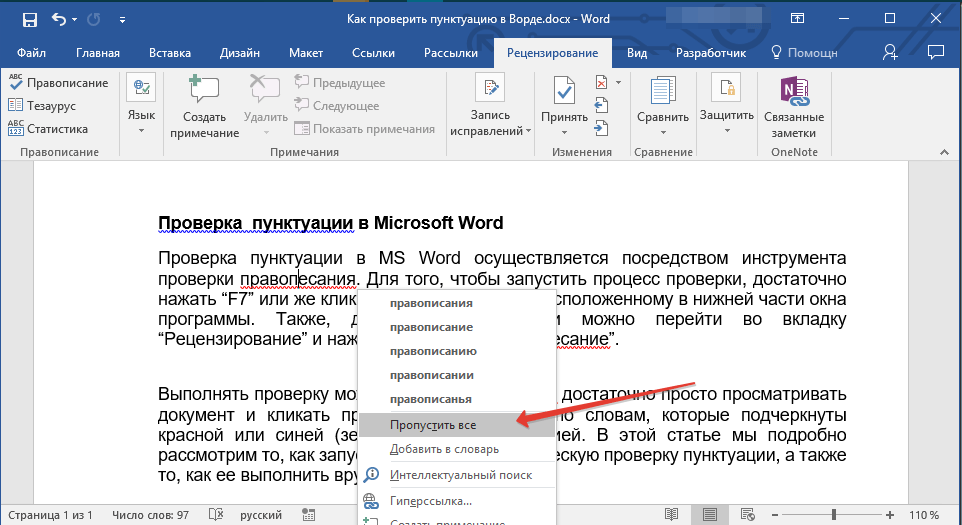
- Пропустить — нажав на нее, вы “скажите” программе, что в выделенном слове нет ошибок (хотя на деле они там могут быть), но, если это же слово будет повторно найдено в документе, оно снова будет выделено, как написанное с ошибкой;
- Пропустить все — нажатие на эту кнопку даст программе понять, что каждое использование данного слова в документе является верным. Все подчеркивания этого слова непосредственно в этом документе исчезнут. Если это же слово будет использовано в другом документе, оно снова будет подчеркнутым, так как Ворд в нем увидит ошибку;
- Добавить (в словарь) — добавляет слово в внутренний словарь программы, после чего данное слово больше никогда не будет подчеркнуто. По крайней мере, до тех пор, пока вы не удалите, а затем снова не установите MS Word на своем компьютере.
Примечание: В нашем примере некоторые слова специально написаны с ошибками, чтобы было проще понять, как функционирует система проверки правописания.
Выбор правильных исправлений
Если документ содержит ошибки, их, конечно же, нужно исправлять. Поэтому внимательно просмотрите все предложенные варианты иборьбы и выберите тот, который вам подходит.
1. Кликните по правильному варианту иборьбы.
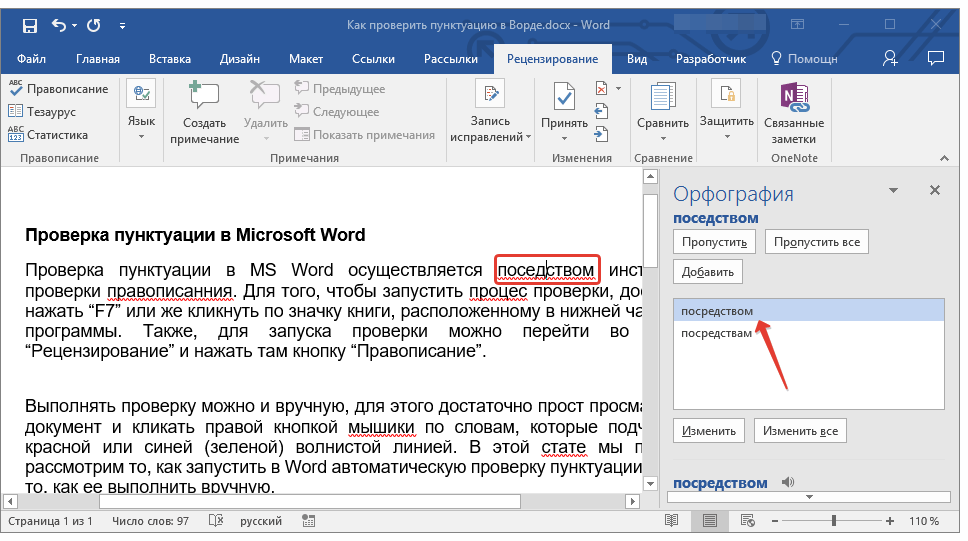
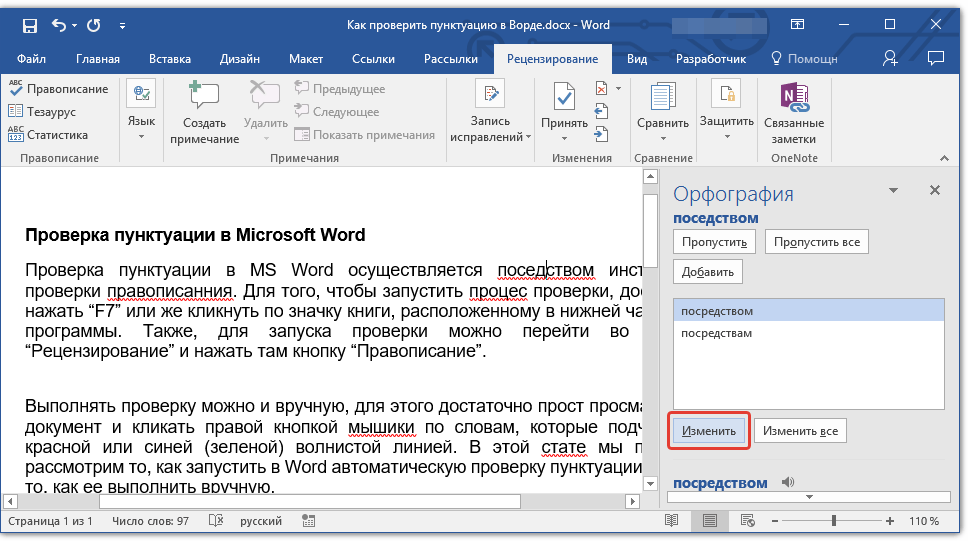
2. Нажмите кнопку “Изменить”, чтобы внести иборьбы только в этом месте. Нажмите “Изменить все”, чтобы исправить это слово во всем тексте.
Совет: В случае, если вы не уверены, какой из предложенных программой вариантов правильный, поищите ответ в интернете. Обратите внимание на специальные сервисы для проверки орфографии и пунктуации, такие как “Орфограммка” и “Грамота”.
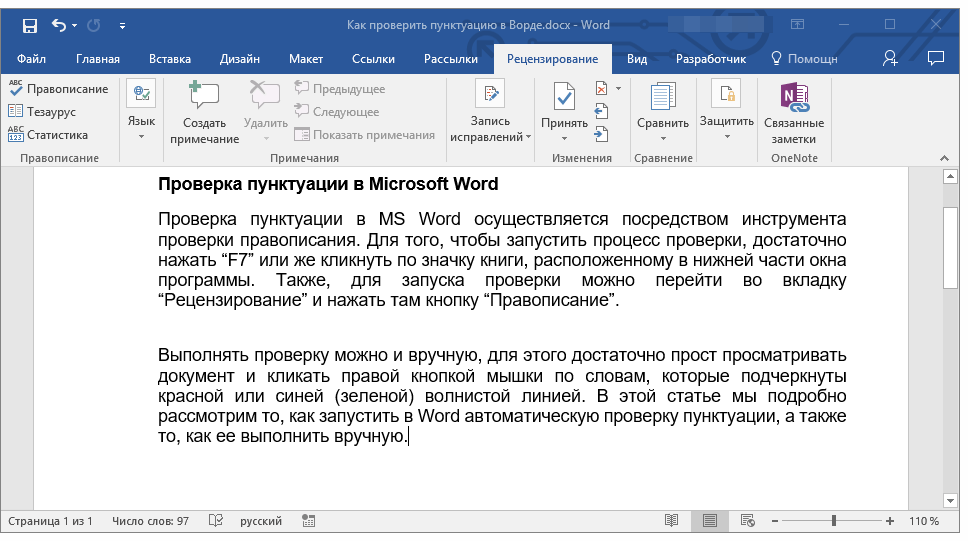
Если вы исправите (пропустите, добавите в словарь) все ошибки в тексте, перед вами появится следующее уведомление:
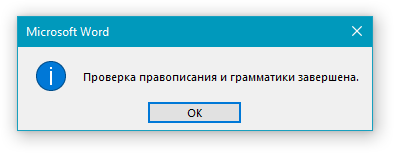
Нажмите кнопку “ОК”, чтобы продолжить работу с документом или сохранить его. При необходимости, вы всегда можете запустить повторный процесс проверки.
Ручная проверка пунктуации и правописания
Внимательно просмотрите документ и найдите в нем красные и синие (зеленые, в зависимости от версии Ворда). Как было сказано в первой половине статьи, слова, подчеркнутые красной волнистой линией, написаны с ошибками. Фразы и предложения, подчеркнутые синей (зеленой) волнистой линией, неправильно составлены.
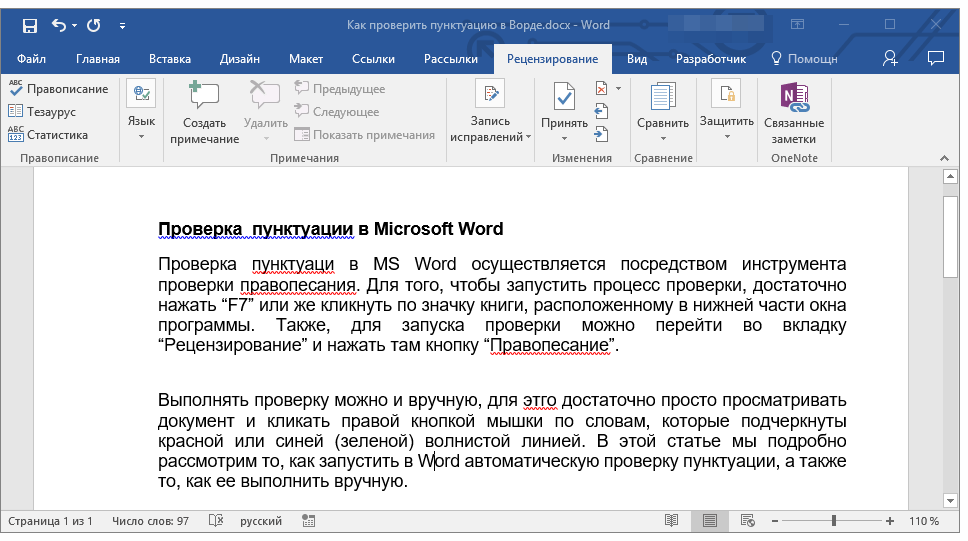
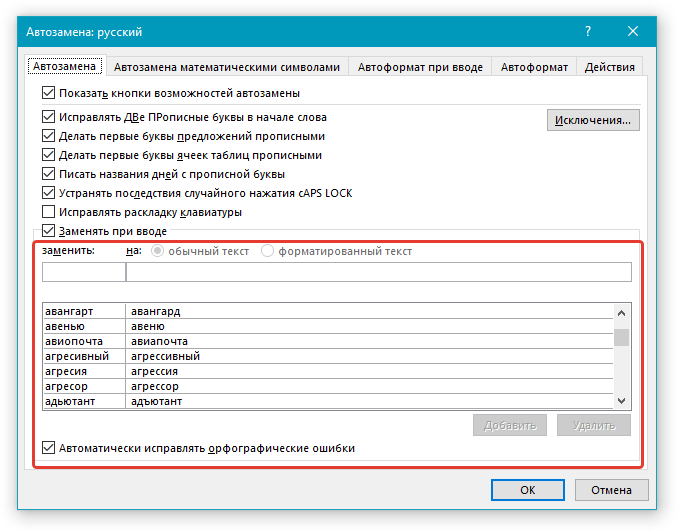
Примечание: Не обязательно запускать автоматическую проверку орфографии, чтобы увидеть все ошибки в документе — эта опция в Word включена по умолчанию, то есть, подчеркивания в местах ошибок появляются автоматически. Некоторые слова Ворд исправляет автоматически (при активированных и правильно настроенных параметрах автозамены).
ВАЖНО: Word может показать большинство пунктуационных ошибок, но исправлять их автоматически программа не умеет. Все пунктуационные ошибки, допущенные в тексте, придется править вручную.
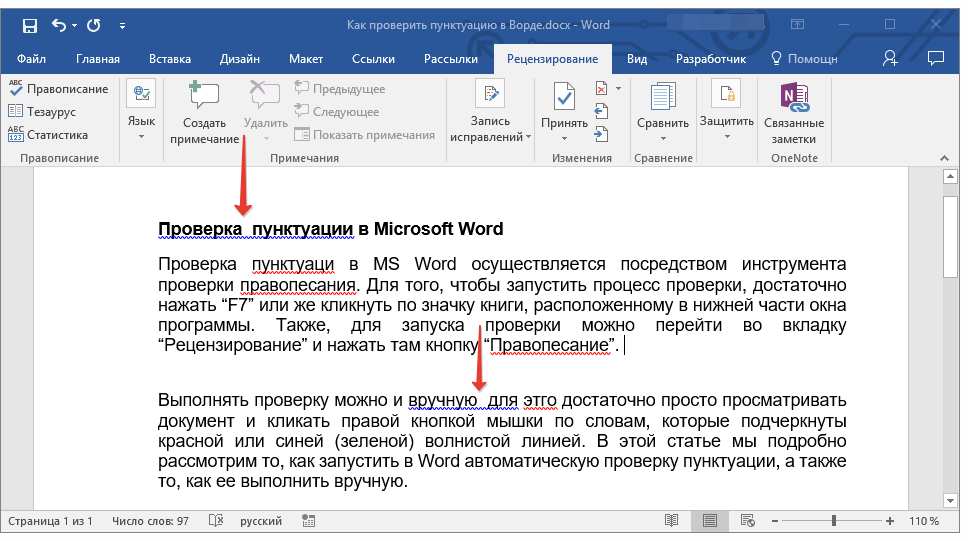
Обратите внимание на значок книги, расположенный в нижней левой части окна программы. Если на этом значке отображается галочка, значит, ошибки в тексте отсутствуют. Если же там отображен крестик (в старых версиях программы он подсвечивается красным цветом), кликните по нему, чтобы увидеть ошибки и предложенные варианты их исправлений.
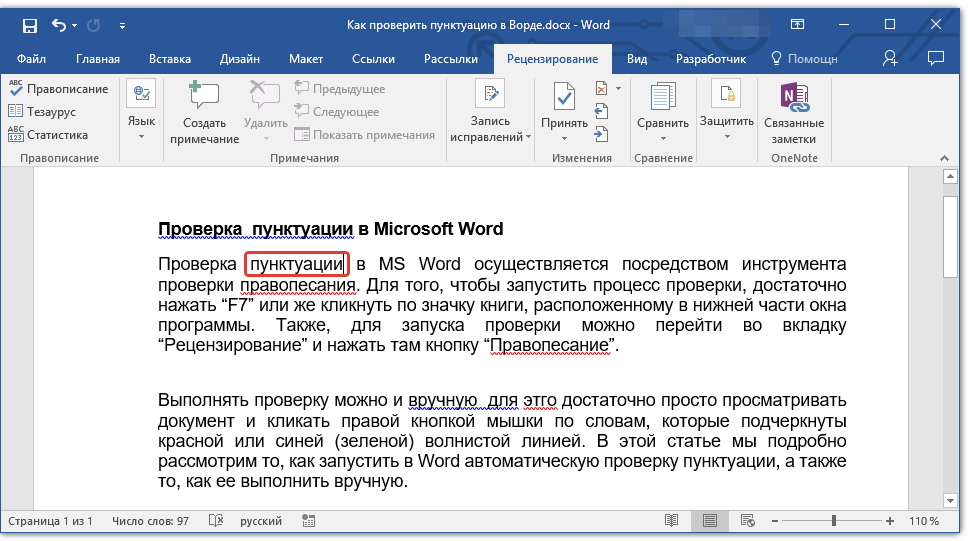
Для того, чтобы найти подходящие варианты исправлений, кликните правой кнопкой мышки по слову или фразе, подчеркнутой красной или синей (зеленой) линией.
Перед вами появится список с вариантами исправлений или рекомендованными действиями.
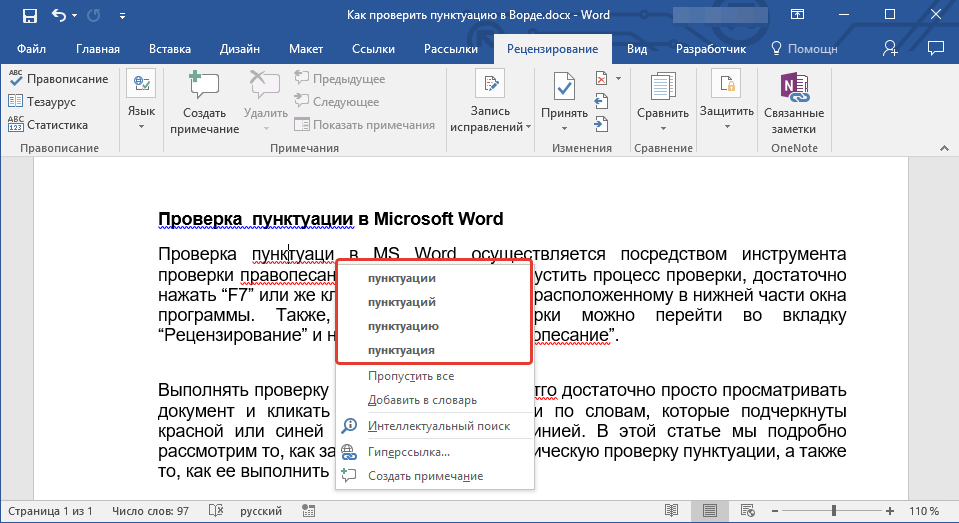
Примечание: Помните, что предложенные варианты исправлений являются правильными исключительно с точки зрения программы. Microsoft Word, как уже было сказано, считает ошибками все неизвестные, незнакомые ему слова.
Совет: Если вы убеждены в том, что подчеркнутое слово написано правильно, выберите в контекстном меню команду “Пропустить” или “Пропустить все”. Если же вы хотите, чтобы Ворд больше не подчеркивал это слово, добавьте его в словарь, выбрав соответствующую команду.
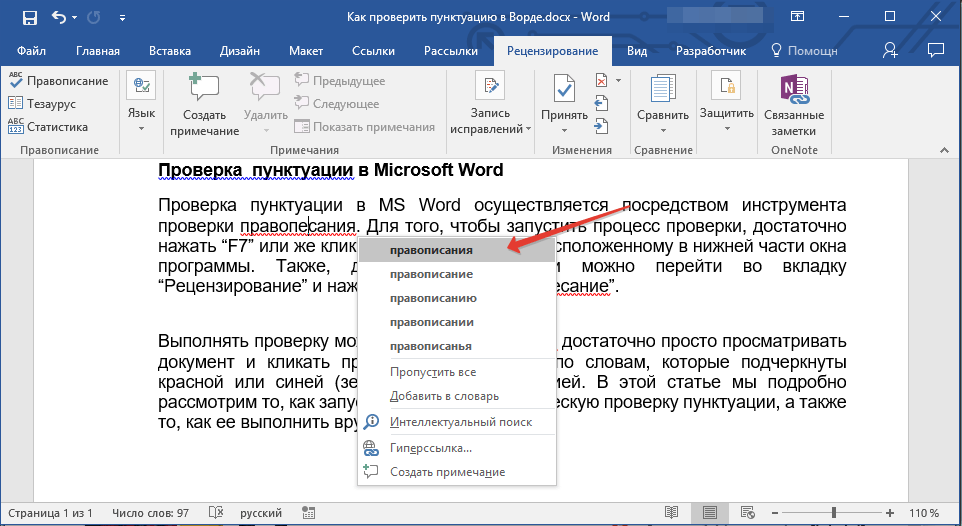
Пример: Если вы вместо слова “Правописание” написали “Правопесание”, программа предложит следующие варианты исправлений: “Правописание”, “Правописании”, “Правописания” и другие его формы.
Выбор правильных исправлений
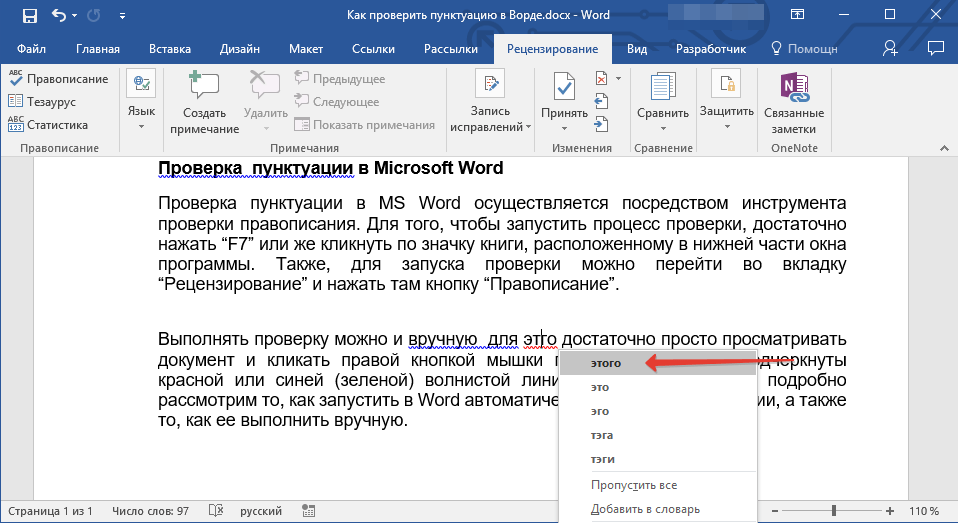
Кликнув правой кнопкой мышки по подчеркнутому слову или фразе, выберите правильный вариант иборьбы. После того, как вы кликните по нему левой кнопкой мышки, слово, написанное с ошибкой, автоматически будет заменено на правильное, выбранное вами из предложенных вариантов.
Небольшая рекомендация от Lumpics
Проверяя написанный вами документ на ошибки, обратите особое внимание на те слова, в написании которых вы чаще всего ошибаетесь. Постарайтесь их запомнить или записать, чтобы в дальнейшем не допускать тех же ошибок. Кроме того, для большего удобства вы можете настроить автоматическую замену слова, которое вы постоянно пишите с ошибкой, на правильное. Для этого воспользуйтесь нашей инструкцией:
Урок: Функция автозамены в Word
На этом все, теперь вы знаете, как в Ворде проверить пунктуацию и орфографию, а значит, конечные версии создаваемых вами документов не будут содержать ошибок. Желаем вам удачи в работе и учебе.
- ← Оптимальная настройка SSD Mini Tweaker
- Решение проблемы с пропавшим рабочим столом в Windows 10 →
Можно ли в ворде расставить знаки препинания
Правильная пунктуация является важным элементом грамотного письма и ключевым фактором для четкого и ясного выражения мыслей. В Word, одном из самых популярных текстовых редакторов, существует несколько правил, которые помогут вам правильно расставлять знаки препинания и сделают ваш текст более читабельным и легким для понимания.
Второе правило — это использование точек. Точка ставится в конце каждого предложения. Однако, если предложение заканчивается восклицательным или вопросительным знаком, точка не ставится. Если предложение состоит из нескольких частей, разделенных точкой с запятой, каждая часть заканчивается точкой.
Используйте восклицательные и вопросительные знаки, чтобы передать эмоции и интонацию вашей речи. Убедитесь, что вы используете их правильно, ставя перед вопросительным знаком вопросительный слово или вопросительное предложение,а перед восклицательным знаком восклицательное слово или предложение.
Основные правила расстановки знаков препинания в Word
1. Запятая
Запятая обычно ставится:
- при перечислении однородных членов предложения;
- перед союзом «и» или «а» при наличии двух однородных членов предложения;
- перед союзами «но», «да» и «ведь» и другими междометиями внутри предложения;
- при вводных словах, указывающих на автора высказывания, место, время и другие обстоятельства;
- при примыкании прямой речи к повествовательной или описательной структуре.
2. Точка
Точка ставится в конце предложения, если оно является завершенной логически и грамматически. Точка также ставится после аббревиатур, сокращений и списка нумерованных пунктов.
3. Восклицательный знак
Восклицательный знак ставится в конце предложения, если оно выражает радость, удивление, возглас, восклицание, приказ или благодарность.
4. Вопросительный знак
Вопросительный знак ставится в конце предложения, если оно является вопросительным.
5. Тире
Тире используется для обозначения диалогов, длительных пауз, противопоставления высказываний, замены глаголов, выделения слов и т. д.
6. Кавычки
Кавычки используются для обозначения прямой речи, цитат, выделения слов или выражений, использования необычных слов и сокращений.
7. Двоеточие
Двоеточие ставится перед перечислением, пояснением, предложением-пояснением. Оно также используется в диалогах, после приветствия или обращения в письмах и электронных письмах.
8. Точка с запятой
Точка с запятой ставится между двумя частями сложносочиненного предложения, если они объединены общим понятием, но могут выступать как отдельные предложения.
9. Вместо пропуска
Вместо пропуска указывается три точки без пробелов между ними. Они обозначают неполноту высказывания и ожидание продолжения.
10. Скобки
Скобки используются для обозначения пояснений, вставок и комментариев в предложении.
Знаки препинания перед прямой речью
При использовании прямой речи в тексте, необходимо правильно расставлять знаки препинания перед ней. Существует несколько вариантов использования знаков препинания в этом случае.
1. Знак вопроса или восклицания ставится перед прямой речью, если вопрос или восклицание относятся к всему предложению:
— Какой красивый закат! — воскликнула она.
— Когда будет тепленькая погода? — спросил мальчик.
2. Запятая ставится перед прямой речью, если она является неотделимой частью предложения:
— Чем занимаешься? — спросил Дима.
3. Тире ставится перед прямой речью, если она является самостоятельным предложением или отделяется запятыми:
— Я устала, — сказала она, — пойду отдохну.
Помните, что знаки препинания перед прямой речью помогают правильно передать эмоциональную и смысловую нагрузку. Не забывайте их использовать в своих текстах для более точного и понятного изложения мысли.
Знаки препинания после прямой речи
- Если прямая речь заканчивается восклицательным или вопросительным тоном, после закрывающей кавычки ставится соответствующий знак препинания. Например: >
- «Какая красивая роза!» – сказала она с восхищением.
- «Где ты был?» – спросил я с удивлением.
- Если прямая речь оканчивается простым предложением, не требующим восклицания или вопроса, после закрывающей кавычки ставится запятая. Например: >
- «Я хочу поехать на море», – сказала она.
- «Я чувствую запах цветов», – сказал он и улыбнулся.
Запомните эти правила и обязательно проверяйте правильность расстановки знаков препинания после прямой речи в ваших текстах. Это поможет вам избежать ошибок и сделать ваш текст более читабельным и понятным для читателей.
Правила расстановки запятых в предложении
- Запятая ставится между однородными членами предложения. Например: «Он любит гулять в парке, читать книги и слушать музыку». Однородными членами могут быть слова, фразы или предложения.
- Запятая ставится перед союзами «и», «а», «но», «да», «или», «либо», «то», когда они связывают однородные члены предложения. Например: «Он любит гулять в парке, читать книги и слушать музыку». Запятая не ставится, если союз связывает только два однородных члена предложения.
- Запятая ставится после вводных слов и выражений. Например: «В общем, это был интересный день». Вводные выражения могут быть выделены запятыми или тире.
- Запятая ставится при обращении к собеседнику. Например: «Мария, ты знаешь, что делать?». Обращение к собеседнику отделяется запятыми.
- Запятая ставится перед прямой речью. Например: «Мама сказала: ‘Иди в магазин’». Запятая отделяет обращение от прямой речи.
- Запятая ставится между простыми предложениями, объединёнными союзом «и». Например: «Она пришла домой, и он ушёл в магазин».
- Запятая ставится перед и после прямой речи. Например: «Он сказал: ‘Я хочу есть’».
- Запятая ставится перед союзами «что», «как», «если», «так что», «так как» и др. В этих случаях запятая отделяет придаточное предложение от главного. Например: «Я знаю, что ты прав».
Это только некоторые правила расстановки запятых в предложении. Важно запомнить эти правила и практиковать их при написании текстов. Правильная пунктуация помогает избежать недоразумений и делает текст более четким и понятным.
Особенности расстановки точек в предложении
Есть несколько правил, которые нужно учитывать при расстановке точек в предложении:
- Каждое предложение должно заканчиваться точкой. Это помогает читателю лучше воспринять и структурировать текст.
- Если предложение завершается вопросительным или восклицательным знаком, то точка не используется.
- Внутри текста, точки также используются для обозначения сокращений. Например: г., пр., т.д.
- В некоторых случаях, точка может использоваться для обозначения перечисления или списка. Например: покупки: яблоки, молоко, хлеб.
- Однако, точка не используется после аббревиатур или инициалов. Например: И.И. Иванов, г.Москва.
Правильная расстановка точек в предложении помогает создать грамматически правильный текст, который легче читать и понимать. Используйте эти правила при работе с Word, чтобы делать свои документы более профессиональными.
Знаки препинания в сложносочиненных предложениях
Основные правила расстановки знаков препинания в сложносочиненных предложениях:
| Ситуация | Правило |
|---|---|
| Предложения соединены союзом «и» или «а» | Если части предложения равнозначны, между ними ставится запятая |
| Предложения соединены союзами «но», «однако», «зато», «а», «да» | Если части предложения противопоставляются, между ними ставится запятая |
| Предложения соединены союзами «если», «когда», «так как» | Если одна часть предложения является условием или причиной, между ними ставится запятая |
| Предложения соединены союзами «или», «либо» | Если части предложения являются альтернативой, между ними ставится запятая |
Кроме того, в сложносочиненных предложениях следует правильно расставлять точки и восклицательные знаки в конце каждой части предложения в зависимости от их значения.
Следуя данным правилам, вы сможете правильно расставить знаки препинания в сложносочиненных предложениях и сделать ваш текст более логичным и понятным для читателя.
Знаки препинания при перечислении
Правильное использование знаков препинания при перечислении поможет сделать текст более понятным и легкочитаемым. Вот некоторые правила, которые следует учесть при оформлении перечислений:
1. Запятая перед «и». Если в перечислении есть более двух элементов, перед последним элементом ставится запятая и слово «и». Например: «Я ел яблоко, банан и грушу». Запятая перед «и» также ставится перед завершающим словом «и» в схемах, планах, программных кодах и т. д.
2. Тире при перечислении. Если в перечислении используются иные союзы или союзные словосочетания, кроме «и», могут использоваться тире или двоеточие. Например: «Нагорная велозона подходит для катания на велосипеде, роликовых коньках и самокатах – она предлагает отличные уголки для отдыха». Тире также используется при написании диапазона чисел или промежутка времени: «Курс будет проходить с 5 по 20 сентября».
3. Точка с запятой для отделения. Если у вас есть перечисление, которое в свою очередь состоит из нескольких подпунктов, можно использовать точку с запятой для разделения этих подпунктов. Например: «Она пишет романы, стихи; прозу – всё, что ей приходит в голову».
Соблюдение этих правил поможет сделать ваш текст более читабельным и точным, и избежать неправильного понимания со стороны читателя.
Расстановка знаков препинания в прямой и непрямой речи
В процессе письма или редактирования текста в Word очень важно уметь правильно расставлять знаки препинания, особенно в прямой и непрямой речи. Это поможет передать все нюансы речи говорящего и сделать текст более читабельным и понятным для читателя. В данном разделе мы рассмотрим, как правильно расставлять знаки препинания в прямой и непрямой речи.
Прямая речь – это прямое цитирование говорящего или персонажа. Обычно она отделяется от основного текста двоеточием и заключается в кавычки. Знаки препинания в прямой речи ставятся в следующей последовательности:
1. Если прямая речь начинается с предложения, то оно начинается с заглавной буквы. В конце предложения ставится точка.
Пример: Мама сказала: «Пойди купи молоко».
2. Если прямая речь начинается с маленькой буквы или начинается со слова, не являющегося предложением, то оно начинается с маленькой буквы. В конце предложения ставится точка.
Пример: Мама сказала: «пойди купи молоко».
3. Если после прямой речи идет приложение, то оно отделяется от основного текста запятой.
Пример: Мама сказала: «Пойди купи молоко», зайди еще в аптеку.
4. Если в прямой речи встречаются вопросительный или восклицательный знак, то они ставятся в конце предложения.
Пример: Мама спросила: «Ты купил молоко?»
Непрямая речь – это передача смысла высказывания говорящего, но без цитирования его слов. Она не заключается в кавычки и основной текст отделяется от непрямой речи знаками препинания. Знаки препинания в непрямой речи ставятся в следующей последовательности:
1. Если непрямая речь начинается с предложения, то оно начинается с заглавной буквы. В конце предложения ставится точка.
Пример: Мама сказала, что я должен пойти купить молоко.
2. Если непрямая речь начинается с маленькой буквы или начинается со слова, не являющегося предложением, то оно начинается с маленькой буквы. В конце предложения ставится точка.
Пример: Мама сказала, что я должен пойти купить молоко.
3. Если после непрямой речи идет приложение, то оно отделяется от основного текста запятой.
Пример: Мама сказала, что я должен пойти купить молоко, зайти еще в аптеку.
4. Если в непрямой речи встречаются вопросительный или восклицательный знак, то они ставятся в конце предложения.
Пример: Мама спросила, что я купил молоко?
Важно помнить, что каждое новое высказывание говорящего начинается с новой строки и отделяется знаком препинания от предыдущего текста.
Как проверить текст на ошибки и знаки препинания (исправляем 8 из 10 ошибок автоматически!)
Прежде чем давать читать свой написанный текст/документ кому-либо (или отправлять его куда-то) — хорошо бы его проверить на ошибки. (Сам правда я не всегда это соблюдаю, но блог — это ведь вроде как и не документ, и веду я его не по русскому языку. Наверное, простительно?!)
Ни один человек (даже тот, который очень хорошо разбирается в тонкостях правописания) не застрахован от опечаток, ошибок из-за невнимательности и пр. Порой и двухразовая вычитка не позволяет исправить оставшиеся неточности.
Причем, иногда ошибки не просто "режут" глаз, а мешают понять смысл сказанного. Не поняв одно слово (или пропустив одну запятую) , можно уловить совсем другой смысл из текста, что крайне не хотелось бы (как я думаю).
И чтобы не допустить сей момент — в этой заметке я решил рассмотреть несколько программ и онлайн-сервисов, которые помогут проверить орфографию вашего текста, и указать на основные ошибки (по примерным прикидкам, удается исправить около 80%-95% всех ошибок в тексте!).
В помощь!
Кстати, у меня на блоге есть заметка с лучшими офисными программами на сегодняшний день (можно подыскать замену для Excel и Word): https://ocomp.info/chem-zamenit-word-i-excel.html
С помощью офисных программ
В MS Word
Несомненно, что MS Word одна из самых популярных программ для редактирования и написания самых различных текстов: от обычных заметок, и до больших трактатов в целые романы и книги.
У большинства пользователей на компьютерах/ноутбуках эта программа установлена, поэтому с неё и предлагаю начать.
Должен Вам сказать, что в MS Word встроен один из лучших словарей для проверки правописания и грамматики (речь, конечно, идет о новых версиях программы. Относительно старые до 2010 — в расчет не беру) .
Благодаря этому словарю удается довести текст до очень высокой степени грамотности.
Будем считать, что текст у Вас есть (либо вы его набрали самостоятельно в Word, либо туда скопировали (используйте сочетание кнопок Ctrl+С и Ctrl+V — скопировать и вставить)).
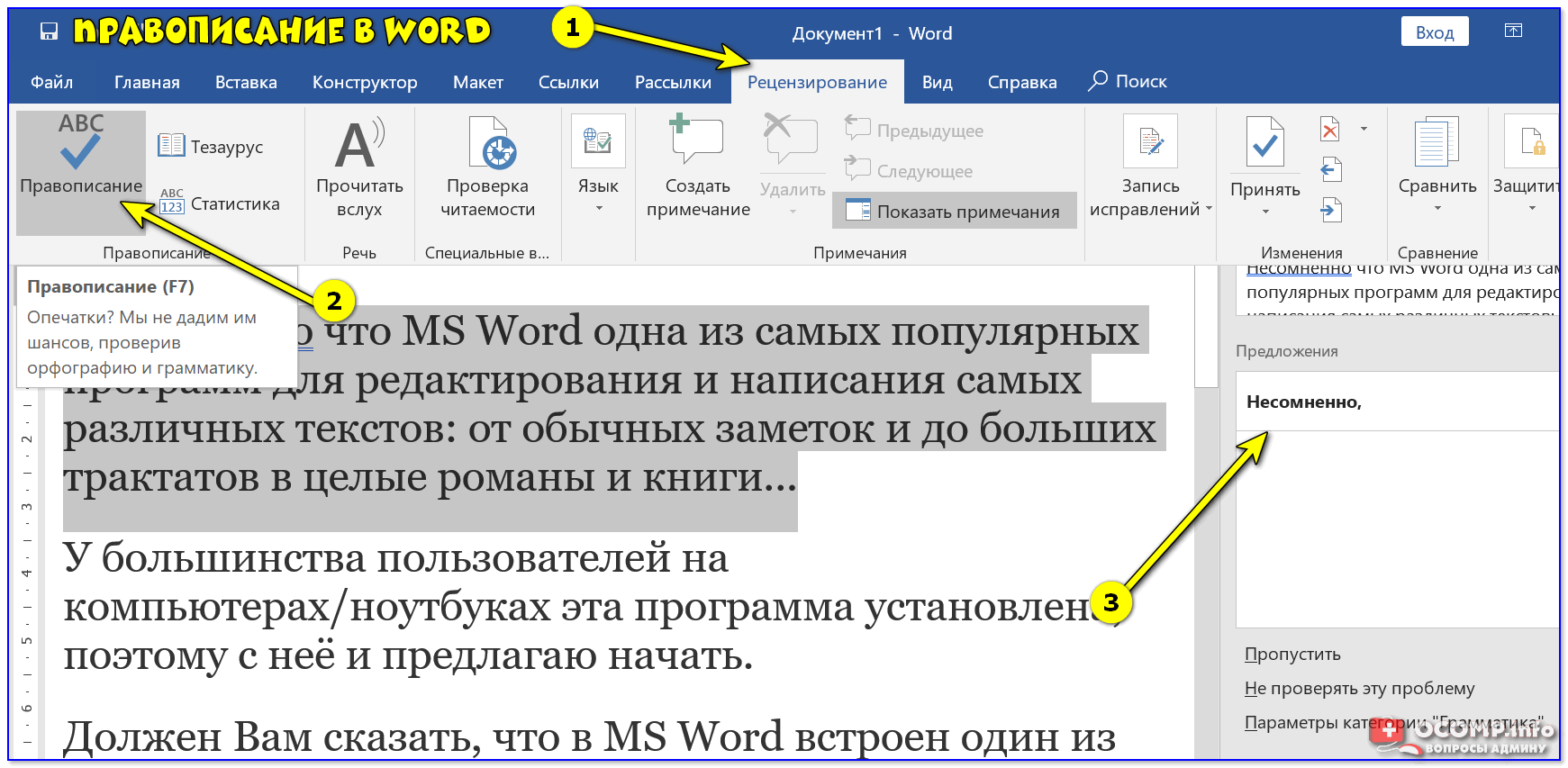
Далее зайдите в раздел "Рецензирование" , и щелкните по кнопке "Правописание" (см. стрелки 1 и 2 на скриншоте ниже) . Также можете воспользоваться клавишей F7.
Правописание в Word — как проверить
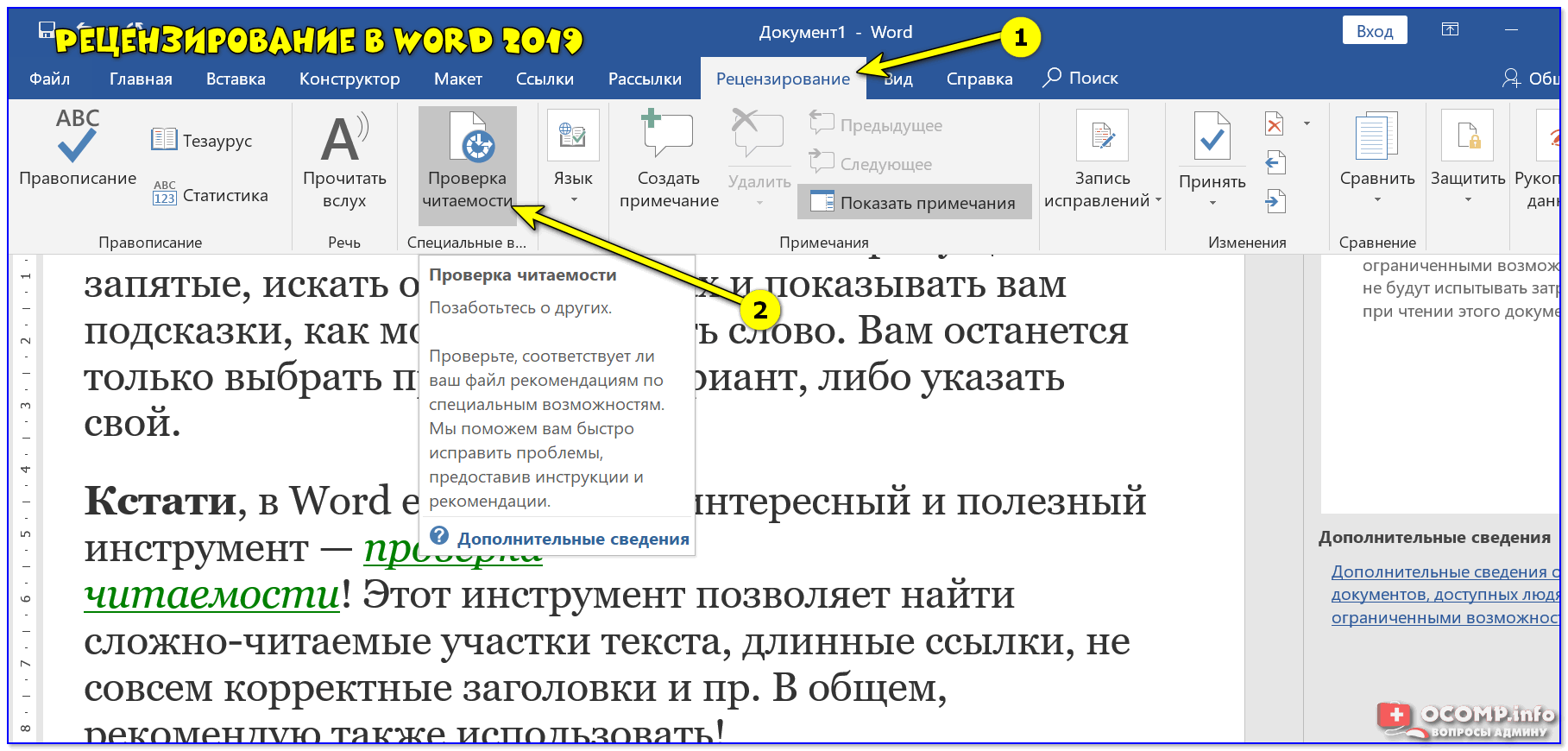
Кстати, в Word есть еще один интересный и полезный инструмент — проверка читаемости ! Этот инструмент позволяет найти сложно-читаемые участки текста, длинные ссылки, не совсем корректные заголовки и пр. В общем, рекомендую к использованию!
Рецензирование в Word 2019 — проверка читаемости
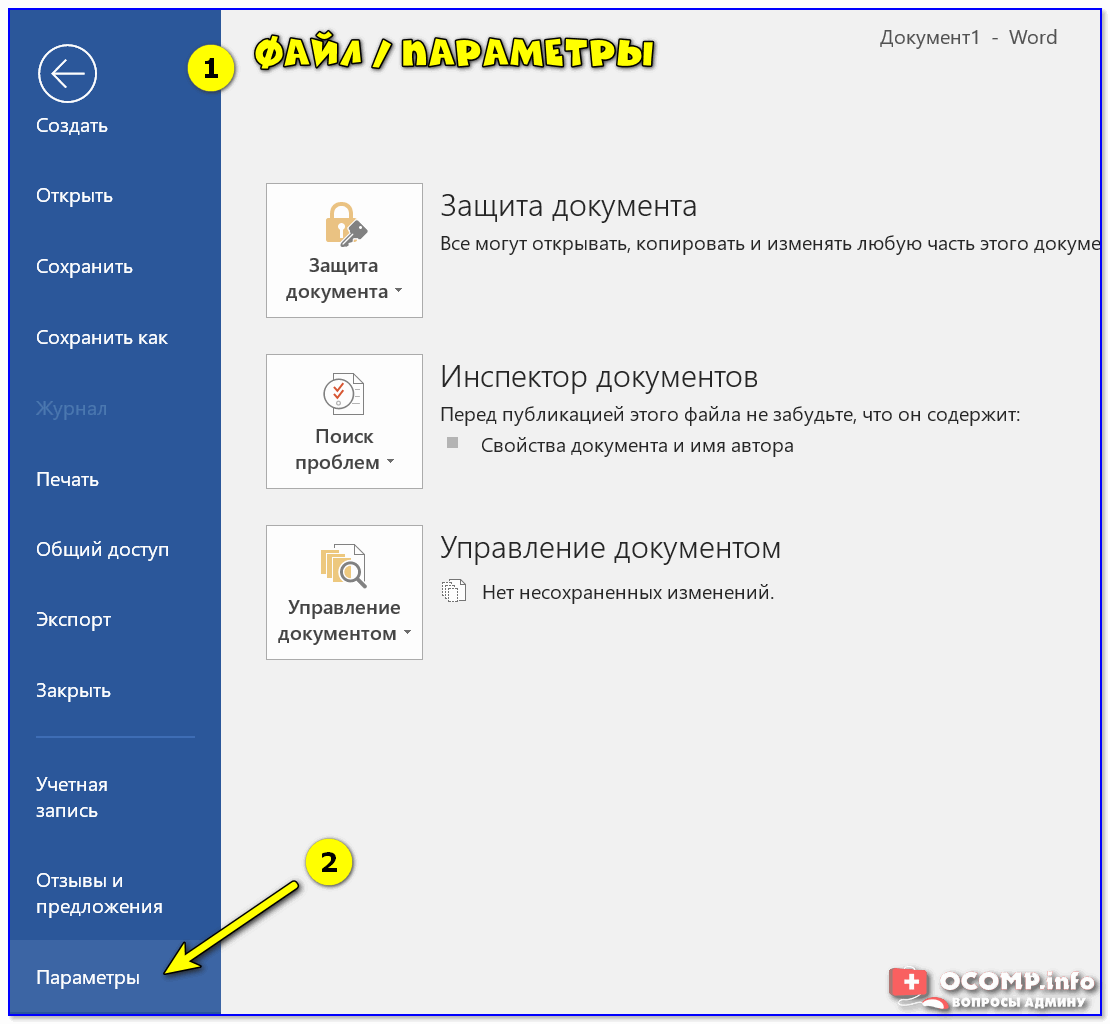
Также обратите внимание на параметры в Word. Чтобы открыть их: нажмите меню "Файл" , затем кнопку "Параметры" (см. стрелки 1 и на 2 на скриншоте ниже).
Файл — параметры — Word 2019
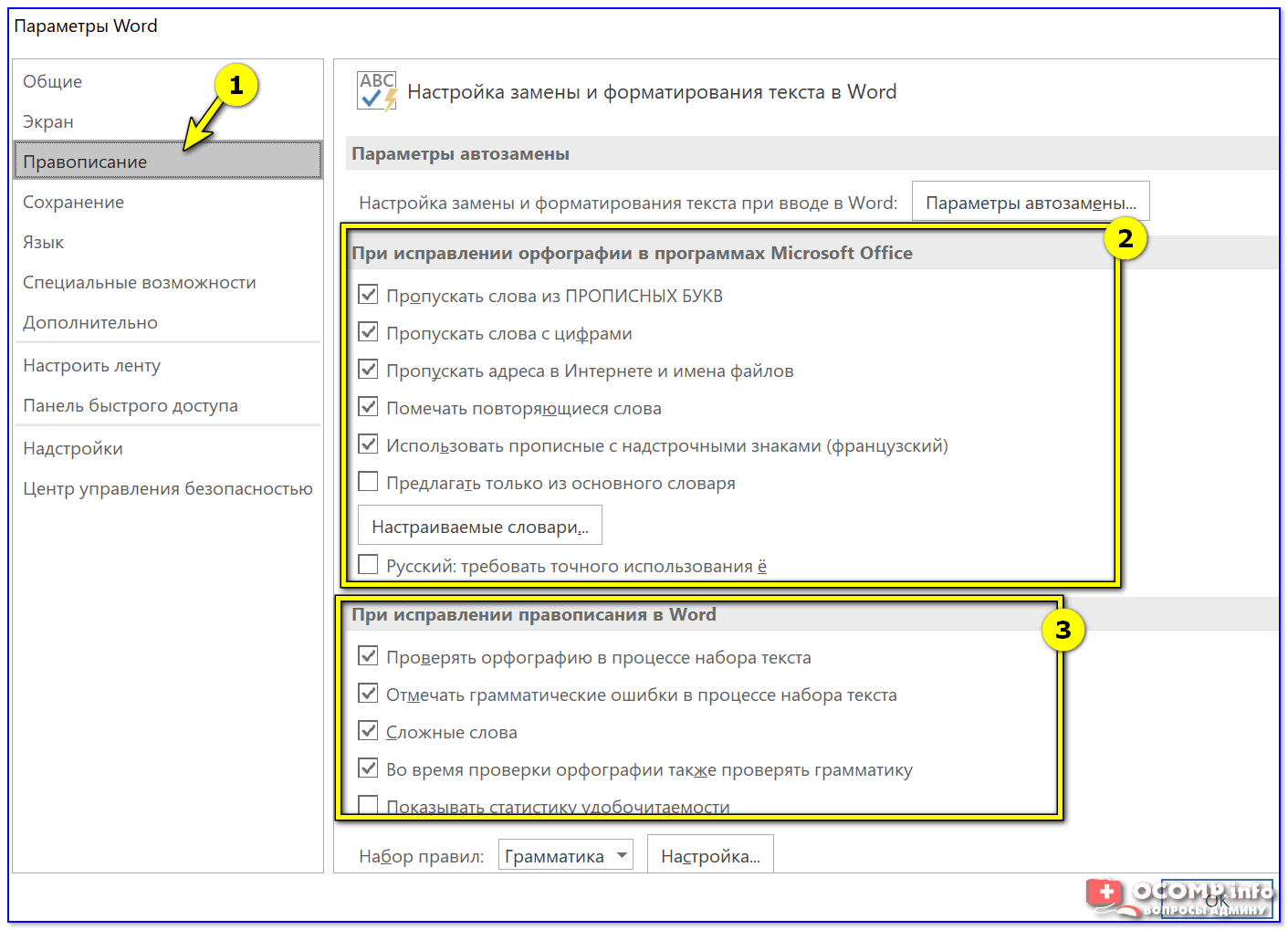
В разделе "Правописание" можно настроить детально проверку орфографии, например, следующее:
- проверять ли текст в процессе его набора;
- учитывать ли сложные слова;
- помечать ли повторяющиеся слова;
- проверять ли грамматику при проверке орфографии и многое другое (скрин со всеми параметрами показан ниже) .
Параметры Word — правописание
В OpenOffice
Проверка в MS Word реализована, конечно, хорошо. Но вот что делать, если купить и установить Word вы не можете (программа-то всё-таки платная и стоит не мало) ?
В этом случае поможет бесплатный аналог OpenOffice. Программа достаточно многофункциональна, и для обычного пользователя (который не пользуется большим количеством фишек и "тонкостей" MS Word) , с легкостью его заменит!
Что касается проверки орфографии — то в OpenOffice есть два удобных варианта.
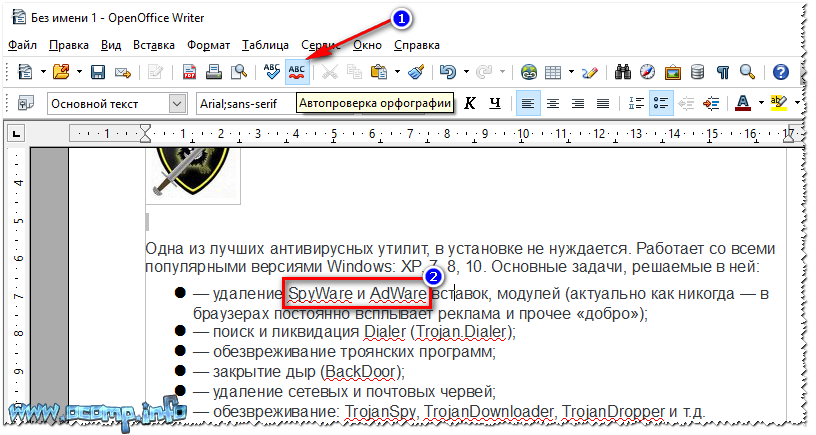
Во-первых, по умолчанию включена автопроверка орфографии (см. на значок под цифрой 1 на скрине ниже — ) .
При подобной проверке весь набираемый текст (либо вставляемый) будет проверяться, и подозрительные слова, которые вероятно с ошибкой (или их еще нет в вашем словарике) — будут подчеркиваться. Пример ниже.
Поиск ошибок в тексте с помощью OpenOffice
Примечание : кстати, программа само-обучаема — когда вы добавите какое-нибудь слово в словарь, она больше не будет подчеркивать его и считать ошибкой.
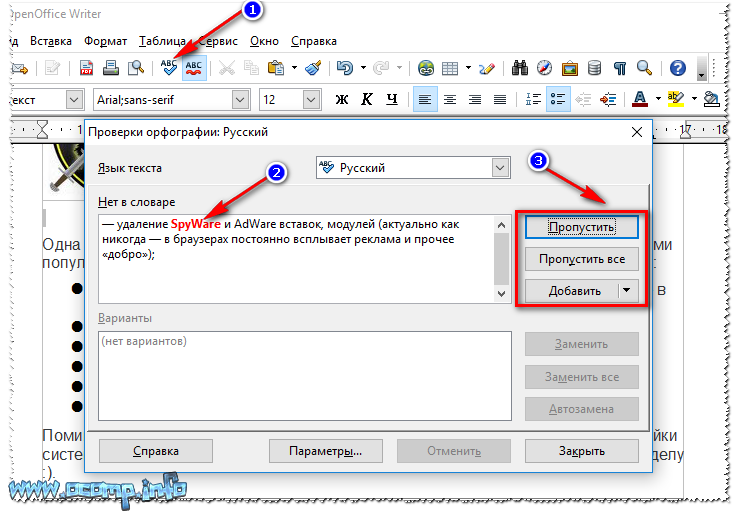
Что касается второго варианта — то это ручная проверка, нажмите соответствующую кнопку (цифра 1 на скрине ниже) , либо клавишу F7.
Далее перед вами появиться окно, в котором поочередно будут показываться найденные ошибки: ваше дело либо пропускать их (если ошибки нет) , либо исправлять по-своему или с помощью подсказок программы. В общем-то, рутинная работа.
Ручная проверка орфографии / OpenOffice
В LibreOffice
В LibreOffice проверка текста на правописание осуществляется аналогичным образом, как в OpenOffice. Если зайти в меню "Сервис" — Вы найдете там два варианта проверок:
- автоматическую — она активна по умолчанию, благодаря ее проверки, при наборе текста — сразу же подсвечиваются и подчеркиваются ошибки);
- ручную — ее можно запустить также по клавише F7.
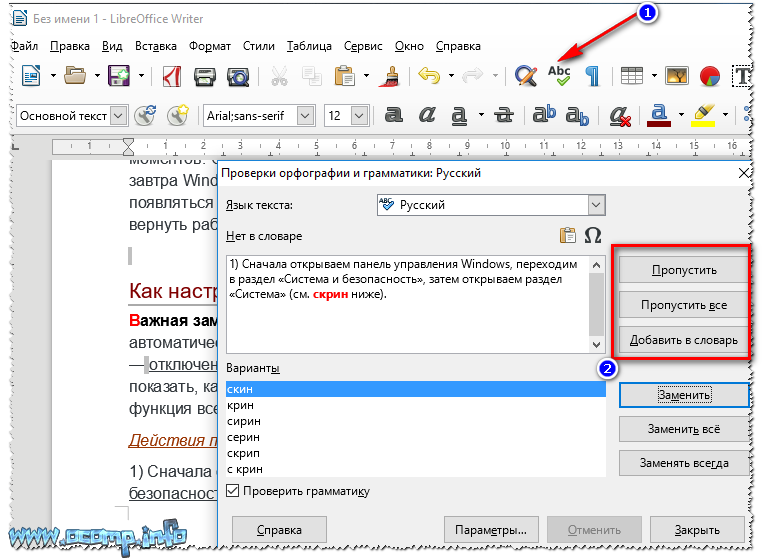
Пример проверки грамматики и орфографии представлен на скриншоте ниже: практически идентичная предыдущему офисному пакету.
При проверке от вас требуется совершить одно из трех действий: пропустить ошибку, исправить ее (можно Воспользоваться подсказками) , или добавить ее в словарь, чтобы в дальнейшем программа не считала ошибкой такое написание слова.
Проверка орфографии и грамматики / LibreOffice
Из недостатков проверки : все-таки словарь у LibreOffice уступает в качестве тому же Word, особенно это касается запятых. Часть пропущенных запятых программа "не видит", к сожалению.
С помощью браузера
Большинство современных браузеров оснащены модулями проверки орфографии и пунктуации (особенно в этом продвинулся Яндекс-браузер).
Кстати, это очень удобно при наборе различного текста в интернете: не будешь же в самом деле все посты на форуме, комментарии и пр. переписку с людьми — проверять до единого?! А легкая проверка в самом браузере позволяет не казаться таким уж необразованным.
Обычно, подобный модуль правописания в браузерах включен (по умолчанию). Рассмотрю вопрос более конкретно и подробно на примере популярнейших обозревателей от Яндекса и Google.
Яндекс-браузер
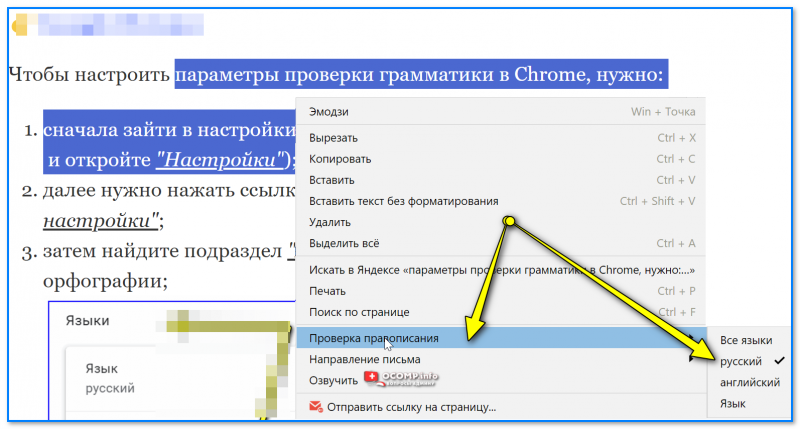
Благодаря встроенной нейросети YandexGPT браузер может проверять текст на орфографические и пунктуационные ошибки. Достаточно сделать правый клик мышки по блоку редактируемого текста и вкл. проверку (сочетание Alt+R).
Т.к. функция сейчас активно дорабатывается — думаю, что через некоторое время работа с текстами в Яндекс-браузере будет вне конкуренции с остальными сервисами. (рекомендую к тестированию!)
Яндекс-браузер — ПКМ по тексту
Google Chrome
Чтобы настроить параметры проверки грамматики в Chrome, нужно:
- сначала зайти в настройки программы (нажмите значок с тремя точками и откройте "Настройки" );
- далее нужно нажать ссылку внизу страницы "Показать дополнительные настройки" ;
- затем найдите подраздел "Языки" и включите расширенную проверку орфографии;
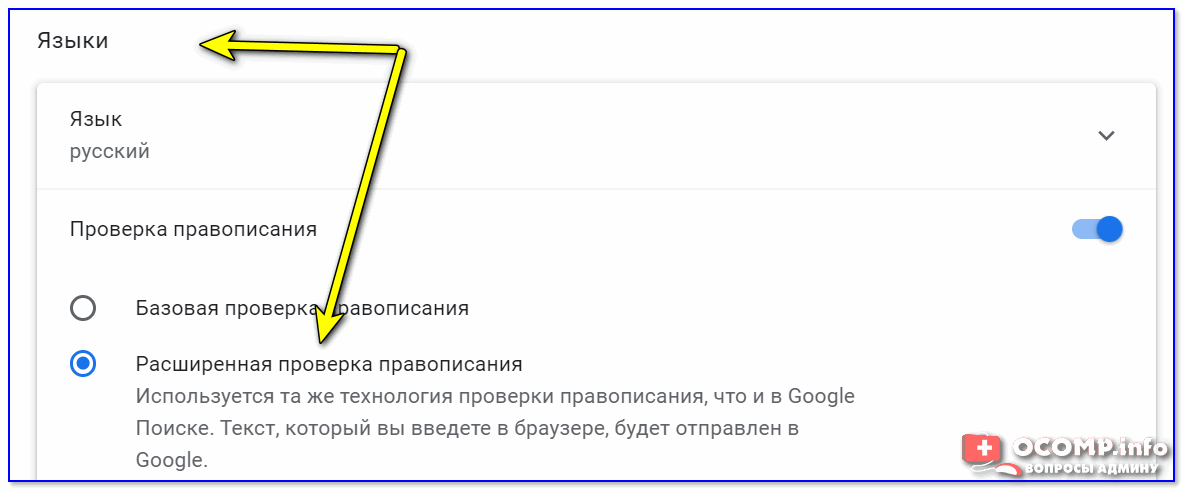
Языки — расширенная проверка правописания — Chrome
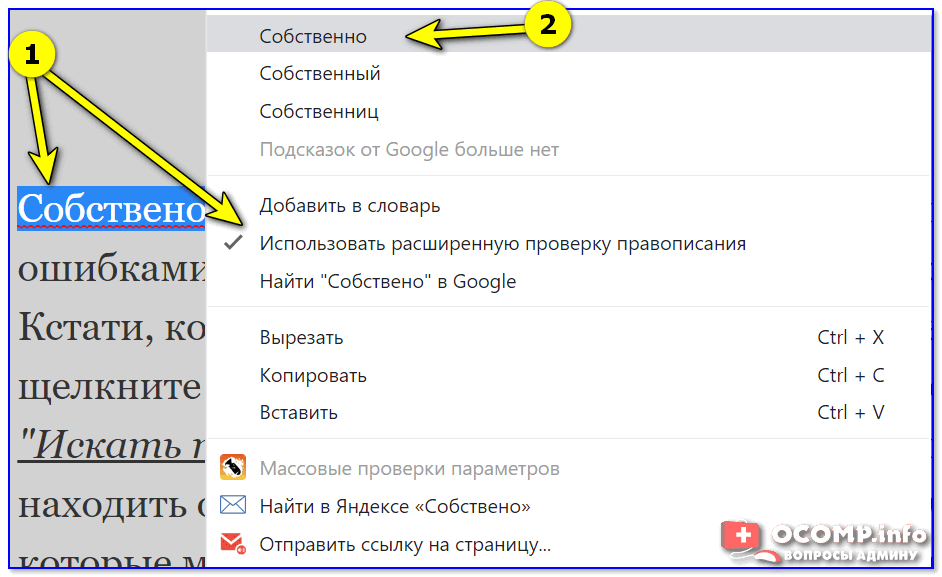
Найденная ошибка при наборе текста — Chrome
Кстати!
Для многих браузеров есть доп. словари и плагины, которые могут существенно усилить программу в плане проверки правописания!
ДОПОЛНЕНИЕ!
В принципе, проверка грамматики включается/отключается во многих браузерах аналогично. Например, в Firefox достаточно нажать правой кнопкой мышки по набираемому тексту (прим.: по окну, в котором вы его набираете) , и после чего поставить галочку напротив пункта "Проверка орфографии" .
Далее браузер автоматически подсветит красной чертой те слова, где согласно его словарю, допущены ошибки.
Кстати, Firefox также "обучаем", вы можете нажать правой кнопкой мышки по подчеркнутому слову и занести его в словарь исключений, чтобы более такое слово не светилось ошибкой.
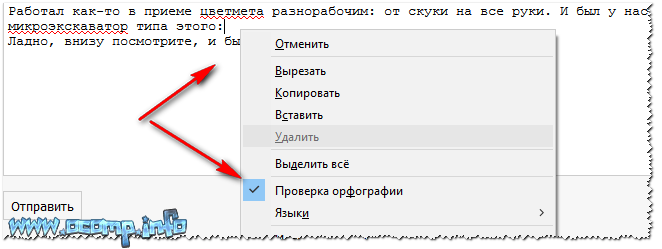
Firefox — проверка орфографии набираемого текста / комментария
С помощью онлайн-сервисов
Если на компьютере нет ни одного офисного пакета, то браузер вкупе с одним (или несколькими) сервисами, представленными ниже, может дать вполне приемлемые результаты проверки и поиска ошибок. Но повторюсь, всё же максимального качества удается достичь в MS Word (на мой взгляд ✌. Хотя в 2024г. стали появляться сервисы на основе нейросети, которые показывают весьма и весьма хорошие результаты! ).
LanguageTool
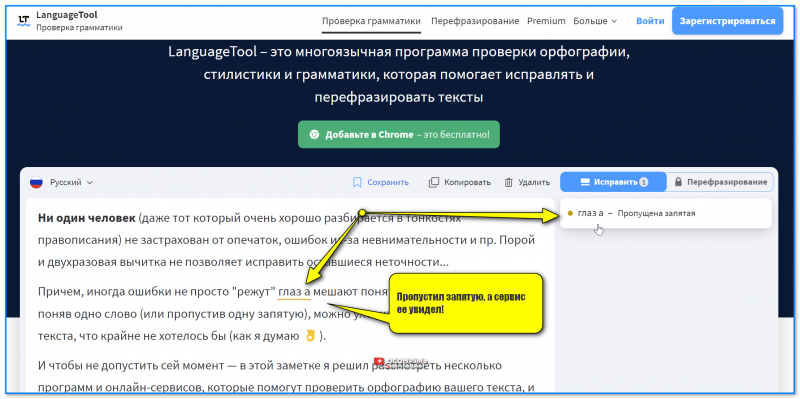
Пропустил запятую, а сервис ее увидел! LanguageTool
Этот сервис может проверять не только орфографические, но и пунктуационные, и даже стилистические ошибки. Плюс к этому программа многоязычная (англ., рус., немецкий, португальский и др.).
Пользоваться ей можно как в онлайн-режиме, так и загрузив дополнения для Word, OpenOffice, браузеров Chrome | Opera. Кстати, полная премиум-версия позволяет перефразировать неудачные фразы (причем, может предложить свои варианты).
В общем, сервис однозначно рекомендую к ознакомлению!
Орфо-онлайн

Очень удобный сайт для проверки грамматики. Пользоваться можно сразу же, после перехода по ссылке (приведена выше), регистрироваться не нужно. Все найденные ошибки будут подчеркнуты волнистой чертой. Кстати, сервис неплохо справляется с пропущенными запятыми.
Помимо основной задачи, Орфо-онлайн позволяет форматировать текст (правда, на мой взгляд это мало актуально для такого сервиса).
TEXT.ru

Еще один достойный сервис для проверки орфографии. Слова с ошибками будут выделены отдельным цветом, при наведении на такое слово — будет предложена подсказка.
Также сервис анализирует текст на уникальность, заспамленность, определит количество символов, слов. Довольно неплохо!
Кстати, регистрироваться не нужно.
Я ндекс-Спеллер
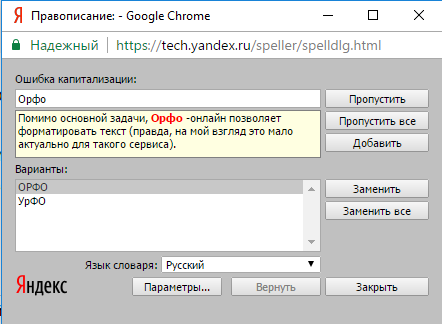
Работа в Яндекс-Спеллер
Интересный сервис от Яндекса. Позволяет проверить текст на различные ошибки: неправильно-написанные слова, пропущенные запятые, повторные слова и пр.
По использованию: очень похож на проверку в Word — вам также будут поочередно показываться ошибки, и предлагаться одно из трех действий: пропустить, исправить или добавить в словарик исключений.
В общем-то, довольно удобно, рекомендую к использованию.
Адвего

Довольно качественная и добротная проверка текста. Кстати, Адвего позволяет проверять большие по объему тексты даже без регистрации. Максимальная длина проверяемого текста — 100000 символов!
В конце отчета, помимо слов с ошибками, вам будет представлен анализ текста: заспамленность, вода, кол-во символов и слов, кол-во найденных ошибок и т.д.
5-EGE
Простой и удобный сервис для проверки орфографии (всего-то нужно вставить текст в форму и нажать на кнопку проверки).
На сайте нет ничего лишнего, что могло бы отвлекать от "главного". Кстати, позиционируют себя как сайт для подготовки к ЕГЭ. Поэтому, помимо самой проверки текста, вы на нем сможете найти и другую полезную информацию.
PS
Примечание : данный текст статьи был проверен в MS Word 2019, и в браузере Chrome.
Думаю, что на этом борьбу с ошибками пора заканчивать.



