
Макрос — это набор определенных действий, команд и/или инструкций, которые сгруппированы в одну целостную команду, обеспечивающую автоматическое выполнение той или иной задачи. Если вы активный пользователь MS Word, вы тоже можете автоматизировать часто выполняемые задачи, создав для них соответствующие макросы.
Именно о том, как включить макросы в Ворд, как их создавать и использовать для упрощения, ускорения рабочего процесса и пойдет речь в этой статье. И все же, для начала не лишним будет более подробно разобраться в том, зачем вообще они нужны.
Области использования макросов:
- Ускорение часто выполняемых операций. В числе таковых форматирование и редактирование.
- Объединение нескольких команд в целостное действие “от и до”. Например, с помощью макроса можно вставить таблицу заданного размера с необходимым количеством строк и столбцов.
- Упрощение доступа к некоторым параметрам и инструментам, расположенным в различных диалоговых окнах программы.
- Автоматизация сложных последовательностей действий.
Последовательность макросов может быть записана или создана с нуля путем введения кода в редактор Visual Basic на одноименном языке программирования.
Включение макросов
По умолчанию макросы доступны не во всех версиях MS Word, точнее, они просто не включены. Чтобы активировать их необходимо включить средства разработчика. После этого на панели управления программы появится вкладка “Разработчик”. О том, как это сделать, читайте ниже.
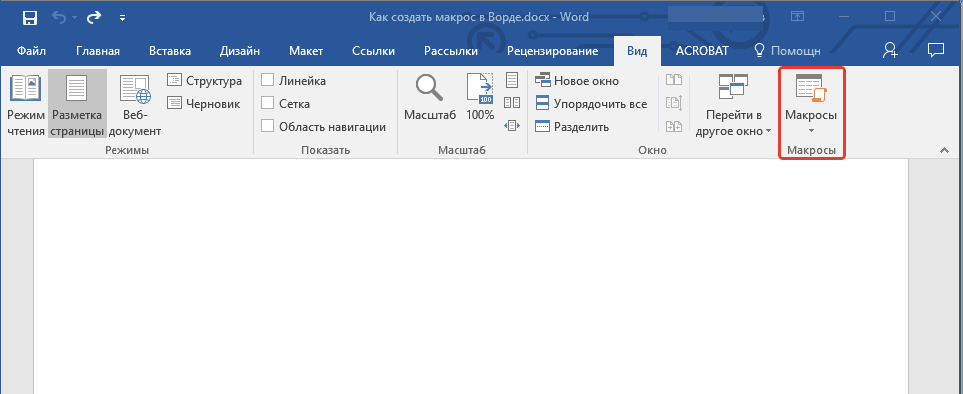
Примечание: В версиях программы, в которых макросы доступны изначально (например, Ворд 2016), средства для работы с ними находятся во вкладке “Вид” в группе “Макросы”.
- Откройте меню “Файл” (кнопка “Microsoft Office” ранее).
- Выберите пункт “Параметры” (ранее “Параметры Word”).
- Откройте в окне “Параметры” категорию “Основные” и перейдите в группе “Основные параметры работы”.
- Установите галочку напротив пункта “Показывать вкладку “Разработчик” на ленте”.
- На панели управления появится вкладка “Разработчик”, в которой и будет находиться пункт “Макросы”.
Запись макросов
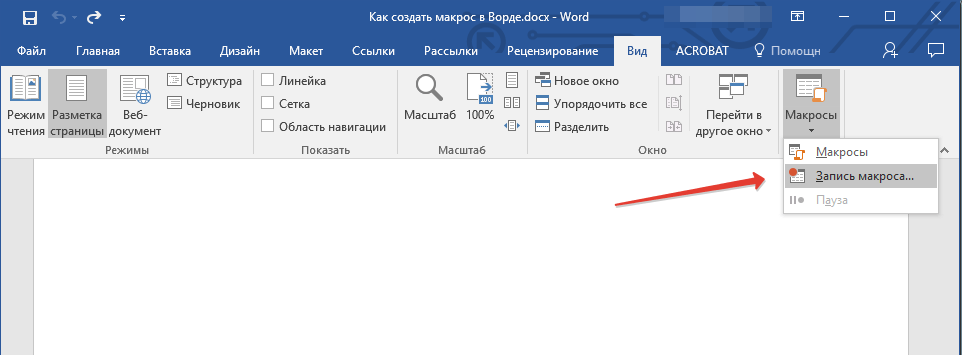
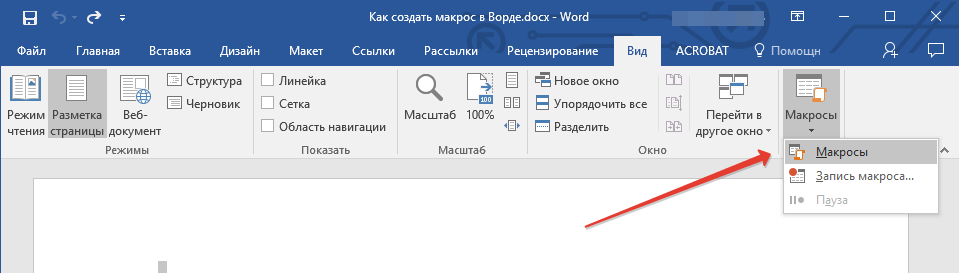
- Во вкладке “Разработчик” или, в зависимости от используемой версии Ворда, во вкладке “Вид”, нажмите кнопку “Макросы” и выберите пункт “Запись макроса”.
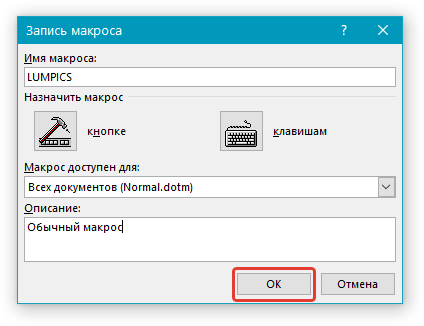
- Задайте имя для создаваемого макроса.
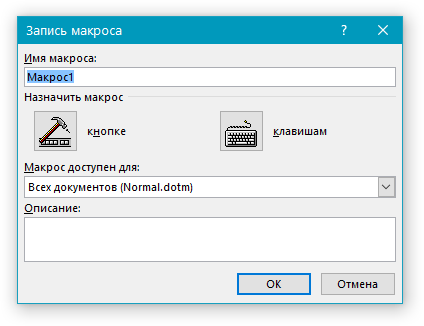
Примечание: Если вы, создавая новый макрос, даете ему точно такое же имя, как у встроенного в программу, действия, записанные вами в новый макрос, будут выполняться взамен стандартным. Для просмотра макросов, доступных в MS Word по умолчанию, в меню кнопки “Макросы” выберите “Команды Word”.
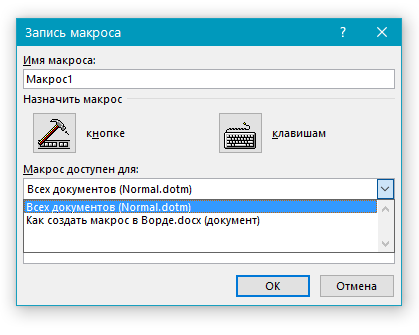
В пункте “Макрос доступен для” выберите то, для чего он будет доступен: шаблон или документ, в который его следует сохранить.
Если вы хотите, чтобы создаваемый макрос был доступен во всех документах, с которыми вы работаете в дальнейшем, выберите параметр “Normal.dotm”.
В поле “Описание” введите описание для создаваемого макроса. 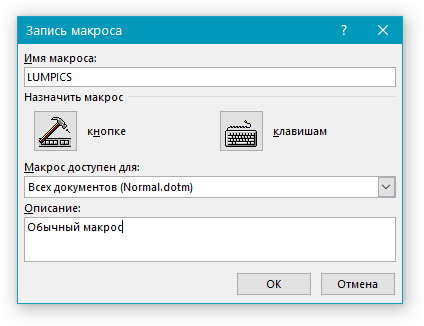

Совет: Чтобы создаваемый макрос был доступен для всех документов, выберите параметр “Normal.dotm”.
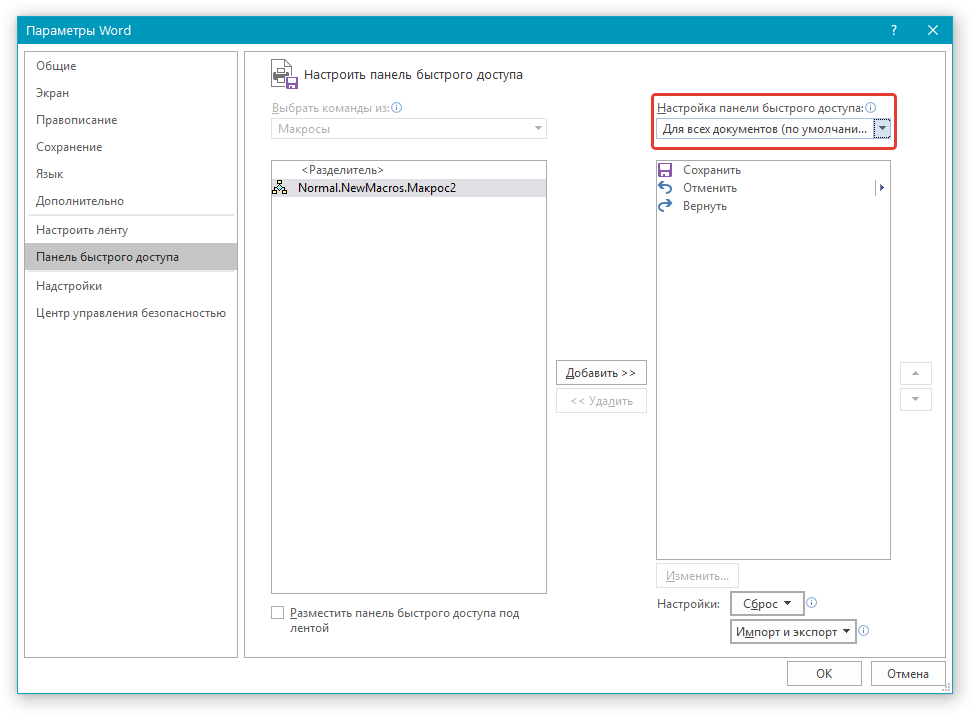
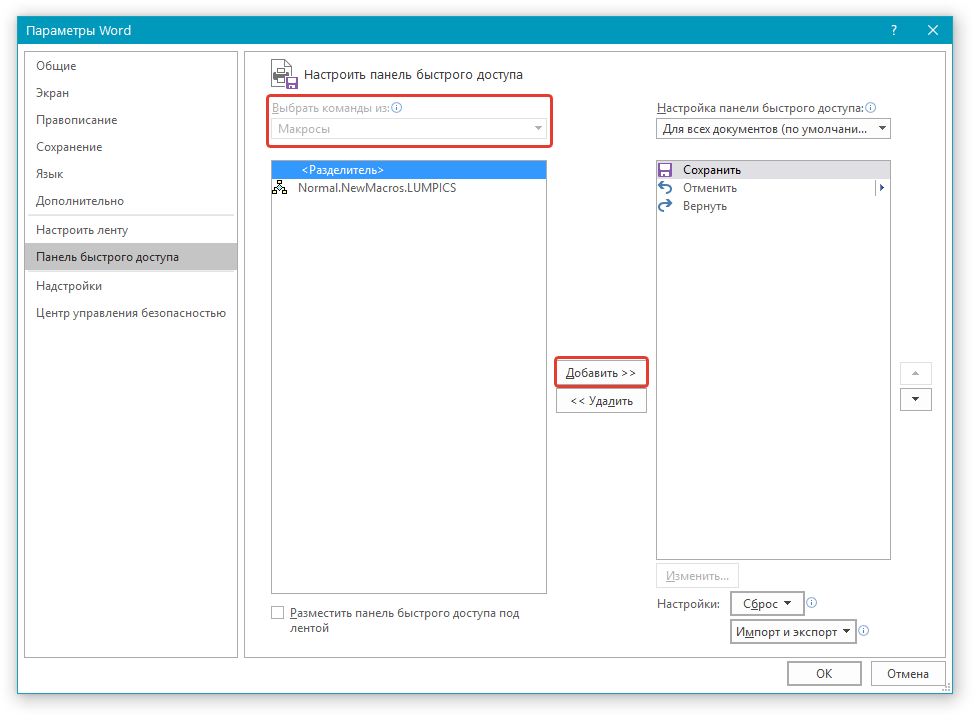
- В окне “Макрос из” (ранее “Выбрать команды из”) выберите макрос, который следует записать, нажмите “Добавить”.
 >
> - Если вы хотите настроить эту кнопку, нажмите “Изменить”;
- Выберите подходящий символ для создаваемой кнопки в поле “Символ”;
- Введите имя макроса, которое будет отображаться в дальнейшем в поле “Отображаемое имя”;
- Для начала записи макроса дважды кликните по кнопке “ОК”.
- Назначьте сочетание клавиш — Для того, чтобы назначить комбинацию клавиш для создаваемого макроса, выполните следующие действия: >
- Кликните по кнопке “Клавишами” (ранее “Клавиатура”);
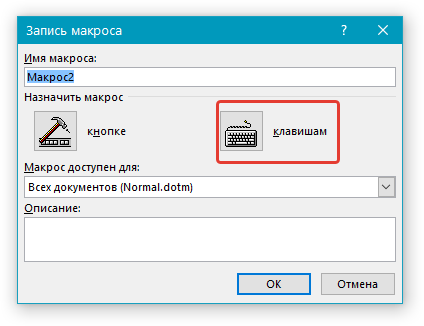
- В разделе “Команды” выберите макрос, который необходимо записать;
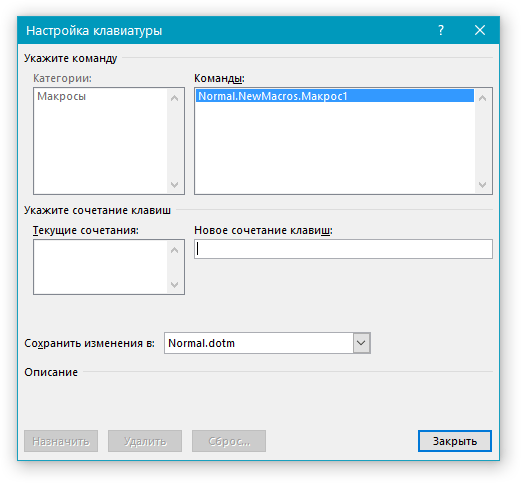
- В разделе “Новое сочетание клавиш” введите любую удобную для вас комбинацию, после чего нажмите кнопку “Назначить”;
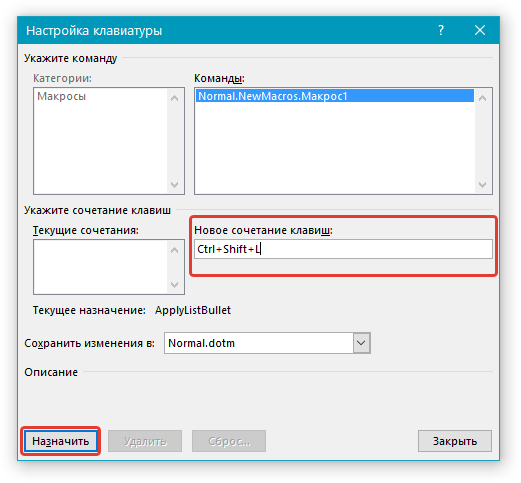
- Для начала записи макроса нажмите “Закрыть”.
- Для остановки записи макроса нажмите “Остановить запись”, эта команда расположена в меню кнопки “Макросы” на панели управления.
Символ, который вы выбрали, будет отображаться на панели быстрого доступа. При наведении указателя курсора на этот символ, будет отображаться его имя.
Выполните поочередно все те действия, которые необходимо включить в макрос.
Примечание: Во время записи макроса нельзя использовать мышь для выделения текста, а вот для выбора команд и параметров нужно использовать именно ее. При необходимости, выделить текст можно с помощью клавиатуры.

Изменение комбинаций клавиш для макроса
- Откройте окно “Параметры” (меню “Файл” или кнопка “MS Office”).
- Выберите пункт “Настройка”.
- Нажмите на кнопку “Настройка”, расположенную рядом с полем “Сочетание клавиш”.
- В разделе “Категории” выберите “Макросы”.
- В открывшемся списке выберите макрос, который необходимо изменить.
- Кликните по полю “Новое сочетание клавиш” и нажмите клавиши или комбинацию клавиш, которые вы хотите назначить для конкретного макроса.
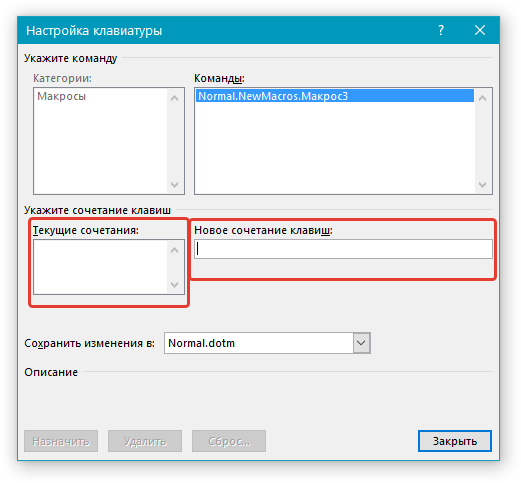
- Убедитесь, что назначенное вами сочетание клавиш не используется для выполнения другой задачи (поле “Текущее сочетание”).
- В разделе “Сохранить изменения” выберите подходящий вариант (место) для сохранения места, где макрос будет запускаться.

Если вы хотите, чтобы макрос был доступен к использованию во всех документах, выберите параметр “Normal.dotm”.
Запуск макроса
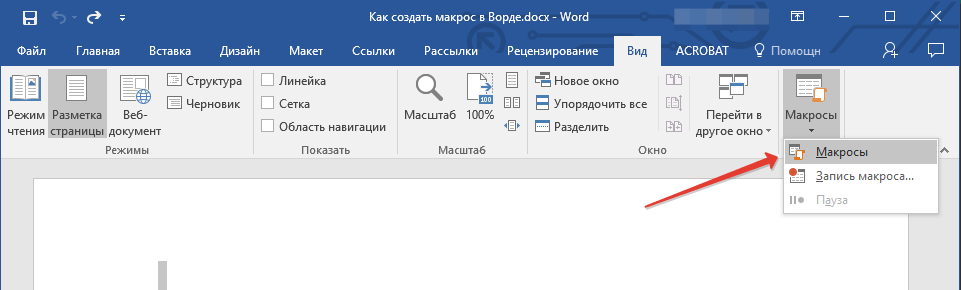
- Нажмите на кнопку “Макросы” (вкладка “Вид” или “Разработчик”, в зависимости от используемой версии программы).
- Выберите макрос, который хотите запустить (список “Имя макроса”).
- Нажмите “Выполнить”.

Создание нового макроса
- Нажмите кнопку “Макросы”.
- Задайте имя для нового макроса в соответствующем поле.
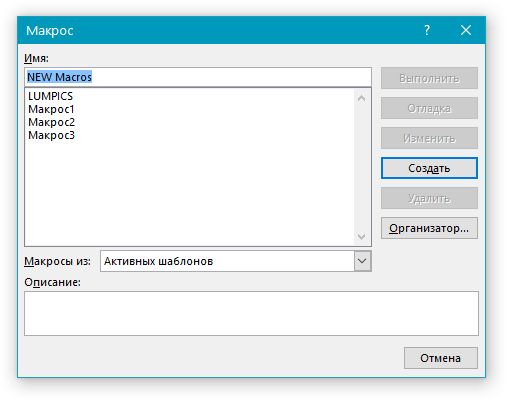
- В разделе “Макросы из” выберите шаблон или документ, для которого будет сохранен создаваемый макрос.

Если вы хотите, чтобы макрос стал доступен во всех документах, выберите параметр “Normal.dotm”.
На этом все, теперь вы знаете, что такое макросы в MS Word, зачем они нужны, как их создавать и как с ними работать. Надеемся, информация из этой статьи будет полезной для вас и действительно поможет упростить, ускорить работу со столь продвинутой офисной программой.
Создание макросов для упрощения работы с Microsoft Word
Макрос — это набор определенных действий, команд и/или инструкций, сгруппированных в полную команду, гарантирующую автоматическое выполнение конкретной задачи. Если вы являетесь активным пользователем MS Word, вы также можете автоматизировать часто выполняемые задачи, создав для них соответствующие макросы. Именно о том, как включать макросы в Word, как их создавать и использовать для упрощения, ускорения рабочего процесса и будет рассказано в этой статье. И все же для начала не лишним будет подробнее разобраться, зачем они нужны.
Области использования макросов:
1. Ускорение частых операций. К ним относятся форматирование и редактирование. 2. Объедините несколько команд в целостное действие «туда-сюда». Например, с помощью макроса можно вставить таблицу заданного размера с необходимым количеством строк и столбцов. 3. Упрощение доступа к некоторым параметрам и инструментам, расположенным в различных диалоговых окнах программы.
4. Автоматизация сложных последовательностей действий. Последовательность макросов можно написать или создать с нуля, введя код в редактор Visual Basic на языке программирования Visual Basic.
Включение макросов
По умолчанию макросы доступны не во всех версиях MS Word, точнее они просто не включены. Вы должны включить инструменты разработчика, чтобы включить их. После этого в панели управления программы появится вкладка «Разработчик». Читайте ниже, как это сделать.
Примечание: В версиях программы, в которых изначально доступны макросы (например, Word 2016), инструменты для работы с ними находятся на вкладке «Вид» в группе «Макросы”.
1. Откройте меню «Файл» (кнопка «Microsoft Office» раньше). 2. Выберите «Параметры» (ранее «Параметры Word”). 3. Откройте категорию «Основные» в окне «Параметры» и перейдите в группу «Основные рабочие параметры”. 4. Установите флажок «Показывать вкладку «Разработчик» на ленте”. 5. В панели управления появится вкладка «Разработчик», в которой будет находиться пункт «Макросы”.
Запись макросов
1. На вкладке «Разработчик» или, в зависимости от используемой версии Word, на вкладке «Вид» нажмите кнопку «Макросы» и выберите пункт «Записать макрос”. 2. Укажите имя созданного макроса.
Примечание: Если при создании нового макроса вы дадите ему точно такое же имя, как встроенное в программу, то действия, которые вы записали в новый макрос, будут выполняться вместо стандартных. Чтобы просмотреть макросы, доступные в MS Word по умолчанию, выберите «Команды Word» в меню кнопки «Макросы”.
3. В разделе «Доступно для» выберите, для чего он будет доступен: шаблон или документ, в который его следует сохранить. Совет: Если вы хотите, чтобы созданный вами макрос был доступен во всех документах, с которыми вы будете работать позже, выберите параметр «Обычный.dotm”. 4. В поле Описание введите описание создаваемого макроса. 5. Выполните одно из следующих действий:
- Начать запись: Чтобы начать запись макроса, не привязывая его к кнопке панели управления или сочетанию клавиш, нажмите «ОК”.
- Создать кнопку — чтобы связать созданный макрос с кнопкой, расположенной на панели управления, выполните следующие действия:
- Нажми на кнопку”;
- Выберите документ или документы, в которых вы хотите добавить созданный макрос на панель быстрого доступа (раздел «Настройка панели быстрого доступа”);
- Совет: Чтобы сделать созданный вами макрос доступным для всех документов, выберите параметр «Normal.dotm”.
В окне «Макрос из» (ранее «Выбрать команды из») выберите макрос, который вы хотите записать, нажмите «Добавить”.
- Если вы хотите настроить эту кнопку, нажмите «Изменить”;
- Выберите подходящий символ для создаваемой кнопки в поле «Символ”;
- Введите имя макроса, которое будет отображаться позже в поле «Отображаемое имя”;
- Чтобы начать запись макроса, дважды нажмите кнопку «ОК”.
Выбранный вами персонаж отобразится на панели быстрого доступа. При наведении курсора на этот символ будет отображаться его название.
- Назначить сочетание клавиш — чтобы назначить сочетание клавиш для создаваемого макроса, выполните следующие действия:
- Нажмите кнопку «Клавиши» (ранее «Клавиатура”);
- В разделе «Команды» выберите макрос, который хотите записать;
- В разделе «Новое сочетание клавиш» введите любую удобную для вас комбинацию, затем нажмите кнопку «Назначить”;
- Чтобы начать запись макроса, нажмите «Закрыть”.
6. Выполните все действия, которые необходимо включить в макрос, по одному.
Примечание. Во время записи макроса нельзя использовать мышь для выбора текста, но вы должны использовать мышь для выбора команд и параметров. При необходимости вы можете выделить текст с помощью клавиатуры.
7. Чтобы остановить запись макроса, нажмите «Остановить запись», эта команда находится в меню кнопки «Макросы» в панели управления.
Изменение комбинаций клавиш для макроса
1. Откройте окно «Параметры» (меню «Файл» или кнопка «MS Office”).
2. Выберите «Настройки”.
3. Нажмите кнопку «Настройки», расположенную рядом с полем «Сочетание клавиш”.
4. В разделе «Категории» выберите «Макросы”.
5. В открывшемся списке выберите макрос, который хотите отредактировать.
6. Щелкните в поле «Новая комбинация клавиш» и нажмите клавиши или комбинации клавиш, которые вы хотите назначить определенному макросу.
7. Убедитесь, что назначенное вами сочетание клавиш не используется для выполнения другой задачи (поле «Текущий ярлык”).
8. В разделе «Сохранить изменения» выберите соответствующий вариант (местоположение), чтобы сохранить место, где будет выполняться макрос.
Совет: Если вы хотите, чтобы макрос был доступен для использования во всех документах, выберите параметр «Обычный.точка”.
9. Нажмите «Закрыть”.
Запуск макроса
1. Нажмите кнопку «Макросы» (вкладка «Вид» или «Разработчик», в зависимости от используемой версии программы).
2. Выберите макрос, который хотите запустить (список «Имя макроса”).
3. Нажмите «Выполнить”.
Создание нового макроса
1. Нажмите кнопку «Макросы”.
2. Укажите имя нового макроса в соответствующем поле.
3. В разделе «Макросы для» выберите шаблон или документ, для которого будет сохранен созданный макрос.
Совет: Если вы хотите, чтобы макрос был доступен во всех документах, выберите параметр «Обычный.dotm”.
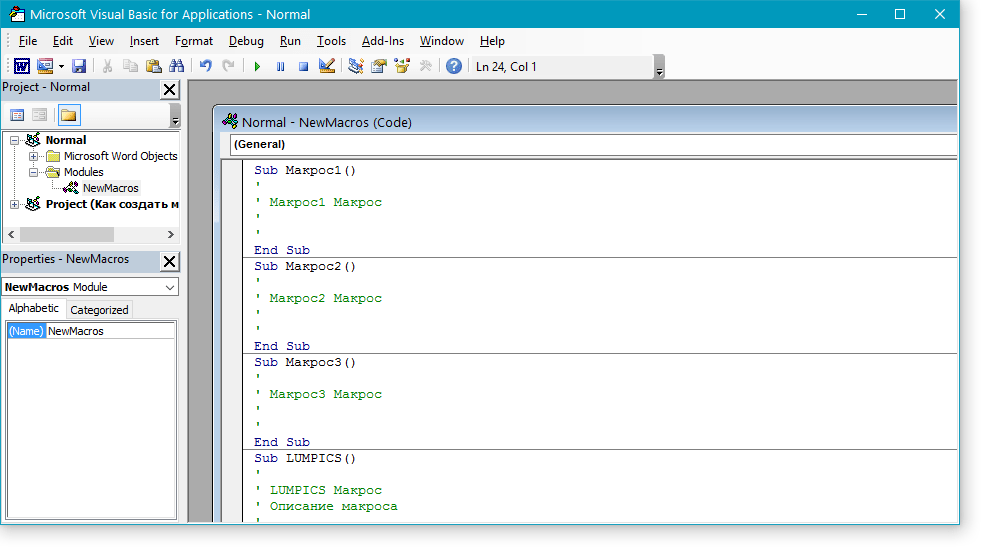
4. Нажмите «Создать». Откроется редактор Visual Basic, в котором можно создать новый макрос на языке Visual Basic.
Вот и все, теперь вы знаете, что такое макросы в MS Word, зачем они нужны, как их создавать и как с ними работать. Надеемся, что информация из этой статьи будет вам полезна и действительно поможет упростить и ускорить работу с такой продвинутой офисной программой.
Мы рады, что смогли помочь вам решить проблему.
Использование макрорекордера в Word 2003/2007/2010. Запись, выполнение и просмотр макросов
Если у Вас возник вопрос «Как использовать макрорекордер для записи макроса в Word?» то эта статья для Вашего внимания. Здесь как раз поочередно рассматривается процесс запуска макрорекордера и записи макросов в различных версиях Word. Для лучшего понимания того, что будет происходить, определим задачу — записать макрос, который будет выделять весь текст документа.
Microsoft Word 2003
Запускаем приложение, открываем в нем текстовый файл, заходим в главное меню Сервис/Макрос и выбираем пункт «Начать запись…»


Макрорекордер включен, началась запись всех наших действий и одновременный их перевод на язык программирования Visual Basic for Application, сокращенно VBA. В начале этой статьи мы задались целью записать макрос, выделяющий всю текстовую область, поэтому нашим действием будет выделение текста в открытом файле. Для этого можно зайти в главное меню "Правка" и выбрать там пункт "Выделить все", а можно тоже самое сделать нажатием сочетания горячих клавиш Ctrl+A. Прекращаем запись нажатием кнопки "Остановить запись", для этого переходим туда же, откуда эту запись начинали, то есть в меню Сервис/Макрос.

Ну вот и все! Наш макрос записан. Осталось только убедиться, что он работает и посмотреть как он выглядит (если кому интересно). Перед выполнением макроса снимем выделение с текста, или откроем новый текстовый файл, зайдем в меню Сервис/Макрос/Макросы либо нажмем сочетание клавиш Alt+F8 (это сочетание актуально для всех приложений любых версий), выберем из списка макрос с нашим названием «Макрос1» и нажмем кнопку «Выполнить». Хочу обратить Ваше внимание на то, что с помощью этого окна можно не только запустить макрос, также можно удалить, изменить программный код и внести изменения в описание.

В результате выполнения макроса получаем выделенный текст документа, именно то, чего мы и хотели. В этом примере мы записали одно единственное действие, но разумеется можно записывать любые последовательности действий, какими бы большими они не были. Может возникнуть ситуация, что записанный Вами макрос не запустился, особенно высока вероятность этого во время самого первого выполнения макроса. В этом случае Вам будет необходимо изменить параметры системы безопасности.
Чтобы просмотреть записанный нами макрос в виде программного кода, нужно запустить редактор Visual Basic через меню Сервис/Макрос/Редактор Visual Basic, либо нажатием сочетания клавиш Alt+F11 (это сочетание тоже актуально во всех версиях всех приложений). В открывшемся окне редактора видим проект Normal и в этом проекте новый модуль Module1, в котором и сохранен программный код нашего макроса.

Microsoft Word 2007
В окне приложения MS Word 2007 кнопку «Начать запись…» можно отыскать сразу в нескольких местах.
Во-первых, это левый нижний угол экрана, как показано на рисунке ниже

Во-вторых, на ленте главного меню, на вкладке "Вид"

и наконец в-третьих, на специальной вкладке "Разработчик", где собраны все инструменты для работы с макросами. Вкладка "Разработчик" отключена по умолчанию, поэтому для использования этой вкладки ее необходимо предварительно отобразить на ленте.

Во время записи кнопка "Запись макроса" изменяет свое назначение на "Остановить запись" а также становится активной кнопка "Пауза", приостанавливающая запись макроса.

Выполнение макроса и просмотр его программного кода осуществляется абсолютно аналогично описанию из предыдущего раздела, поэтому я не буду повторяться, а перейду к Microsoft Word 2010. Не забываем об изменении настроек системы безопасности, если вдруг записанный Вами макрос не запускается.
Microsoft Word 2010
Если Вы перешли на приложения пакета MS Office 2010 после версии 2007, то кнопки "Запись макроса" и "Остановить запись" в версии Word 2010 будут расположены в привычных уже местах. Нахождение этих кнопок идентично предыдущей версии текстового редактора — это все тот же левый нижний угол экрана и две вкладки на ленте — "Вид" и "Разработчик" (подробнее о них написано в предыдущем разделе Microsoft Word 2007).

Сам процесс записи, просмотра и выполнения записанного макроса также полностью повторяет предыдущую версию. После установки офисного пакета 2010, я обнаружил, что по умолчанию редактор Visual Basic отсутствует, пришлось шагнуть назад и доустановить этот недостающий компонент. Называется он "Visual Basic для приложений" и находится в отдельном компоненте пакета под названием "Общие средства Office", так что не пугайтесь, если кнопка записи при первом на нее нажатии никак не среагировала на Ваши действия. Если же запись прошла успешно, но возникла проблема при запуске макроса, то скорее всего это связано с настройками системы безопасности.
Другие материалы по теме:
- Состав MS Office
- Что такое VBA? Что такое макросы VBA? Что такое надстройки?
- Что такое VBE? Как запустить редактор VB? Что такое макрорекордер?
- Создание и написание макросов. Как установить макрос на свой компьютер?
- Как записать макрос макрорекордером? Как запустить макрос в Word и Excel?



