
Автоматический список литературы в Word – это функция программы Microsoft Word, которая автоматически создает список источников (литературы), используемых в документе. Для создания автоматического списка литературы необходимо правильно оформлять источники в тексте с помощью стандартных способов цитирования (например, по стандарту APA или MLA), после чего Word самостоятельно соберет их в список в конце документа.
Эта функция очень удобна для академических работ, научных исследований, статей и любых других текстов, которые требуют ссылок на источники. С помощью автоматического списка литературы можно значительно упростить процесс оформления источников и убедиться в их правильности и полноте.
Преимущества автоматического списка литературы
- Экономия времени: автоматический список литературы создается быстрее, чем ручной, что позволяет сэкономить время и упростить процесс написания работы.
- Точность: автоматический список литературы исключает ошибки и опечатки, что гарантирует точность и правильность указания источников.
- Удобство: автоматический список литературы обеспечивает удобство при добавлении новых источников или изменении порядка ссылок.
- Соответствие стандартам: программа для создания автоматического списка литературы обычно следует стандартам оформления и цитирования, что помогает соблюсти требования научного стиля.
- Дополнительные функции: автоматический список литературы может предоставлять дополнительные функции, такие как автоматическое форматирование списков по заданным правилам или экспорт в различные форматы.

Как сделать автоматический список литературы по алфавиту в Word?
Чтобы создать автоматический список литературы по алфавиту в Word, следуйте следующим шагам:
- Вставьте свои источники цитирования в документ, используя функцию «Вставить цитату» или просто написав их в нужном формате.
- Выделите текст источников и отформатируйте его, если нужно, используя стандартные стили для списка литературы.
- Поместите курсор в конец списка источников и нажмите клавишу Enter.
- В верхней панели меню выберите вкладку «Ссылки» (или «Список литературы» в некоторых версиях Word).
- Нажмите на кнопку «Создать источник», чтобы добавить каждый источник в ваш список.
- Повторите эту операцию для всех источников.
- После того, как все источники добавлены, выделите весь текст списка источников.
- В верхней панели меню выберите вкладку «Ссылки» и нажмите на кнопку «Создать список на основе источников».
- Выберите стиль оформления списка (например, MLA, APA или другой формат) и нажмите «OK».
Теперь ваш список литературы будет автоматически сортироваться по алфавиту в соответствии с выбранным стилем оформления.
Как из обычного списка в ворд сделать автоматический
Для создания автоматического списка в Word есть несколько способов:
- Выделите список, который вы хотите преобразовать в автоматический список.
- Нажмите правой кнопкой мыши на выбранный список.
- В появившемся контекстном меню выберите пункт «Маркированный список» или «Нумерованный список», в зависимости от того, какой тип списка вам нужен.
- Ваш список автоматически будет преобразован в маркированный или нумерованный список.
Также можно воспользоваться функцией «Мультиуровневый список», чтобы создать список с различными уровнями вложенности.
- Выделите список, который вы хотите преобразовать в мультиуровневый список.
- Нажмите на кнопку «Мультиуровневый список» на панели инструментов или вкладке «Главная» в разделе «Параграф».
- Выберите необходимый уровень вложенности для каждого пункта списка, нажимая на кнопки с отступами слева.
- Ваш мультиуровневый список будет создан автоматически.
Таким образом, вы можете легко преобразовать обычный список в автоматический список в Word.
Как автоматически расставить список литературы в алфавитном порядке
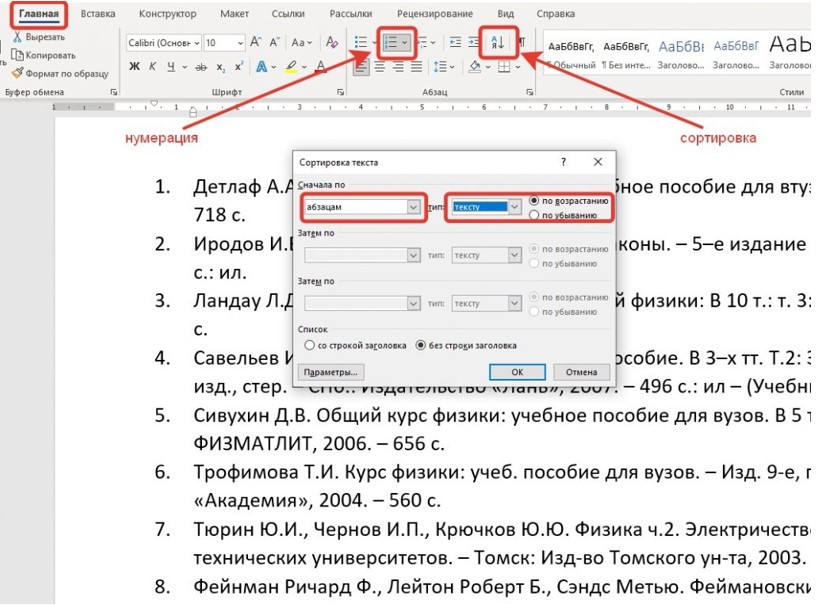
Для автоматической сортировки списка литературы в алфавитном порядке можно воспользоваться программами для работы с текстом, такими как Microsoft Word или Google Docs.
- Создайте список литературы в документе.
- Выделите весь список литературы.
- В программе Microsoft Word выберите вкладку «Сортировка» в разделе «Текст» и выберите опцию «Сортировать текст от А до Я».
- В Google Docs также можно отсортировать список, выбрав опцию «Сортировка строк» в меню «Данные».
После выполнения этих действий программа автоматически расставит список литературы в алфавитном порядке.
Как правильно оформить список литературы по ГОСТу
Согласно ГОСТу, список литературы оформляется следующим образом:
- Перечислите все использованные источники в порядке их появления в тексте.
- Для книг укажите автора (или редактора), название книги, место издания, издательство, год издания. Например: Иванов И.И. Название книги. Москва: Издательство, 2000.
- Для статей укажите автора, название статьи, название журнала, том (если применимо), номер, страницы, год публикации. Например: Петров П.П. Название статьи. Название журнала, том 1, № 1, с. 10-20, 2005.
- Для интернет-ресурсов укажите автора (если применимо), название статьи, URL, дата доступа. Например: Сидоров С.С. Название статьи. https://www.example.com, 20 апреля 2022.
Не забудьте также указать источники, которые использовались при составлении списка литературы.
Как оформить ссылки и сноски в списке литературы
Для оформления ссылок с сноски в списке литературы следует:
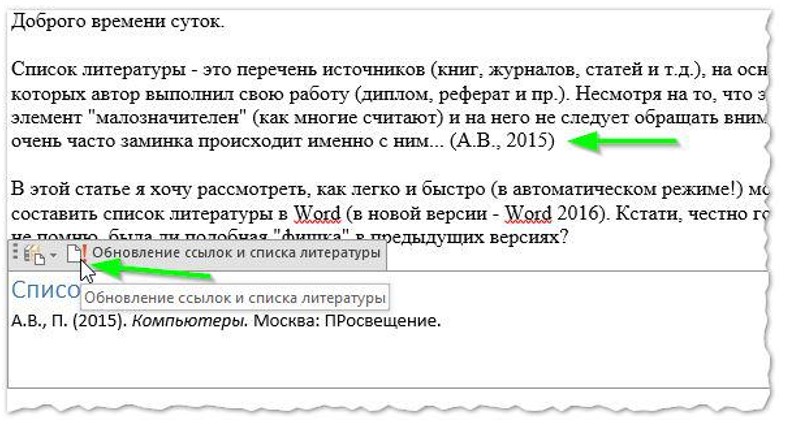
- Привести источник в сноске в тексте подходящим образом. Например: «Это подтверждается в исследовании [1].»
- В списке литературы сделать соответствующую запись. Например, если сноска [1] отсылает к книге, то запись в списке литературы будет выглядеть так: [1] Автор. Название книги. Город: Издательство, год издания.
- Убедитесь, что весь список литературы оформлен в соответствии с требованиями заданного стиля цитирования (например, APA, MLA, Chicago).
- При оформлении ссылок с сноски в списке литературы следует следовать общим правилам оформления списков литературы и использовать правильные форматы ссылок на источники.
Несколько лайфхаков, которые могут быть полезны при верстке диссертации или больших документов в MS Word

Каждый из нас знает, насколько MS Word удобный инструмент для подготовки небольших документов. И каждый из тех, кто сталкивался с подготовкой документа, количество страниц в котором превышает сотню (плюс необходимо придерживаться строгих требований к форматированию), знает об основных недостатках этого инструмента. Мне пришлось в своей жизни столкнуться с версткой 500 страничного документа, причем количество и расположение рисунков таблиц и формул в нем постоянно менялось от версии к версии. Я бы хотел поделиться своими «лайфхаками», которые мне пришлось применить при верстке этого документа. Некоторые из них мне подсказали друзья; на некоторые наткнулся на форумах; некоторые придумал сам.
Эти простые хитрости помогут вам при верстке диссертации дипломной работы или отчета.
В данной статье рассмотрены решения проблем:
- создание списка литературы
- Склонения перекрёстных ссылок на рисунки таблицы и формулы
- Перенос таблиц на новую страницу
- Вставка формул
Список литературы
Когда дело доходит до подготовки кандидатской диссертации, список литературы резко становится больной темой. Форматировать список по ГОСТ 7.0.5–2008 вручную становится очень тяжело.
Самые продвинутые пользователи знают, что можно сделать список литературы в виде нумерованных абзацев с закладками, на которые в тексте можно делать перекрестные ссылки и в несложных случаях добиваться желаемого. Но при большом списке источников ручные и полуавтоматические методы работают все хуже и хуже. Также продвинутые пользователи знают, что в Word можно делать библиографии, но не по ГОСТу, присутствует несколько «американских» стилей. Слава богу на просторах интернета мне попался det-random с его самописным стилем который умеет формировать список литературы по ГОСТ 7.0.5–2008, нумеровать ссылки в тексте по порядку упоминания и различать формат для англоязычных и русскоязычных источников Страница проекта на гитхабе: gost-r-7.0.5-2008.
Список литературы будет выглядеть следующим образом:

Склонение перекрёстных ссылок
Одна из основных проблем в том, что MS Word не умеет склонять перекрестные ссылки. Это является результатом того, что в германских языках отсутствуют склонения. Microsoft Office — это американская программа, поэтому американцам не надо, чтобы была ситуация, когда нужно учитывать склонение слов по падежам. Иногда это может привести к забавным результатам, например, «На Рисунок 1.1. представлено…», «В Таблица 5.4 рассматривается…» или «С учетом Формула (2.2) …» и т. д. Решить эту проблему можно следующим образом.
Название рисунка вставляется стандартными средствами.
Вставка рисунка: Вставка->Ссылка->Название->Подпись (рисунок).
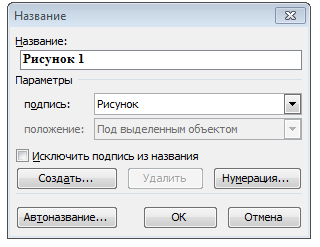
Подпись к рисунку обычно имеет следующий вид:
Где первое поле в фигурных скобках ссылается на номер главы, а второе — это уникальное значение счётчика количества рисунков. Ссылка на рисунок, таблицу или формулу вставляется с помощью инструмента «Перекрестная ссылка».
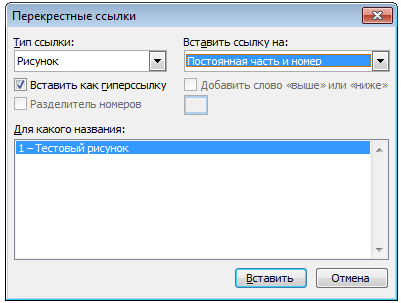
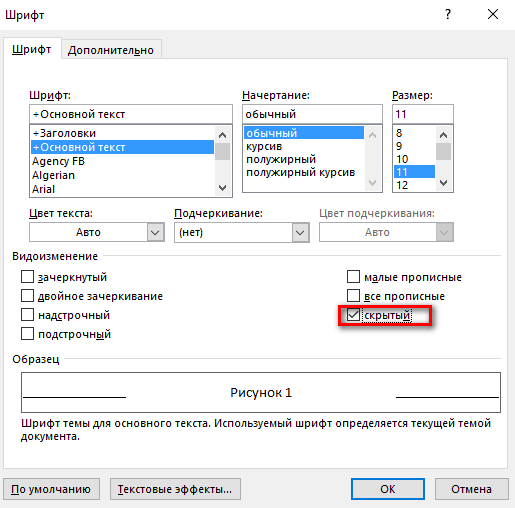
Вставляется, естественно, «Рисунок 1.1». Затем выделяем часть вставленного текста, а именно «Рисунок», делаем ее скрытой (тоже самое можно сделать через меню Формат -> Шрифт). Потом дописывается перед номером слово в нужном падеже. При обновлении поля скрытая часть текста остается скрытой.
Перенос таблиц
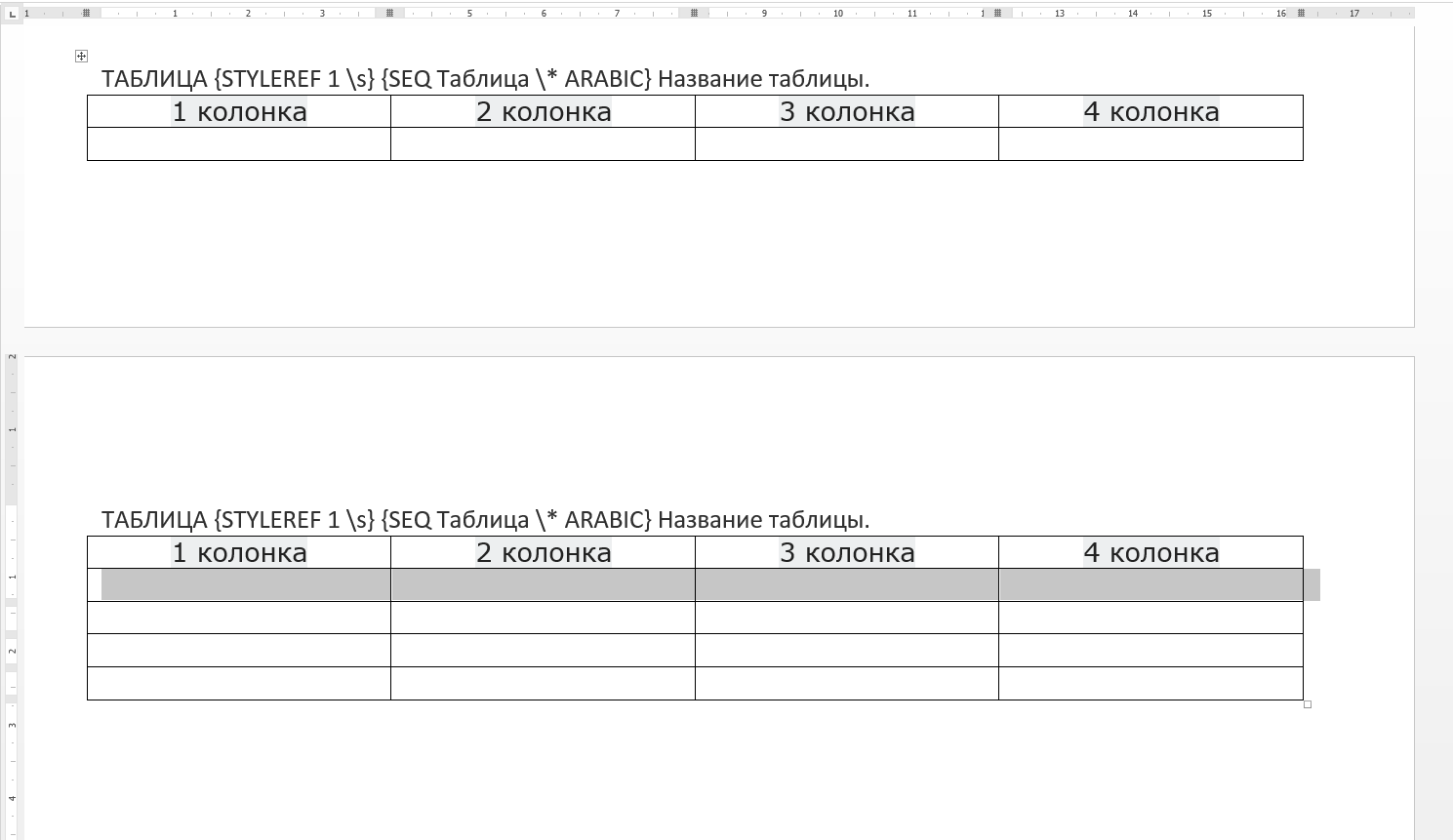
Согласно многим требованиям, если таблица переносится на другую страницу, то заголовок на продолжении должен повторять название таблицы, а иногда необходимо приписывать к названию таблицы слово «продолжение», т. е. быть вида: «Название таблицы… Продолжение». Но ни одна версия MS Word не вставляет новый заголовок в разорванную таблицу.
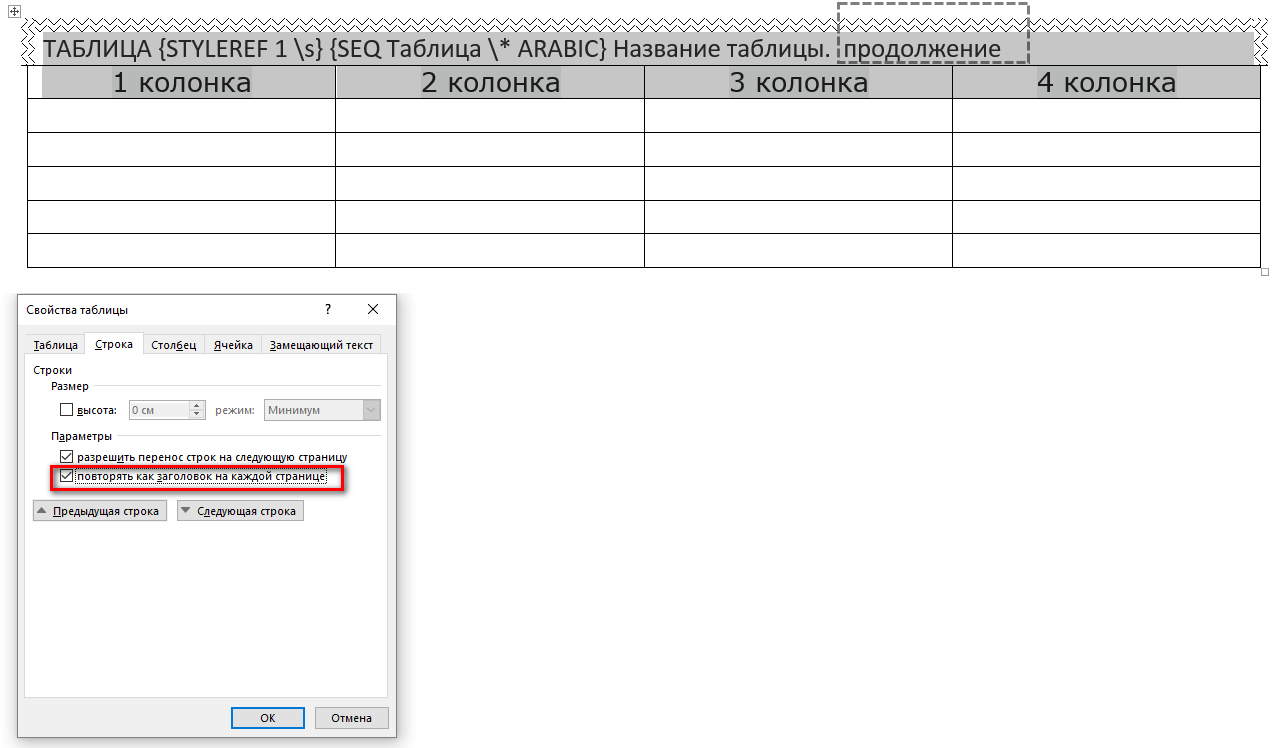
Для решения этой проблемы придумал следующий трюк. Я добавляю еще оду строку в самое начало таблицы и объединяю все ячейки в ней, затем делаю невидимыми границы, после чего вставляю название таблицы. И уже затем делаю повтор этой ячейки при переносе на другую страницу.
Причем слово «продолжение» закрываю белым прямоугольником в цвет страницы без границ. Выглядит это примерно так, волнистыми линями обозначены невидимые границы.
Результат будет выглядеть примерно так. При переносе отобразится первые 2 строки, одна из которых — это название таблицы, а вторая — название колонок.
Ниже представлен образец VBA кода для создания заголовка таблицы:
re>Sub Table_head() Dim myTable As Word.Table Selection.InsertRowsAbove 1 Set myTable = Selection.Tables(1) myTable.Cell(1, 1).Merge MergeTo:=myTable.Cell(1, myTable.Columns.Count) With myTable.Cell(1, 1) .Borders(wdBorderTop).Color = wdColorWhite .Borders(wdBorderRight).Color = wdColorWhite .Borders(wdBorderLeft).Color = wdColorWhite End With Selection.TypeText ("Таблица ") Selection.Style = ActiveDocument.Styles("Название таблицы") Selection.Range.Fields.Add Selection.Range, Type:=wdFieldEmpty, Text:="STYLEREF 1 s", PreserveFormatting:=False Selection.TypeText (".") Selection.Range.Fields.Add Selection.Range, Type:=wdFieldEmpty, Text:="SEQ Таблица * ARABIC", PreserveFormatting:=False End Sub
Формулы
Формулы лучше вставлять в таблицу с невидимыми границами с одной строкой и двумя столбцами. Делаю это с помощью макроса и в итоге получаю таблицу, в первом столбце которой по центру стоит надпись: «Место для формулы,», а во втором — по центру находятся круглые скобки. В первый столбец заношу формулу, во второй с помощью команды «Название» ее номер. Ссылаюсь на формулу с помощью команды «Перекрестная ссылка» и получаю при этом номер формулы в круглых скобках (ячейка таблицы воспринимается программой как новая строка).

Образец вставки VBA кода для вставки формулы представлен ниже.
re>Sub formula() ActiveDocument.Tables.Add Range:=Selection.Range, NumRows:=1, NumColumns:=2 Selection.Tables(1).Columns(1).Width = CentimetersToPoints(14) Selection.Tables(1).Columns(2).Width = CentimetersToPoints(2.5) Selection.Tables(1).Cell(1, 1).Range.Text = "Место для формулы/уравнения" Selection.Style = ActiveDocument.Styles("Формулы и уравнения") Selection.MoveRight Unit:=wdCell, Count:=1 Selection.Style = ActiveDocument.Styles("Формулы и уравнения") Selection.TypeText ("(") Selection.Range.Fields.Add Selection.Range, Type:=wdFieldEmpty, Text:="STYLEREF 1 s", PreserveFormatting:=False Selection.TypeText (".") Selection.Range.Fields.Add Selection.Range, Type:=wdFieldEmpty, Text:="SEQ Формула * ARABIC", PreserveFormatting:=False Selection.TypeText (")") End Sub
Надеюсь, эти простые трюки будут вам полезны.
- word
- офисные приложения
- Лайфхаки для гиков
- IT-компании



