
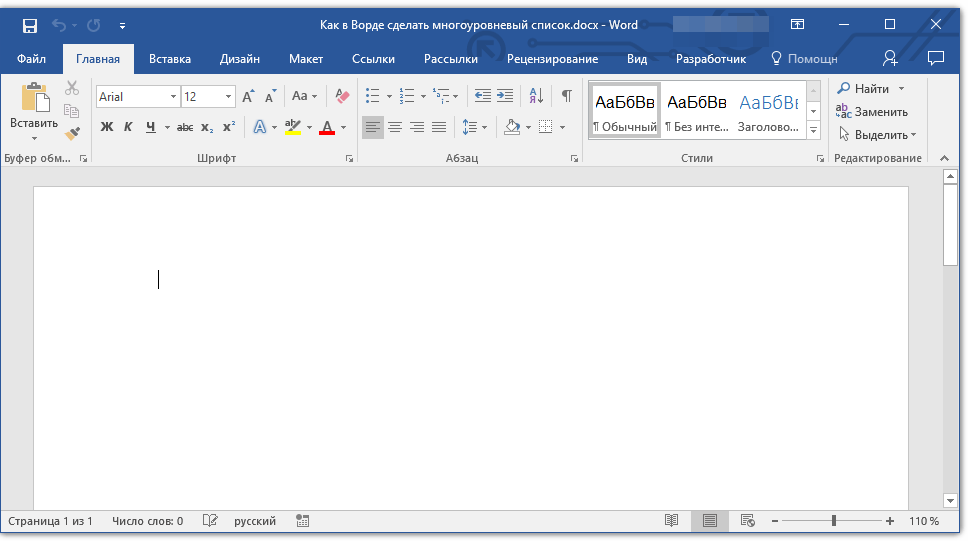
Многоуровневые списки представляют собой списки, содержащие элементы с различными уровнями отступов. В Microsoft Word имеется встроенная библиотека списков, из которой пользователь может выбрать желаемый стиль. Кроме того, в Ворде есть возможность самостоятельно создавать новые стили многоуровневых списков.
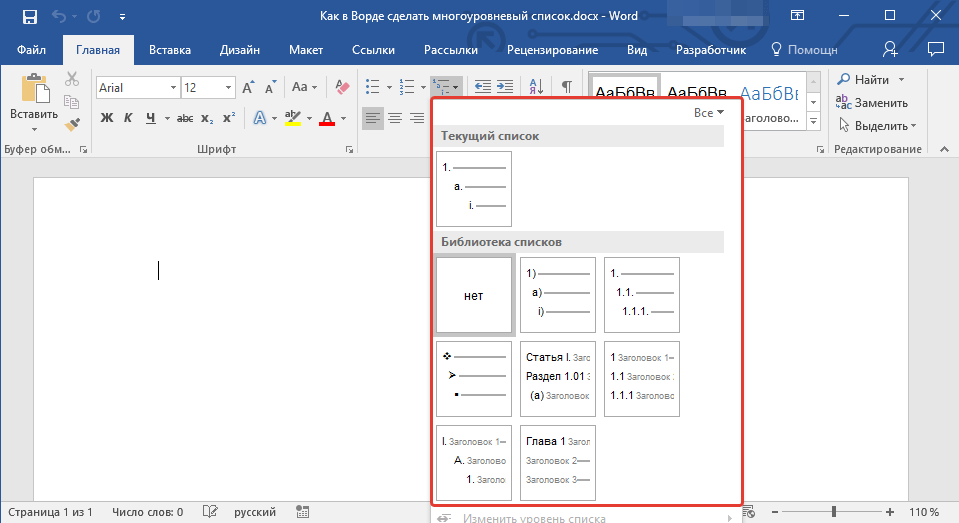
Выбор стиля для списка со встроенной коллекции
Создание нового стиля
Возможно, среди многоуровневых списков, доступных в коллекции Microsoft Word, вы не найдете подходящего варианта. Для таких ситуаций в данной программе предусмотрена опция создания и настройки новых стилей многоуровневых списков.
Созданный стиль многоуровневого списка можно использовать при формировании каждого следующего списка в документе. Новый стиль, разработанный пользователем, автоматически появляется в доступной коллекции стилей программы.
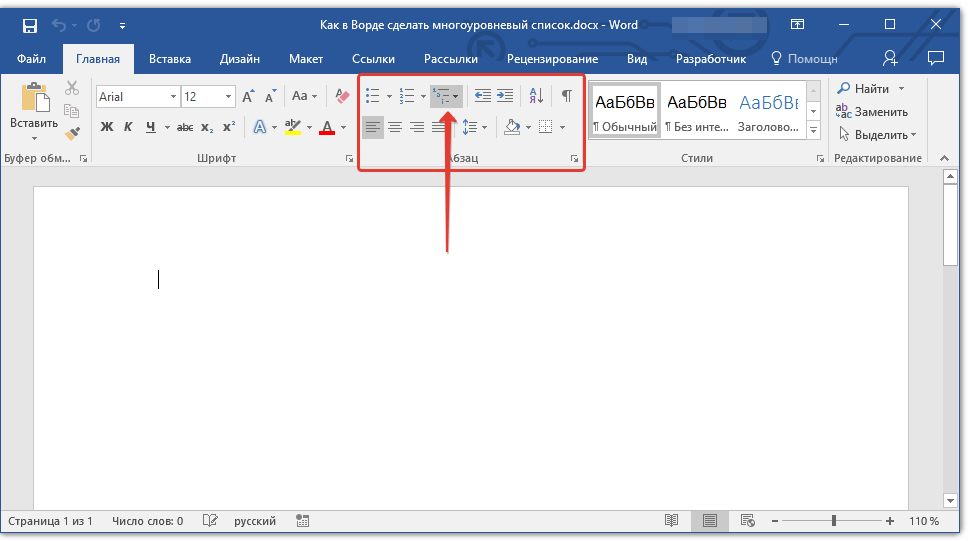
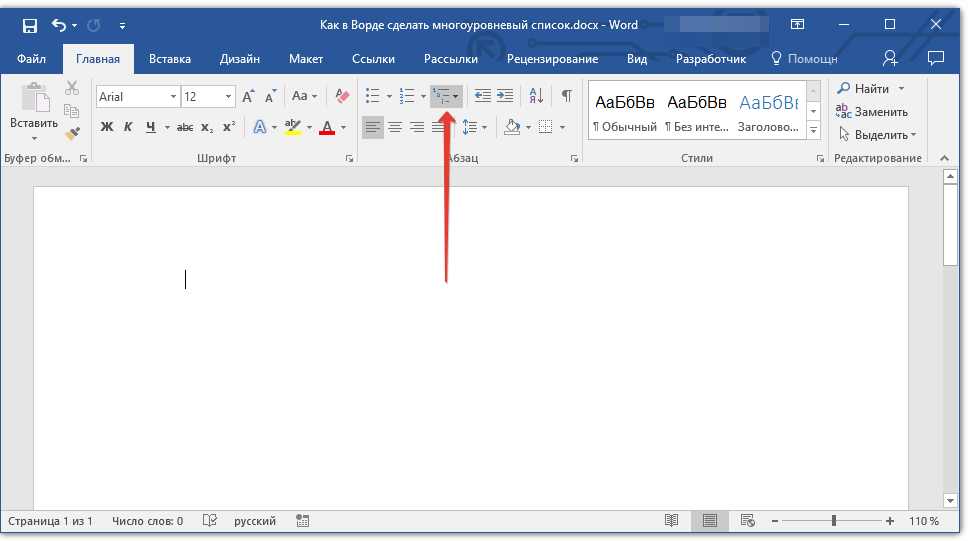
- Кликните по кнопке “Многоуровневый список”, расположенной в группе “Абзац” (вкладка “Главная”).
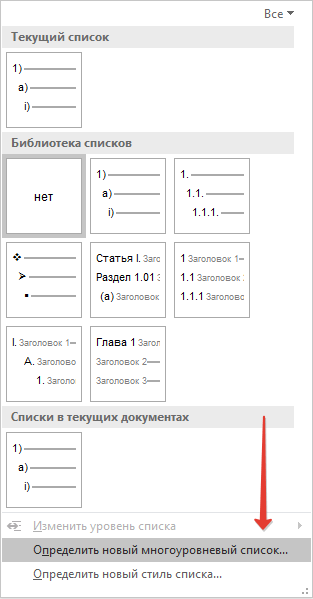
- Выберите “Определить новый многоуровневый список”.
- Начиная с уровня 1, введите желаемый формат номера, задайте шрифт, расположение элементов.
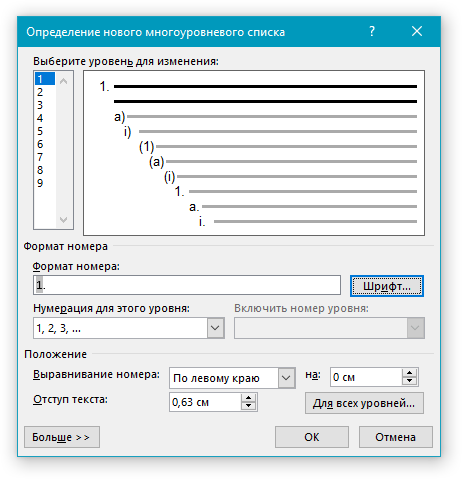
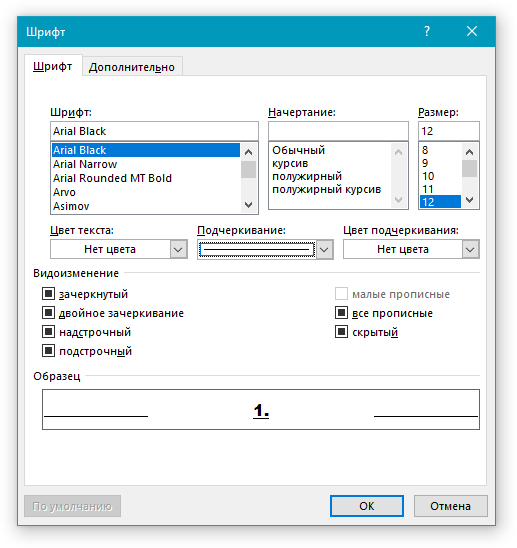
Повторите аналогичные действия для следующих уровней многоуровневого списка, определив его иерархию и вид элементов. 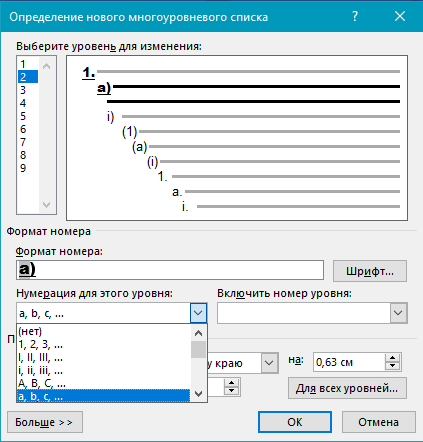
Замечание: При настройке нового стиля многоуровневого списка у вас есть возможность комбинировать как маркеры, так и номера в одном списке. Например, в разделе “Нумерация для этого уровня” вы можете просмотреть доступные стили многоуровневого списка и выбрать нужный стиль маркера, который будет применён к определённому уровню иерархии.
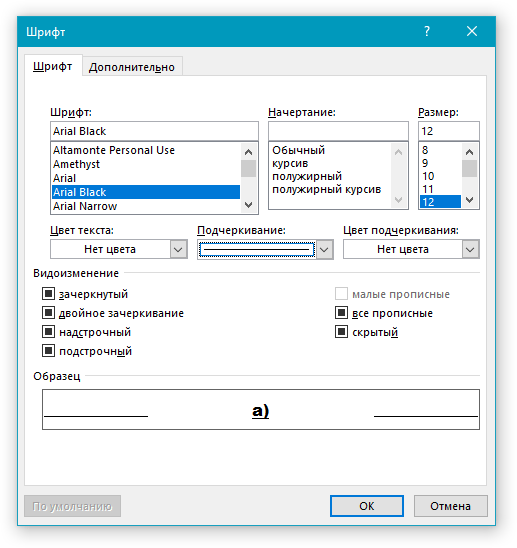
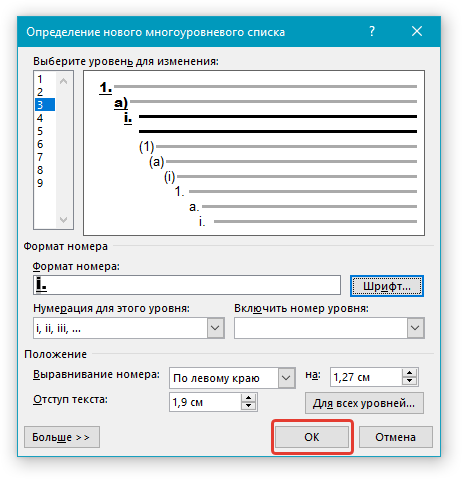
Замечание: Пользовательский стиль многоуровневого списка будет автоматически применён в качестве стандартного.
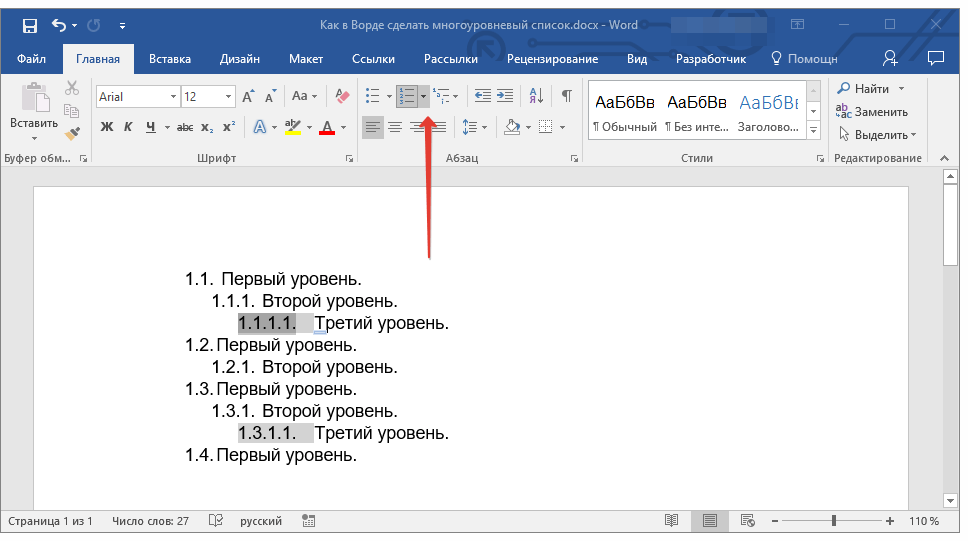
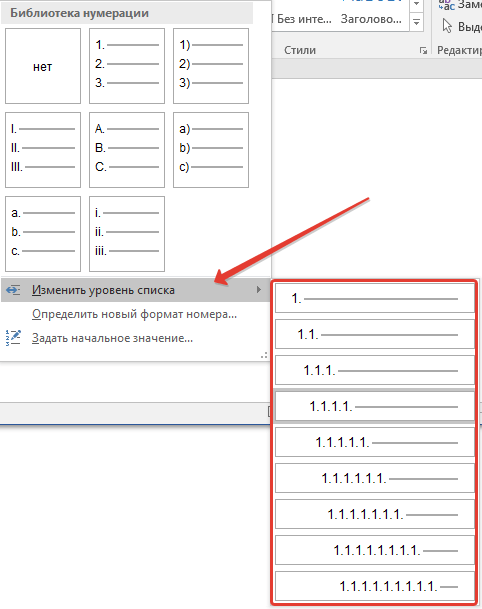
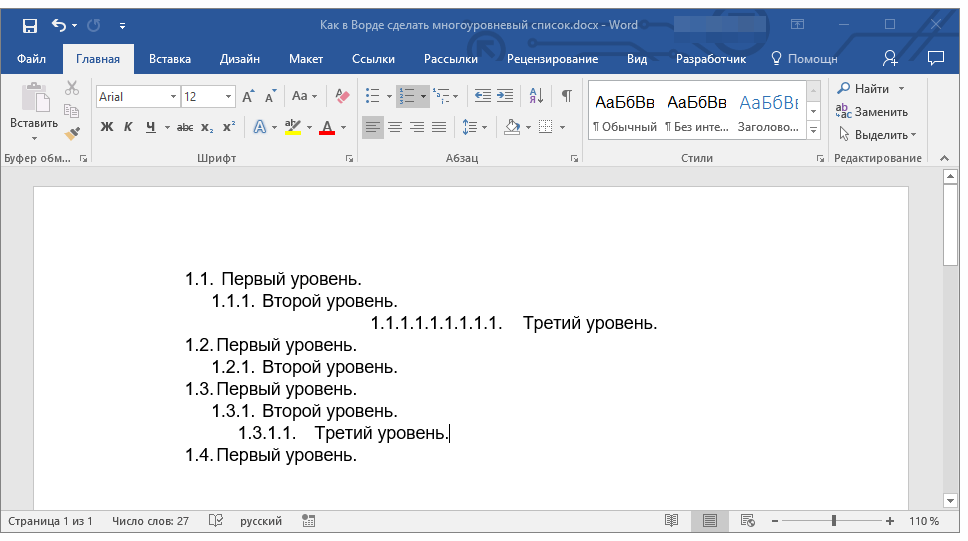
Для перемещения элементов многоуровневого списка на другой уровень, воспользуйтесь нашей инструкцией:
Выберите элемент списка, который нужно переместить.
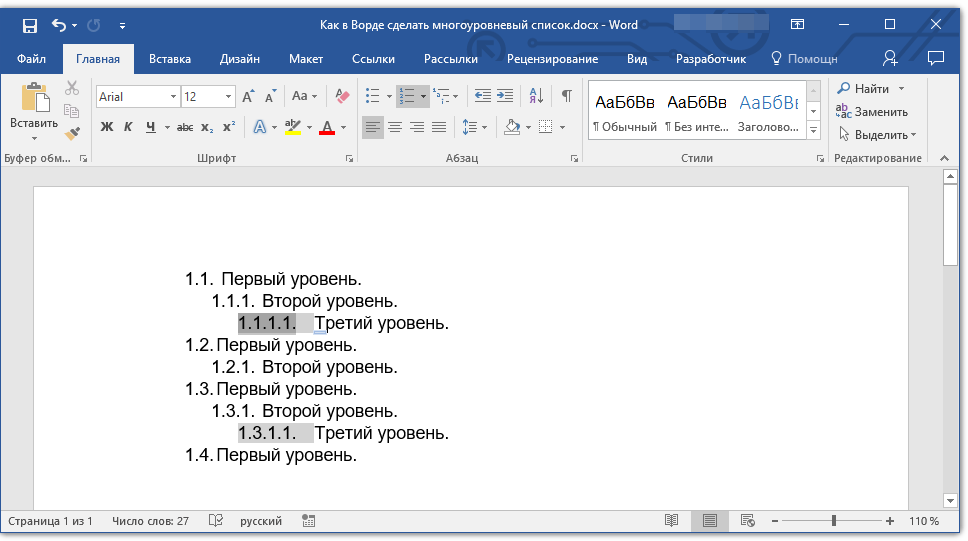
Определение новых стилей
На текущем этапе важно объяснить, чем отличаются пункты “Создать новый стиль списка” и “Создать новый многоуровневый список”. Первую команду целесообразно применять в случаях, когда требуется изменить стиль, созданный пользователем. Новый стиль, созданный с помощью этой опции, отменит все его применения в документе.
Параметр “Создать новый многоуровневый список” очень удобно использовать, когда необходимо создать и сохранить уникальный стиль списка, который в дальнейшем останется неизменным или будет применяться только в рамках одного документа.
Ручная нумерация элементов списка
В некоторых документах, содержащих нумерованные списки, необходимо обеспечить возможность ручного изменения нумерации. При этом, необходимо, чтобы MS Word правильно изменял номера следующих элементов списка. Один из примеров документов такого типа — юридическая документация.
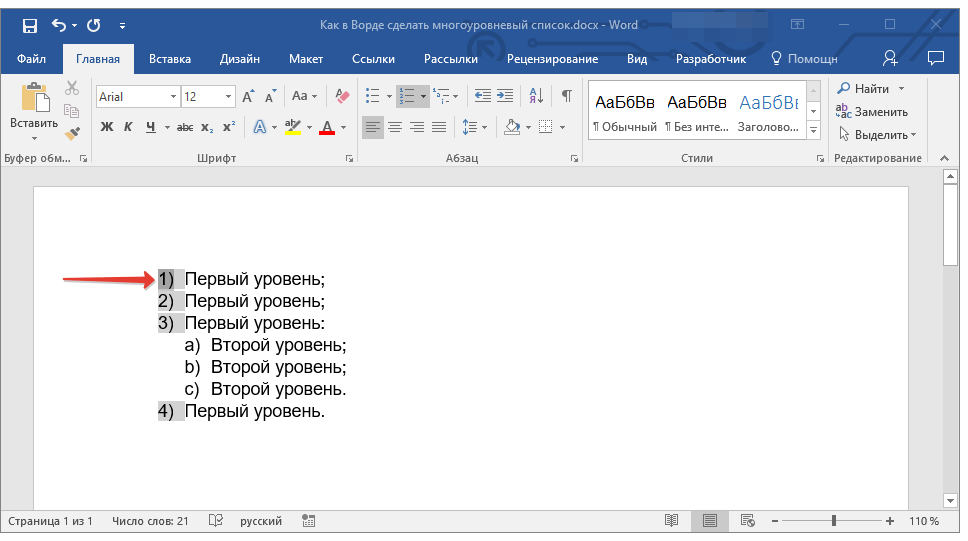
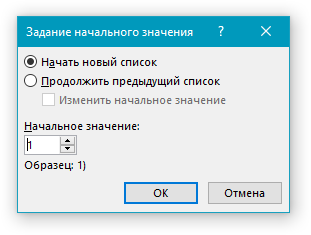
Чтобы вручную изменить нумерацию, следует использовать параметр "Начальное значение", который даст программе возможность правильно изменить нумерацию последующих элементов списка.
- Кликните правой кнопкой мышки по тому номеру в списке, который нужно изменить.
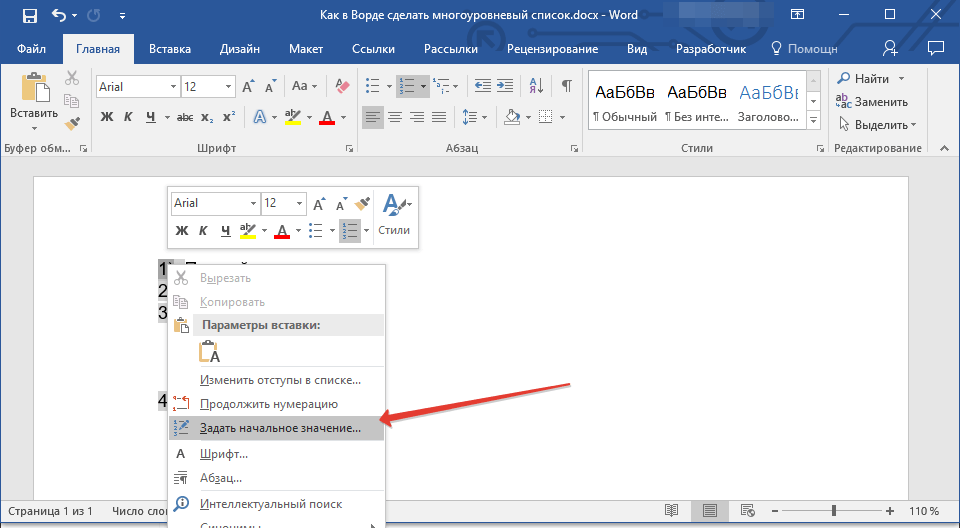 >
>
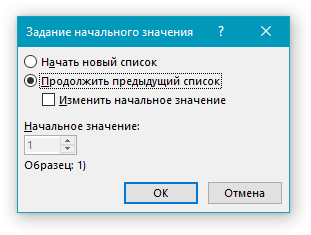
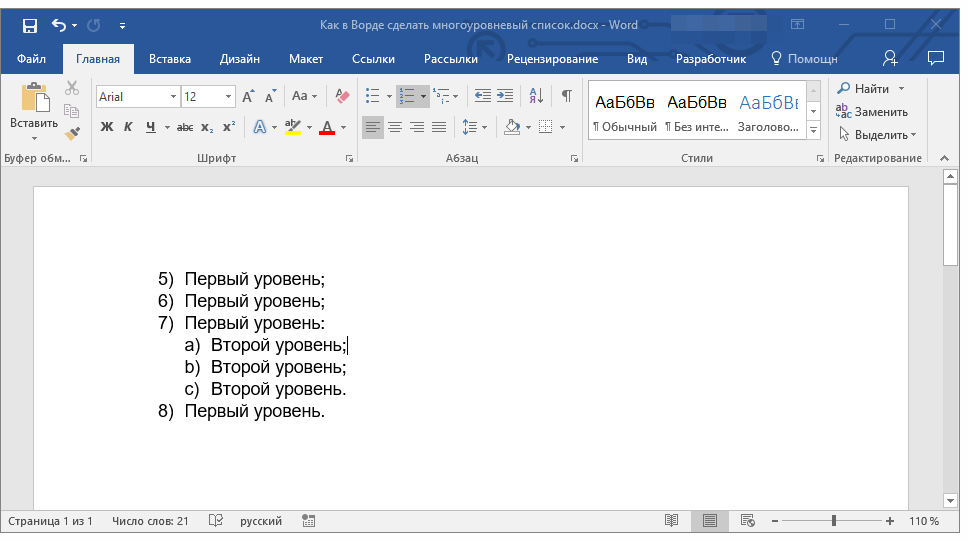
Теперь у вас есть полное понимание того, как формировать многоуровневые списки в Ворде. Приведенная в этом материале инструкция подходит для всех редакций программы, включая Word 2007, 2010 и более последние версии.
Работа со списками в MS Word
Создание и форматирование списков в Word
Ознакомьтесь с процессом создания и оформления списков в Microsoft Word. Наше руководство позволит вам выполнить эту задачу быстро и на высоком уровне.
В Microsoft Word 2016 много нумерованных списков. Они могут иметь форму следующих друг за другом цифр или букв, но их также можно настроить. Узнайте, как создать собственный список, соответствующий вашим потребностям в структурировании контента.
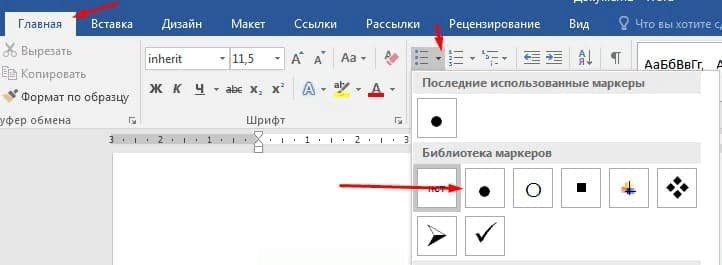
Маркированный список в ворде
Шаг 1. Выберите текст, который вы хотите отметить, если текста еще нет, просто поместите курсор в то место, где вы хотите увидеть список;
Шаг 2. Перейдите на вкладку «Главная» панели слов и в группе «Абзац» найдите маркеры, щелкните стрелку рядом с ними и выберите нужный тип маркера;

Шаг 3. Рядом с появившимся маркером введите желаемый текст, чтобы создать следующий маркер, нажмите Enter.
Шаг 4. Если вы хотите увеличить или уменьшить отступ между маркером и текстом, просто поместите курсор в маркированный список и переместите ползунки над линейкой по мере необходимости. Если линейки вверху нет, перейдите на вкладку «Вид» и установите флажок рядом с «Линейкой»

Нумерованный список в ворде
Шаг 1. Выделите текст, который хотите пронумеровать, если текста еще нет, поместите курсор в то место, где вы хотите увидеть список;
Шаг 2. Перейдите на вкладку «Главная» словарной ленты и в группе «Абзац» найдите нумерацию, щелкните стрелку рядом с ними и выберите нужный тип нумерации;

Шаг 3. Рядом с появившимся номером введите текст, чтобы создать следующую пронумерованную строку, нажмите Enter.
Многоуровневый список в word
Многоуровневый список в слове может состоять из цифр, алфавитов и индикаторов, расположенных на разных уровнях. Вы можете использовать многоуровневые списки, чтобы разделить список на иерархии или подэлементы. Word 2016 предоставляет нам специальную кнопку на ленте для создания многоуровневого списка.
Шаг 1. Установите курсор в документе, где требуется создать многоуровневый список, откройте ленту на вкладке «Главная» и выберите опцию «Многоуровневый список»;

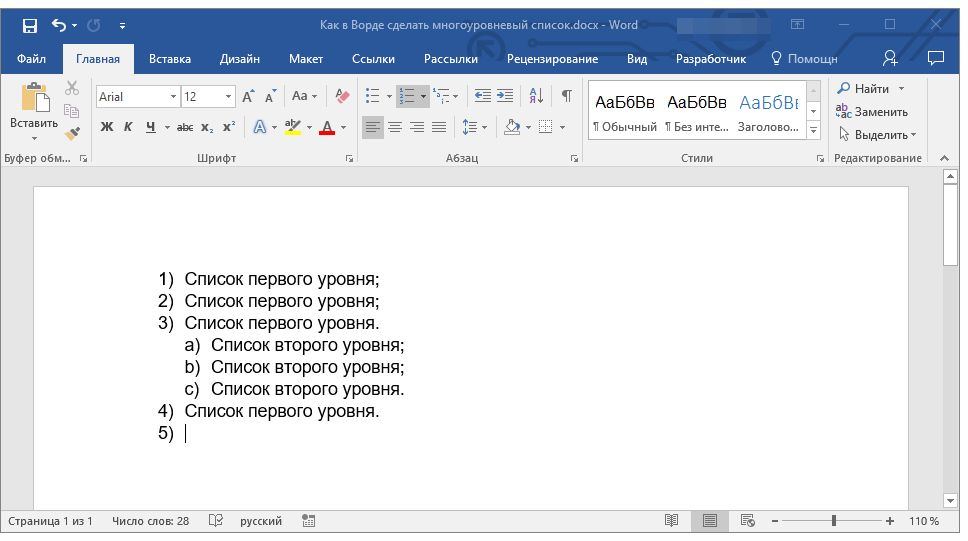
Шаг 2. Заполните первую строку, перейдите к следующей, нажав Enter, вторая строка будет помечена, чтобы сделать ее многоуровневой. Нажмите клавишу «TAB», таким образом вы можете создать столько уровней, сколько вам нужно.
Шаг 3. Нажмите «Shift + Tab», чтобы отменить и перейти к элементу более высокого уровня.

Примечание: вы также можете написать весь список заранее. Выберите его и нажмите кнопку «Многоуровневый список». Для выравнивания используйте клавиши Tab и Shift + Tab, чтобы изменить порядок списка.
Возобновить нумерацию списка в Word



