
Оформляем большие документы по ГОСТам в MS Word и не только
2) разделение на несколько взаимосвязанных файлов, имеющих гиперссылки друг на друга. Этот метод лишен недостатков предыдущего метода, но его редактирование (и печать) требует одновременное наличие всех связанных файлов, даже если нужно внести правки только в один. Кроме того, обновление ссылок тоже занимает относительно длительное время. Справедливости ради, следует отметить, что ссылки можно и не обновлять, если они не меняются;
3) разделение на несколько независимых файлов. Этот метод лишен недостатков первых двух, но отсутствие гиперссылок может значительно увеличить объем ручной работы, а значит, и затраченного времени.
Ни один из вышеперечисленных методов не является универсальным. Выбор метода разбивки зависит от решаемой задачи и требований конкретного ГОСТа, а комбинация методов может обеспечить дополнительные гибкость и удобство. Кроме того, часто на выбор объема книг и метода разбивки могут влиять косвенные обстоятельства, например, возможности брошюровочной или печатной техники, требования заказчика и т.д.
На критерии выбора могут влиять также проблемы другого свойства. Здесь эти проблемы принимаются как небо голубое, трава зеленая данность, и возможные административные пути их решения не рассматриваются.
Обычно большой документ разрабатывают несколько специалистов, каждый из которых может иметь свой собственный взгляд на подходы к форматированию текстов и собственный набор стилей. Поэтому при слиянии нескольких текстов в один документ, каждый из которых разработан разными людьми, в этом документе получается месиво большое разнообразие стилей, часть из которых дублируют друг друга, но называются по-разному, а часть вообще не используется. Часто их количество превышает все разумные пределы, а названия поражают изощренностью удивляют:

На практике наилучшим выходом из такой ситуации является создание отдельной книги, в которой будет текст только одного разработчика с его оригинальными стилями, благо в ГОСТах отсутствует требование к минимальному количеству страниц в книге. Такой подход требует наименьшее количество усилий, но он не всегда применим, потому что количество страниц текста книги может быть и больше максимального, установленного ГОСТом. Кроме того, может потребоваться внедрить части этого текста в документ в виде подразделов, например, описание блока питания в общее описание оборудования, в которое он входит. Поэтому наводить порядок со стилями все-таки придется :(.
Решение этой проблемы очень трудоемко, но приложенные усилия можно значительно снизить за счет искусственного интеллекта предлагаемого ниже алгоритма и использования макроса, который удаляет неиспользуемые в документе стили. Общий алгоритм действий следующий:
1) подготовить шаблон (в любом виде), в котором присутствуют ваши стили, используемые в конечном документе;
2) полностью скопировать в него редактируемый текст. При этом скопируются все стили исходного документа. Перед копированием текста MS Word вполне разумно спросит на предмет замены копируемых стилей на стиль «Обычный». Не соглашайтесь – это подстава;
3) заменить на свои все основные стили скопированного текста: стили всех используемых заголовков, текстов и подписей таблиц и рисунков. Предположим, что нужно заменить стиль «Перечень рисунков1» на стиль «Обычный». Для этого:

- поставить курсор на строку со стилем «Перечень рисунков1» и/или выбрать в соответствующем меню в коллекции стилей этот стиль и пункт «Выделить все вхождения», чтобы выделить все строки с этим стилем:
- применить стиль «Обычный» к выделенному тексту. При этом стиль «Перечень рисунков1» перестанет использоваться в этом документе;
4) для удаления всех неиспользуемых стилей, кроме встроенных, применить следующий макрос:
Dim oStyle As Style
For Each oStyle In ActiveDocument.Styles
‘Only check out non-built-in styles
If oStyle.BuiltIn = False Then
.Execute FindText:="", Format:=True
If .Found = False Then oStyle.Delete
Этот макрос часто упоминается на различных ресурсах, но честь оригинальной разработки принадлежит Аллену Уайатту (Allen Wyatt, , дай Бог ему здоровья :)). По заверению разработчика он применим для версий MS Word 97, 2000, 2002 и 2003, но по моему́ (и не только) опыту успешно работает и в более новых версиях. Правда, на некоторых очень сложных текстах этот макрос отрабатывает не до самого конца, видимо, из-за каких-то внутренних ошибок самого редактора. Повторное применение макроса обычно решает этот неприятный нюанс;
5) к сожалению, обычно заменить все стили за один проход не получается. Поэтому нужно повторять шаги 3 и 4 несколько раз до получения приемлемого результата. В идеале можно избавиться от всех неиспользуемых стилей, но чаще достаточно их просто убрать из коллекции стилей, чтобы не мешали.
Перед дальнейшим использованием отформатированный в результате этих операций текст нужно внимательно просмотреть на предмет внезапного появления неучтенных стилей, которые все-таки могут быть из-за программных ошибок редактора, который иногда живет своей собственной жизнью.
Учитываем общие требования к дипломной работе в MS Word (оформление страниц, настройка ворда)
Каждая дипломная работа пишется самостоятельно, но при этом она должна удовлетворять конкретным требованиям: ГОСТам и методическим рекомендациям ВУЗа. При несоблюдении установленных правил ВКР не будет допущена к защите, а это значит, что у выпускника возникают серьезные проблемы и риск отчисления из образовательного заведения увеличивается.
Andrey Adkondr
Дата: 6 января 2020
Каждая дипломная работа пишется самостоятельно, но при этом она должна удовлетворять конкретным требованиям: ГОСТам и методическим рекомендациям ВУЗа. При несоблюдении установленных правил ВКР не будет допущена к защите, а это значит, что у выпускника возникают серьезные проблемы и риск отчисления из образовательного заведения увеличивается.
Чтобы процесс написания дипломной работы был простым и понятным важно еще до выбора темы ознакомиться с мет одическими рекомендациями. После утверждения темы следует разработать план ВКР, который послужит кастетом при его выполнении.
Сегодня мы расскажем Вам, как изначально упростить процесс написания и оформления дипломной работы с учетом инструментов MS Office Word.
Правило №1. Устанавливаем параметры страницы
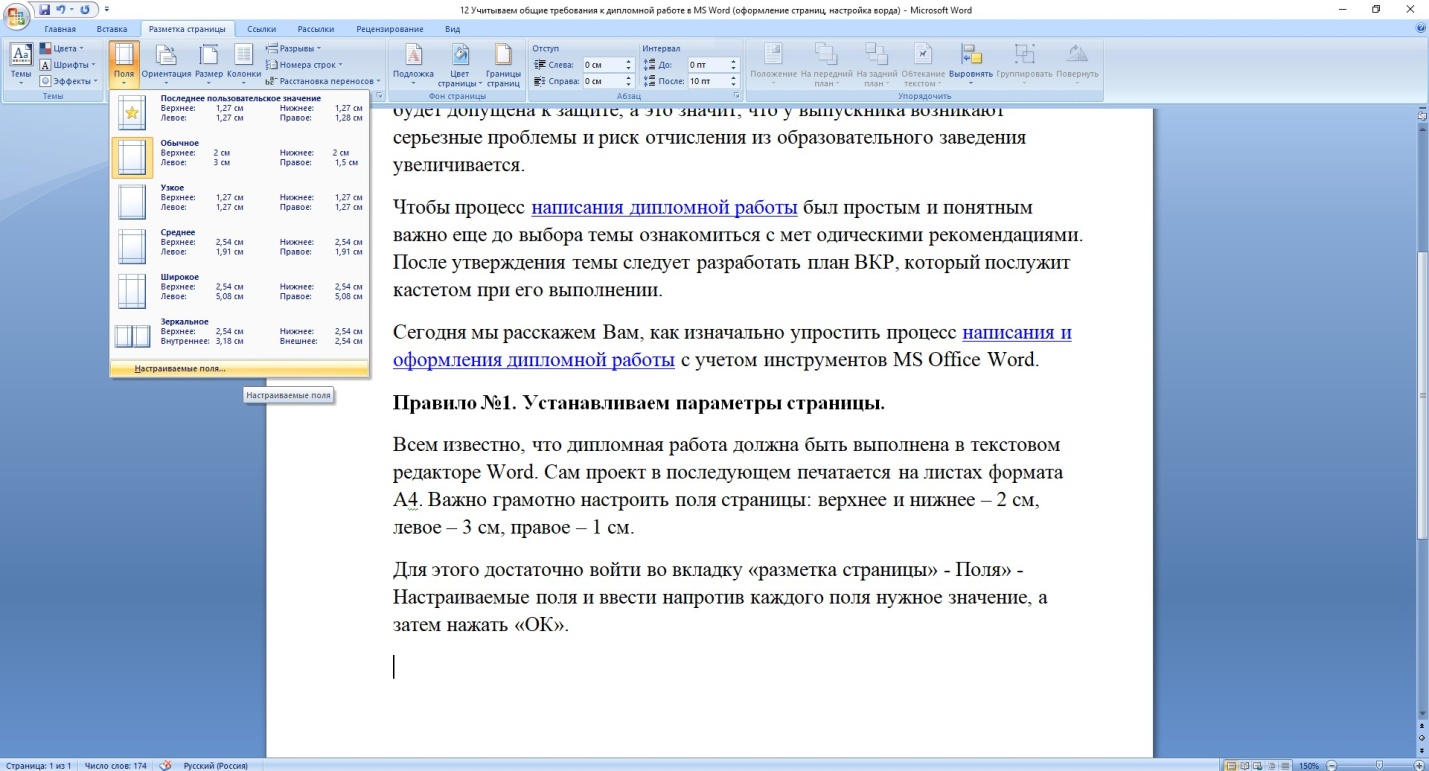
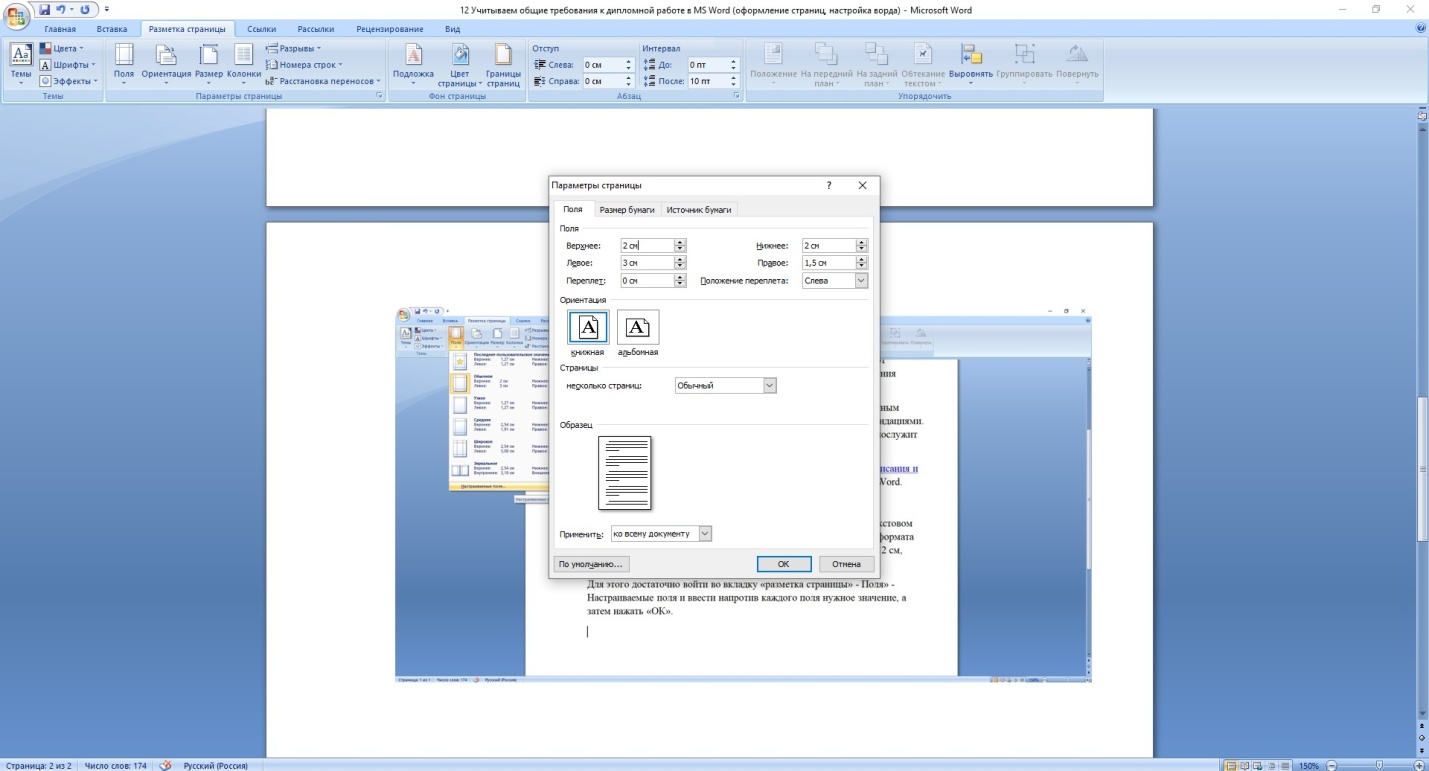
Всем известно, что дипломная работа должна быть выполнена в текстовом редакторе Word. Сам проект в последующем печатается на листах формата А4. Важно грамотно настроить поля страницы: верхнее и нижнее – 2 см, левое – 3 см, правое – 1 см.
Для этого достаточно войти во вкладку «разметка страницы» — Поля» — Настраиваемые поля и ввести напротив каждого поля нужное значение, а затем нажать «ОК».
Правило №2. Каждая глава начинается с новой страницы
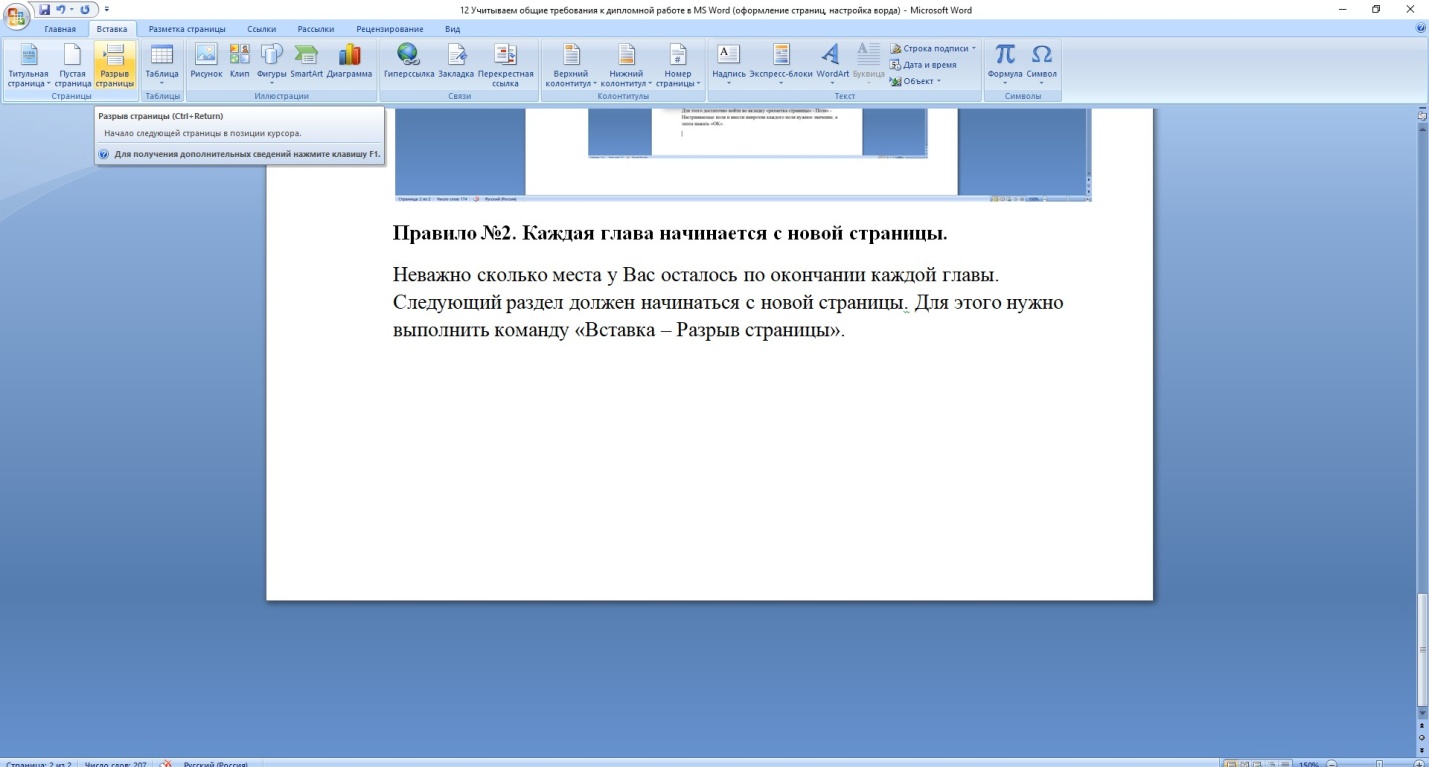
Неважно сколько места у Вас осталось по окончании каждой главы. Следующий раздел должен начинаться с новой страницы. Для этого нужно выполнить команду «Вставка – Разрыв страницы».
Правило №3. Нумерация страниц
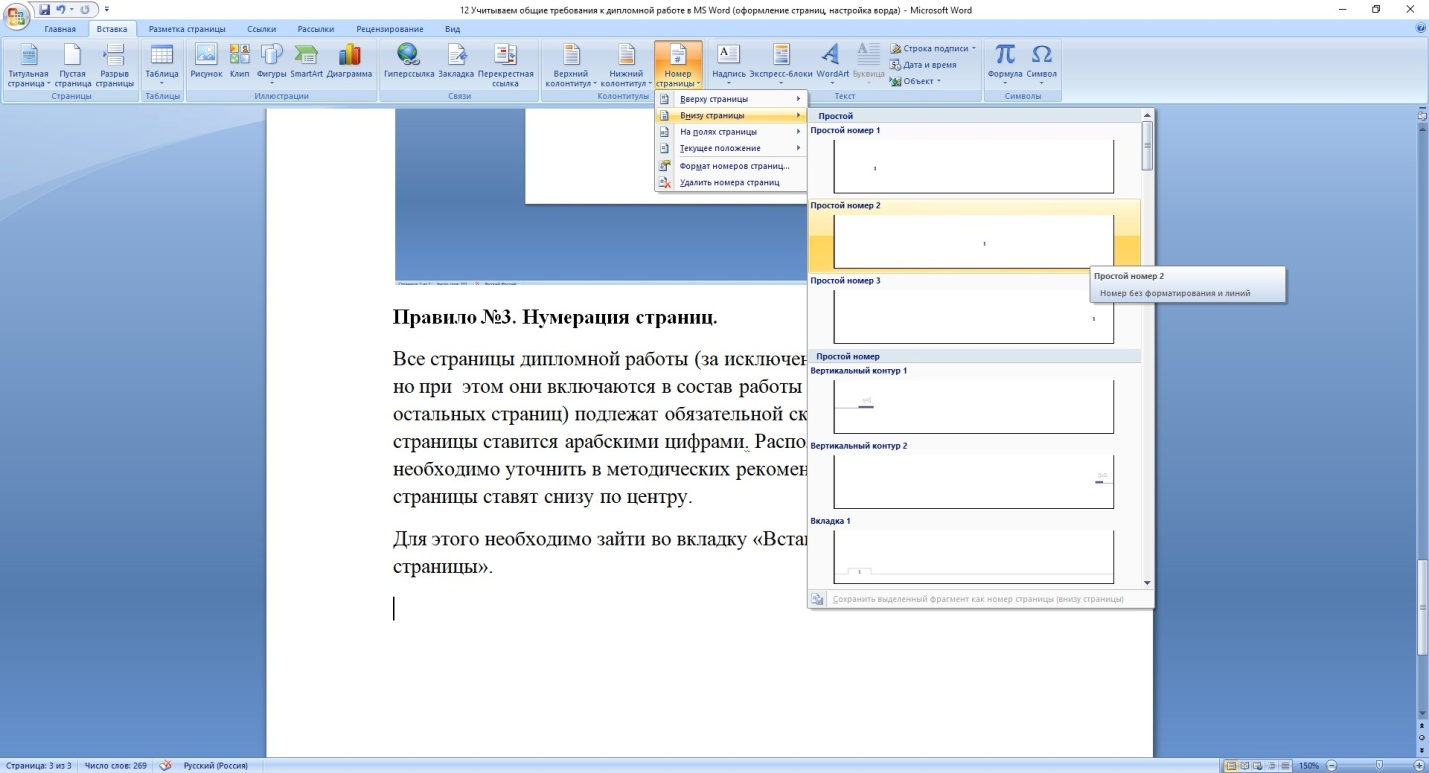
Все страницы дипломной работы (за исключением титульной и оглавления, но при этом они включаются в состав работы и учитываются при нумерации остальных страниц) подлежат обязательной сквозной нумерации. Номер страницы ставится арабскими цифрами. Расположение номера страниц необходимо уточнить в методических рекомендациях. Обычно номер страницы ставят снизу по центру страницы.
Нужна помощь преподавателя?
Мы всегда рады Вам помочь!

Для этого необходимо зайти во вкладку «Вставка – Номер страницы – Внизу страницы» и выбрать нужный вариант (по центру).
Правило №4. Наименование глав и подпунктов
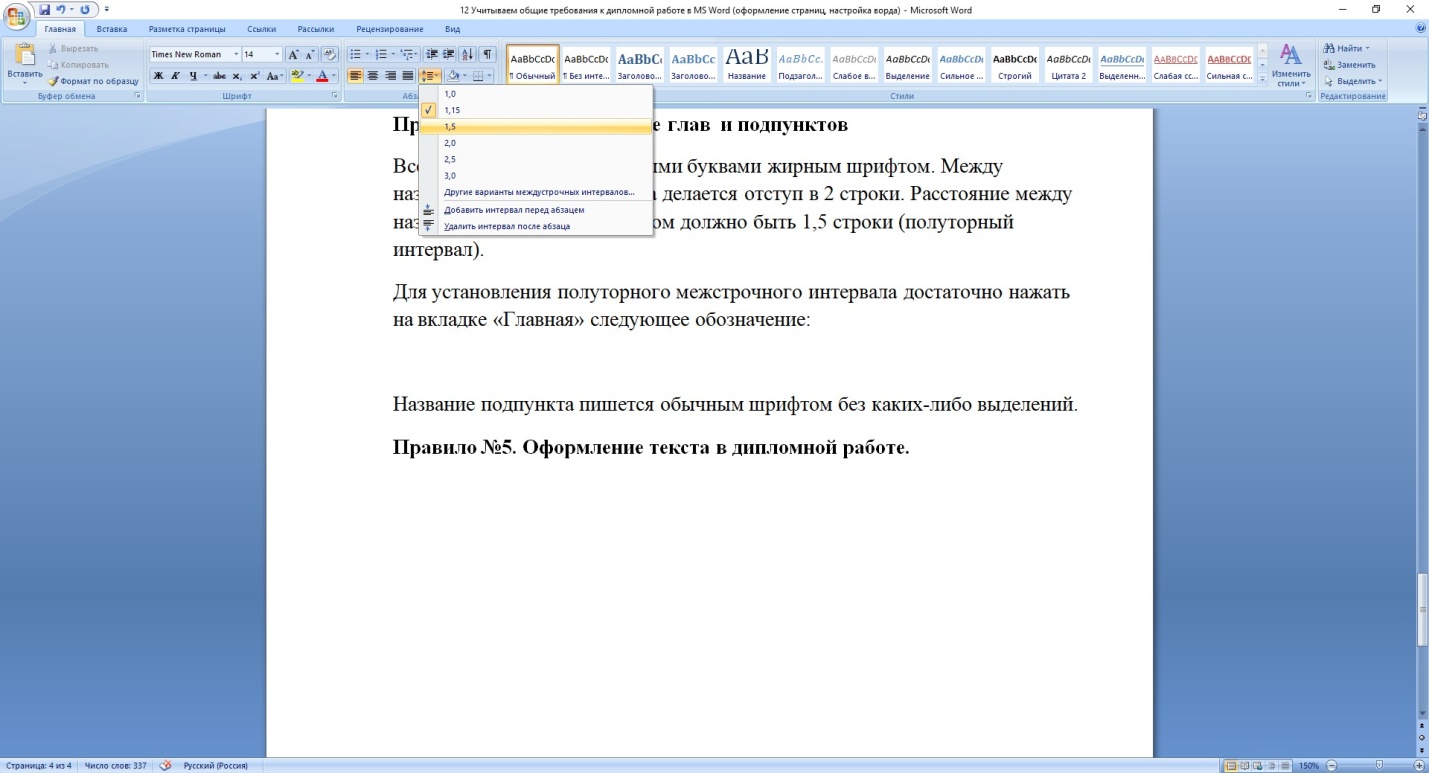
Все главы пишутся прописными буквами, жирным шрифтом. Между названием главы и подпункта делается отступ в 2 строки. Расстояние между названием подпункта и текстом должно быть 1,5 строки (полуторный интервал).
Для установления полуторного межстрочного интервала достаточно нажать на вкладке «Главная» следующее обозначение, выбрав 1,5:
Название подпункта пишется обычным шрифтом без каких-либо выделений.
Правило №5. Оформление текста в дипломной работе
Весь текст дипломного проекта пишется шрифтом Times New Roman, размер 14. Межстрочный интервал – 1,5. Учтите, что абзац и отступы обычно устанавливаются на уровне 1,25. Все эти настройки можно найти во вкладке «Главная» пакета MS Office Word.
В некоторых случаях допускается изменять размер шрифта. Например, в сносках вся информация указывается шрифтом размера 8-10, а в таблицах допустимо использование Times New Roman 12-14.
Фрагменты и графические материалы, вынесенные в приложения, при условии, что в ином виде они не умещаются на странице (страницах), могут быть оформлены меньшим шрифтом. Главное, чтобы текст можно было прочесть.
Правило №6. Оформление графических материалов
Среди общих требований, предъявляемых ко всем графическим данным, используемым при написании дипломной работы, следует отметить: наличие наименования типа данных (рисунок, таблица), наименования и нумерации (сквозной или «по главам»).
Обратите внимание, что все вышеперечисленные правила распространяются полностью на весь проект. Их соблюдение является обязательным для каждого автора, выпускника. При нарушении ГОСТов и методических рекомендаций, дипломная работа будет возвращена на доработку для устранения замечаний. Старайтесь изначально учитывать все требования, чтобы в дальнейшем не возникло проблем.
Трудности с учебой?
Помощь в написании студенческих и аспирантских работ!



