
Освойте процесс создания заголовка в Microsoft Word на новой странице для оптимального форматирования. Данный курс поспособствует вашему развитию в работе с текстовыми документами.
Итак, в чем заключается задача, которую я собираюсь решить для вас. Необходимо удостовериться, что определённая часть текста начинается на новой странице.
Пример использования текста с новой страницы
Мы создаем качественную аннотацию, и требуется, чтобы каждая глава начиналась на отдельной странице. При этом нет необходимости постоянно нажимать Enter для того, чтобы перенести текст главы на новую страницу. Почему так? Потому что, если мы изменим или удалим что-то в верхней части документа, текст ниже снова сместится, и нам придется заново его редактировать, убирая лишние пустые строки или добавляя их.
Решение: Ставим текст на новый лист
Ставим курсор (мигающую палочку) ровно перед словом, которое должно начинаться на новой странице.
В таком случае доступны два варианта:
Первый вариант. Установив курсор, одновременно нажмите клавиши Enter и Shift (узнайте больше о сочетаниях клавиш и их применении здесь). Зажмите клавишу Shift, затем нажмите Enter и сразу отпустите, после чего отпустите Shift.
Вариант 2. На панели инструментов в разделе «Вставка» щелкните разрыв страницы (см. Рисунок)

После этого в месте курсора появится строка с надписью «Разрыв страницы», и весь текст начнется на новой странице.
Когда вы добавляете слишком много текста над этой строкой, текст, находящийся под «разрывом страницы», всегда перемещается на следующую страницу, а если текст поднимается вверх в свободном пространстве, он автоматически поднимается вверх. В любом случае текст всегда будет начинаться с новой страницы.
Нажмите Привет! Если статья окажется полезной, поддержите меня и сайт, поделитесь ею.
Делаем заголовок в документе Microsoft Word

Некоторые документы требуют специального оформления, и для этого в арсенале MS Word есть некоторые инструменты и инструменты. К ним относятся различные шрифты, стили письма и форматирования, инструменты выравнивания и многое другое.
Как бы то ни было, но практически любой текстовый документ невозможно представить без заголовка, стиль которого, конечно же, должен отличаться от основного текста. Решение для ленивых — сделать заголовок жирным, увеличить шрифт на один-два размера и остановиться на этом. Однако есть и более эффективное решение, позволяющее сделать заголовки в Word не только заметными, но и правильно оформленными и просто красивыми.
Создание заголовка с помощью встроенных стилей
В арсенале программы MS Word есть большой набор встроенных стилей, которые можно и нужно использовать для оформления документов. Кроме того, в этом текстовом редакторе вы также можете создать свой собственный стиль, а затем использовать его в качестве шаблона для своего дизайна. Итак, чтобы создать заголовок в Word, выполните следующие действия.
1. Выделите заголовок, к которому вы хотите применить соответствующий стиль.

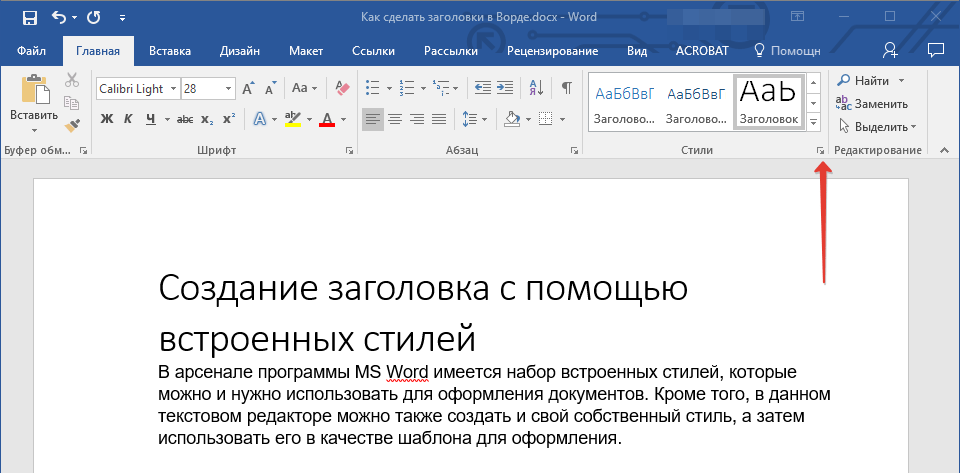
2. На вкладке «Главная» разверните меню группы «Стили», щелкнув маленькую стрелку в правом нижнем углу.

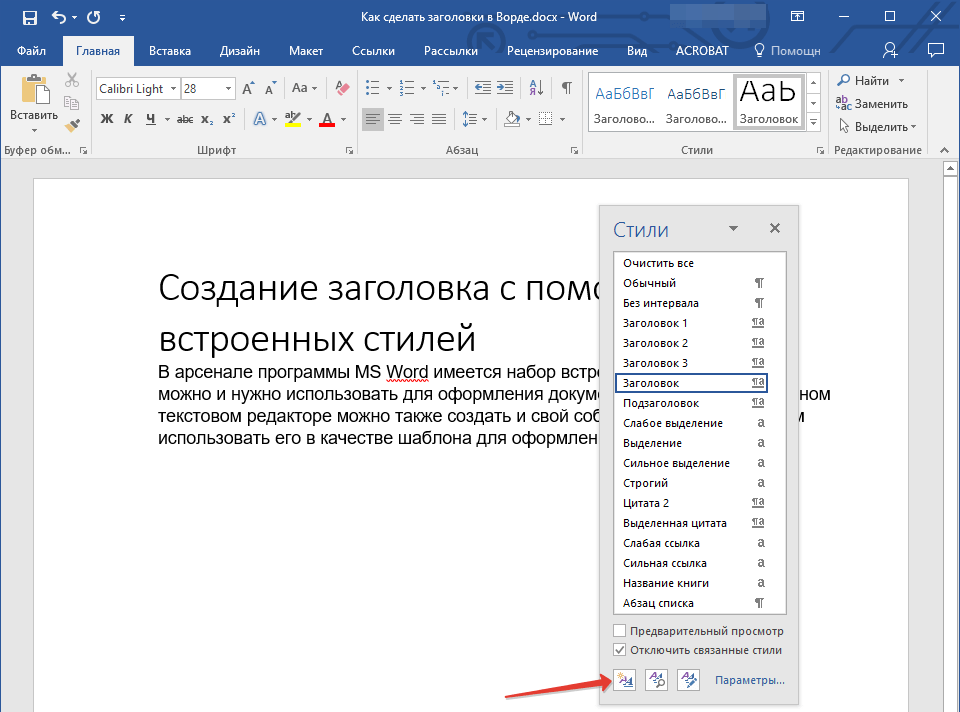
3. В открывшемся перед вами окне выберите нужный тип заголовка. Закройте окно «Стили”.

это основной заголовок в начале статьи, текст;
Делаем заголовок в документе Microsoft Word
Некоторые документы требуют особого оформления, и для этого в арсенале MS Word содержится довольно много средств и инструментов. В числе таковых различные шрифты, стили написания и форматирования, инструменты для выравнивания и многое другое.
Как бы там ни было, но практически любой текстовый документ невозможно представить без заголовка, стиль которого, конечно же, должен отличаться от основного текста. Решение для ленивых — выделить заголовок жирным, увеличить шрифт на один-два размера и на этом остановится. Однако, есть ведь и более эффективное решение, позволяющее сделать заголовки в Word не просто заметными, а правильно оформленными, да и просто красивыми.
Создание заголовка с помощью встроенных стилей
Программа MS Word предлагает обширный выбор предустановленных стилей, которые следует применять для оформления документов. Более того, в этом текстовом редакторе имеется возможность разработки индивидуального стиля, который затем можно использовать в качестве шаблона для форматирования. Итак, для создания заголовка в Ворде, выполните следующие шаги.
- Выделите заголовок, который необходимо оформить должным образом.
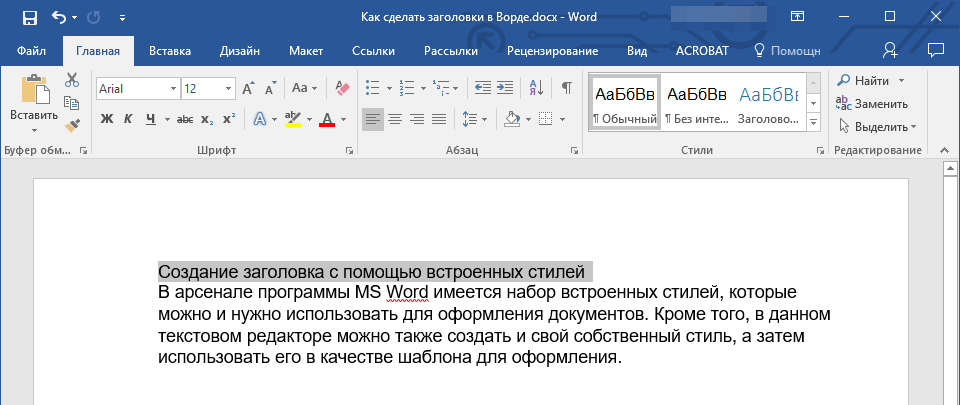
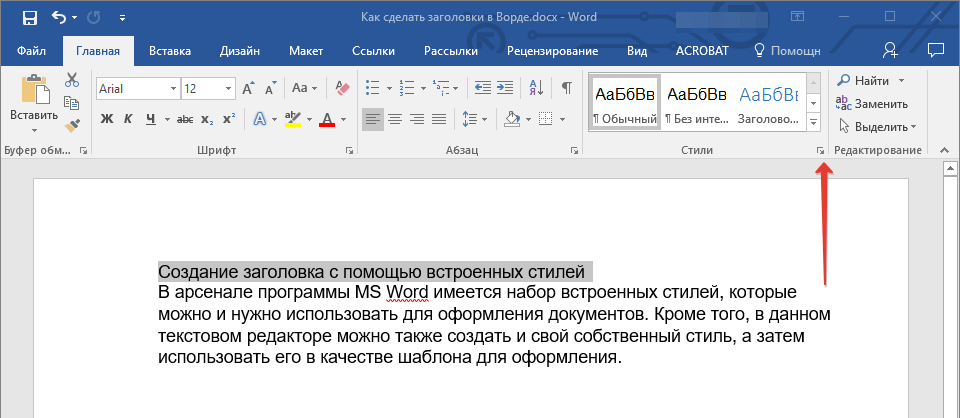
- Во вкладке “Главная” разверните меню группы “Стили”, нажав на небольшую стрелочку, расположенную в ее правом нижнем углу.
- В окне, которое откроется перед вами, выберите необходимый тип заголовка. Закройте окно “Стили”.
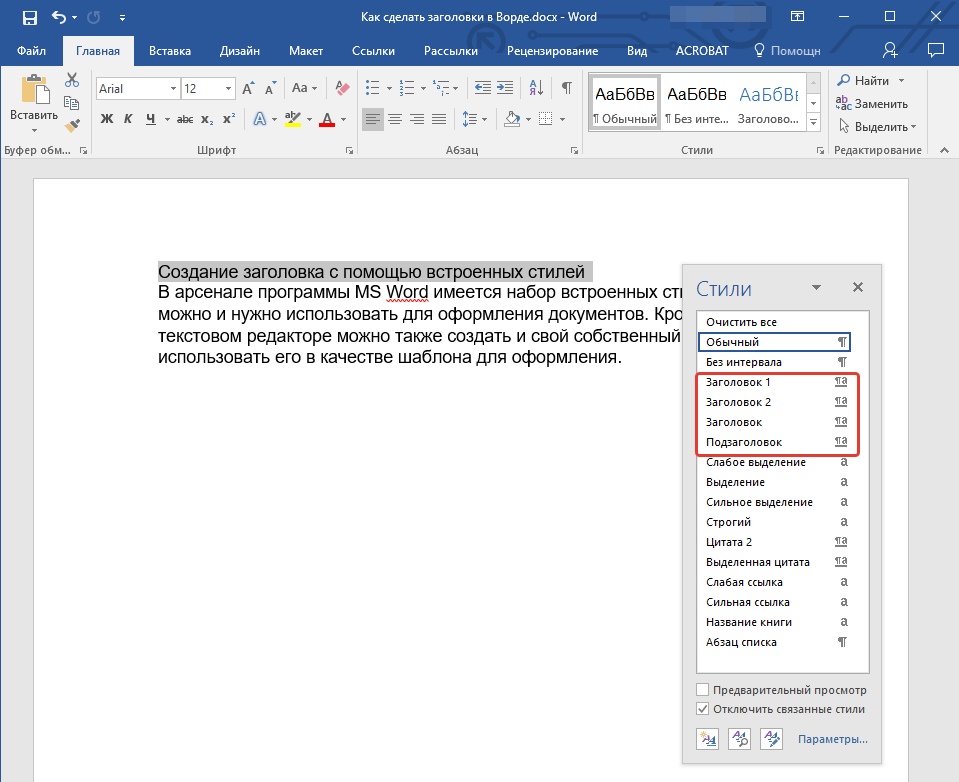
это основной заголовок, идущий в самом начале статьи, текста;
заголовок меньшего уровня;
Подзаголовок собственно, это и есть подзаголовок.
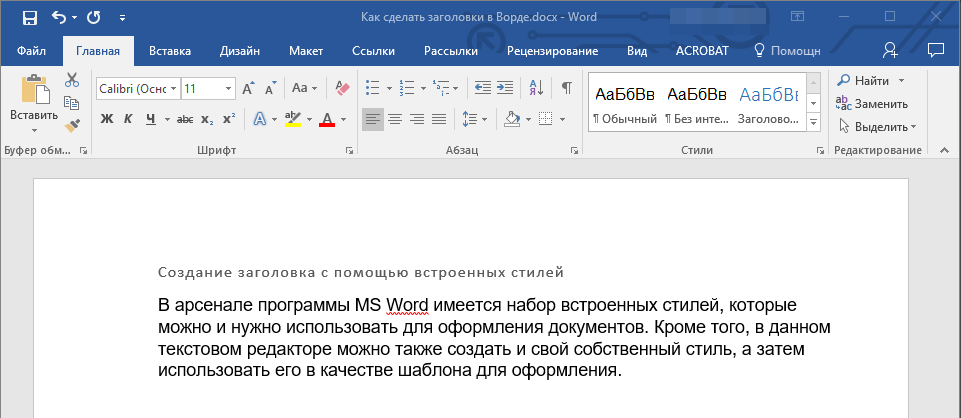
Обратите внимание: Из представленных скриншотов видно, что стиль заголовка, помимо изменения шрифта и его размера, Влияет на расстояние между заголовком и основным текстом.
Важно понимать, что стили заголовков и подзаголовков в MS Word являются шаблонными, в их основе лежит шрифт Calibri, а размер шрифта зависит от уровня заголовка. При этом, если у вас текст написан другим шрифтом, другого размера, вполне может быть такое, что шаблонный заголовок меньшего (первого или второго) уровня, как и подзаголовок, будут мельче, чем основной текст.
С учетом ваших возможностей в дизайне документа, увеличьте размер шрифта заголовка или уменьшите размер текста, чтобы визуально различить их.
Создание собственного стиля и сохранение его в качестве шаблона
Как было сказано выше, помимо шаблонных стилей, вы также можете создать свой собственный стиль оформления заголовков и основного текста. Это позволяет переключаться между ними по необходимости, а также использовать любой из них в качестве стиля по умолчанию.
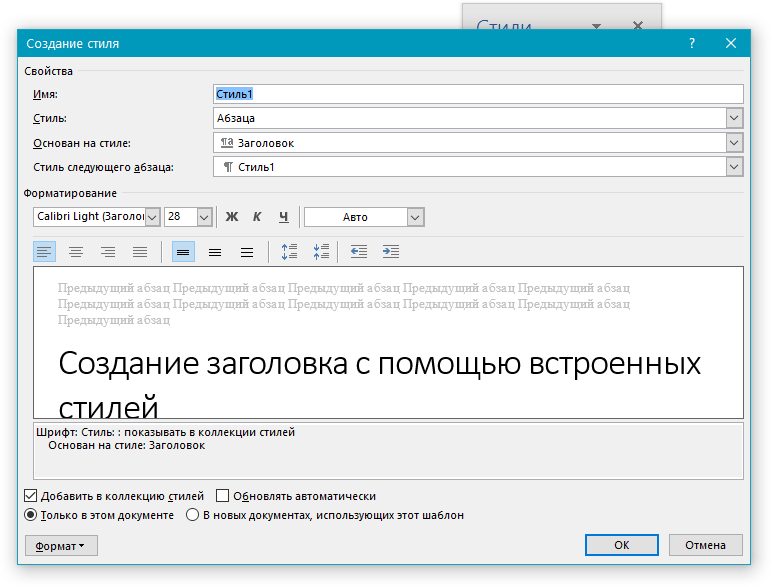
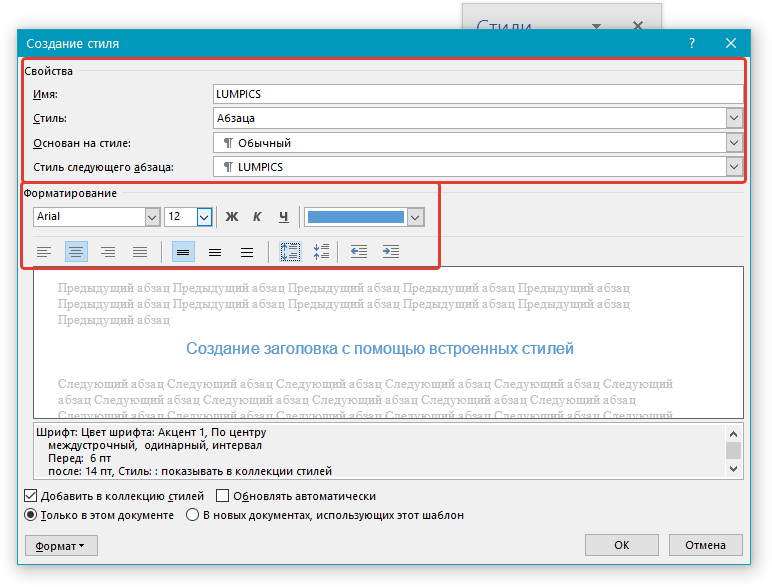
В категории “Форматирование” расположено окно “Образец”, где вы можете просмотреть, как ваш стиль будет выглядеть в тексте.
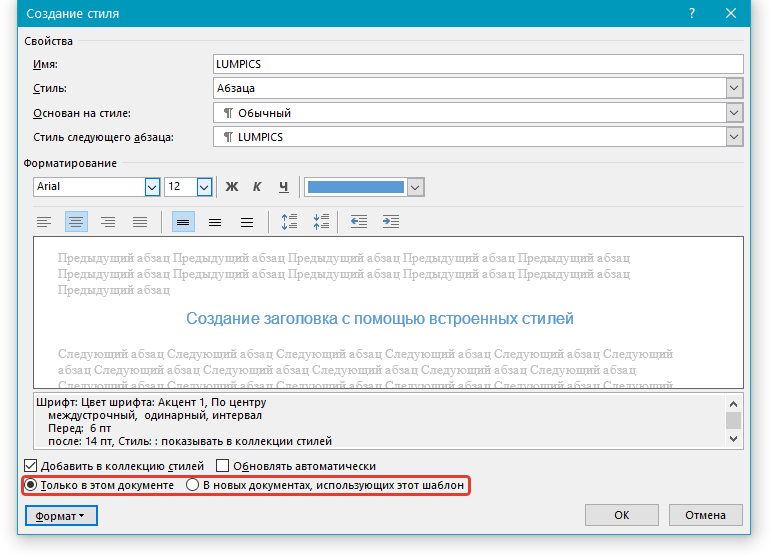
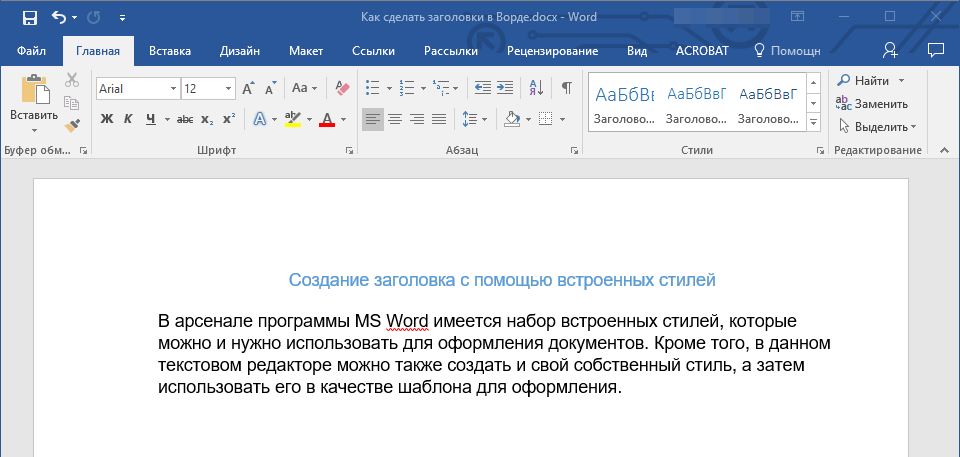
Замечание: Когда вы создадите и сохраните свой индивидуальный стиль, он появится в категории “Стили”, которая находится во вкладке “Главная”. Если стиль не виден на панели инструментов программы, откройте диалоговое окно “Стили” и найдите его по заданному вами имени.
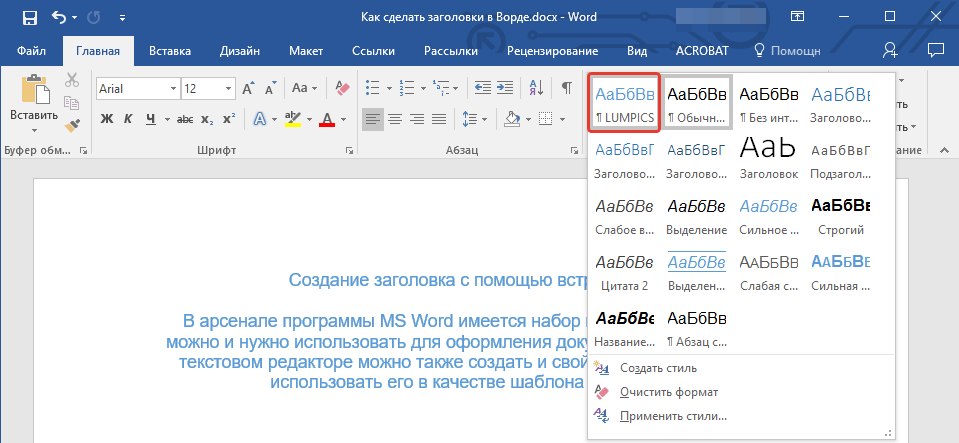
На этом все, теперь вы знаете, как правильно сделать заголовок в MS Word, используя шаблонный стиль, доступный в программе. Также теперь вы знаете о том, как создать свой собственный стиль оформления текста. Желаем вам успехов в дальнейшем изучении возможностей этого текстового редактора.



