
Как правильно оформлять проект в Word
Многие студенты и профессионалы ежедневно сталкиваются с необходимостью оформления проектов в среде Microsoft Word. Качественно оформленный проект в Word – это не только грамотное представление информации, но и залог успешной защиты и профессионального впечатления. Однако не все знают, как правильно оформить проект в этом текстовом редакторе и какие особенности следует учесть. В данной статье мы рассмотрим подробные инструкции по оформлению проекта в Word.
Первым шагом при оформлении проекта в Word является выбор подходящего шаблона документа. Часто университеты или компании предоставляют свои собственные шаблоны, которые следует использовать. Если такой шаблон не предоставлен, можно воспользоваться стандартным шаблоном Microsoft Word, который подойдет для большинства проектов.
После выбора шаблона необходимо задать настройки страницы. Размер бумаги, ориентацию и поля следует определить в соответствии с требованиями заказчика или преподавателя. Важно учесть, что вертикальная ориентация страницы является наиболее распространенной формой оформления проектов.
Далее необходимо правильно оформить заголовки и подзаголовки проекта, чтобы обеспечить его логичную структуру. Для этого можно использовать стили заголовков в Word, применяя теги заголовки 1, 2, 3 и т.д. к соответствующим абзацам текста. Такой подход позволяет сделать проект более читабельным и организованным.
Выбор шаблона проекта
Word предлагает различные шаблоны проектов для различных областей, таких как бизнес, образование, наука и т.д. Чтобы выбрать подходящий шаблон, необходимо перейти на вкладку «Файл» в верхнем меню Word, а затем выбрать «Новый».
При открытии нового документа появится окно «Галерея шаблонов». Здесь можно выбрать шаблон по категории или воспользоваться поиском. После выбора категории или поиска по ключевому слову, отобразится список доступных шаблонов.
Создание титульного листа проекта
Для создания титульного листа используйте таблицу с двумя столбцами. В левом столбце разместите названия разделов, а в правом столбце разместите соответствующую информацию. Каждый раздел следует оформить как отдельную строку таблицы.
| Название проекта: | Введите название вашего проекта |
| Автор(ы): | Введите ваши имена или имена всех авторов проекта |
| Учебное заведение: | Введите название вашего учебного заведения |
| Дата: | Введите текущую дату |
| Наставник/Преподаватель: | Введите имя вашего наставника или преподавателя |
Когда вы заполнили все поля таблицы, убедитесь в правильности введенной информации, проверьте орфографические ошибки и сохраните документ.
Теперь у вас есть правильно оформленный титульный лист для вашего проекта. Он будет служить первым впечатлением о вашей работе и поможет читателям получить необходимую информацию о вашем проекте с первого взгляда. Не забудьте также добавить другие необходимые разделы, такие как оглавление, введение и основной текст проекта, чтобы создать полноценный и информативный документ.
Структура проекта
Для оформления проекта в Word следует придерживаться определенной структуры, которая обеспечит удобство восприятия и организации информации. Следующая последовательность разделов поможет вам организовать проект грамотно и логично:
- Титульный лист
- Аннотация (если требуется)
- Оглавление
- Введение
- Основные разделы проекта >
- Раздел 1
- Раздел 2
- Раздел 3
- Заключение
- Список использованных источников
- Приложения (если требуется)
Титульный лист должен содержать информацию о проекте, такую как название, автор, учебное заведение и дату. Аннотация представляет краткое описание проекта и его целей.
Оглавление следует поместить после аннотации или титульного листа и должно включать номера страниц, на которых находятся соответствующие разделы проекта.
Введение должно содержать информацию о фоне, целях и задачах проекта. Основные разделы проекта могут быть оформлены в формате нумерованного списка или с использованием заголовков.
При необходимости, вы можете включить приложения, содержащие дополнительную информацию, такую как графики, таблицы или результаты исследований.
Добавление содержания и нумерация страниц
Нумерация страниц в документе Word обычно добавляется автоматически, но иногда она может быть отключена или требовать настройки. Чтобы добавить или изменить нумерацию страниц, следуйте инструкциям, приведенным ниже:
- На панели инструментов Word найдите вкладку «Вставка» и нажмите на нее.
- На вкладке «Вставка» найдите опцию «Номера страниц» и выберите ее.
- Появится диалоговое окно с вариантами нумерации страниц. Вы можете выбрать начальную страницу, стиль номерации и расположение номера страниц.
- После выбора нужных настроек нажмите «ОК». Нумерация страниц будет добавлена или изменена в вашем документе.
Оформление текста и использование стилей
Для начала определите базовый стиль для всего документа. Для этого выделите первый абзац или заголовок и задайте для него нужное форматирование, например, выберите нужный размер и цвет шрифта.
Далее, используйте стили для разных типов заголовков. Установите форматирование для каждого уровня заголовка: заголовок первого уровня, заголовок второго уровня и т.д. Для этого можно использовать готовые стили или создать свои собственные.
Если вы хотите выделить какую-то часть текста, например, важное предложение или ключевое слово, то используйте стиль «Выделенный текст». Он может быть выделен другим цветом или шрифтом, чтобы привлечь внимание читателя.
Также, стоит обратить внимание на отступы и интервалы между абзацами. Используйте стиль «Обычный текст» для основного содержимого документа и задайте нужные отступы и интервалы для создания приятного восприятия текста.
Для создания упорядоченных или неупорядоченных списков используйте стиль «Список». Вам достаточно просто выделить нужный текст и применить этот стиль, чтобы автоматически создать список.
Наконец, не забудьте использовать таблицы для оформления текста. Таблицы позволяют структурировать информацию и выделить ключевые данные. Для создания таблицы в Word выберите тег
, а затем используйте тегии
Применение стилей и правильное оформление текста в проекте помогут создать профессиональный и удобочитаемый документ. Используйте описанные выше рекомендации, чтобы сделать ваш проект более качественным и привлекательным.
Как оформить индивидуальный проект (проектную работу)
Рассмотрим правила оформления проектных, проектно-исследовательских работ, индивидуальных проектов.
В этом разделе представлены общие правила к оформлению проектной, проектно-исследовательской и творческой работы учащегося. Представленные здесь требования и правила оформления подойдут для ученика любого класса, а также для студентов, выполняющих подобные работы.
Параметры страницы проектной работы (индивидуального проекта)
Индивидуальный проект (проектная работа) должна быть выполнена на листах формата А4 с одной стороны, печатным или рукописным способом, в книжной ориентации.
Индивидуальный проект (проектно-исследовательская работа, проект) независимо от способа набора текста должна быть выполнена с соблюдением следующих полей:
- левое поле: 30 мм;
- правое поле: 15 мм;
- верхнее поле: 20 мм;
- нижнее поле: 20 мм.
В индивидуальном проекте (проектной работе) используется шрифт Times New Roman.
Размер шрифта: 14 pt.
Межстрочный интервал: 1,5 (полуторный).
Выравнивание текста (кроме титульного листа и заголовков): по ширине.
В работе независимо от способа набора текста необходимо соблюдение следующего абзацного отступа: 1,25 см или 1,27 см.

Основные параметры оформления индивидуального проекта (проектной работы)
Переносы слов в тексте проектной работе (индивидуального проекта)
Переносы в тексте индивидуального проекта (проектной работы) не являются обязательными, но расстановка переносов позволяет оформить работу более корректно, так как текст с переносами воспринимается легче по той причине, что расположен более плотно, нет разрывов между словами, все отступы одинаковы, что облегчает чтение и делает текст красивее.
Если индивидуальный проект (проектная работа) будет преобразована в формат PDF в таком случае оформлять её следует без расстановки переносов в тексте, так как формат PDF не поддерживает переносы в тексте, во время преобразования текста переносы будут убраны и текст индивидуального проекта (проектной работы) сместится.
При расстановке переносов в тексте индивидуального проекта (проектной работы) они убираются:
- на титульном листе;
- в заголовках (названиях) глав, параграфов, пунктов;
- в названиях рисунков, таблиц, приложений;
- в словах, написанных прописными буквами;
- в содержании (оглавлении).
Для автоматической расстановки переносов в тексте необходимо на вкладке «Макет», в блоке «Параметры страниц» выбрать «Расстановка переносов», в выпадающем меню выбрать пункт «Авто».
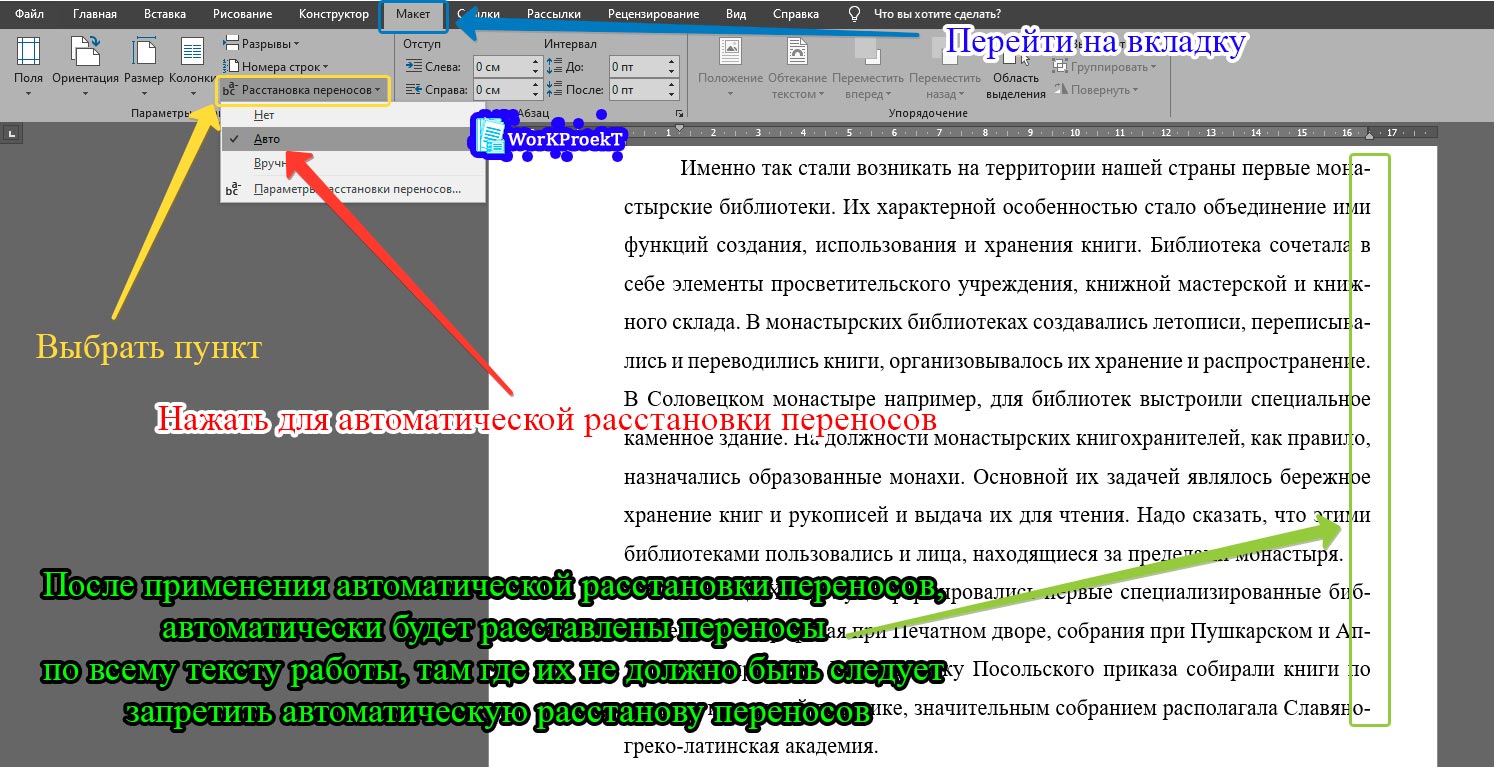
Автоматическая рассановка переносов в индивидуальном проекте (проектной работе)
Для запрета автоматического переноса слов следует выделить текст или поставить курсор на необходимы абзац после чего на вкладке «Главная» в блоке «Абзац» нажать на кнопку «Параметры абзаца», далее в открывшемся окне перейти на вкладку «Положение на странице» и в списке выбрать «Запретить автоматический перенос слов», после этого в выбранном абзаце будет убран автоматический перенос слов.
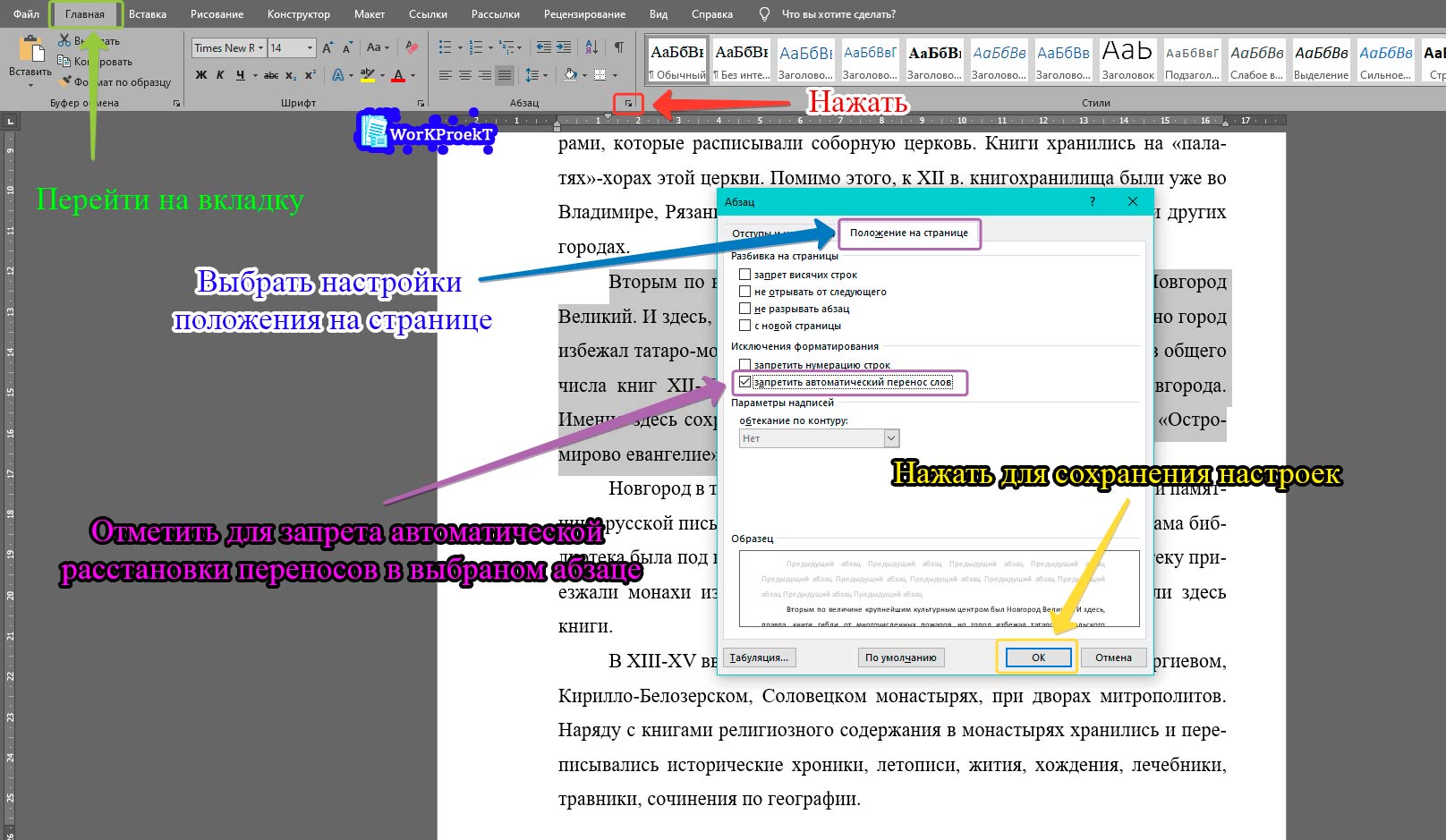
Запрет автоматической рассановки переносов в индивидуальном проекте (проектной работы)
Зайти в «Параметры абзаца» также можно, нажав, на необходимы абзац правой кнопкой мыши, далее в появившемся контекстном меню выбрать строку «Абзац».
Оформление титульного листа
Оформление титульного листа представлено на соответствующей странице: «Оформление титульного листа индивидуального проекта», где Вы также можете скачать пример, изменить его с учётом рекомендаций, разработанных Вашей школой, или в соответствии с требованиями учителя.
Требования к нумерации страниц проектно-исследовательской работы (проекта)
Все страницы индивидуального проекта (проектной работы), начиная со второй страницы (СОДЕРЖАНИЯ), должны быть пронумерованы. Нумерация на титульном листе не ставится, но в общий объем работы он входит, соответственно, на листе СОДЕРЖАНИЕ необходимо поставить цифру 2.
Номер страницы проставляется на нижнем поле листа: по центру или справа.
Шрифт: Times New Roman.
Размер шрифта: 12 pt.
На титульном листе нумерация в индивидуальном проекте (проектной работе) не проставляется, в том случае, если индивидуальный проект (проектная работа) будет сдаваться на проверку руководителю вместе с титульным листом или отправляться на печать вместе с ним следует убрать нумерацию с первого листа для этого необходимо на вкладке «Конструктор» в блоке «Параметры» отметить пункт «Особый колонтитул для первой страницы».
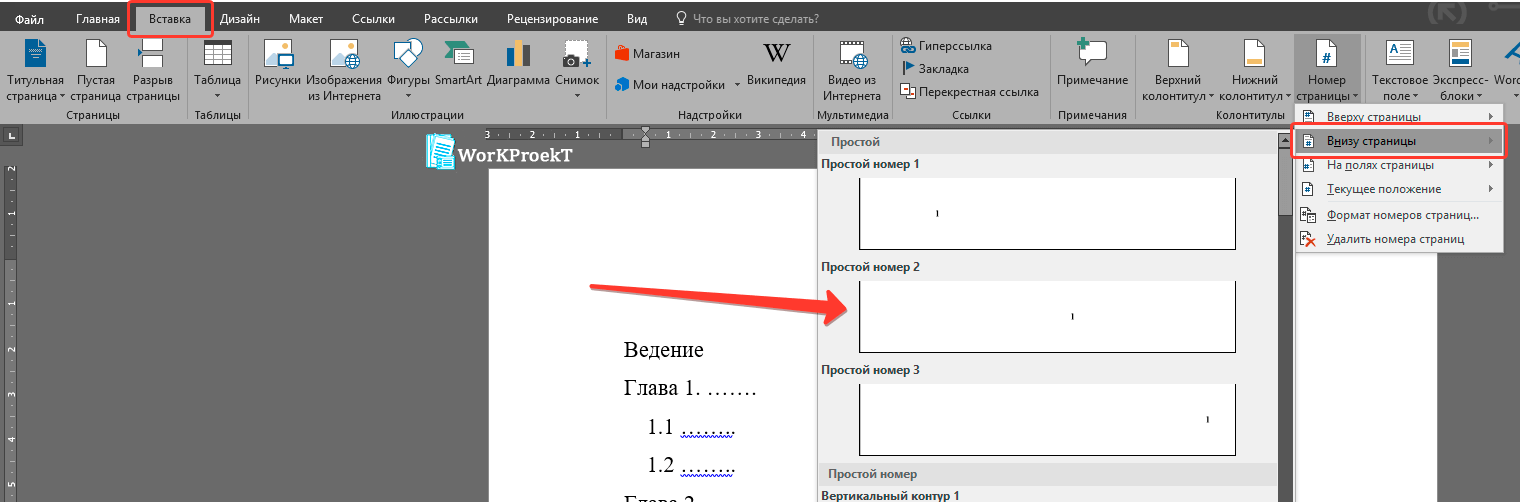
Пример оформления нумерации индивидуального проекта (проектной работы)
Если индивидуальный проект (проектная работа) отправляется руководителю на проверку без титульного листа, а В том случае, если титульный лист и индивидуальный проект (проектная работа) на печать отправляются по отдельности следует пронумеровать работу со 2 страницы, то есть на листе «Содержание» необходимо поставить цифру 2, для этого необходимо во вкладке «Вставка» или «Конструктор» нажать на кнопку «Номер страницы» далее в выпадающем меню выбрать раздел «Формат номеров страниц», в открывшемся окне в блоке настроек «Нумерация страниц» выбрать «Начинать с» и в поле указать цифру 2 (как показано на рисунке, представленном ниже). Не забудьте проверить нет ли нумерации на титульном листе перед печатью.
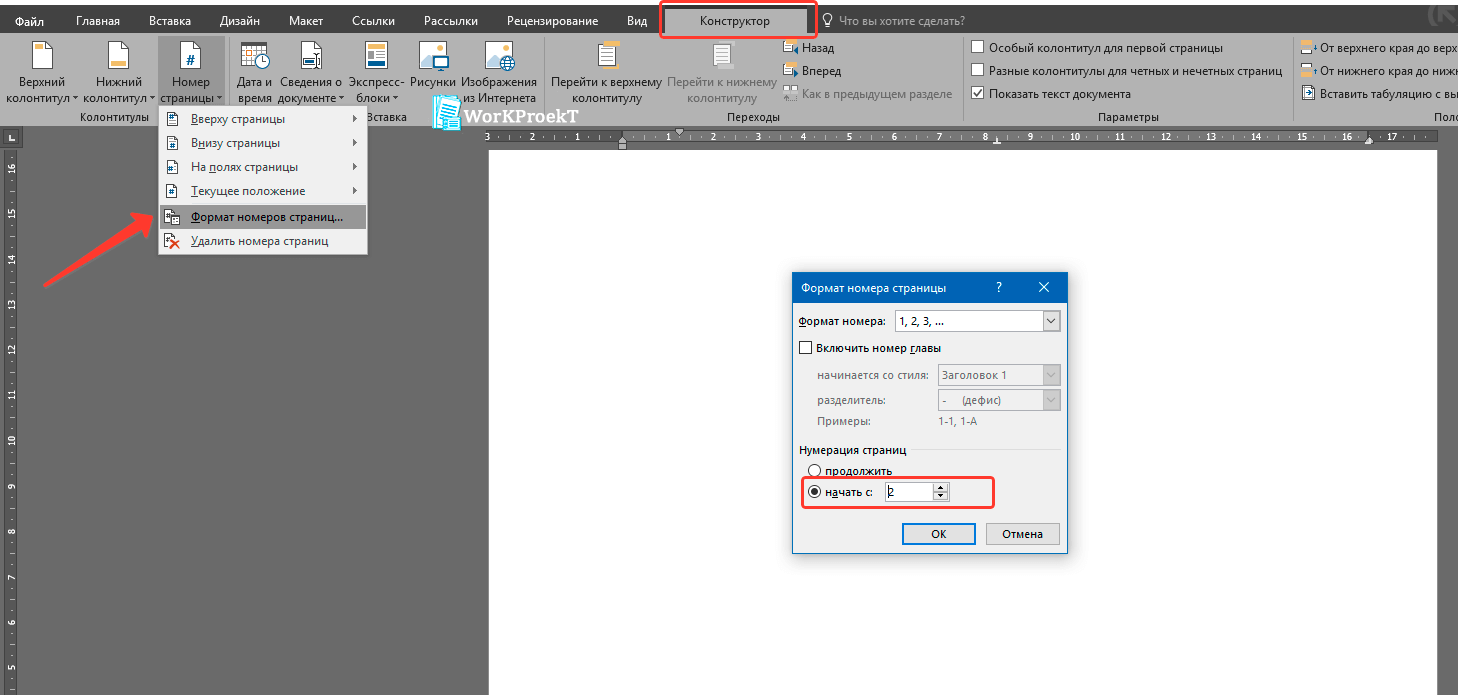
Нумерация со 2 страницы в индивидуальном проекте (проектной работе)
Данный способ можно использовать В том случае, если титульный лист был сформирован через наш инструмент «Создание титульного листа онлайн» и не получается добавить его в проектную работу, например, происходит смещение текста, в таком случае можно распечатать титульный и проект отдельно, а затем объединить их в папке перед сдачей.
Оформление содержания проектной работы (индивидуального проекта)
Вторым листом проекта должно следовать СОДЕРЖАНИЕ, оно может быть оформлено как автоматически (предпочтительно), так и вручную.

Пример оформленного содержания индивидуального проекта (проектной работы)
Оформление заголовков проектной работы (индивидуального проекта)
Заголовки исследовательского проекта набираются полужирным шрифтом, в конце заголовка точка не ставится, переносы слов запрещены. Между текстом и заголовком делается пропуск одной пустой строки.
Шрифт заголовков: Times New Roman.
Размер шрифта: 14 pt.
СОДЕРЖАНИЕ, ВВЕДЕНИЕ, ЗАКЛЮЧЕНИЕ, СПИСОК ЛИТЕРАТУРЫ, ПРИЛОЖЕНИЯ – набираются заглавными буквами с выравниванием по центру. Каждый из представленных элементов начинается с новой страницы.
Глава индивидуального проекта (проектной работы) начинается с нового листа, печатается строчными буквами с первой прописной по ширине страницы, главы работы нумеруются арабскими цифрами без точки (например, 1 Глава первая индивидуального проекта).
Главы индивидуального проекта делятся на параграфы, параграфы с новой страницы не начинаются (такое возможно только в том случае, когда предыдущий параграф заканчивается в конце страницы), печатаются строчными буквами с первой прописной по ширине страницы и нумеруются арабскими цифрами, где первая цифра обозначает номер главы, а вторая цифра номер параграфа в этой главе, цифры отделяются точкой, например, 1.1 (первый параграф первой главы), 2.3 (третий параграф второй главы).
Параграфы индивидуального проекта (проектной работы) могут делиться на пункты, оформление заголовков пунктов такое же, как глав и параграфов с тем лишь отличием, что нумерация пунктов состоит из трёх чисел, где первое число – номер главы, второе число – это номер параграфа в главе, третье число – номер пункта в параграфе, например, 2.1.2 (второй пункт первого параграфа второй главы).

Пример оформления глав, параграфов и пунктов индивидуального проекта (проектной работы)
При оформлении и составлении заголовков в индивидуальном проекте запрещается:
- использовать сокращения;
- перенос слов;
- ставить точку в конце заголовка;
- использовать выделение текста с помощью подчёркивания;
- размещать заголовки отдельно от текста главы, параграфа или пункта (на странице с заголовком должно оставаться минимум 2 строки текста);
- использовать выделение цветом (цвет текста работы – чёрный);
- выделять в главе параграф, если он в ней только 1, так же и с пунктом.
Использование сокращений в проектной работе (индивидуальном проекте)
При использовании сокращений в работе при первом их упоминании необходимо дать их расшифровку, например: Основы безопасности жизнедеятельности (ОБЖ), Организация Объединенных Наций (ООН).
Общепринятые сокращения в тексте индивидуального проекта (проектной работы) можно использовать без указания их расшифровки, к таким сокращениям относятся: и т.д., и т.п., см, м, мм, руб. и прочие.
Нельзя вводить в текст индивидуального проекта собственные сокращения, к примеру, считается ошибкой сокращение следующих слов: фотографии – фотогр., авторы – авт., химические элементы – хим. эл. и т.д.
Оформление формул в тексте проектной работы (индивидуального проекта)
Если в тексте индивидуального проекта (проектной работы) необходимо использовать формулы, все они должны быть оформлены единообразно, набраны в специальном редакторе формул, либо набраны печатными символами, текст формулы располагается по центру строки и нумеруется арабскими символами в круглых скобках, номер располагается по правому краю листа.
После приведённой формулы ставится запятая, затем с новой строки должно следовать слово «где» (с маленькой буквы, без абзацного отступа), после которого даётся расшифровка символов, указанных в формуле, каждый символ приводится с новой строки, например:
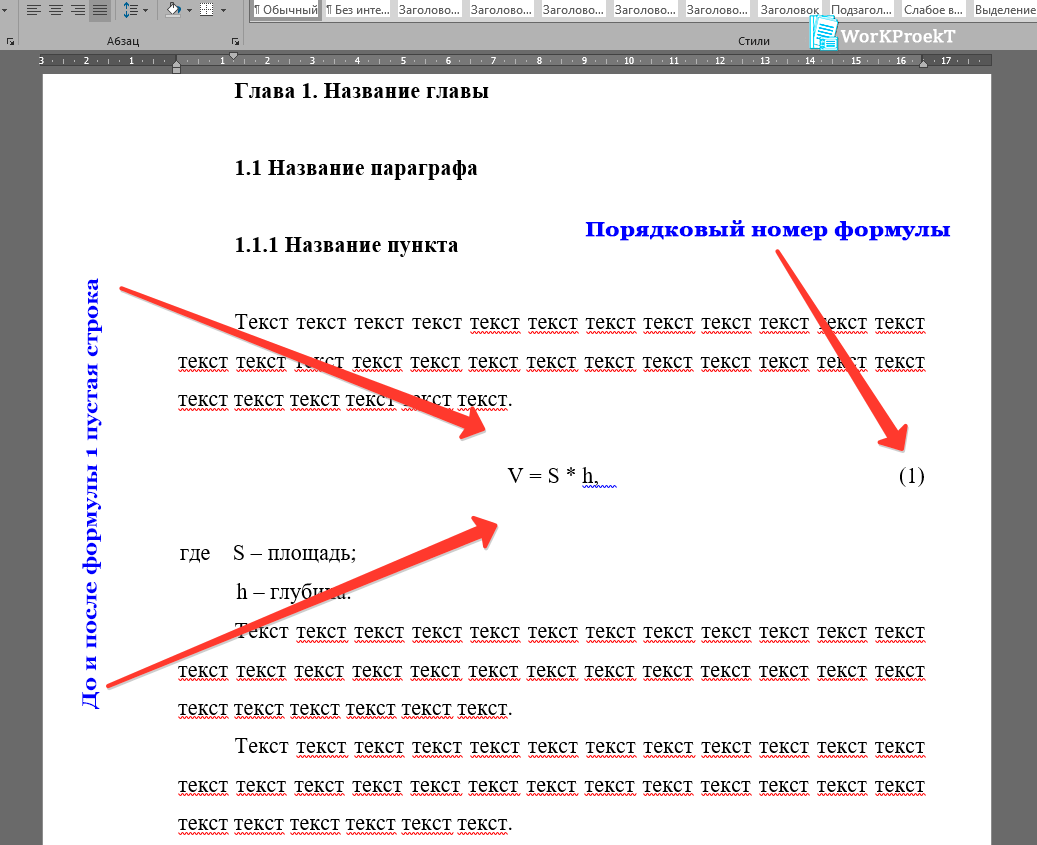
Пример оформления формул в индивидуальном проекте (проектной работы)
Оформление рисунков, фотографий и диаграмм в проектной работе (индивидуальном проекте)
Для более наглядного представления материала при написании проекта рекомендуется использовать изображения (рисунки, фотографии, диаграммы). Все изображения должны иметь название, нумерацию. Нумерация должна быть сквозной, проставляется она арабскими цифрами (например, Рисунок 1 – Название рисунка). Название изображения помещается по центру строки без переносов слов. Сверху изображения пропускается одна пустая строка, также пустая строка должна быть пропущена после его названия.
Текст на диаграммах, созданных самостоятельно, должен быть Times New Roman: 10-12 pt.
Рисунки, располагаемые в приложениях, нумеруются в пределах приложения, перед номером рисунка ставится буква приложения, например, Рисунок Б.3 – Название рисунка (третий рисунок в приложении Б).
На все рисунки должны быть даны ссылки в тексте исследовательской работы, например, … как представлено на рисунке 2, … на рисунке 5 показано … и т.д.

Пример оформления рисунков в индивидуальном проекте (проектной работе)
Оформление таблиц в проектной работе (индивидуальном проекте)
Все таблицы должны иметь название, которое записывается сверху таблицы, без абзацного отступа через тире. Таблицы в проекте должны иметь сквозную нумерацию, точка в конце названия таблицы не ставится (например, Таблица 3 – Название таблицы).
Текст таблицы набирается меньшим шрифтом, чем основной текст (10-12 pt), через одинарный межстрочный интервал.
Каждая таблица должна иметь ссылку в тексте на нее, например, … как представлено в таблице 5.
Таблицы в приложениях имеют двойную нумерацию, где вначале ставится буква приложения затем через точку номер таблицы в приложении (например, Таблица Б.2 – Название таблицы (вторая таблица приложения Б)).

Пример оформления таблиц в индивидуальном проекте (проектной работе)
Оформление списка литературы проектной работы (исследовательского проекта, индивидуального проекта)
Список литературы в индивидуальном проекте должен быть оформлен единообразно, информации в описании источника должно быть достаточно для его идентификации, более подробно с оформлением списка литературы для проекта можно ознакомиться на странице: «Оформление списка литературы в индивидуальном проекте».
Оформление приложений проектной работы (индивидуального проекта)
В приложениях к индивидуальномц проекту (проектной работе) размещается дополнительный материал. Приложения размещаются в конце работы после списка использованных источников.
Каждое приложение должно начинаться с новой страницы. Приложения обозначаются заглавными буквами русского алфавита, при этом не используются следующие буквы: Ё, З, О, Ъ, Ы, Ь (данные буквы необходимо пропустить).
Каждое приложение должно иметь информативный заголовок, который помещается под обозначением приложения через одну пустую строку, записывается по центру, полужирным шрифтом, строчными буквами с первой прописной.
Текст приложения может быть набран меньшим шрифтом, чем основной текст: 12 pt, одинарный интервал.
На каждое приложение в тексте индивидуального проекта (проектной работы) должна быть ссылка, ссылка может быть оформлена как в круглых скобках (Приложение А), так и дана в тексте, например, … в Приложении А представлен …
Более подробно правила и примеры оформления приложений проекта представлены на странице «Оформление приложений индивидуального проекта (проектной работы)».
Оформление содержания в реферате, курсовой, дипломной работе — 2025
Оформление содержания курсовой (реферата, дипломной работы) по сути – это нумерация разделов, подразделов и других частей. Это одна страница, которая размещается между титульным листом и основным текстом. Продуманный и правильно составленный план помогает систематизировать информацию, быстрее ориентироваться в источниках. Это часть, которая может корректироваться или меняться, но без нее не стоит браться за написание курсовой работы или оформление реферата.
Требования к оформлению содержания по ГОСТ 2025
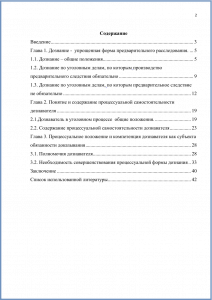
Стандартные требования оформления содержания указаны в ГОСТ 7.32. В соответствии с ними в верхней части листа напишите «Содержание», выровняйте по центру. Через 2 интервала следует список: «Введение», наименования глав, подглав, «Заключение», список источников информации, приложения. Наименования разделов пишутся прописными буквами, интервал полуторный.
Наименования подразделов сдвигаются вправо на 1 отступ (1,25). Напротив каждого пункта указывается страница.
Порядковый номер этой страницы 2, но он не всегда нумеруется, это зависит от требований ВУЗа. Шрифт используйте такой же, как во всей работе. По ГОСТ шрифт Times New Roman, кегль 14, но в конкретном учебном заведении могут быть иные требования. Наполнение между наименованиями глав и номерами – точки. Для нумерации используются арабские цифры.
Функцию Word для создания автособираемого оглавления можно использовать только в том случае, если заголовки оформлены правильно.
Пример оформления содержания
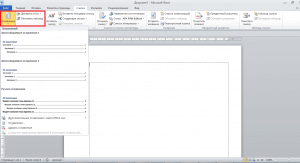
Создайте новый лист для формы. Нажмите на «Оглавление». В списке, выберите «Ручное оглавление». Появится форма для заполнения. После клика на «Введите …» образуется прямоугольник.
Введите в него наименование главы.
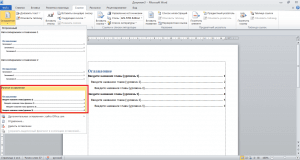
Недостаток этого способа – необходимость вручную вносить изменения, если меняется номер листа или заглавие. Если работа объемная, ручное оформление достаточно трудоемкое. Поэтому лучше пользоваться автособираемой формой, которая заполняется автоматически.
Заголовки должны быть оформлены средствами Word, листы пронумерованы. В противном случае программа не сможет найти заголовки, отсортировать по уровням, дополнить нумерацией и вставить в оглавление. Пометьте наименование главы, откройте вкладку «Стиль», выберите заголовок.
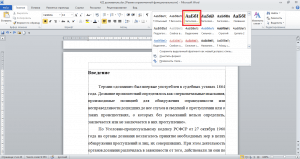
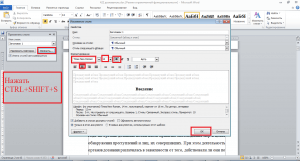
Если требуется другой стиль, одновременно нажмите на клавиатуре CTRL+SHIFT+S, потом – «Применить стили». Выберите в выпадающем списке нужное, кликните на «Изменить».
Чтобы пронумеровать листы, необходимо перейти на «Вставка», кликнуть по «Номер страницы». После выбора варианта нажмите на «Закрыть окно колонтитулов».
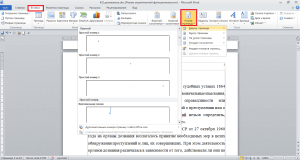
Если в работе что-то меняется, достаточно нажать на «Обновить таблицу». Оглавление сразу изменится. Сверять названия с нумерацией не нужно.
- увеличить количество уровней («Уровни»);
- изменить вид содержания (из выпадающего списка в «Форматы») – изменения сразу видны в окошке «Предварительный просмотр»;
- изменить стиль («Изменить», выбрать нужное в табличке «Стиль»);
- изменить линию, соединяющую текст с номером («Заполнитель»);
- использовать специальные стили («Параметры», выбрать в «Доступные стили» и «Уровень»).
Порядок оформления содержания вручную
Первый способ оформления. Напишите на новой странице «Содержание», перейдите на следующую строку и введите заглавие. Кнопкой «Tab» («Пробел») переместите курсор на конец строчки, напишите номер. Если между названием и номером нужны точки, сделайте их при помощи соответствующей клавиши. Недостаток этого способа оформления – цифры не образуют аккуратный столбик.
Страница выглядит неаккуратной.
Пример оформления содержания вручную
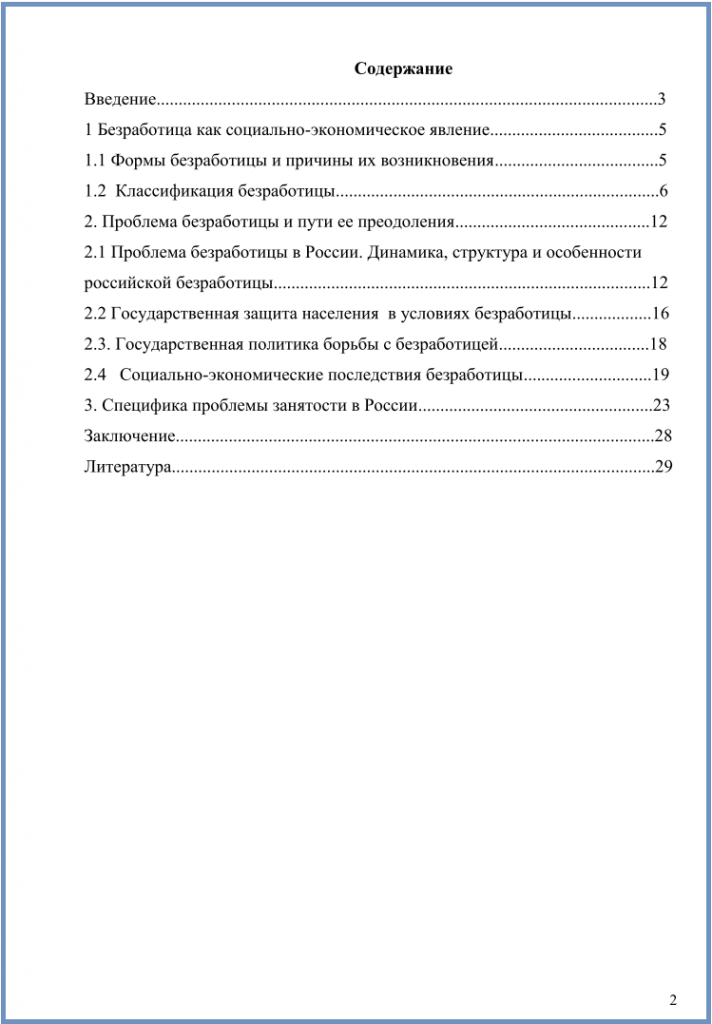
Второй способ оформления. Напишите на пустом листе «Содержание», перейдите на новую строку. В меню нажмите на нумерованный список и пишите первый заголовок. Оставьте курсор у последнего слова, нажмите на «Разметка страницы», «Абзац», «Табуляция». Установите параметры: сантиметры до номера, выравнивание по правому краю, заполнитель.
Печатая следующие названия, нажимайте на «Tab», чтобы переместиться на место, где обозначается страница.
Оформление содержания таким способом выглядит более аккуратным, так как цифры располагаются точным столбиком.
Напишите на новом листе «Содержание», перейдите на следующую строку. Перейдите в раздел «Вставка», далее – «Таблица». Выберите количество строк и 2 столбца.
Пример оформления оглавления в таблице
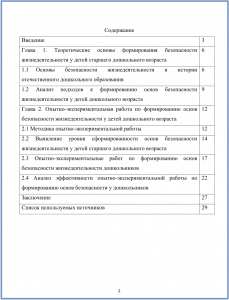
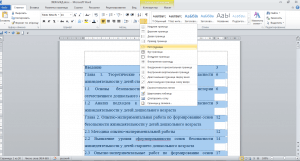
Названия впишите в левый столбец, номера – во второй. Когда вся таблица заполнена, ее можно оставить в таком виде или сделать границы невидимыми. Пометьте ее, перейдите в «Работа с таблицами», потом — «Границы». Выберите «Нет границ». Такой план выглядит аккуратным.
Содержание – это проект, отражающий логическую структуру реферата или курсовой. В процессе оформления содержания магистерской или дипломной работы необходимо отразить общую направленность работы и перечень рассмотренных вопросов. Разделы, подразделы и другие части выделяются точно, соблюдая логическую последовательность. Без выполнения данных правил создать качественную работу невозможно. Это основной ориентир, если разработан правильно.



