
Многие пользователи почти никогда не имеют дела с установкой знака ударения в Word – часто такое «требование» просто остаётся без внимания. Однако иногда присутствие нужного акцента в словах (в частности, над определённой буквой) оказывается желательным или даже необходимым, например, если текстовый файл предназначен для чтения ребёнком.
Делаем ударение в Ворде
К сожалению, в Microsoft Word нет функции автоматической расстановки ударений, то есть программа не может ставить их автоматически, как она делает с переносами слов. На самом деле, в текстовом редакторе можно только вручную добавлять ударения выше букв в нужных местах. Далее мы рассмотрим все доступные методы для выполнения этой задачи.
Обратите внимание: Автоматическая расстановка ударений в Word доступна, но требует создания индивидуального макроса. Эта функция предназначена, во-первых, для пользователей с высоким уровнем квалификации, а во-вторых, может представлять собой потенциальную угрозу безопасности. По этим двум причинам мы не будем углубляться в этот метод решения обсуждаемой проблемы. Тем не менее, вы можете попробовать реализовать это самостоятельно, предварительно изучив инструкцию, представленную по ссылке ниже.
Способ 1: Вставка символа
Хотя ударение воспринимается как элемент, дополняющий букву (с точки зрения визуального восприятия), в Word оно отображается как самостоятельный символ, который можно вставить через соответствующий раздел меню.
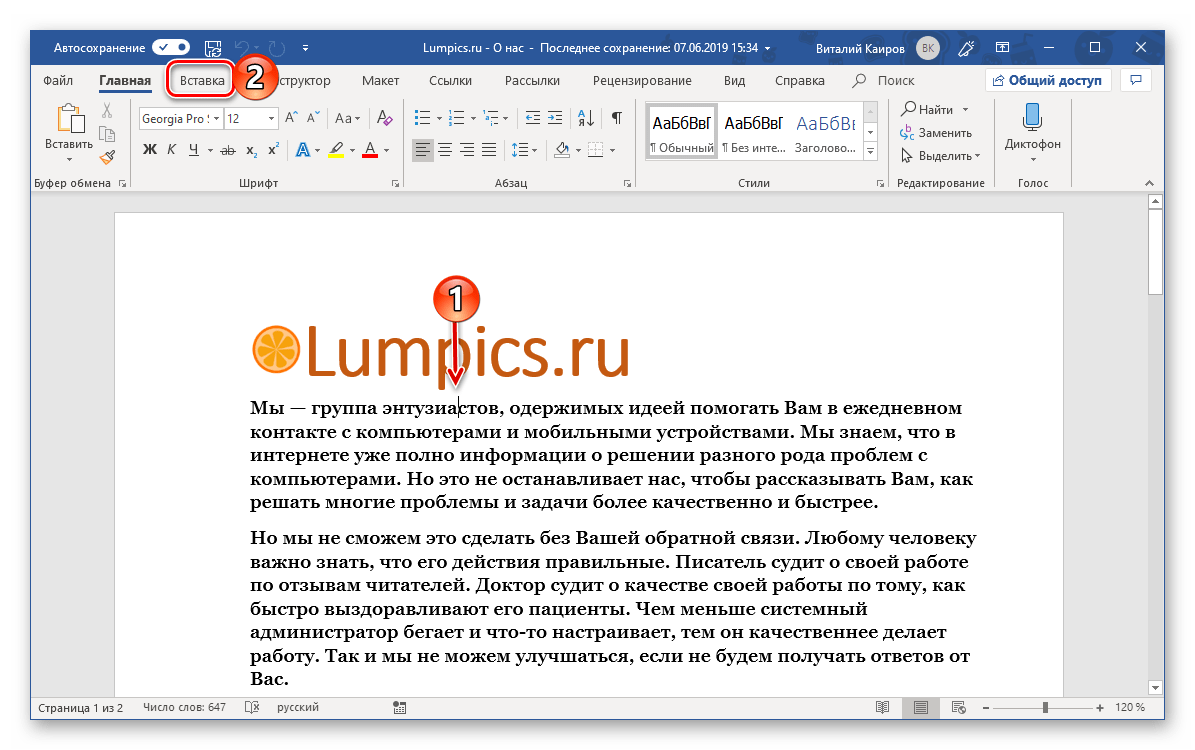
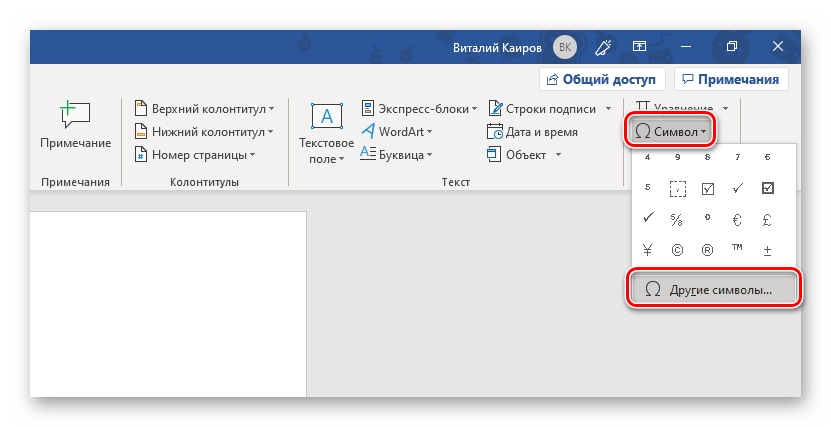
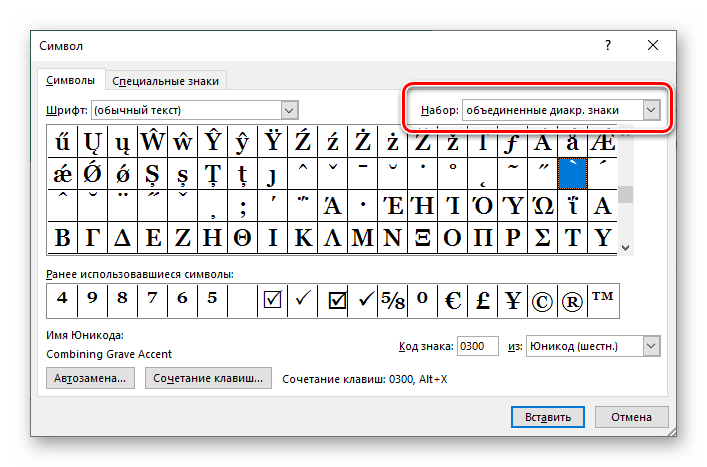
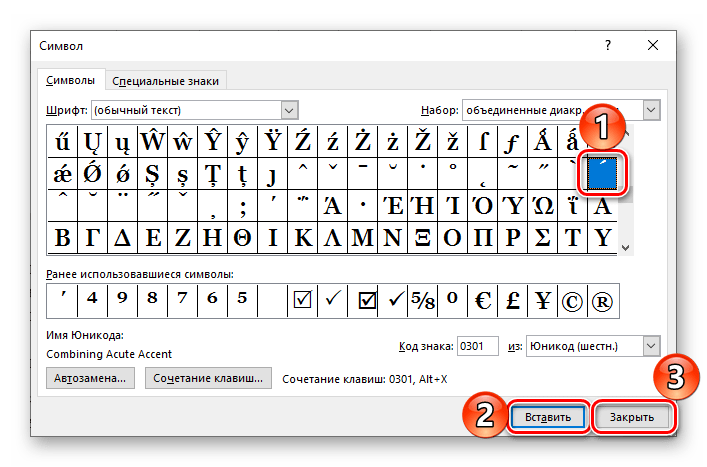
Заметка: Некоторые шрифты могут некорректно отображать знак ударения — он может появляться не над буквой, а сбоку от нее. Эта проблема затрагивает и шрифт Georgia, который мы использовали в качестве примера, поэтому единственный выход — сначала выбрать другой шрифт (хотя это возможно сделать и позднее), а затем добавить нужный знак.
Рекомендация: Добавьте слово в словарь или проигнорируйте исправление, чтобы убрать красное подчеркивание.
Способ 2: Преобразование кода
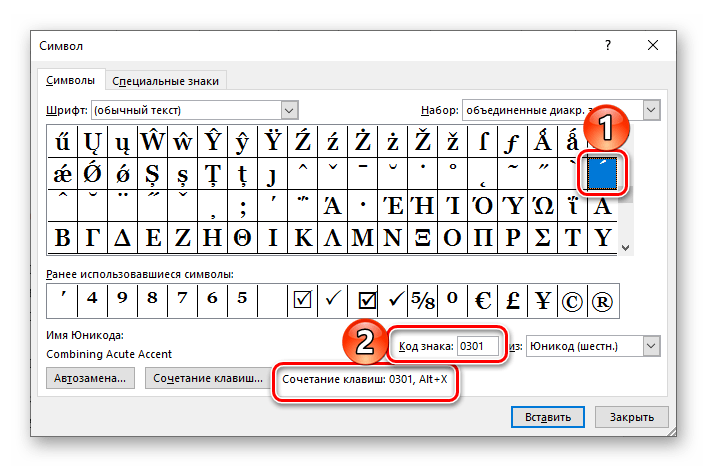
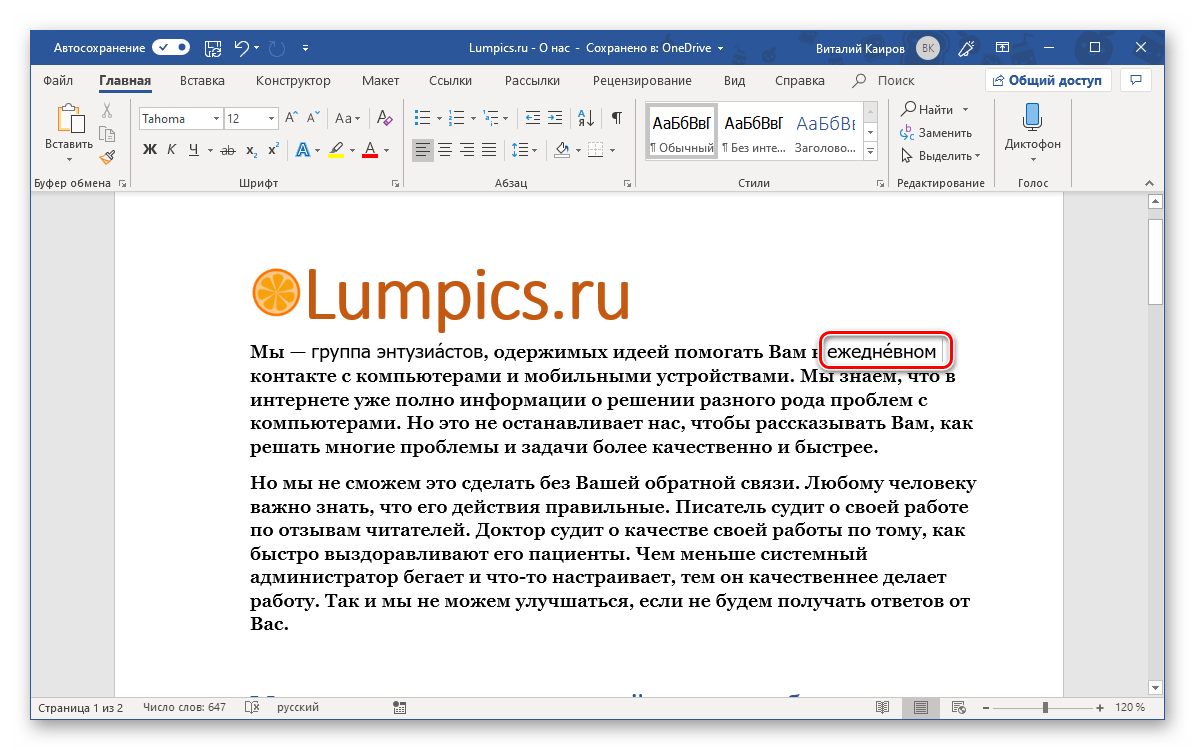
При добавлении знака ударения предыдущим способом вы наверняка заметили то, что у него есть код, а также закрепленное за ним сочетание клавиш. Указав первое и нажав второе, можно преобразовать числовое значение в интересующий нас знак.
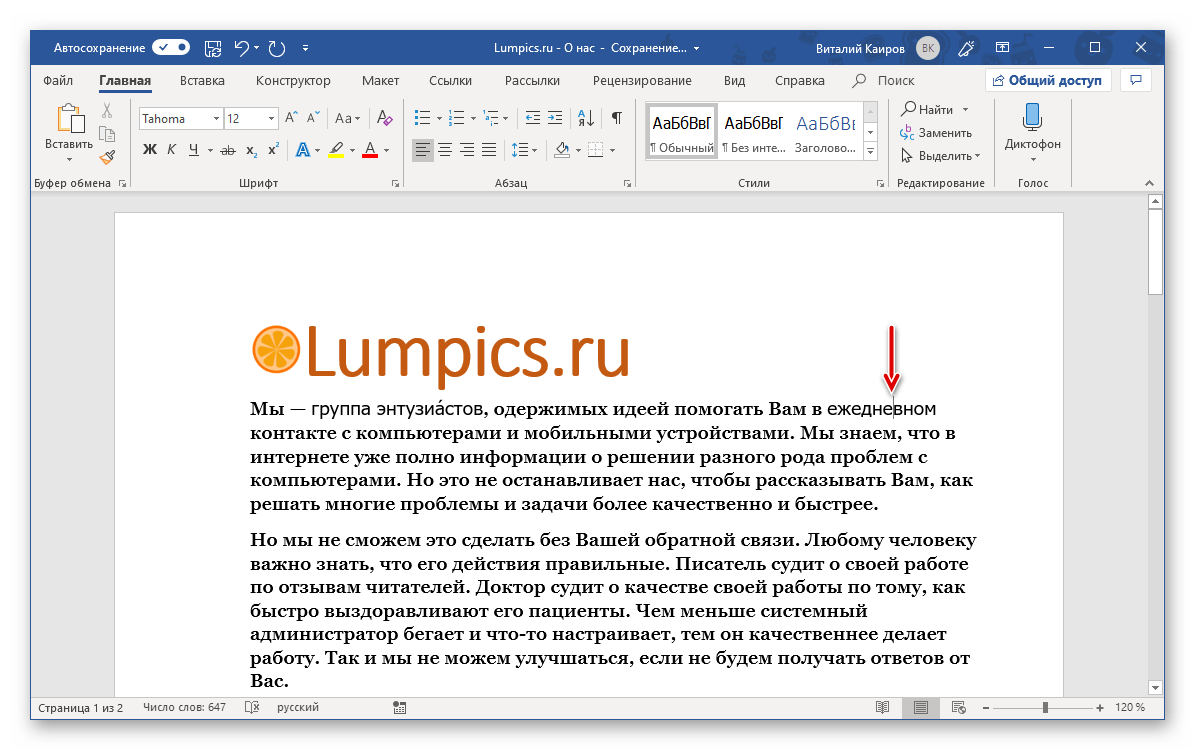
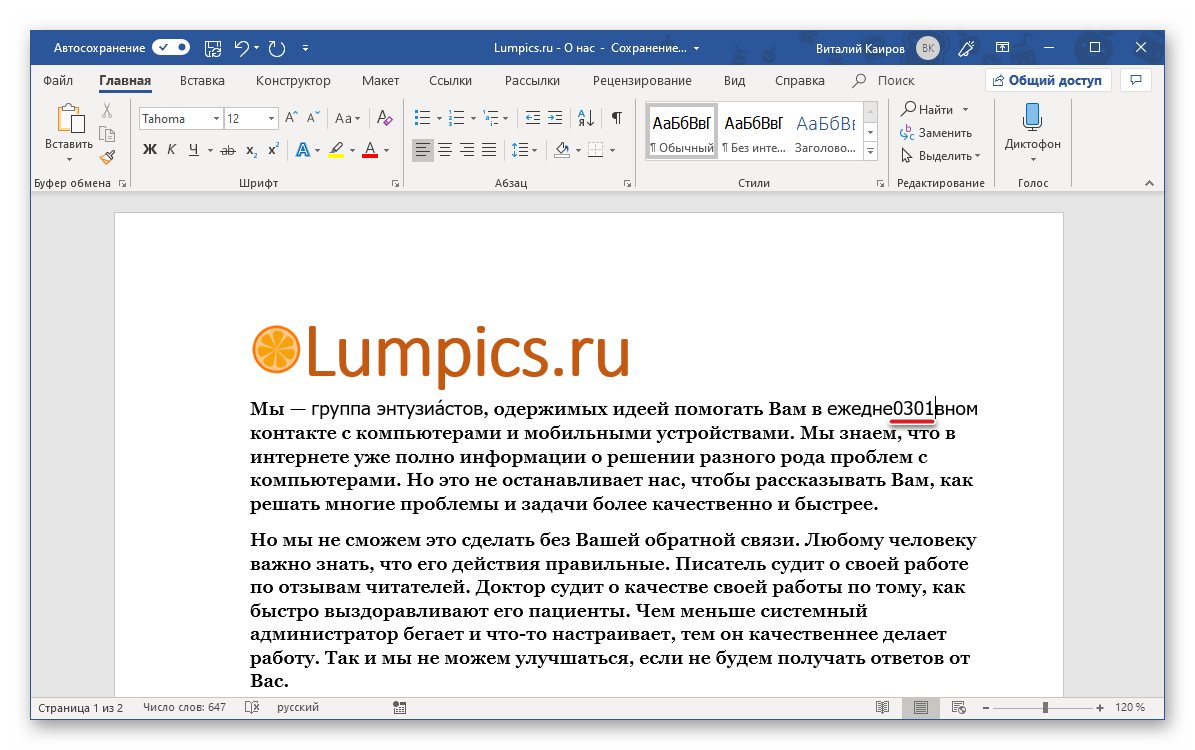
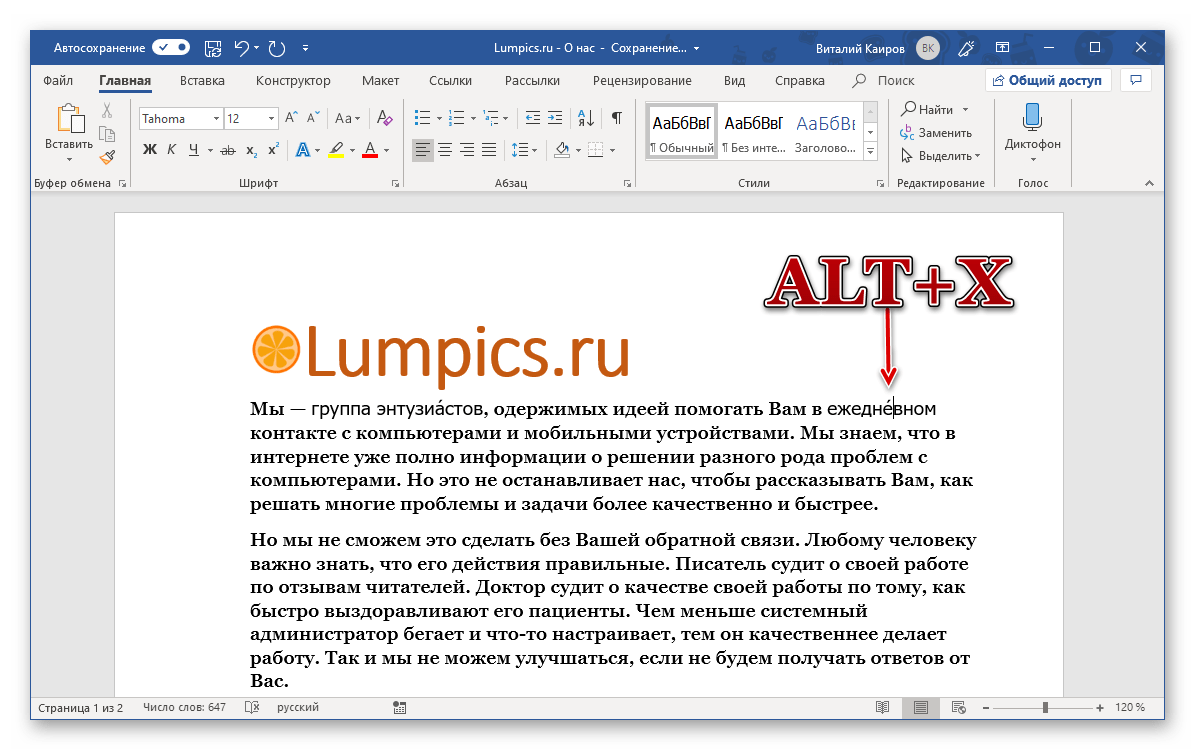
Обратите внимание: Когда вы вставите знак ударения в слово, программа Word начнет считать его неправильным и отметит красной волнистой линией. Чтобы удалить это выделение, щелкните по слову правой кнопкой мыши и выберите опцию «Орфография», затем «Пропустить все» или «Добавить в словарь».
Способ 3: Комбинация клавиш
Существует еще один легкий способ, который позволяет разместить акцент над необходимой буквой в слове. Процесс выполнения схож с ранее описанным, однако вместо ввода и изменения кода мы будем применять комбинацию клавиш, которую тоже можно назвать кодовой, хотя и отчасти.
Примечание: Этот метод применим только на клавиатурах, оснащенных цифровым блоком (NumPad).
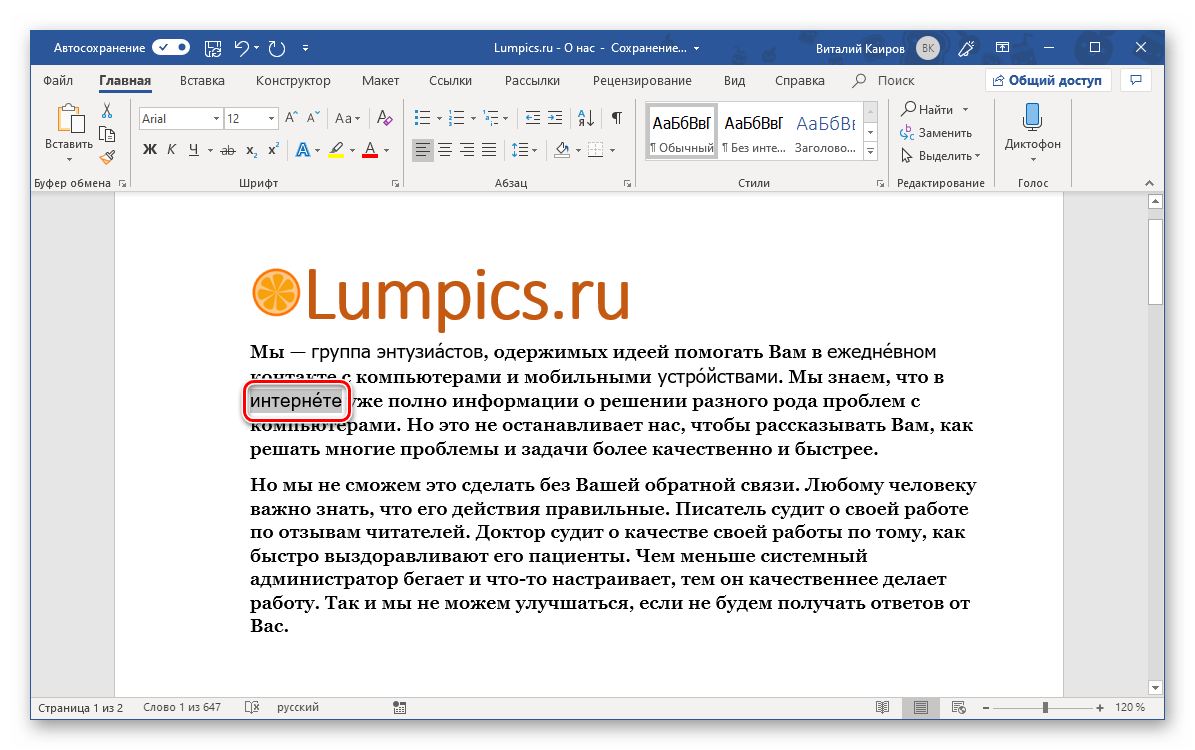
- Как и в предыдущих случаях, поместите каретку за той буквой, на которую требуется сделать ударение (в нашем примере это буква «о» слова «устройствами».
- Убедившись в том, что режим NumLock активен, то есть для цифрового блока клавиатуры включен непосредственно режим ввода цифр, зажмите клавишу «ALT» и наберите комбинацию «769», после чего отпустите «ALT».
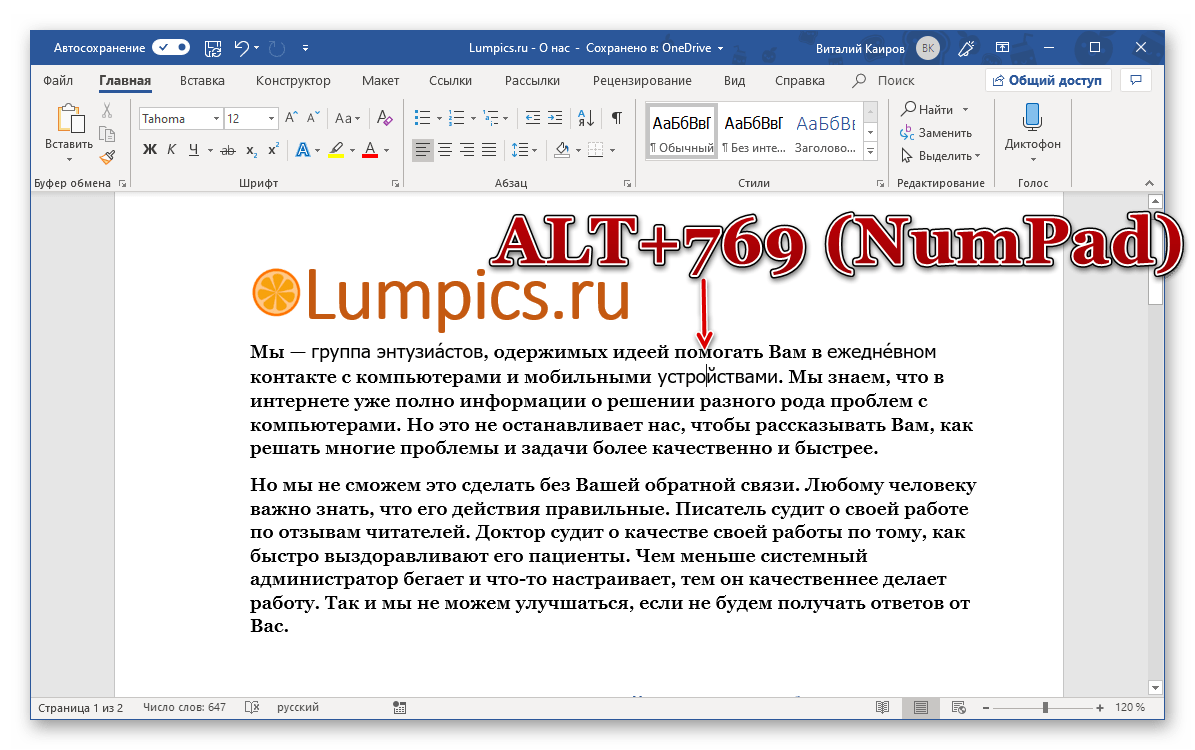
- Ударение будет поставлено над обозначенной вами буквой, теперь нужно проделать аналогичное со всеми остальными словами, содержащимися в текстовом документе и состоящими из более чем одного слога.
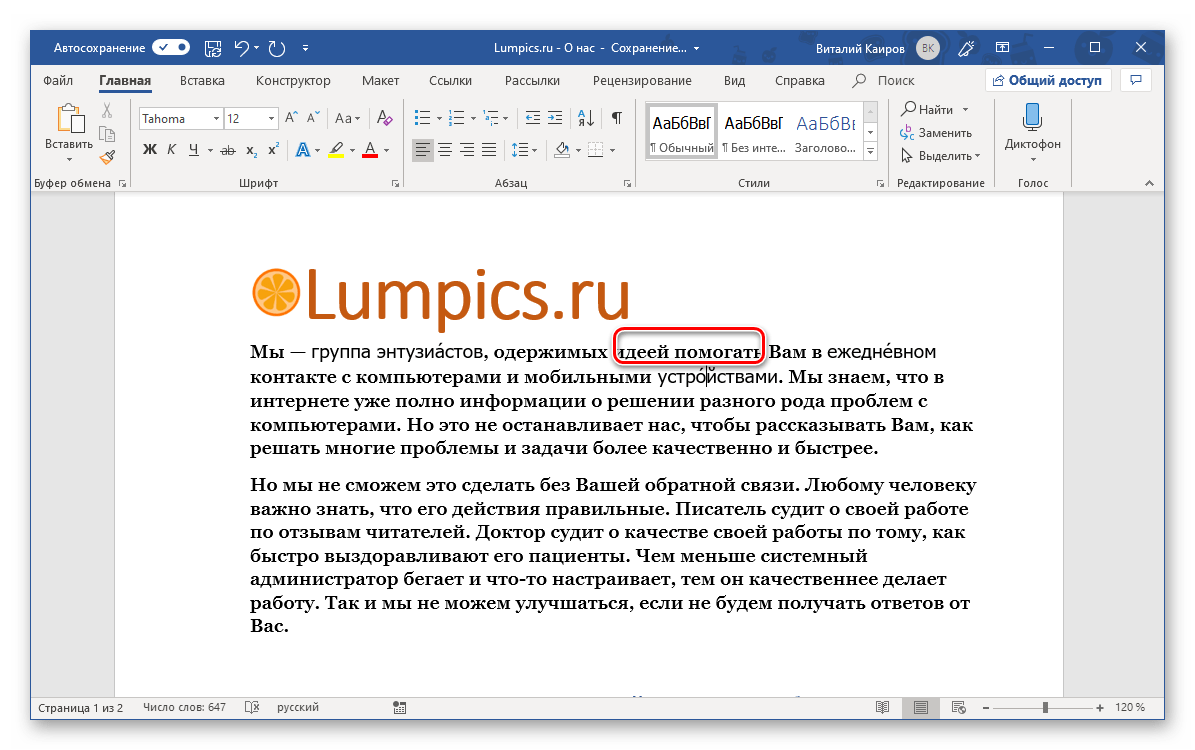 Как и в предыдущих способах, добавьте слово с ударением в словарь или пропустите его проверку, чтобы убрать красное подчеркивание.
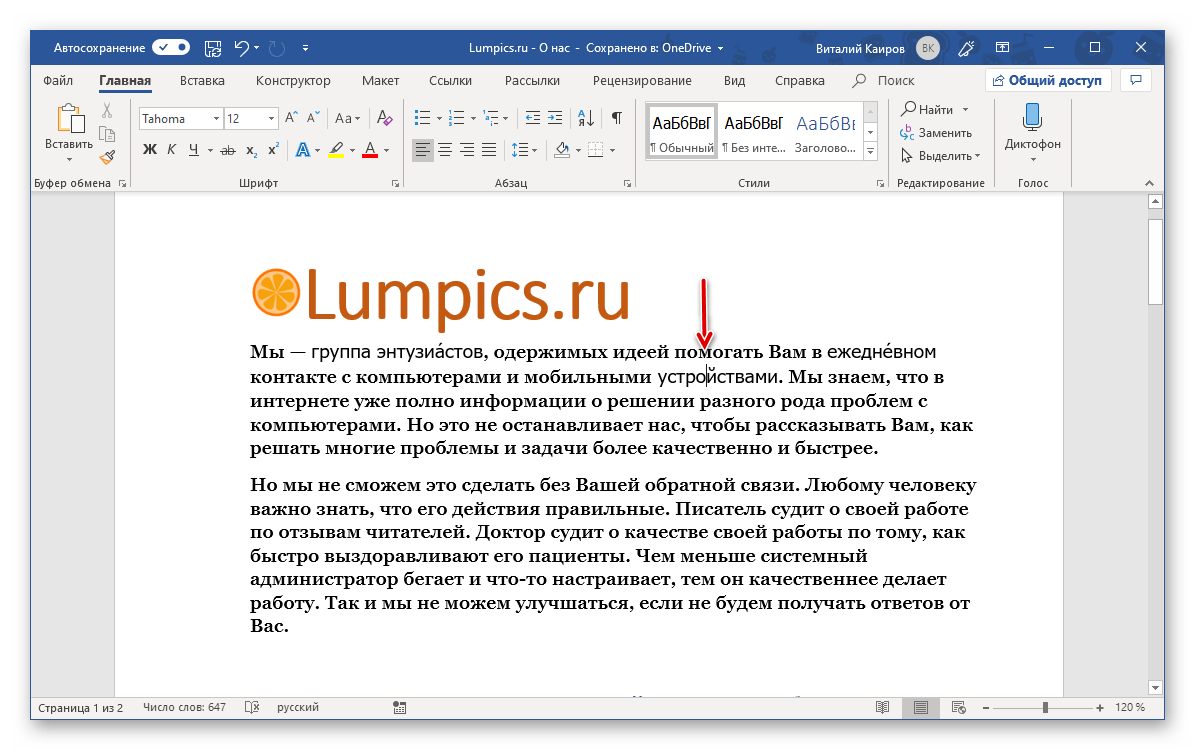

Среди всех представленных нами методов вставки ударения в Ворде, этот вариант считается наиболее легким. Однако его также можно упростить, назначив вместо «ALT+769» любую другую комбинацию клавиш, которая будет удобна именно для вас. Главное условие – чтобы выбранная комбинация не была связана с другими функциями или инструментами текстового редактора.
- Повторите действия, описанные в шагах №1-3 первого способа настоящей статьи. Оказавшись в окне «Символ», выделите знак ударения.
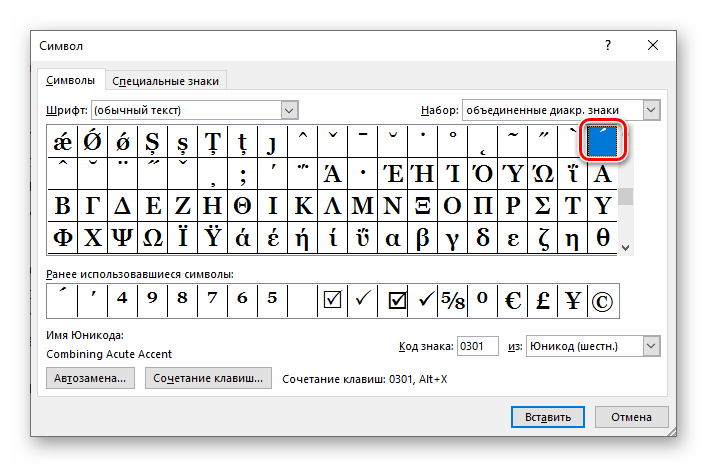
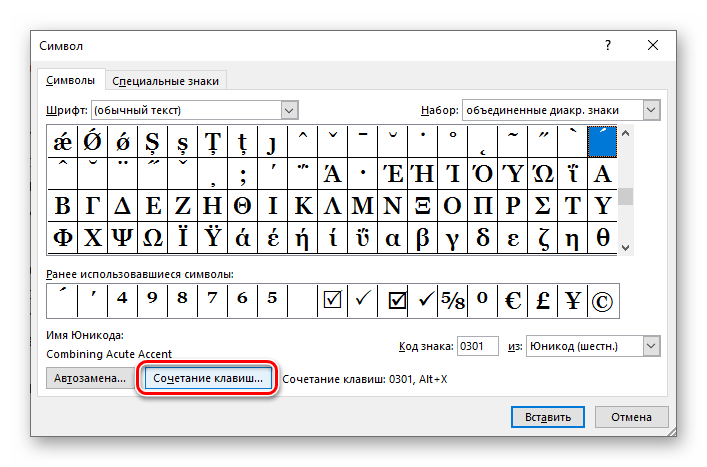
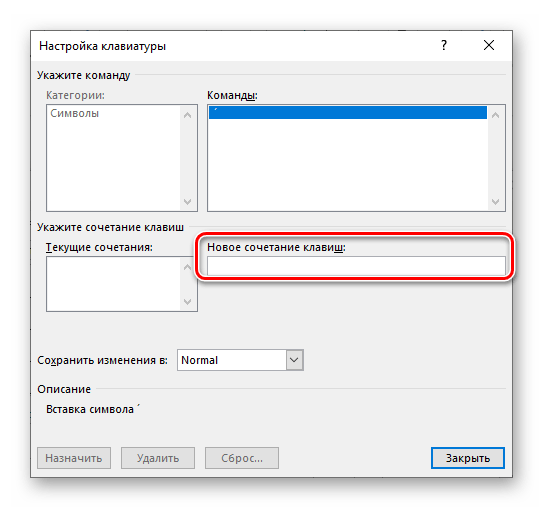 Сделав это, нажмите по кнопке «Назначить»,
 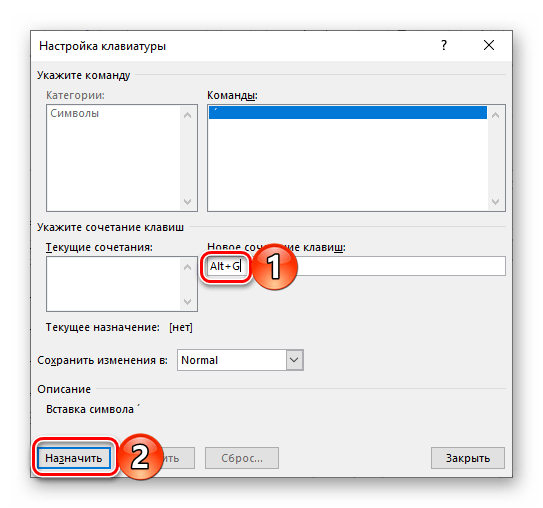 после чего можно «Закрыть» и это окно, и окно вставки символов.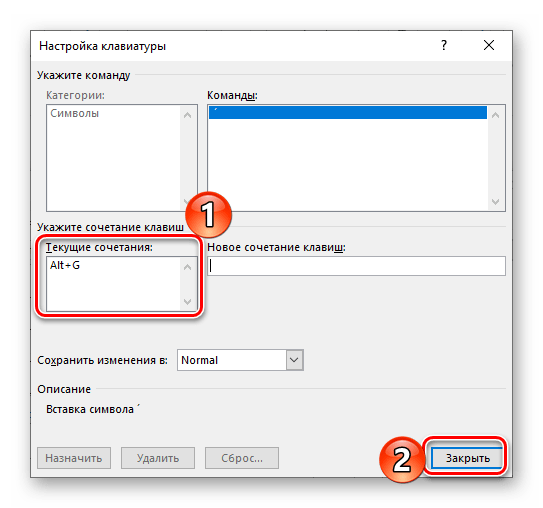
Рекомендация: Оптимально использовать для выполнения этой функции (как и любых других) простую комбинацию из двух клавиш – «CTRL+Символ» или «ALT+Символ» (под символом подразумевается буква, цифра или знак). Следует предпочесть второй вариант, так как для первой «пары» уже закреплено множество сочетаний, отвечающих за доступ к основным инструментам и выполнению функций в MS Word.
Использование горячих клавиш существенно упрощает и ускоряет работу с документами в Ворде. Как именно, можно узнать из представленной по ссылке ниже статьи.
Как поставить ударение над буквой в Word
Потребность вставить ударение над буквой в Word возникает довольно редко. Поэтому, когда пользователи сталкиваются с этой задачей, они чаще всего не имеют представления, как ее решить.
В этом материале мы постараемся восполнить этот пробел в знаниях. Здесь вы найдете три простых способа, с помощью которых можно добавить ударение над буквой в текстовом редакторе Word.
Следует отметить, что эта информация актуальна не только для версий Word 2007, 2010, 2013 и 2016, но и для более старой версии Word 2003.
Способ № 1. Вставка ударения при помощи комбинации клавиш ALT+X.
Пожалуй, самый простой поставить ударение над буквой в Ворде — это воспользоваться комбинацией клавиш ALT+X.
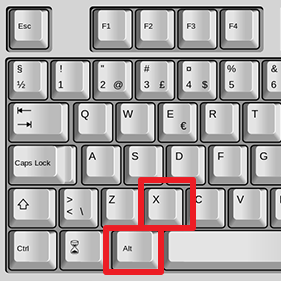
Делается это достаточно просто. Для начала убедитесь, что курсор установлен после той буквы, над которой нужно поставить ударение. После этого без пробела введите число «301» и нажмите комбинацию клавиш ALT+X. После этого число «301» исчезнет, а вместо него над последней буквой появится ударение.

При использовании числового кода «301» ударение будет наклоненно вправо. Если вам нужно сделать ударение, наклоненное влево, то используйте числовой код «300». При этом остальное делается точно также. Устанавливаете курсор после буквы, над которой нужно поставить ударение, вводите «300» и нажимаете ALT+X.
Способ № 2. Вставка ударения при помощи зажатой клавиши ALT.
Второй способ установки ударения над буквой заключается в использовании клавиши ALT. Для этого вам нужно установить курсор после той буквы, над которой нужно поставить ударение, после чего зажать клавишу ALT и не отпуская ее ввести число «769» на дополнительной цифровой клавиатуре.
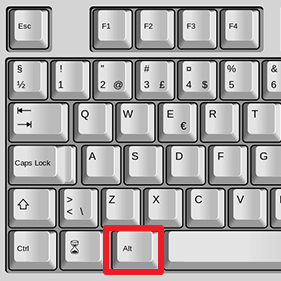
Таким образом можно поставить наклоненное вправо ударение над нужной буквой. Главное во время ввода числового кода «769» не отпускать клавишу ALT, а сам числовой код набирать на дополнительной цифровой клавиатуре (блок клавиш с цифрами, который находится в правой части клавиатуры).
Способ № 3. Вставка ударения при помощи кнопки «Символ».
Последний способ достаточно медленный, поэтому его стоит использовать только в тех случаях, когда первые два по каким-то причинам не подошли. Как и в предыдущих случаях, сначала нужно установить курсор после нужной буквы.
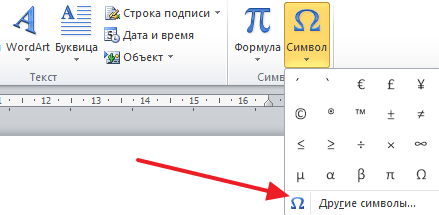
Следующие шаги зависят от используемой версии Word. Для пользователей Word 2007, 2010, 2013 или 2016 необходимо открыть вкладку «Вставка», кликнуть по кнопке «Символ» и выбрать опцию «Другие символы» в меню.
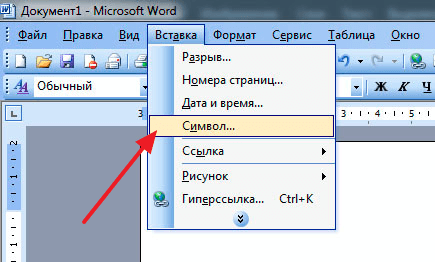
Если же у вас Word 2003, то вам нужно открыть выпадающее меню «Вставка» и выбрать там пункт «Символ».
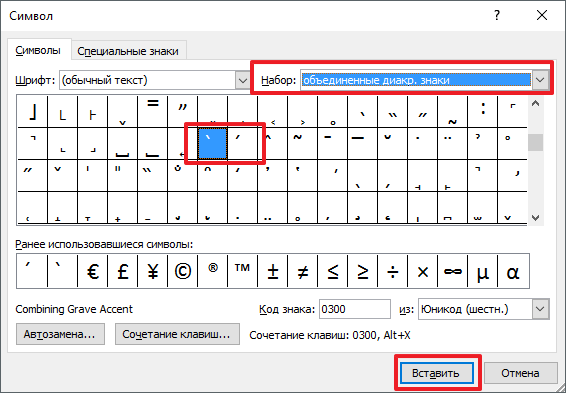
После этого откроется окно «Символ». Здесь нужно выбрать набор символов «Объединенные диакр. знаки» и выделить один из вариантов ударения (вправо или влево). После этого выбранный вариант ударения можно поставить над буквой с помощью кнопки «Вставить».
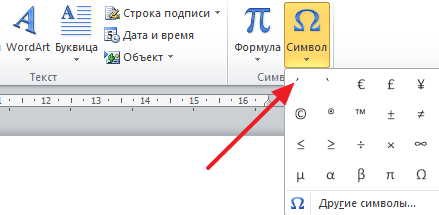
После первого использования выбранный вами вариант ударения появится в быстром доступе в выпадающем меню «Символ». И вы сможете вставлять его, не открывая весь список символов.
Обратите внимание, в списке всех символом можно посмотреть числовой код любого знака.
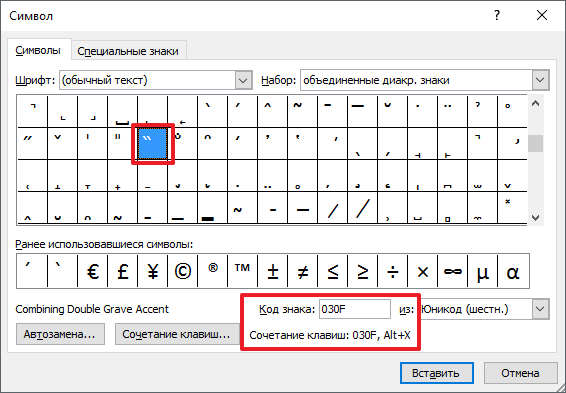
Используя этот код и комбинацию клавиш ALT+X вы сможете быстро вставлять любые символы в свой документ Word.
Как в Word поставить ударение над буквой

При написании документов или текстов может возникнуть необходимость проставить ударение над буквой в том или ином слове, чтобы улучшить читаемость материала. Средствами Word это сделать довольно просто, если знать комбинации и возможности приложения. В нашей статье подробно о нескольких способах поставить ударение в Word над буквой.
Содержание: 1. Метод 1: С использованием наборов цифр 2. Метод 2: С использованием комбинации на NUM-блоке 3. Метод 3: Через специальные символы в Word
Способ 1: При помощи комбинации цифр
Самый простой способ поставить ударение над буквой в Word, которые работает на клавиатурах различного типа, в отличие от способа №2, который описан ниже. Главная сложность данного метода — необходимость запомнить комбинацию цифр, которые нужно ввести, чтобы поставить ударение над буквой.
Выполните следующие действие:
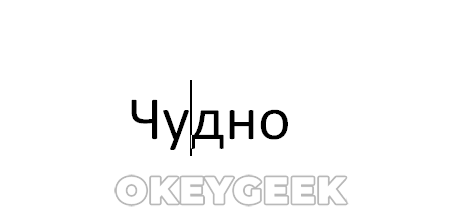
Поставьте курсор в Word ПОСЛЕ буквы над которой нужно поставить ударение;
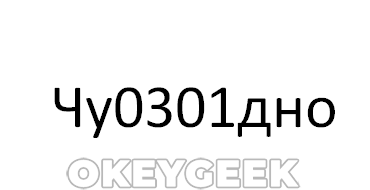
Далее введите с клавиатуры циферный код — 0301;
- Поставьте курсор ПОСЛЕ буквы над которой нужно поставить ударение;
- Далее зажмите на клавиатуре левый Alt и в NUM-блоке введите комбинацию 769.
Затем над данной буквой будет размещён знак ударения.

Если вы запомните комбинацию цифр, то процесс установки ударения над нужной буквой в Word не будет занимать у вас много времени.
Обратите внимание
Данный способ работает только в Word. Поставить таким методом ударение над буквой в любом другом приложении не получится, за исключением некоторых текстовых редакторов, где “горячие клавиши” приближены к Word.
Способ 2: При помощи комбинации в NUM-блоке
Второй способ поставить ударение над буквой в Word, который подойдет вам, если вы привыкли пользоваться NUM-блоком на клавиатуре (блоком с цифрами, который расположен в правой части полноразмерной клавиатуры). Способ практически идентичен тому, что бы описан выше, но комбинация цифр другая:
После этого над буквой, которая была до курсора, установится ударение.
Способ 3: Используя символы Word
В Word есть целая библиотека символов, которые можно вставлять в текст. Но у этой библиотеки есть существенный минус — неудобная навигация. Найти в библиотеке Word нужный символ довольно затруднительно. Однако если запомнить где он располагается, это сделать будет гораздо проще.
Чтобы поставить ударение над буквой в Word, используя символы:

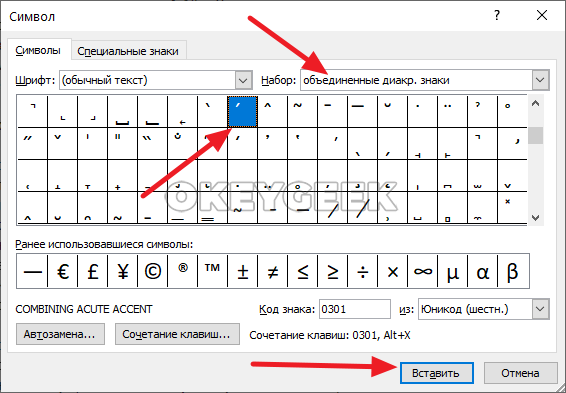
Переключитесь в набор “Объединенные диакр. знаки”. Здесь вы сможете найти знак ударения. Нажмите “Вставить”, чтобы его вставить.



