
Примечание: Мы стараемся как можно оперативнее обеспечивать вас актуальными справочными материалами на вашем языке. Эта страница переведена автоматически, поэтому ее текст может содержать неточности и грамматические ошибки. Для нас важно, чтобы эта статья была вам полезна. Просим вас уделить пару секунд и сообщить, помогла ли она вам, с помощью кнопок внизу страницы. Для удобства также приводим ссылку на оригинал (на английском языке) .
При разработке шаблона формы Microsoft Office InfoPath 2007 можно вставить рисунка или картинки, например логотип или заголовок и измените его размер и положение. Можно также задать рисунка или картинки фоном в шаблоне формы.
Совет: При добавлении элемента управления рисунка в шаблон формы, позволяют пользователям вставлять рисунки в этот элемент управления или ссылки на изображения, при заполнении формы.
В этой статье
Добавление фонового рисунка
При разработке шаблона формы, можно включить цвета или изображения в качестве фона шаблона формы.
В меню Вид выберите пункт Просмотр свойств.
Откройте вкладку Общие.
Установите флажок использовать фоновый рисунок.
В диалоговом окне Добавление фонового рисунка выберите нужное изображение и нажмите кнопку ОК.
Если вы хотите изображения для отображения в качестве водяного знака, установите флажок горизонтально или вертикально в диалоговом окне Свойства представления.
Совет: Чтобы создать эффект водяного знака в шаблоне формы, добавьте фоновый рисунок, который используется низкая насыщенность.
Выберите другие нужные параметры.
Вставка рисунка
Щелкните в шаблоне формы, куда нужно вставить рисунок.
В меню Вставка наведите курсор на поле Рисунок и выберите вариант Из файла.
Щелкните рисунок, который вы хотите вставить.
Щелкните стрелку рядом с кнопкой Вставить и выберите команду Вставить или связать с файлом.
Вставка картинки
Щелкните в шаблоне формы, которую вы хотите вставить картинку.
В меню Вставка наведите указатель на поле Рисунок и выберите вариант Картинки.
В поле Искать в области задач Картинки введите слово или фразу, описывающую нужный вам, или введите полное или частичное имя файла картинки и нажмите кнопку Перейти.
Выберите картинку, которую вы хотите в результатах поиска.
Совет: Чтобы сузить область поиска, выполните одно из указанных ниже действий.
Чтобы ограничить результаты поиска только в определенной коллекции картинок, в поле поиска в пункт семейства сайтов, которые нужно выполнить поиск.
Чтобы ограничить результаты поиска определенного типа файлов мультимедиа, в диалоговом окне результаты должны быть установите флажок напротив типов файлов, среди которых требуется найти.
Расположение рисунка относительно текста
Щелкните рисунок правой кнопкой мыши и выберите в контекстном меню команду Формат рисунка.
Перейдите на вкладку Обтекание текстом.
Выберите нужный стиль обтекания текстом.
Изменение размера изображения
Можно изменить размер рисунков с помощью мыши или нужные размеры.
Изменение размеров рисунка с помощью мыши
Щелкните изображение, размер которого хотите изменить.
Наведите указатель мыши на один из маркеров изменения размера.
Перетащите маркер, пока не будет объекта, фигуры и нужный размер.
Изменение размеров рисунка с помощью специальных размеров
Щелкните правой кнопкой мыши рисунок, который вы хотите изменить и выберите в контекстном меню команду Формат рисунка.
Откройте вкладку размер.
Если вы хотите убедиться, что текущий пропорции остаться без изменения для изображения, установите флажок Сохранить пропорции.

Взаимодействовать с иллюстрациями в Microsoft Word сложно: после добавления картинки на страницу текст мгновенно расползается во все стороны, а документ теряет недавнее оформление и начинает напоминать неразборчивую мешанину из абзацев, перенесенных строк и вываливающихся за поля объектов. Как результат – далеко не все спешат лишний раз добавлять медиаконтент в те же рефераты и лабораторные работы, и уж тем более не рискуют выгружать графики и диаграммы. А зря – специалисты из Microsoft предусмотрели все тонкости – необходимо лишь разобраться, как сдвигать картинку в Ворде.
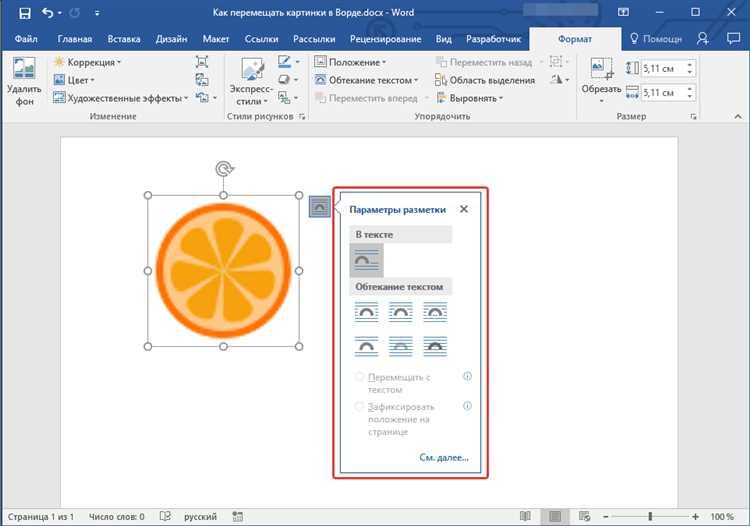
Используем параметр «Обтекание текстом»
Добавленные в документ картинки в Word периодически занимают странное положение – выпадают за поля, скрывают часть текста или же переносятся на следующую страницу из-за недостатка места.
Вручную – с помощью курсора – повлиять на то, где размещены иллюстрации проблематично – если попытаться сдвинуть загруженный объект, то высока вероятность еще сильнее навредить и окончательно «сломать» подготовленное оформление. А потому рекомендуется сразу воспользоваться дополнительным параметром – «Обтекание текстом».

Но перед тем, как перемещать картинку в Word по «всем правилам», не помешает разобраться в дополнительных деталях.
Контекстное меню содержит ряд разделов с второстепенными настройками, включая способ обтекания (подробности – ниже), положение и расстояние картинки от текста (слева, справа, сверху и снизу).

По соседству, на вкладке «Размер», в абсолютных или относительных величинах задаются параметры высоты и ширины, поворота (на случай, если необходимо отразить иллюстрацию в нестандартном виде), масштаба и пропорций.

Как действовать дальше – зависит от желаемого результата: Word разрешает закреплять иллюстрации на странице разными способами.
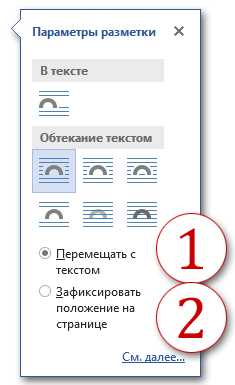
Перемещать с текстом или зафиксировать положение картинки
Параметры «Перемещаться с текстом» или «Зафиксировать положение картинки» по умолчанию выделены серым и недоступны для взаимодействия. Всему виной еще не выбранный из контекстного меню «Обтекание текстом» вариант положения картинки на странице. Если поставить галочку напротив одного из параметров («Квадрат», «По контуру», «Обтекание сверху и снизу», «Сквозное обтекание над и перед текстом»), то появится шанс поставить дополнительные галочки.
Опция «Перемещаться с текстом» автоматически смещает объект (иллюстрацию, график, диаграмму) вместе со сторонним контентом на странице. Если положение поменяет абзац, то и картинка сдвинется в заданном направлении.

Если же «Зафиксировать положение картинки», то ни новые абзацы, ни дополнительные объекты, добавленные на страницу, не повлияют на то, где располагается абзац.
Перемещение в режиме «Квадрат»
Режим «Квадрат» добавляет картинке точные с геометрической точки зрения поля, сдвигающие текст справа, слева, снизу или сверху на заданное в настройках расстояние.

«По контуру»
Альтернативный сценарий – абзацы и строки начнут реагировать на форму добавленных иллюстраций и занимать положение в зависимости от того, какие «на пути» попадаются грани. Квадратные картинки перемены не затронут, а вот тот же круглый медиаконтент начнет обтекать текстом весьма любопытным образом.

«Обтекание сверху и снизу»
Если задать параметр «Обтекание сверху и снизу», то вне зависимости от того, какой формы и размер добавленный объект, текст начнет размещаться исключительно сверху или снизу, оставляя белоснежные поля справа и слева.

Картинки доступны для перемещения по вертикали и даже горизонтали, причем построчно.
Сквозное обтекание над и перед текстом
Картинки в Word способны занимать и промежуточное положение на странице – скрываясь «за текстом» (напоминает своеобразный фон для абзацев или отдельных областей документа) или перекрывая информацию «сверху». Оба параметра доступны в том же разделе – «Обтекание текстом» или выбираются через иконку с разметкой, появляющейся, если кликнуть левой кнопкой мыши по картинке.

Дополнительно в Word предусмотрен вариант с изменением контура обтекания. Специальный редактор разрешит сменить положение полей и сдвинуть текст в выборочном направлении.

Перемещение с помощью клавиатуры
Кроме параметра «Обтекание текстом» в Microsoft Word картинки меняют положение на странице и по иным сценариям, зависящим от того, какие горячие клавиши зажаты на клавиатуре:
Ctrl + ЛКМ. Снимает копию с прикрепленной к странице картинки и добавляет в то место, где расположен курсор. Разрешает мгновенно размножать контент и заполнять документ иллюстрациями, тематическими блоками или визуальными разделителями.

Alt + ЛКМ. Перемещает иллюстрации в точном, попиксельном режиме. В зависимости от выбранного способа обтекания текстом сдвигает еще и информацию вокруг.

Shift + ЛКМ. Предусматривает перемещение по горизонтали и вертикали с помощью специально организованных в Word направляющим (зеленая пунктирная линия, подсказывающая, отцентрирован ли объект или занимает свободное положение на странице). При попытке сдвинуть картинку по вертикали Word автоматически подкорректирует сценарий перемещения.
Как заблокировать фотографию в документе Word, чтобы она не двигалась?

Инструмент Word «Параметры макета» позволяет управлять положением изображений в документе.
Кредит изображения: LENblR / iStock / GettyImages
Фотографии и графика, вставленные в документы Microsoft Word, автоматически перемещаются вместе с текстом, смещаясь вверх или вниз по мере добавления или удаления нового текста на странице. Изображения, которые постоянно смещаются, когда вы создаете, редактируете или форматируете документ, могут испортить ваш тщательно продуманный макет страницы. Решите эту проблему в документах Microsoft Word 2013, используя функцию Layout Options программы, которая блокирует изображения в фиксированном положении на странице и предлагает несколько стилей обтекания текстом для аккуратного обтекания копией изображений.
Шаг 1. Настройки макета печати
Щелкните вкладку «Просмотр» на ленте главного меню, а затем нажмите кнопку «Распечатать макет» в группе инструментов «Просмотр». Этот первый шаг просто используется для доступа к панели настроек, которая позволяет блокировать изображения в документах Word. Возможность блокировки настроек изображения важна для форматирования и оформления документов, содержащих фотографии.
Шаг 2: макет и расположение
Щелкните, чтобы выбрать изображение на странице. Нажмите кнопку «Параметры макета», которая перемещается сбоку от выбранного изображения. Маленькая кнопка раскроется в меню с элементами управления макетом, относящимися к файлу изображения на странице.
Шаг 3: перенос текста
Выберите предпочтительный стиль обтекания текстом в разделе «С обтеканием текстом». Word предлагает несколько вариантов, включая перемещение изображения перед текстом и за текстом или обтекание изображения текстом с квадратным, плотным или верхним и нижним обтеканием. Поэкспериментируйте с каждым параметром, пока не будете довольны макетом текста и изображения на странице.
Шаг 4: зафиксируйте положение
Щелкните, чтобы выбрать и включить кнопку «Исправить положение на странице». Перед включением этого параметра необходимо выбрать формат переноса текста в разделе «С переносом текста»; флажок останется серым, если вы выберете параметр «В строке с текстом» на панели «Параметры макета». Нажмите кнопку закрытия, чтобы закрыть панель «Параметры макета».
Шаг 5: проверьте замок
Попробуйте отредактировать или отформатировать текст на странице; изображение должно оставаться на месте. Однако изображение все равно может перейти на другую страницу, если вы добавите большие фрагменты текста или других объектов в верхнюю часть текущей страницы. Word автоматически привязывает изображения и другие объекты к тексту, поэтому, если вы переместите текст с привязать к следующей странице или другой части документа, изображение будет перемещаться вместе с якорь. Не позволяйте изображениям прыгать по страницам, перемещая привязку вверху страницы каждый раз, когда вы добавляете большой блок текста или другого содержимого.
Однако привязка важна, потому что она сохраняет форматирование, интервалы и размещения. Всегда сначала устанавливайте привязку, чтобы макет и дизайн оставались неизменными, пока в документ вносятся дополнительные изменения.
Шаг 6: перетащите якорь
Щелкните, чтобы выбрать изображение, а затем щелкните и перетащите привязку к первой строке текста на странице. Не забывайте перемещать якорь вверху страницы каждый раз, когда вы добавляете большие отрывки текста или других объектов.
Подсказка
Если вы не можете выбрать изображение в документе, скорее всего, оно находится за отрывком текста или другим объектом. Выберите вкладку «Главная», нажмите кнопку «Выбрать» в группе инструментов редактирования, выберите «Панель выбора» из раскрывающегося меню, а затем щелкните изображение в области выбора.
Примените предпочитаемый стиль обтекания текстом ко всем вставленным изображениям, установив его как параметр по умолчанию. Щелкните правой кнопкой мыши кнопку обтекания текстом на панели «Параметры макета» и выберите «Установить по умолчанию».
Недавний

Как запустить макросы Excel на Mac iWork
Если вы часто используете электронные таблицы, .

Как изменить значение ячейки с помощью VBA
Обновите значения Excel в VBA. Вам может потре.
Как обновить прошивку ЖК-телевизора Samsung
Стандартная флешка, используемая для обновлени.
Как закрепить изображение на странице в Microsoft Word
Microsoft Word — популярное приложение для создания текстовых документов, которое включает в себя множество функций. Одна из таких функций — вставка изображения на страницу документа. Однако, когда мы работаем с документами, возникает задача зафиксировать изображение на странице, чтобы оно не сдвигалось при редактировании текста или изменении макета документа.
Для того чтобы закрепить изображение на странице и зафиксировать его положение, в Microsoft Word есть несколько способов. Один из них — использование функции «Вставка изображения». При вставке изображения указывается его позиция на странице и настройки обтекания. Но это не всегда решает проблему, так как при изменении форматирования документа, изображение может сдвигаться или изменять размеры.
Более надежный способ закрепить изображение на странице — использование инструмента «Закрепление объекта». Этот инструмент позволяет указать точное положение изображения на странице и определить его относительное местоположение относительно других элементов документа. Закрепленное изображение не будет менять свое положение или размеры при редактировании документа.
Как закрепить изображение на странице в Microsoft Word: шаг за шагом инструкция
Шаг 1: Вставка изображения
Первым шагом является вставка изображения в документ. Для этого вы можете воспользоваться командой «Вставить» в главном меню или щелкнуть правой кнопкой мыши на месте в документе, где вы хотите разместить изображение, и выбрать пункт «Вставить изображение». Выберите нужное изображение с вашего компьютера и нажмите «Вставить».
Шаг 2: Закрепление изображения
После того, как изображение вставлено в документ, необходимо закрепить его на странице. Чтобы это сделать, выделите изображение, щелкнув на нем один раз. Затем выберите вкладку «Формат» в главном меню и найдите группу инструментов «Расположение». В этой группе вы увидите кнопку «Обтекание текстом». Щелкните по этой кнопке и выберите пункт «Закрепить на странице».
Шаг 3: Проверка результата
Теперь ваше изображение должно быть закреплено на странице и не будет сдвигаться при изменении размеров документа или добавлении новых элементов. Чтобы проверить результат, вы можете изменить размер документа или добавить новые элементы и убедиться, что изображение остается на том же месте.
Таким образом, вы научились закреплять изображение на странице в Microsoft Word. Это простая, но полезная функция, которая может быть очень удобной при создании различных типов документов.
Как открыть документ в Microsoft Word
Для открытия документа в Microsoft Word необходимо выполнить несколько простых шагов.
Первым делом нужно найти на компьютере ярлык программы Microsoft Word и кликнуть на него двойным нажатием левой кнопкой мыши. Еще один способ открыть программу — это найти ее в меню «Пуск» и выбрать из списка приложений Microsoft Word.
Когда программа открывается, появляется стартовое окно, в котором можно выбрать действие: создать новый документ, открыть уже существующий или выбрать шаблон для начала работы.
Если необходимо открыть уже существующий документ, нужно выбрать пункт «Открыть» из стартового окна или использовать комбинацию клавиш Ctrl + O. После этого появится окно выбора файла, в котором нужно найти и выбрать нужный документ и нажать на кнопку «Открыть».
После всех этих действий выбранный документ будет открыт в Microsoft Word, и вы сможете работать над его редактированием, форматированием и другими действиями.
Выберите картинку для закрепления на странице
Следуя этим советам, вы сможете выбрать самую подходящую картинку для закрепления на странице вашего документа в Microsoft Word.
Как зафиксировать изображение на странице в Microsoft Word
Если вы хотите зафиксировать изображение на странице в программе Microsoft Word, то нужно выполнить определенные действия. Просто нажмите правой кнопкой мыши на выбранное изображение.
Нажмите на изображение правой кнопкой мыши
Чтобы зафиксировать изображение на странице, необходимо использовать функцию контекстного меню в программе Microsoft Word. Для этого просто выполните следующие шаги:
- Выделите изображение, которое вы хотите зафиксировать на странице.
- Нажмите правой кнопкой мыши на выделенное изображение.
- В появившемся контекстном меню выберите соответствующую опцию для зафиксирования изображения.
После выполнения всех указанных действий, изображение будет зафиксировано на странице и не будет перемещаться при редактировании содержимого документа.
Как закрепить изображение на странице в Microsoft Word
При работе с документами в Microsoft Word, иногда требуется закрепить изображение на определенной странице. Это полезная функция, которая позволяет установить изображение в определенной позиции и предотвратить его перемещение в процессе редактирования. В данной статье мы рассмотрим, как закрепить изображение на странице в Microsoft Word.
Для начала, необходимо выбрать изображение, которое вы хотите закрепить. Вы можете добавить изображение, используя команду «Вставка» в меню «Вставить». Затем, после вставки изображения на страницу, нажмите на него правой кнопкой мыши, чтобы вызвать контекстное меню.
В контекстном меню выберите опцию «Фиксация». Это действие позволит вам закрепить изображение на текущей странице. После этого изображение будет зафиксировано и сохранено на выбранной странице документа.
Как проверить, что изображение остается на месте в Microsoft Word?
Когда вы вставляете изображение в Microsoft Word, может возникнуть необходимость убедиться, что оно будет сохранено на своем месте. Вам необходимо проверить, что изображение зафиксировано на странице и не сдвигается при изменении размеров или добавлении другого контента.
Следуйте этим шагам, чтобы убедиться, что ваше изображение надежно прикреплено к странице:
- Выделите изображение, которое вы вставили в Word.
- Щелкните правой кнопкой мыши и выберите «Фиксировать размер» из контекстного меню.
- Убедитесь, что изображение больше не двигается при изменении размеров окна или добавлении нового текста.
- Если вы хотите проверить, что изображение остается на своем месте при добавлении других элементов, вставьте пробный текст или таблицу под изображением.
- Прокрутите страницу вниз, чтобы убедиться, что изображение остается на месте, когда вы прокручиваетесь вниз или вверх по документу.
Применение фиксированного размера к изображению в Microsoft Word обеспечит надежную точку ссылки для вашего изображения и поможет вам сохранить его в нужном месте на странице.
Сохраните и закройте документ
Процесс сохранения и закрытия документа может быть критическим для сохранения всех внесенных изменений и защиты от потери данных. Правильные действия с документом помогут сохранить целостность файла и избежать возможных проблем.
Для сохранения документа в Microsoft Word воспользуйтесь командой «Сохранить». При нажатии на эту команду Word предоставит возможность выбрать место на компьютере, где будет сохранен файл, а также задать его имя. Подумайте об удобных и понятных названиях, чтобы в будущем было легче найти нужный файл.
Важно помнить, что сохранение документа необходимо выполнять регулярно, особенно во время работы над ним. Если Word случайно закрыт или произошел сбой системы, несохраненные изменения могут быть потеряны навсегда. Не рискуйте, сохраняйте документ при каждом новом внесении изменений.
После сохранения документа, рекомендуется его закрыть. Закрытие документа освободит оперативную память компьютера, а также поможет избежать случайного изменения файла в дальнейшем. Закрытый документ будет доступен для просмотра и редактирования только после его повторного открытия в Word.
Помните, что правильное сохранение и закрытие документа — ключевые моменты, которые помогут обезопасить ваши данные и предотвратить случайные потери информации. Сохраняйте документы регулярно и закрывайте их после работы — это простые, но важные правила работы с Microsoft Word.
Вопрос-ответ:
Как сохранить документ в Microsoft Word?
Чтобы сохранить документ в Microsoft Word, вы можете нажать на кнопку «Сохранить» в верхнем левом углу интерфейса программы или использовать комбинацию клавиш Ctrl + S. Затем выберите путь и имя файла, куда хотите сохранить документ, и нажмите «Сохранить».
Как закрыть документ в Microsoft Word?
Чтобы закрыть документ в Microsoft Word, вы можете нажать на кнопку «Закрыть» в верхнем правом углу окна программы или использовать комбинацию клавиш Ctrl + W. Документ будет закрыт, и вы вернетесь к рабочему экрану Word.
Как сохранить документ в программе Google Документы?
Чтобы сохранить документ в программе Google Документы, вы можете нажать на кнопку «Файл» в верхнем левом углу интерфейса программы и выбрать опцию «Сохранить» или использовать комбинацию клавиш Ctrl + S. Документ будет сохранен в вашем аккаунте Google Документы.
Как закрыть документ в программе Google Документы?
Чтобы закрыть документ в программе Google Документы, вы можете нажать на кнопку «Файл» в верхнем левом углу интерфейса программы и выбрать опцию «Закрыть» или использовать комбинацию клавиш Ctrl + W. Документ будет закрыт, и вы вернетесь к списку документов Google Документы.
Как сохранить документ в программе LibreOffice Writer?
Чтобы сохранить документ в программе LibreOffice Writer, вы можете нажать на кнопку «Файл» в верхнем левом углу интерфейса программы и выбрать опцию «Сохранить» или использовать комбинацию клавиш Ctrl + S. Затем выберите путь и имя файла, куда хотите сохранить документ, и нажмите «Сохранить».



