

Текстовый процессор Word, входящий в состав самого известного и популярного офисного пакета Microsoft Office, поддерживает работу не только с текстом, но и с различными объектами, среди которых наиболее используемыми являются таблицы. При этом последние могут быть самого разного уровня сложности и оформления. В этой инструкции мы расскажем и покажем, как сделать таблицу в Ворде, а заодно рассмотрим основные аспекты ее графического оформления. Как вы сами убедитесь, в этом нет ничего сложного, создать и заполнить таблицу в Word под силу даже тому пользователю, который раньше не имел дела с этой программой. Примеры показаны в программе MS Word 2016.
- 1 Создание простой таблицы
- 1.1 Способ 1
- 1.2 Способ 2
- 5.1 Перемещение таблицы
- 5.2 Изменение размера
- 5.3 Изменение размера отдельных столбцов и строк
- 5.4 Заливка ячеек цветом
- 6.1 Стили оформления границ
- 6.2 Стиль пера
- 6.3 Толщина пера
- 6.4 Цвет пера
- 6.5 Границы
- 6.6 Раскраска границ
- 7.1 Способ 1
- 7.2 Способ 2
Создание простой таблицы
Итак, у вас есть некий документ, в который вы хотите вставить таблицу с данными. Предположим, что эта таблица должна содержать пять столбцов и шесть строк.
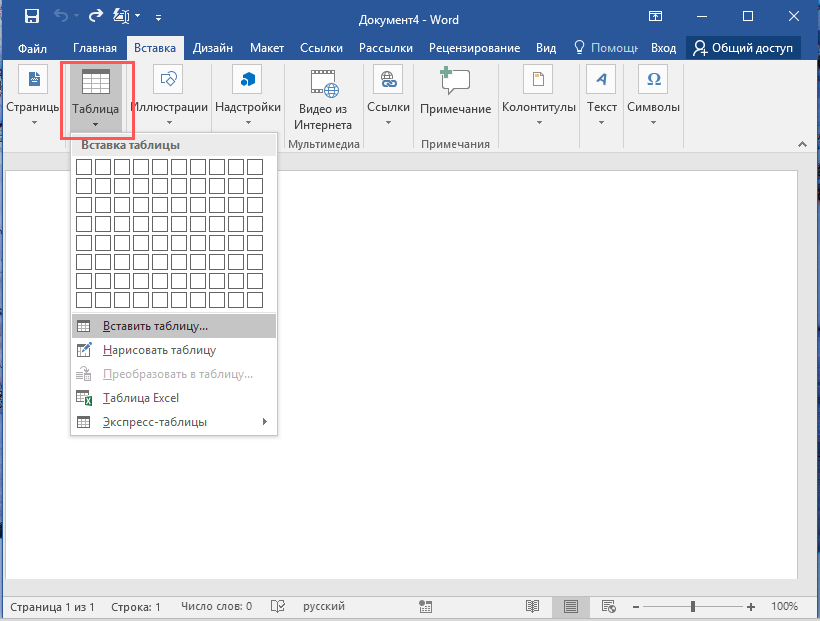
- В главном ленточном меню Word переключитесь на вкладку «Вставка» и нажмите значок «Таблица»;
- Появится панель с интерактивной схемой «Вставка таблицы» и текстовым меню. Интерес в ней представляет эта самая схема и опция «Вставить таблицу». Обе эти опции предназначаются для создания таблиц.
Способ 1
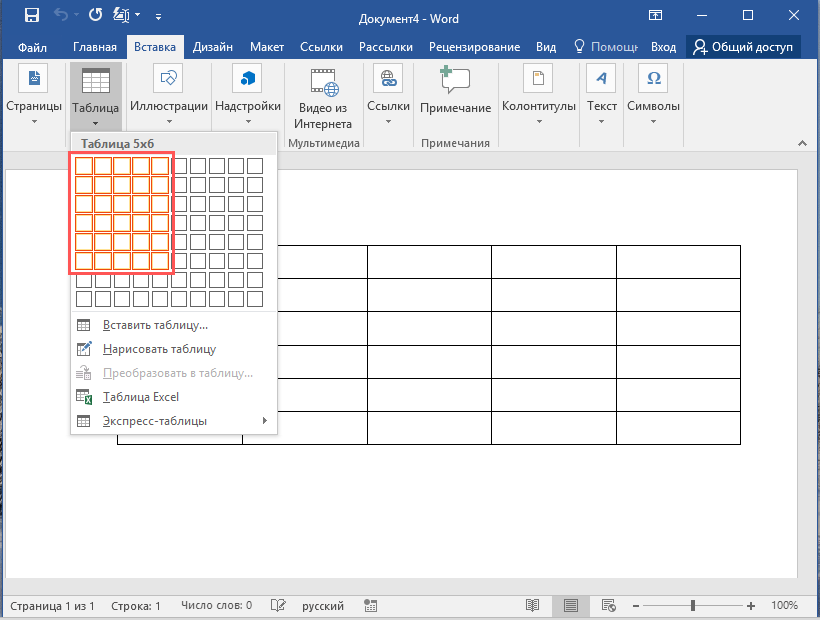
- Поместите курсор мыши в верхний левый квадрат интерактивной схемы. При этом он поменяет цвет, а в документе появится первая строка таблицы;
- Выделите на интерактивной схеме нужное вам количество ячеек по горизонтали и вертикали, нарисовав таким образом таблицу с нужным количеством строк и столбцов;
Способ 2
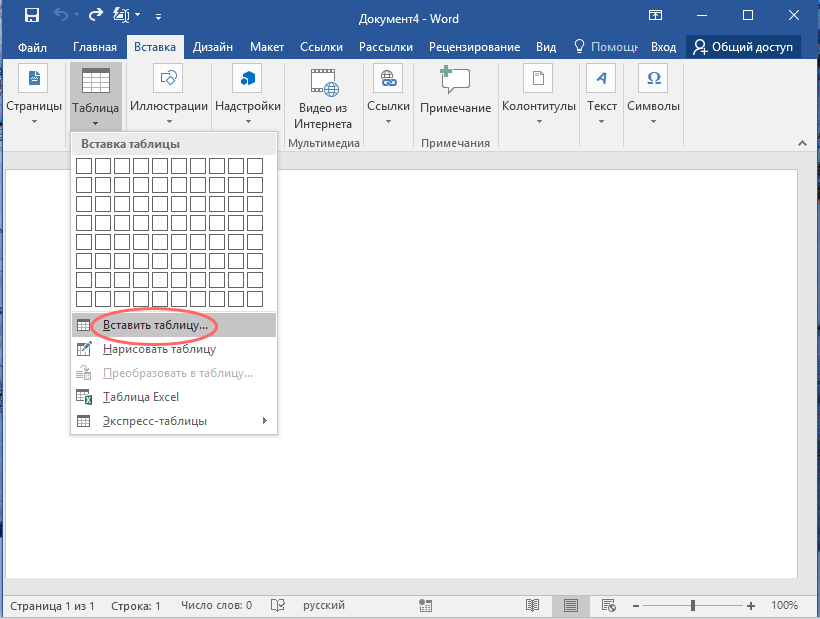
- Выберите в текстовом меню опцию «Вставить таблицу»;
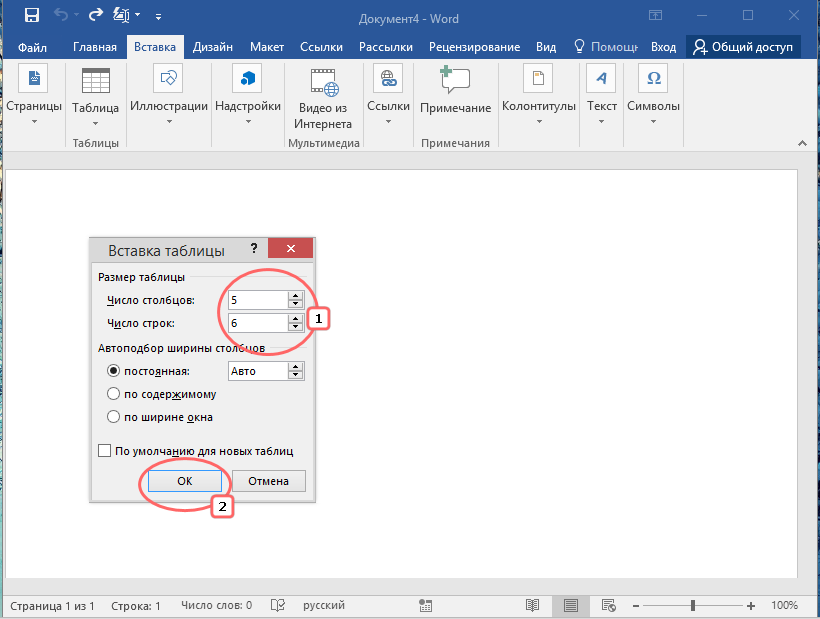
В открывшемся диалоговом окошке задайте нужное количество столбцов и строк;
В этом же диалоговом окне вы можете настроить параметры автоподбора ширины столбцов. Параметр может принимать три значения:
- Постоянная. Если в выпадающем меню выбрана опция «Авто», ширина столбцов будет задана по умолчанию. Если в меню указать размер, столбцы будут созданы с шириной указанного значения.
- По содержимому. Столбцы будут иметь минимальную ширину, но при вводе в них данных они станут растягиваться, ориентируясь по самому большому содержимому ячейки.
- По ширине окна. Таблица будет растянута на ширину всего документа, причем все столбцы будут иметь одинаковую ширину.
Рисование таблицы в Word
Если нужно сделать в Ворде таблицу со сложной структурой, например, с определенным уровнем вложенности, лучше использовать инструмент «Нарисовать таблицу», однако работа с ним требует некоторых навыков. Вот как им пользоваться.
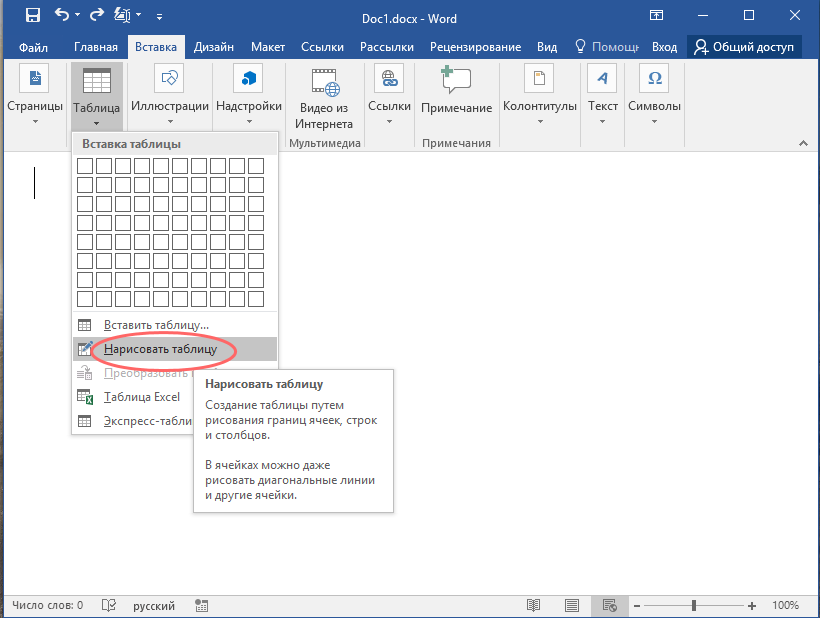
- Переключившись на вкладку «Вставка», выберите «Таблица» → «Нарисовать таблицу». Курсор превратится в карандаш;
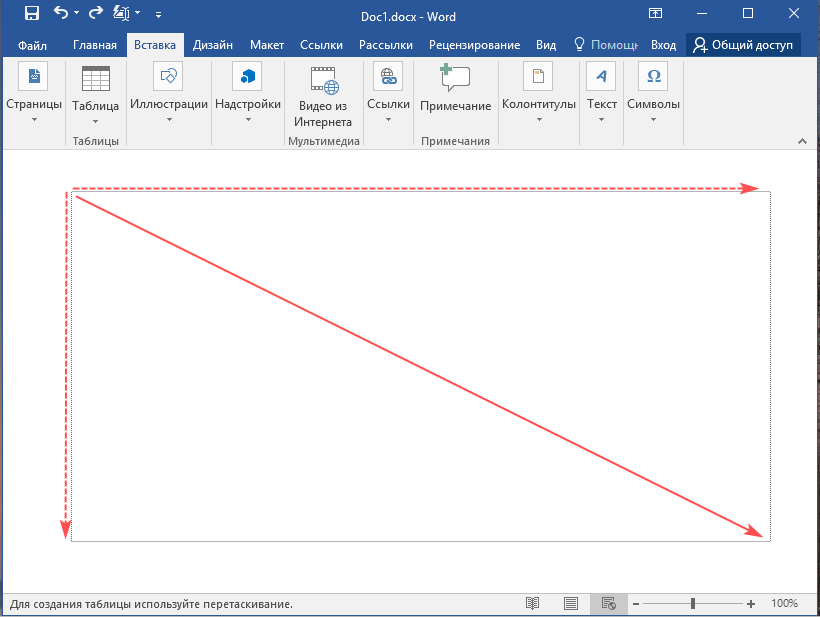
Установите карандаш в место предполагаемой вставки таблицы и, удерживая зажатой левую клавишу мыши, нарисуйте каркас (прямоугольник) таблицы, а затем отпустите клавишу;
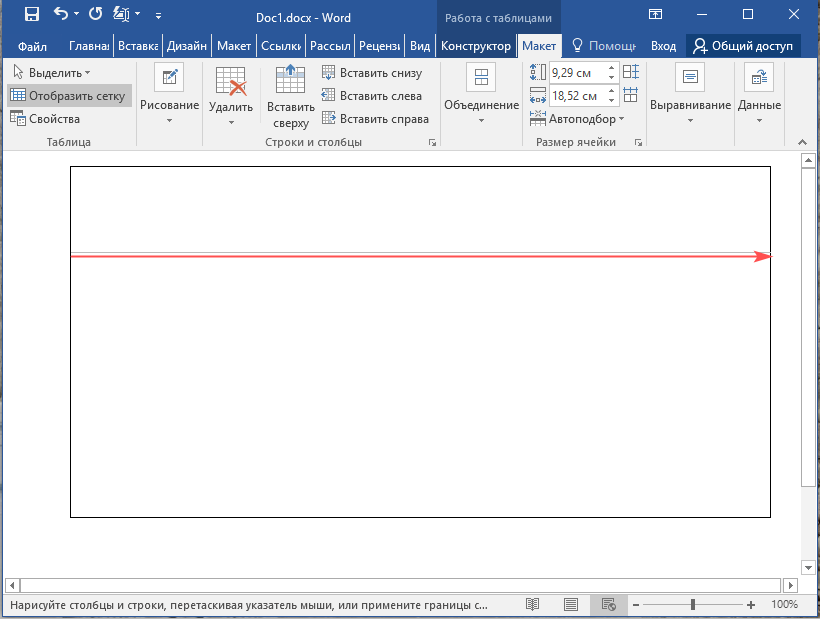
Нарисуйте внутренние горизонтальные и вертикальные линии таблицы, создав таким образом столбцы и ячейки;
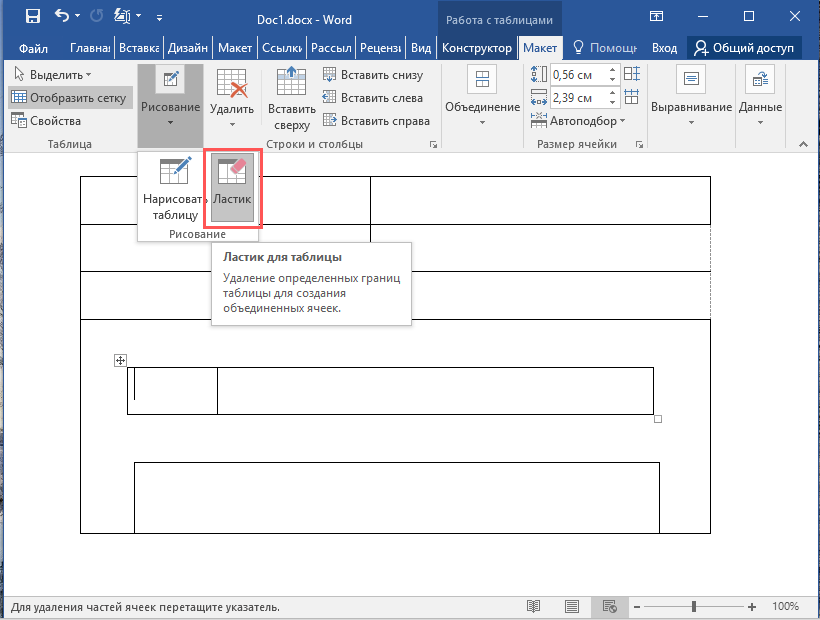
Если какие-то линии окажутся лишними, на вкладке «Макет» выберите «Рисование» → «Ластик» и щелкните этим инструментом по ненужной линии, таким образом удалив ее;
Вставка таблицы Excel
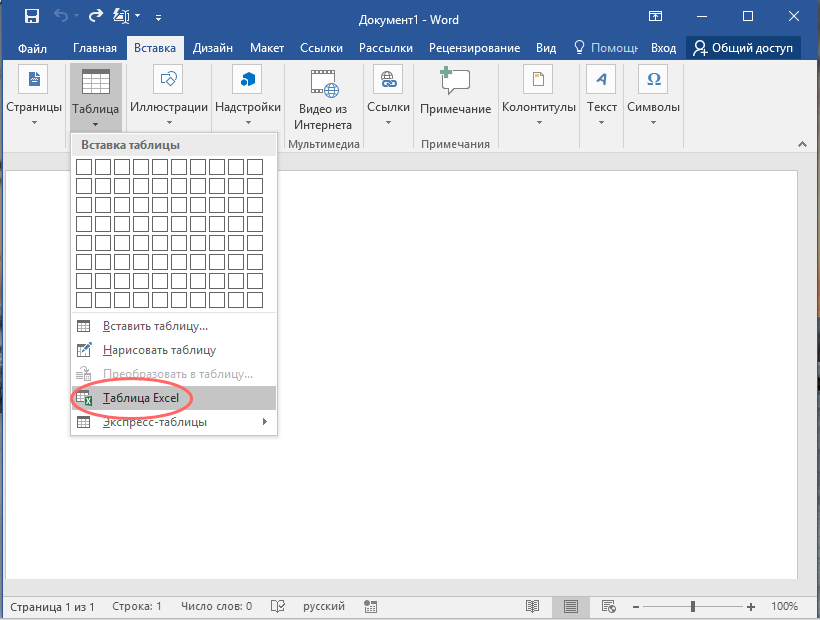
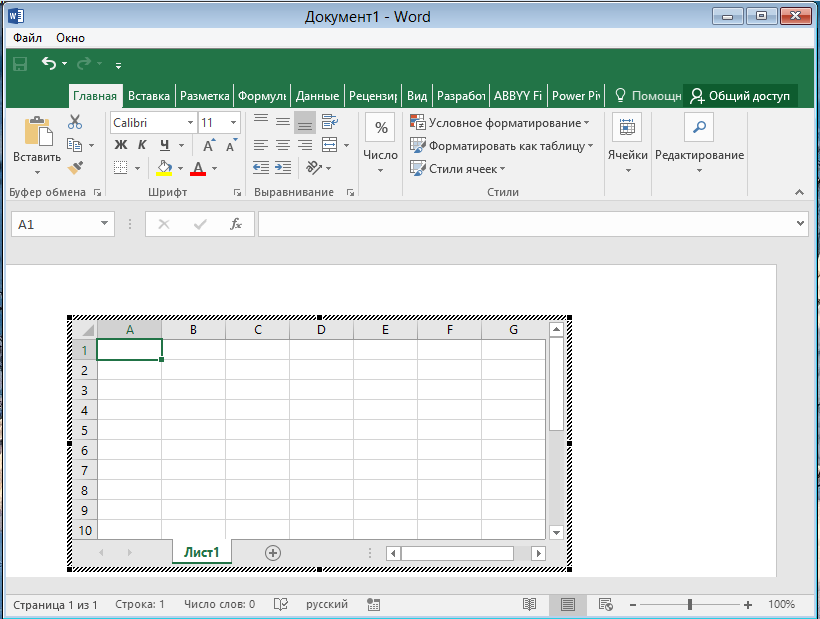
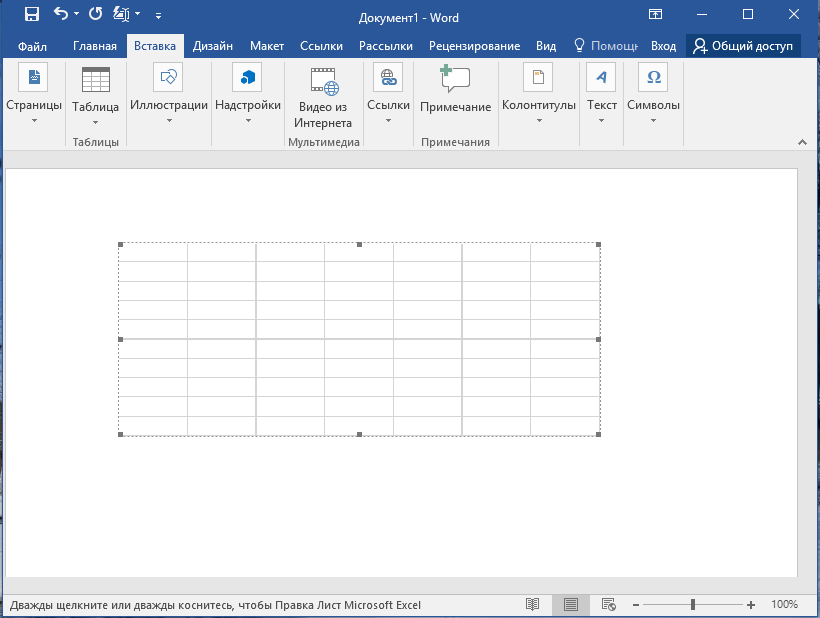
В случае необходимости вы можете вставить в документ Word таблицу Excel. Вставка выполняется из того же диалогового окна «Вставить таблицу», но задать параметры создаваемой при этом таблицы нельзя. В момент вставки в основное окно Word загружается окно Excel, в котором производится заполнение таблицы данными. По завершении манипуляций с таблицей Excel кликните за ее пределами в любом месте документа, после чего интерфейс Excel будет «выгружен» и вы сможете продолжать работу с документом Word в обычном режиме.
Что такое Экспресс-таблицы
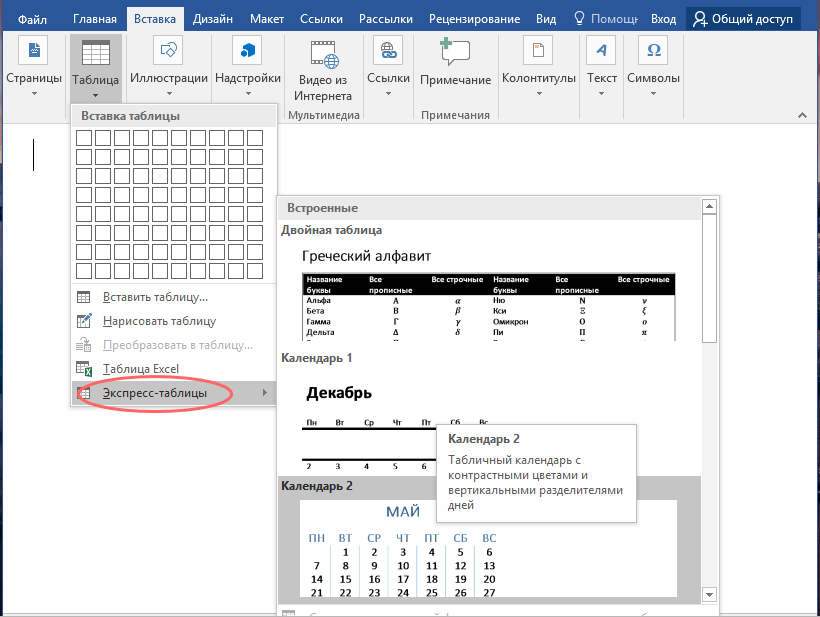
Наверное, в меню с опциями создания таблицы вы уже обратили внимание на такой пункт как «Экспресс-таблицы». Что это такое? Как несложно догадаться, экспресс-таблицы — это готовые шаблоны тематических таблиц с данными. В список имеющихся в Word шаблонов таблиц входят календарь, табличный список и матрица в разных вариациях. Вставленные в документ экспресс таблицы можно редактировать, например, масштабировать, раскрашивать, делать видимыми границы и так далее.
Базовые операции с таблицей
Итак, таблица создана, теперь давайте посмотрим, что можно с ней сделать. А сделать можно много чего, начиная от изменения размера и заканчивая заливкой ячеек разными цветами.
Перемещение таблицы
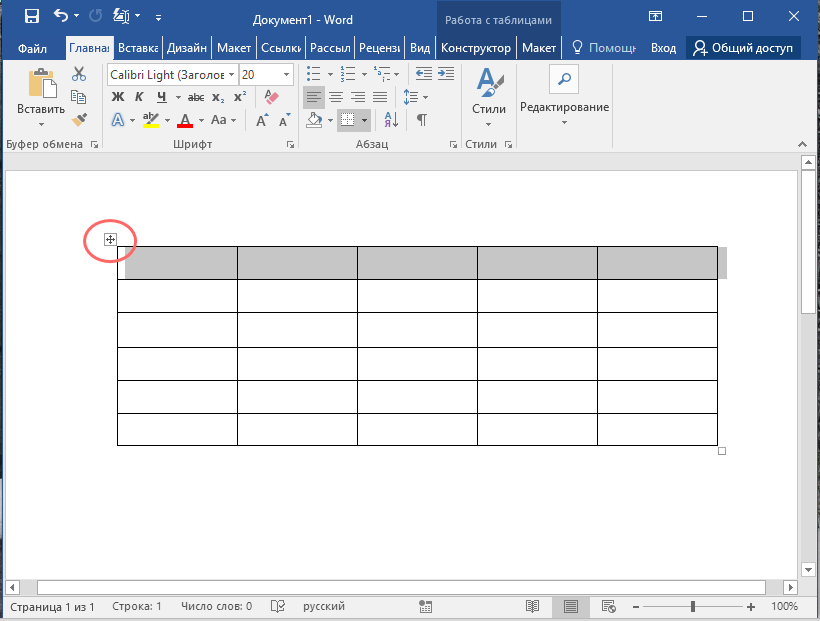
Чтобы перетащить таблицу в другое место документа, наведите курсор на ее верхний левый угол, а когда в нём появится перекрестие, кликните по нему левой кнопкой мыши и удерживая последнюю, перетяните таблицу.
Изменение размера
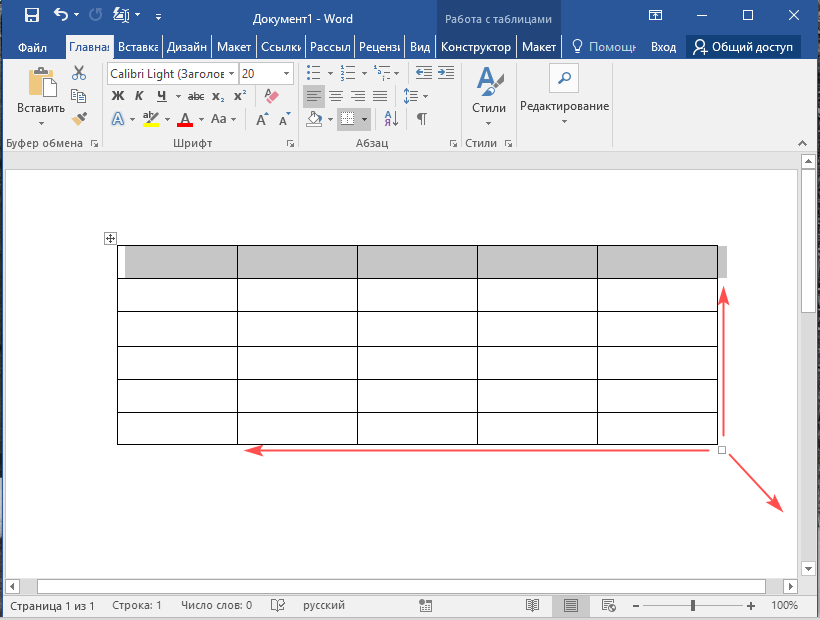
Если вы хотите изменить размер таблицы, наведите курсор на ее правый нижний угол, а когда появится двунаправленная стрелка, кликните по ней левой кнопкой мыши и удерживая оную, перетаскивайте вправо, влево, вверх, вниз или по диагонали. При этом будет меняться размер всех ячеек таблицы пропорционально.
Изменение размера отдельных столбцов и строк
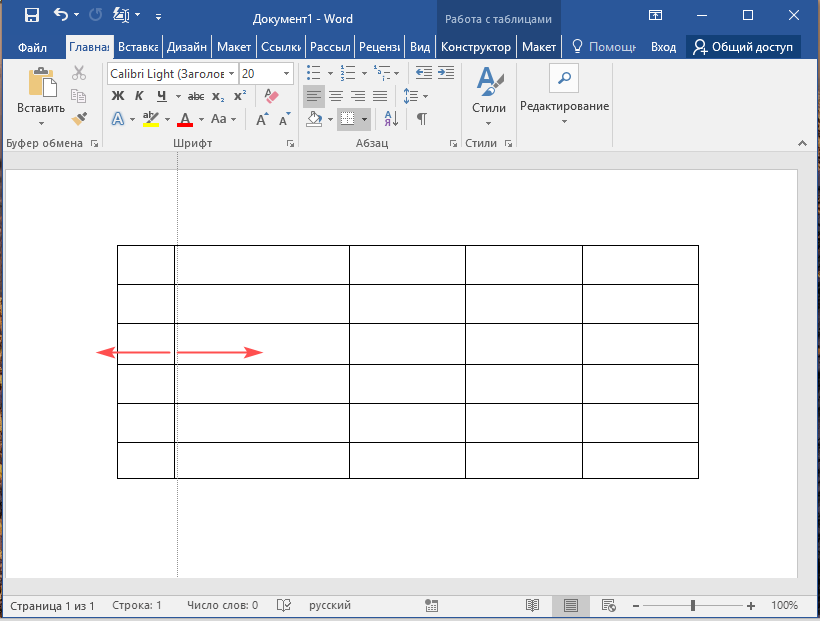
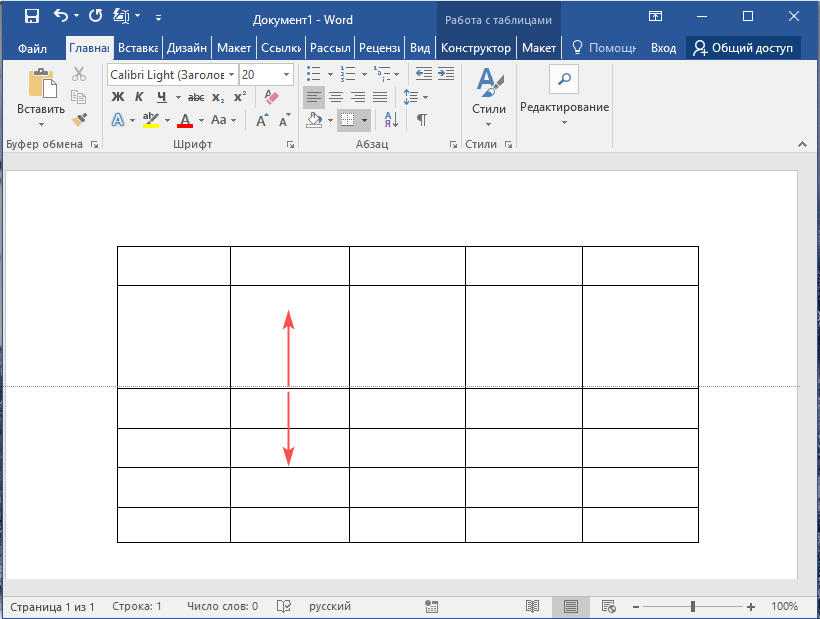
Чтобы изменить размер столбца, необходимо навести на одну из его вертикальных границ курсор мыши, чтобы появился значок в виде разнонаправленной стрелки. Затем зажмите левую кнопку мыши и потяните вправо или влево, в зависимости от того, хотите вы увеличить или уменьшить ширину столбца. Аналогичным образом можно изменять размер строк, только тянуть значок нужно вверх или вниз.
Заливка ячеек цветом
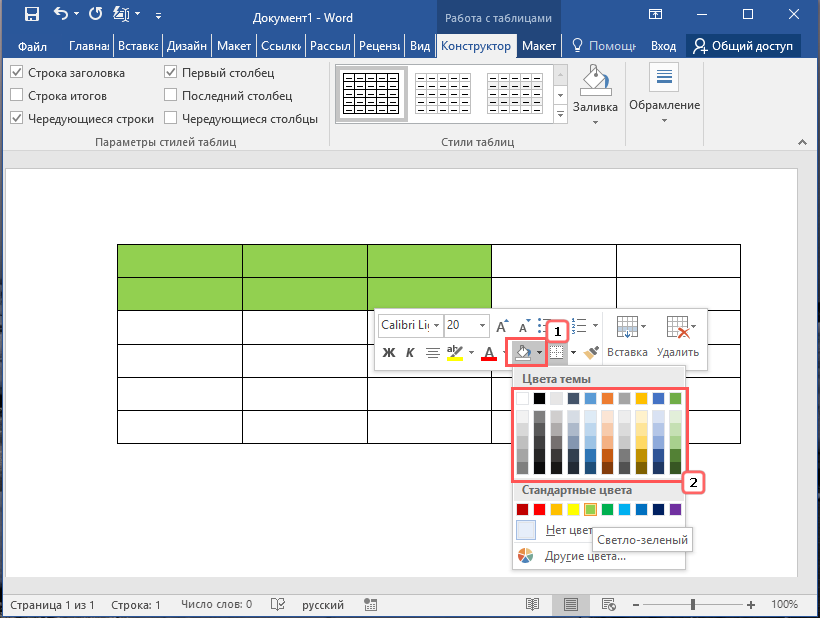
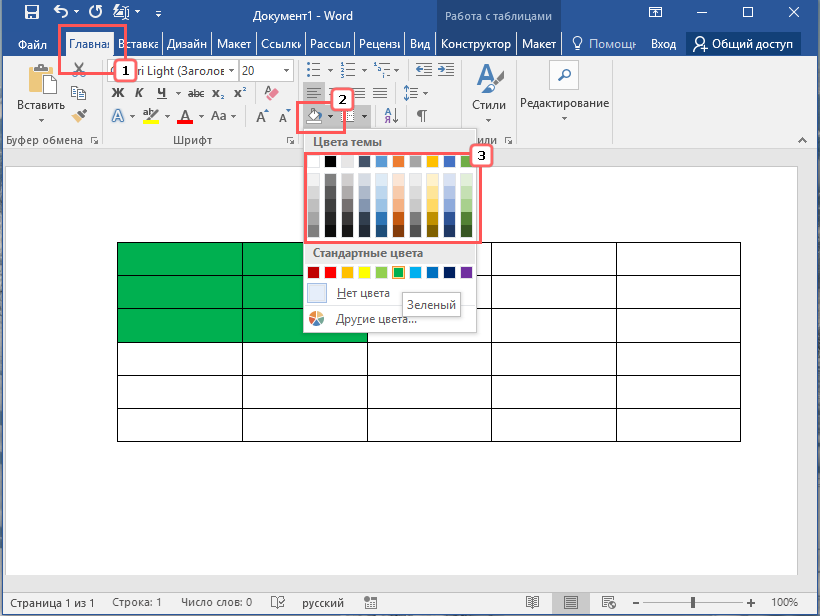
Выделите ячейку или группу ячеек, которую хотите залить. Когда вы отпустите курсор мыши, появится небольшая панелька, на которой можно будет выбрать инструмент «Заливка» и подобрать подходящий цвет в палитре. Также после выделения ячеек вы можете переключиться на вкладку «Главная» и выбрать инструмент «Заливка» в блоке «Абзац». Этот же инструмент доступен в спецразделе «Конструктор».
Стилизация таблицы
По умолчанию границы ячеек, строк и столбцов имеют вид тонких черных линий, но вы можете оформить их как-то иначе.
- Установите курсор в любой ячейке таблицы;
- На ленте в спецразделе «Конструктор» нажмите «Обрамление» и выберите нужный инструмент. Среди них вам будут доступны:
Стили оформления границ
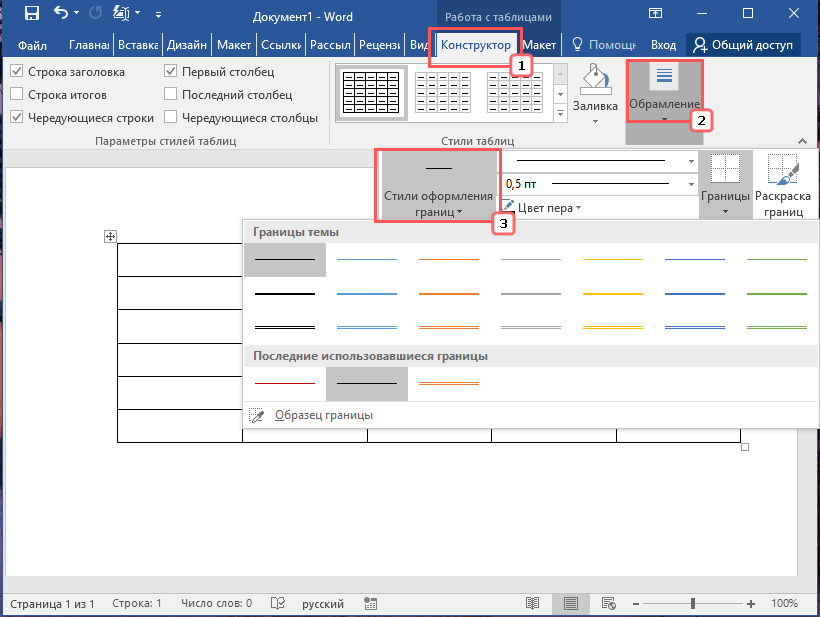
Позволяет выбрать шаблон оформления границ.
Стиль пера
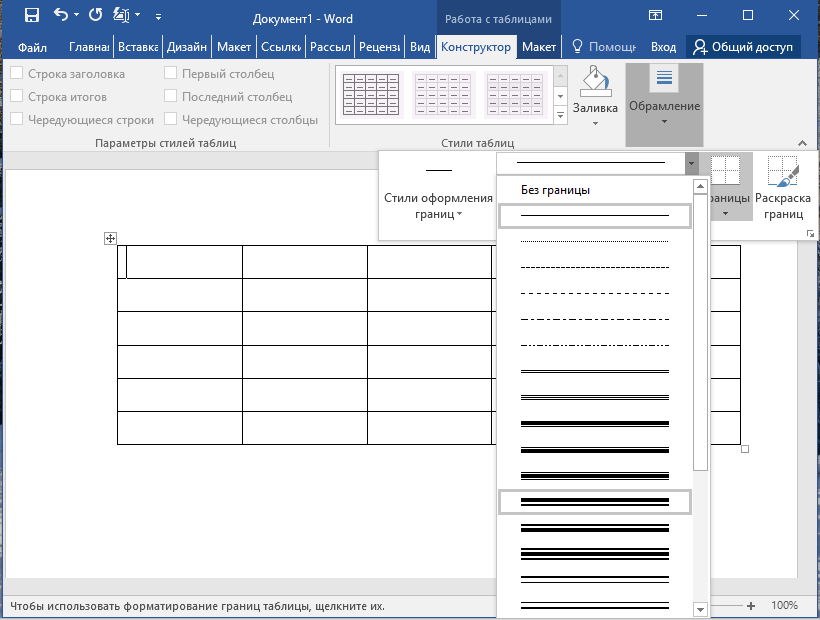
То же, что и стиль оформления границ, но вариантов больше. Все варианты одноцветные.
Толщина пера
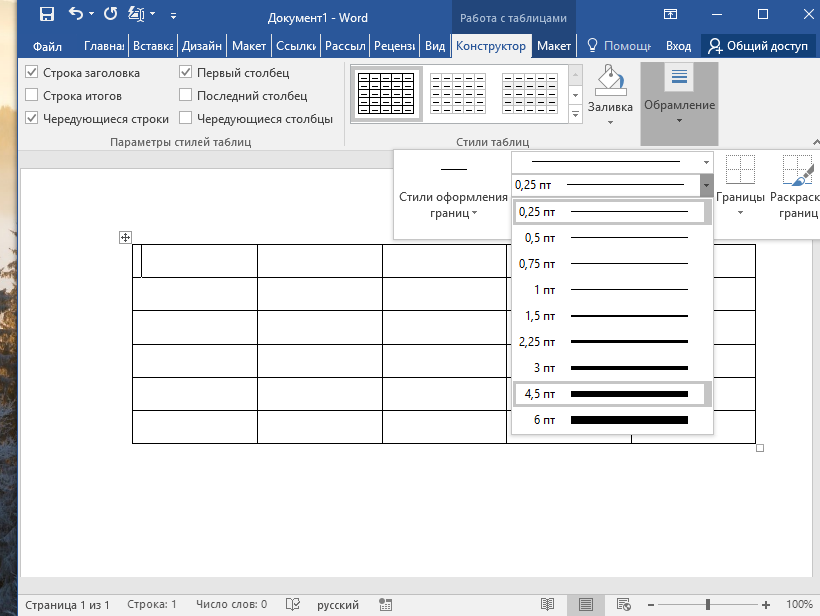
Задает толщину границы.
Цвет пера
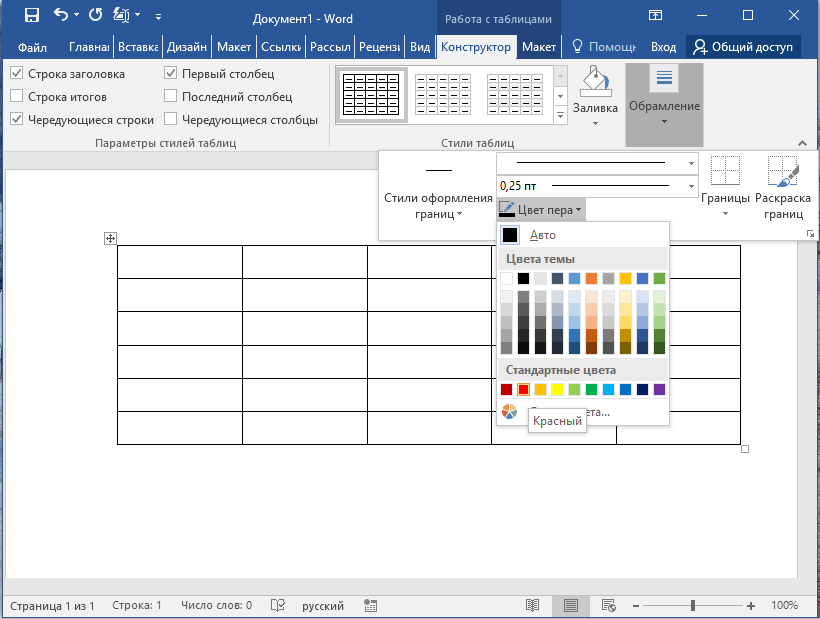
Задает цвет границы.
Границы
Позволяет применить выбранный стиль к определенным границам (внешним, внутренним), а также удалить некоторые границы.
Раскраска границ
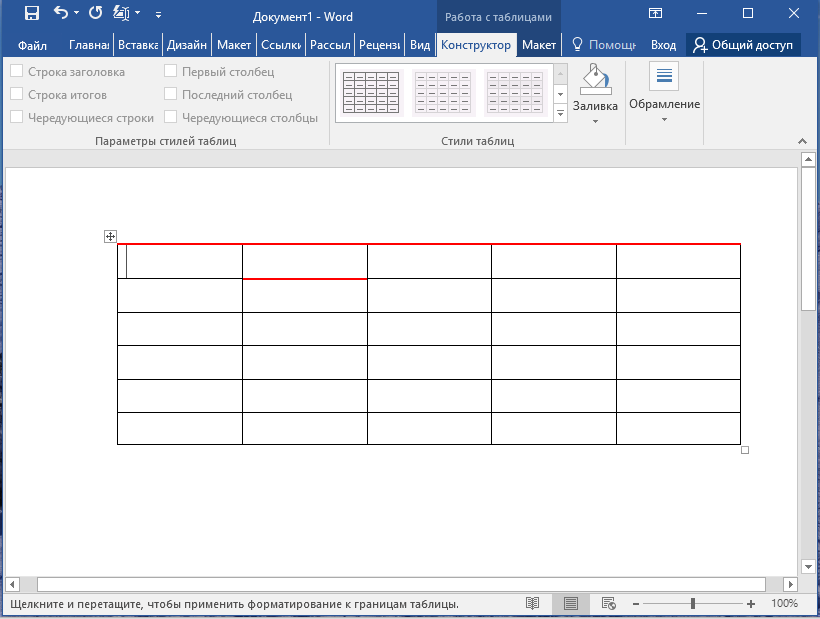
Если вы хотите изменить стиль границы вдоль нескольких ячеек или столбцов, зажав левую кнопку мыши, проведите линию вдоль этого участка, а затем отпустите кнопку мыши.
Удаление таблицы в Word
Если таблица стала больше не нужна, вы можете ее удалить со всеми данными. Сделать это можно как минимум двумя способами.
Способ 1
- Поместив курсор мыши в левый верхний угол таблицы, нажмите по появившемуся значку с разнонаправленными стрелками правой кнопкой мыши;
- В контекстном меню выберите опцию «Удалить».
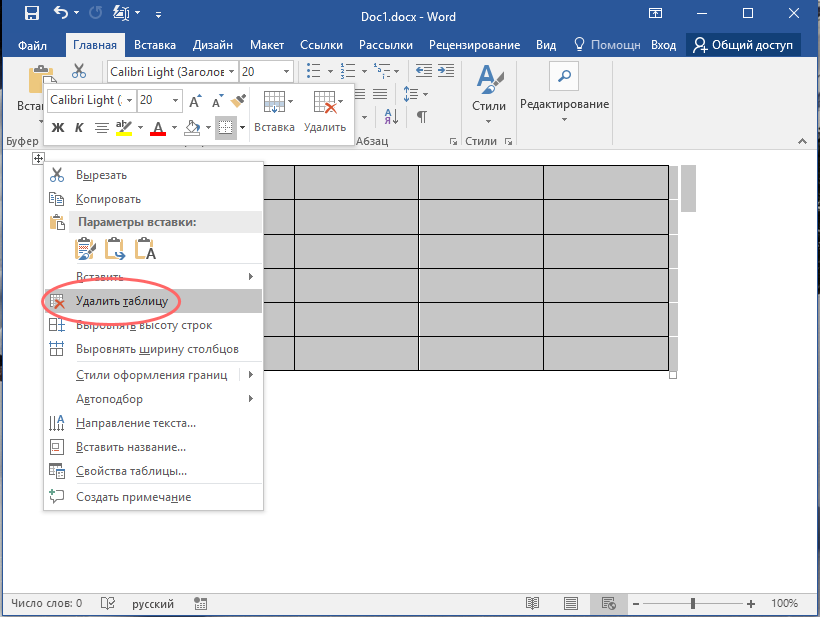
Способ 2
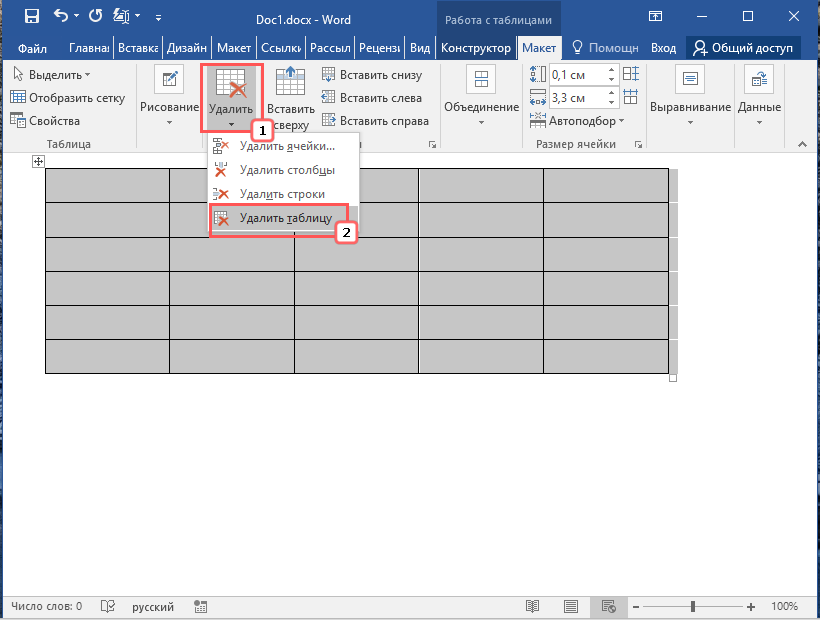
- Выделите таблицу и переключитесь на вкладку «Макет»;
- Нажмите на ленте «Удалить» и выберите в выпадающем меню опцию «Удалить таблицу».
Итог
Итак, если до этого вы не знали, как сделать таблицу в Word, то теперь легко сможете справиться с этим заданием. Однако, справедливости ради нужно отметить, что работа с таблицами в этом мощном профессиональном текстовом редакторе имеет множество нюансов, которые мы постепенно рассмотрим в следующих наших публикациях. Это прежде всего редактирование структуры таблиц, работа с табличным конструктором и изменение свойств таблицы.
7 способов сделать таблицу в Word

Документ в табличном виде – удобная и компактная форма представления информации. От текста отличается тем, что сведения в нем расположены в определенном порядке. Он используется для обработки и систематизации информации. Табличный способ подачи данных визуально легко воспринимается, позволяет систематизировать объекты.
Как сделать таблицу в Word? Текстовый редактор дает пользователю немало возможностей по их созданию.
Разработано несколько способов создания табличных документов, как в автоматическом режиме, так и рисованием специальными инструментами.
Создание таблиц в Microsoft Word
Каждый способ начинается с вкладки «Вставка» на верхней панели инструментов. Для вставки или рисования таблицы в ворде в группе «Таблицы» нажимается на кнопку «Таблица».
Ее параметры в ворде можно менять по своему усмотрению:
- вставлять новые, удалять лишние колонки и строчки;
- передвигать ширину столбцов;
- изменять высоту строк;
- разделять или объединять ячейки.
Способ 1. Базовая таблица
Сделать базовую таблицу в ворде легко:
- в тексте указать место, куда нужно ее добавить;
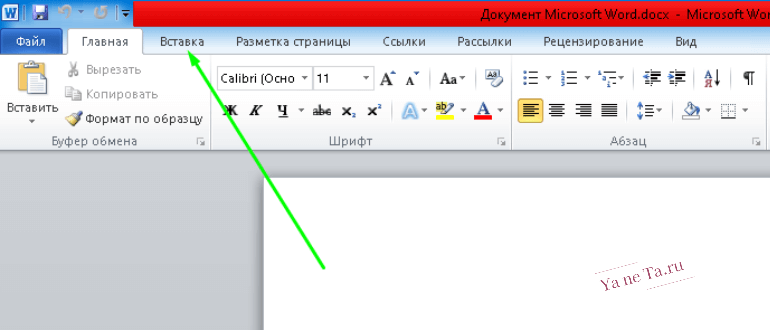
- далее повторяется по схеме: «Вставка»→«Таблица»;
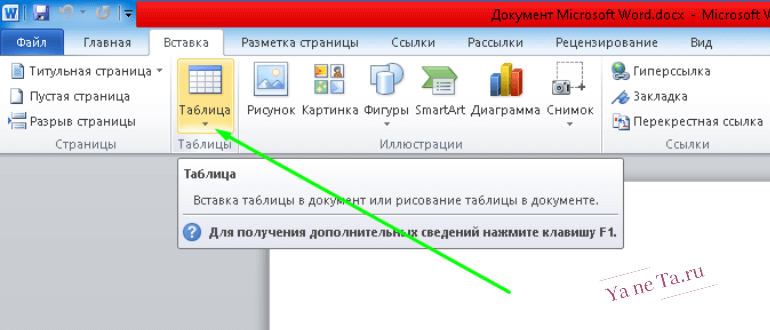
- из выпадающего списка выбрать «Вставить таблицу»;

- указать необходимое число строк и столбцов.
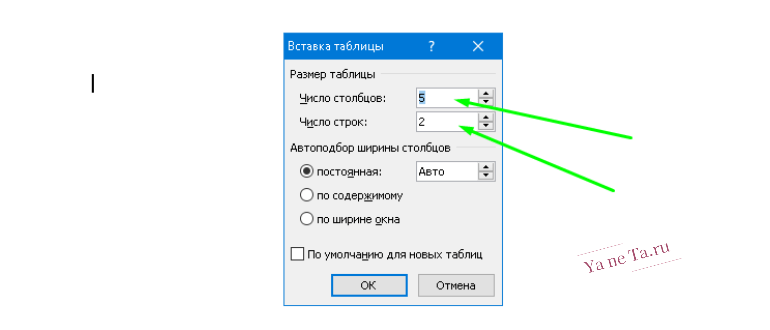
На верхней панели Word высветится вкладка «Работа с таблицами». С помощью меню «Конструктор» вносятся необходимые изменения в стиль табличной формы: придать ей соответствующий вид, менять границы, изменить цвет фона.
Вкладка «Макет» предусмотрена для работы со свойствами таблицы: размером, выравниванием, обтеканием. Используя эту вкладку, вставляются новые строки и столбцы, меняется направление текста, сортируются данные.
Способ 2. Таблица с настраиваемыми параметрами
Когда имеется точное представление о форме и типе необходимого табличного массива, при его разработке можно использовать свои параметры. Как создать таблицу с дополнительными настройками?
Схема проста: «Вставка» → диалоговое окно «Вставить таблицу». В открывшейся вкладке указать параметры: количество строк и колонок (хотя таблица еще пустая), подобрать желаемую ширину столбцов, нажать «Ок».
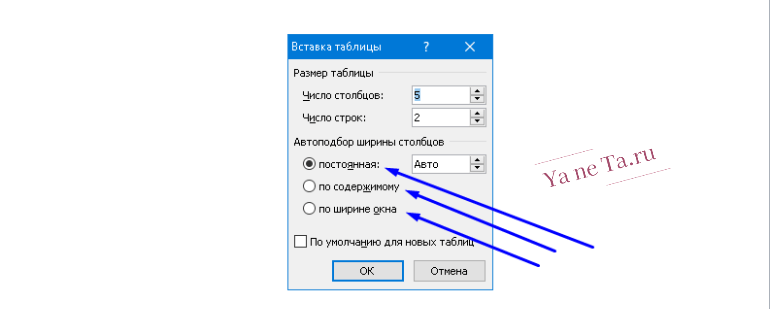
Для подбора параметров столбцов предлагаются опции:
- Постоянная. Ширина колонок меняется автоматически: с помощью показателя «Авто».
- По содержимому. Столбцы расширяются при добавлении новой информации.
- По ширине окна. По размеру данного текста автоматически изменяется и ширина.
Способ 3. Самостоятельное рисование
Часто в работе требуется вставить табличный формат текста в свободной форме. В этом случае он создается вручную. Как нарисовать таблицу, используя средства текстового редактора самостоятельно?
- Выбрать меню «Нарисовать таблицу».
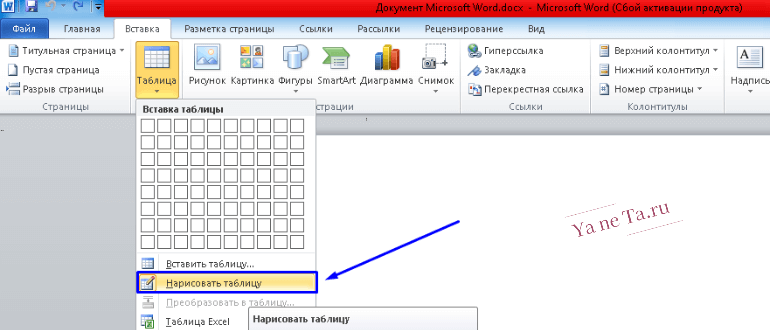
- Используя указатель курсора (который принял вид карандаша), нарисовать прямоугольник.
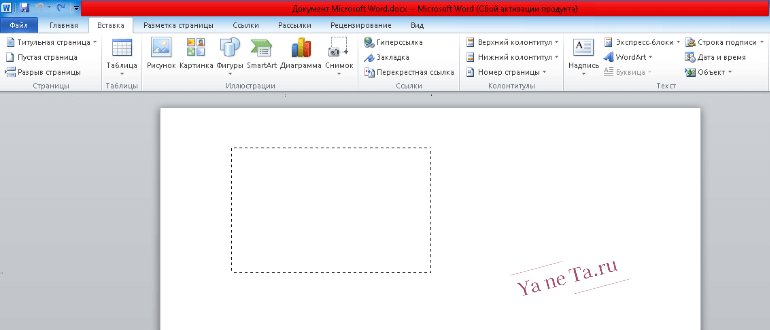
- Задать нужную высоту и ширину, обозначить внешние границы.
- Внутри прямоугольной области провести линии. Горизонтальные создадут строки, вертикальные – столбцы.
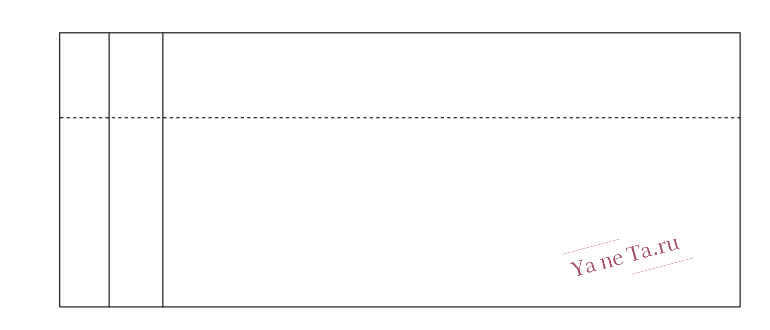
- С помощью опций «Объединить ячейки» или «Разделить ячейки», находящихся в меню «Макет», ячейки, столбцы и строки объединяют.
- Ненужные линии удаляют инструментом «Ластик».
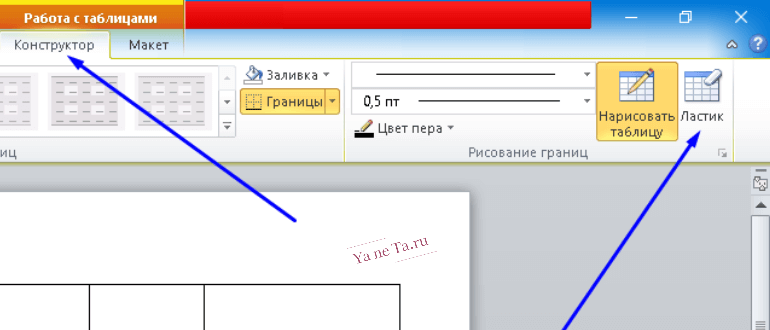
Как создать таблицу в word самостоятельно? Рисование табличной формы – приемлемый вариант, который точнее решает поставленную задачу.
Способ 4. Экспресс — таблица
Пользователь может применять в работе готовые табличные варианты. В коллекциях собраны стандартные блоки для создания экспресс — таблиц в ворде. Здесь не нужно специально разрабатывать дизайн: он уже создан.
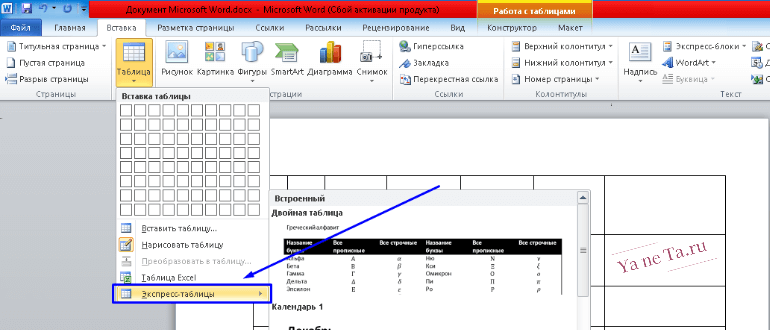
Для добавления его в текст, кликнуть по расширенному меню на пункт «Экспресс — таблицы» и в раскрывшемся списке «Встроенные» сделать выбор подходящего шаблона.
В текстовый документ добавится экспресс-таблица, заполнится информацией готового шаблона, которую следует заменить собственным материалом.
С помощью своих проектов шаблоны можно расширить, так как готовых для добавления в Word мало.
Способ 5. Преобразование текста в таблицу
Встречаются случаи, когда тексту нужно придать табличный вид. Редактор Ворд позволяет сделать таблицу. Этот способ рекомендуется тем пользователям, кто быстро и умело набирает тексты.
С помощью специальной функции готовый текст преобразуется в табличный массив. Для этого текстовый документ предварительно разбивают на части, указывают места разбивки будущей таблицы на столбцы соответствующими знаками: запятыми, табуляцией (кнопка Tab), точкой с запятой или другим символом. По разделенным частям текстовый редактор сможет правильно определить количество столбцов, а по выделенным абзацам – количество строк.
Для придания тексту табличного формата:
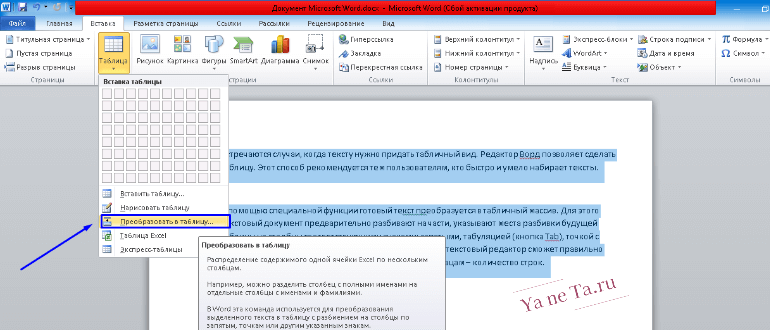
- выделить текст, выбрать функцию «Преобразовать в таблицу»;
- в появившемся окне задать параметры желаемых столбцов и строк, подбор ширины, характеристики размеров ячеек, выбранный разделитель, нажать «Ок».
При внесении данных необходимо придерживаться отчетливого порядка: сверху вниз и слева направо.
При разбивке текстового документа на части обратить внимание на то, чтобы отсутствовали лишние символы в конце строк.
Редактировать таблицы в word также следует инструментами «Конструктор» и «Макет».
Способ 6. Вставка и экспорт из Еxcel
Табличный массив с применением сложных расчетов, математическими выражениями и фильтрами уместно конструировать в Excel.
Создание таблицы в ворд, используя обычное копирование, можно осуществить самостоятельно. Для этого:
- Нажать на «Таблица Excel», откроется лист из Эксель, верхняя панель Word приобретет вид табличного процессора.
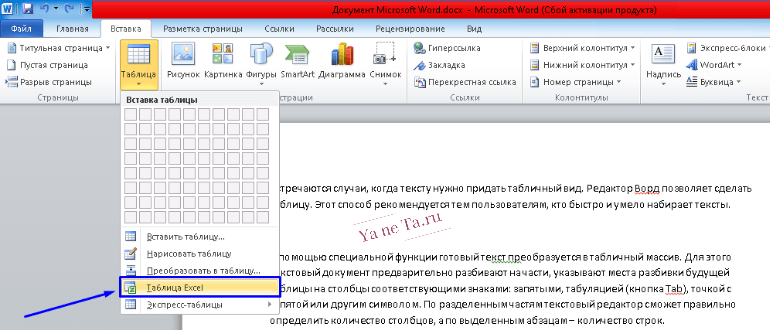
- В полученном листе создается word таблица. Используя совершенный набор инструментов из Excel, она редактируется: сортируются данные по возрастанию и убыванию, выводится сумма и т.д. Ее также можно форматировать: применить стили, условные и числовые форматы.
Способ 7. Вставка таблицы из интернета
В Ворде для табличного вида документа имеется много шаблонов. Но иногда приходится пользоваться ими с сайтов. Табличные данные из интернета легко копируются и вставляются в нужную страницу. Как сделать таблицу в word, используя информацию с сайтов?
Для этого на сайте выделить нужную таблицу:
- нажать «CTRL+С» или кликнуть на нем, выбрать “Копировать”;
- открыть текст ворд, в который вставляется табличная форма, кликнуть в месте, куда ее нужно расположить;
- вставить таблицу, нажав “CTRL+V” или выбрав пункт “Вставить”. Она вставится в документ почти в том же виде, в котором была в интернете.
Редактирование готового объекта
Любые данные в табличном формате можно видоизменить. Это делается с помощью вкладки «Макет» основного меню.
В левом углу под вкладкой «Главная» появятся функции: выделить, отобразить сетку, свойства.
Посредством выделения столбца, строки или ячейки редактируется выделенная область: вставляются колонки и строки, объединяются ячейки. Применив функцию «Отобразить сетку», можно увидеть условные границы в виде пунктирных линий.
В свойствах можно применять выравнивание и обтекание, в ячейке – вертикальное выравнивание, тип границ и заливку.
Текстовый редактор Word обладает необходимыми инструментами и функциями для создания таблиц.



