
Познакомьтесь с процессом корректной настройки и печати документов в Microsoft Word. Наша инструкция поможет вам выполнить это быстро и без лишних трудностей.
В современном мире документооборот всё больше переходит в цифровую среду. Использование бумаги становится реже, но необходимость распечатать документы на принтере всё равно появляется время от времени. Сегодня мы расскажем вам, как это реализовать в Microsoft Word.
Печать документов в Ворде
Процедура печати текстов в редакторе Microsoft в основном схожа с процессом в других аналогичных программах. Есть некоторые особенности в дизайне, подготовке и настройках. Стоит упомянуть, что Word предоставляет возможность печати не только стандартных листов формата A4, но и многих других размеров.
Печать стандартных документов
Если вы имеете дело с обычным текстовым файлом, распечатать его не составит труда. То же самое и с документами, содержащими графические объекты.
Печать документов в Word – это довольно простая задача, однако нередко возникают более сложные задания, связанные с созданием и дальнейшей печатью текстовых файлов. О решении таких вопросов пойдет речь ниже.

Важно: в версиях Word, начиная с 2007 года и ранее, элемент управления для открытия меню программы оформлен в стилистике старого логотипа Microsoft Office.
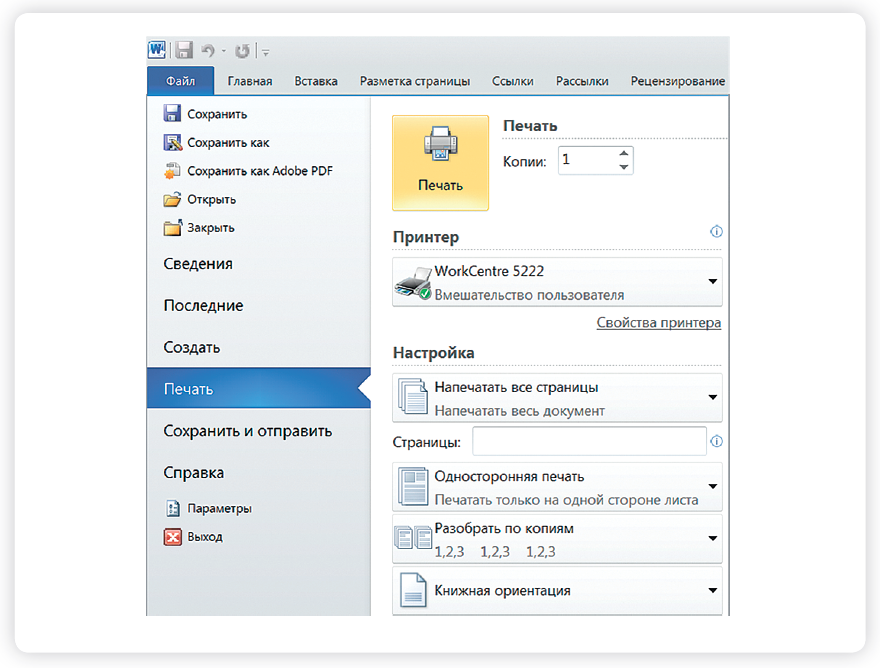
Обратите внимание. Доступ к разделу «Печать» этого текстового редактора можно осуществить проще: достаточно нажать клавиши «CTRL + P», которые являются стандартными для большинства программ с похожими возможностями.
- Количество страниц для печати — все, отдельные страницы или их диапазон;
- Тип печати: одна сторона или обе стороны листа (последнее возможно только вручную);
- Количество копий (необязательно);
- Ориентация страницы — вертикальная или горизонтальная, но лучше сделать это еще до настройки на печать;
- Размер страницы — A4, A5, A3 и т.д. Как и в случае с ориентацией, ее нужно определить заранее, чтобы не нарушать макет документа. Кроме того, эта функция в основном зависит от характеристик принтера;
- Размер и тип полей;
- Количество страниц на листе.
Обратите внимание. Рядом с кнопкой «Печать» вы вправе выбрать необходимое количество экземпляров документа.
Печать неформатных документов
Если вы печатаете документ формата A4 и он точно оформлен, у вас не должно возникнуть проблем с печатью. Однако Microsoft Word предоставляет возможность создания документов нестандартных форматов, и часто печать таких файлов может вызвать определенные трудности. На самом деле, подобные трудности могут возникнуть еще на этапе подготовки документа. О ключевых аспектах и нюансах печати мы уже упоминали ранее, просто найдите нужную вам тему в представленном списке, ознакомьтесь с соответствующими инструкциями, и в итоге вы получите желаемый бумажный экземпляр.
Решение возможных проблем
Иногда при попытке распечатать текстовые документы можно столкнуться со всевозможными проблемами. К счастью, большинство причин легко найти и исправить.
Принтер не выполняет печать документов. Если вы сталкиваетесь с этой проблемой, первым делом следует проверить оборудование, которое отвечает за печать. Причина может заключаться в неверных настройках или отсутствии актуального драйвера. Возможно наличие механических повреждений. Материалы, указанные в ниже приведенных ссылках, помогут выявить конкретную проблему и устранить ее.
Если вы удостоверились в исправности и корректных настройках печатающего устройства, а также проверили его работу в других программах, то проблема, скорее всего, кроется в самом Word. Иногда данный текстовый редактор явно показывает, что не может выполнять печать документов (например, из-за типичных сбоев или ошибок), но иногда проблема может быть связана с более глубокими аспектами — программным обеспечением или системными компонентами. Наша подробная статья на эту тему поможет выявить причины и, возможно, решить проблему.
Не вся информация оказывается напечатанной. Иногда документ отправляется на печать, но некоторые его элементы, такие как изображения, графические фигуры или измененные фоны страниц, могут отсутствовать в итоговом результате. В данной ситуации рекомендуется просмотреть настройки печати и включить необходимые опции, если они были деактивированы.


Как видите, даже самые серьезные проблемы с печатью документов в Word всегда можно обнаружить и устранить. Строгое соблюдение инструкций из первой части статьи поможет их и вовсе избежать.
Параметры страницы по ГОСТу в Word
Перед началом работы устанавливаются параметры в соответствии с ГОСТом (поля, абзацы, формат бумаги, ориентация, разметка). По мере написания текста можно редактировать размер и стиль отдельных слов или предложений.
Шрифт и межстрочный интервал
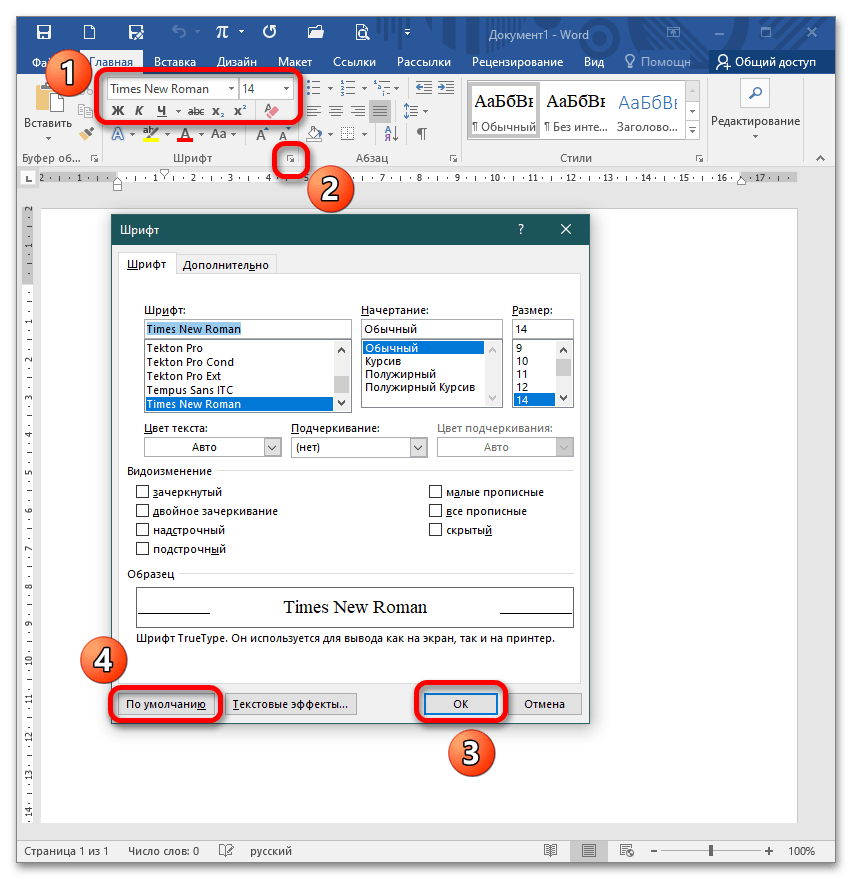
При составлении какой-либо документации необходимо придерживаться нормативов ГОСТ 2 .105-95 и 7.32-2001. Написание студенческих и школьных работ (рефераты, курсовые и дипломы) требует использования стандартных шрифтов для документа: Times New Roman, 14 пт. Допустимо использование других начертаний в зависимости от типа документации:
| Times New Roman | Не менее 12 |
| Verdana | 12-13 |
| Calibri | 12 |
| Arial | 12-13 |
Учитывайте, что для текста рекомендуют выбирать шрифт 14 кеглей; для сносок, подписей картинок, диаграмм, графиков в тексте используют 12 пт.
Для настройки шрифтов либо откройте диалоговое окно, либо воспользуйтесь панелью инструментов. В диалоговом окне в предлагаемых разделах установите необходимые параметры и кликните «ОК». Если планируете придерживаться указанных параметров и в дальнейшем, нажмите кнопку «По умолчанию». Это позволит не вводить каждый раз значения, а использовать установленные настройки в качестве шаблона. К слову, при вызове окна «Шрифт» настройка параметров доступна в расширенном режиме.
Поля и отступы
Межгосударственный стандарт предусматривает стандартные поля для любого документа:
| Сверху | 2 см |
| Снизу | 2 см |
| Слева | 3 см |
| Справа | 1 см |

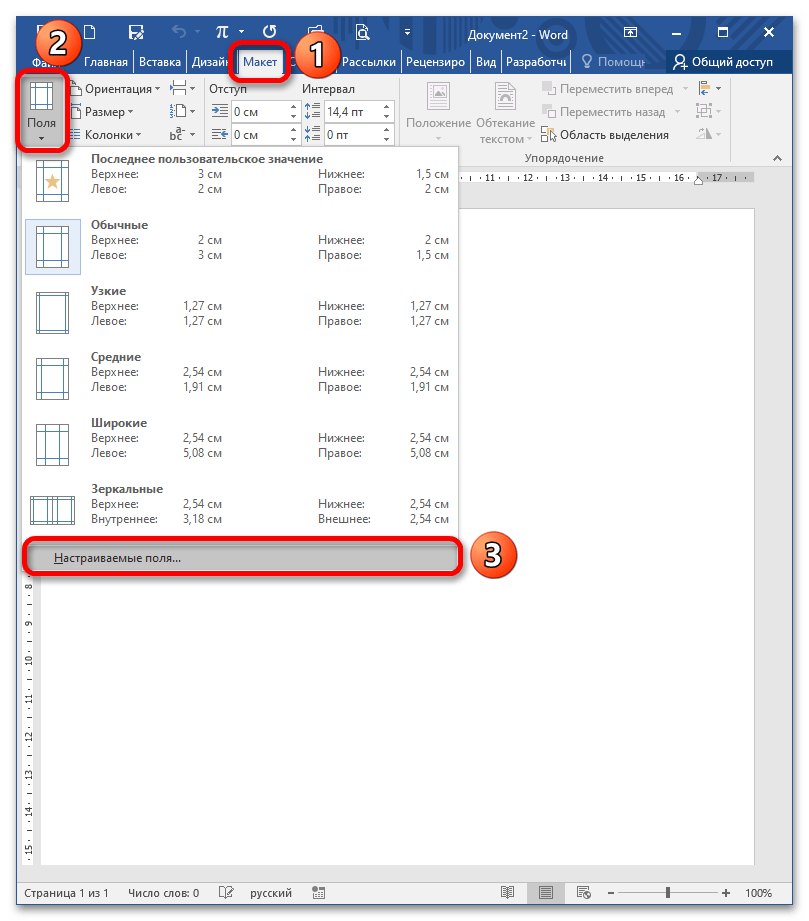
Чтобы вызвать окно «Параметры страницы», дважды кликните по линейке либо пройдите в раздел «Макет» и раскройте категорию «Поля». Либо выберите из предложенных вариантов, либо кликните на пункт «Настраиваемые поля» и отредактируйте значения согласно требованиям к научной работе.
Красная строка – это строка, обозначающаяся отступом слева на расстоянии 1,25-1,27 см и обычно являющаяся первой в абзаце. Устанавливается через движение бегунка на линейке либо через диалоговое окно «Абзац». Помимо этого настраивают также отступы до и после абзаца и межстрочный интервал (по стандарту допустимо 1-1,5 строки, однако этот показатель увеличивается до 2, если при издании материала на бумажном носителе или в электронном виде масштаб заметно уменьшается).
Важный параметр при оформлении документа — установка опции «Выравнивание текста». Она доступна на панели инструментов и в диалоговом окне «Абзац», Вы можете воспользоваться горячими клавишами. «Выравнивание текста» позволяет красиво оформить текст без рваных краев. По ГОСТу требуется выравнивание по ширине, т.е. растягивание заданного массива текста от левого края до правого.
Оформление заголовков и подзаголовков
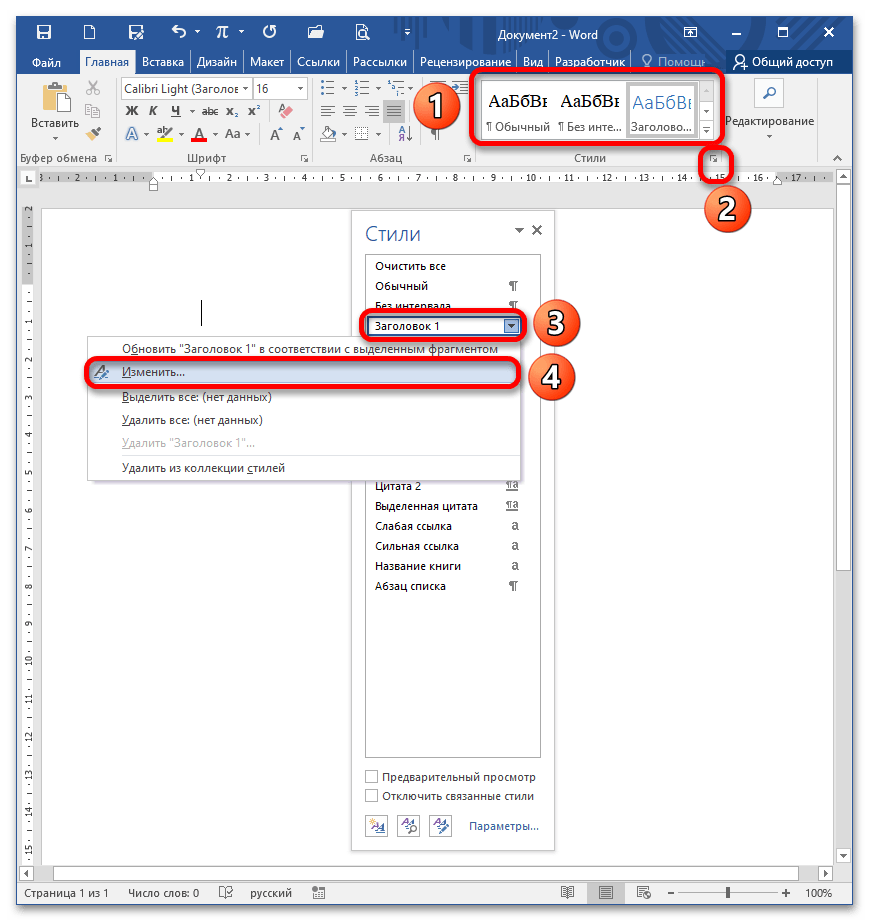
По межгосударственным стандартам названия частей работы располагаются посередине строки, в конце предложения не ставится точка. И сверху, и снизу главы и более мелкие части разделяются тройным интервалом. Все настройки по отступам заголовков и подзаголовков доступны в контекстном меню.
При составлении работы следует обращать внимание на несколько важных аспектов:
- нумерация разделов и подразделов происходит по всему документу;
- недопустимо оставлять пустые строки вместо заглавия;
- заголовок нумеруется по порядку, подзаголовок включает номер главы и порядковый номер;
- точки не проставляются после нумерации частей;
- если заглавие раздела состоит из двух частей, между ними ставится точка;
- обозначение каждого пункта пишется с новой строки и с большой буквы (иногда допускается написание заголовков прописными буквами);
- перенос слов запрещен;
- в нумерацию разделов не включаются введение, заключение, список литературы.
Согласно требованиям ГОСТ каждый раздел начинается с новой страницы, т.е. вставляется разрыв. Это необходимо для того, чтобы отделить одну часть от другой, а также чтобы редактирование информации не привело к беспорядку в нижестоящем тексте. Разрыв, выполненный инструментами Word, позволяет сместить на одну страницу целый блок, в отличие от некорректного оформленного документа (когда разрыв выполняется через нажатие на Enter), где смещение происходит на произвольный интервал.

Нумерация
Все листы в документе нумеруются, за исключением титульного, однако с него начинается нумерация. По стандарту номер в виде арабского числа проставляется в середине нижнего колонтитула без точки. Чтобы пронумеровать документ, перейдите в меню «Вставка» – блок «Колонтитулы» – «Номер страницы».

Также нумеруются картинки, таблицы и графики/диаграммы. Графическое отображение информации, как и подписи к ней, центрируются. Если изображение нормального размера, необходимо пропустить по одной строке до и после картинки. Если рисунок небольшой, допустимо его нахождение справа от текста с соблюдением пропуска в 0,5 см.
Учебник. Базовый курс
На компьютере можно написать и напечатать текст. Для вывода текста на бумагу вам понадобится специальное устройство – принтер. Создавать текст, оформлять его помогают специальные программы-редакторы. Их необходимо установить на компьютер.
Например, скачать бесплатно из интернета OpenOffice Writer или купить Microsoft Word в специализированном магазине.

Чтобы запустить программу Word, необходимо дважды кликнуть на значок программы на Рабочем столе. Либо найти значок программы в меню «Пуск». Для запуска любой программы необходимо время. Будьте терпеливы.
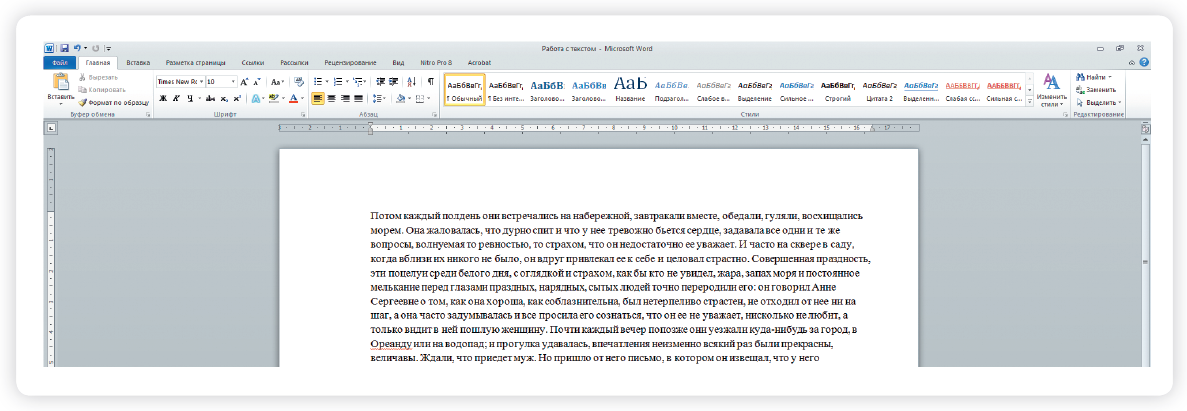
После открытия программы перед вами будет чистый лист, вы сразу же можете вводить текст при помощи клавиатуры. Редактировать и форматировать текст можно позже 3.1 .
3.1
Над белым листом – кнопки (меню), которые помогут работать с текстом. Они могут различаться в разных версиях программы, но основные остаются неизменными.
Процесс функционирования в приложении Word:
- Открыть (создать) новый документ.
- Набрать текст.
- Отформатировать.
- Сохранить.
- Просмотреть.
- Распечатать.
- Закрыть документ.
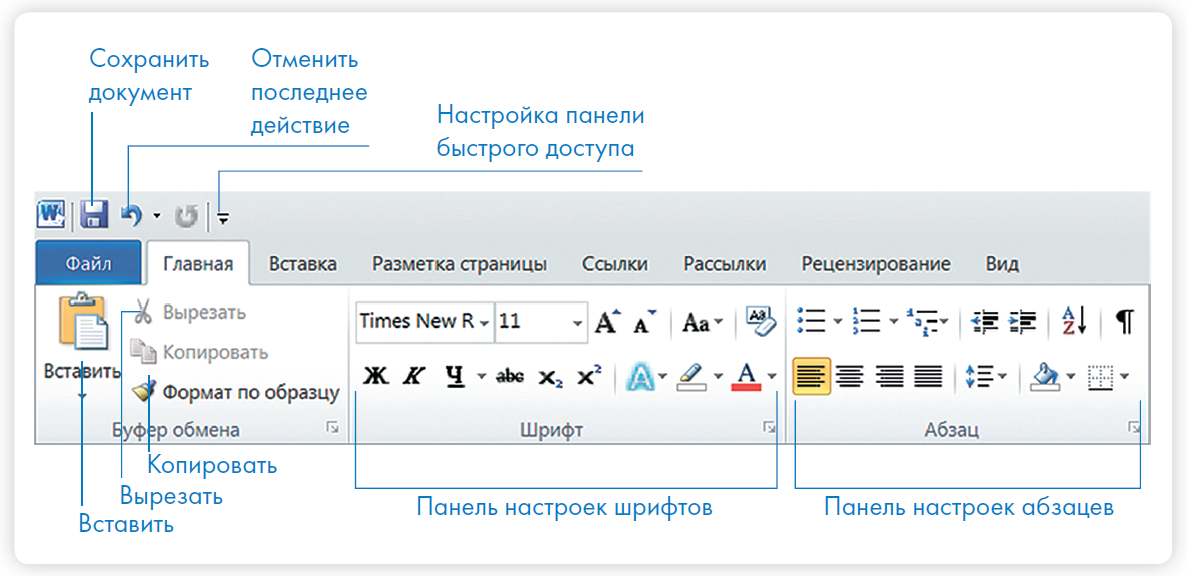
Определенные значки означают возможность конкретных действий 3.2 . Ножницы – вырезать, принтер – печать, синий квадратик-дискета – сохранить.
3.2
Вверху панели есть надписи: «Главная», «Вставка», «Ссылки», «Рецензирование». Это разделы, которые пригодятся вам при редактировании и наборе текста. Каждая объединяет группу различных команд.
Кликнув на кнопку «Главная», вы увидите, какие у вас есть основные возможности при работе с текстом. Можете изменить шрифт, его цвет, выделить абзацы.
Нажав на кнопку «Разметка страницы» (в Microsoft Word 10), сможете увеличить или уменьшить поля документа, выбрать вертикальный или горизонтальный формат страницы, скорректировать интервал между строками.
Если указатель мыши подвести к той или иной надписи на панели инструментов, можно прочитать поясняющую информацию – за что эта кнопка «отвечает».
Координатные линейки, полосы прокрутки страниц
Работая с текстом, вы сразу видите, как он будет выглядеть на бумаге после печати. Не стоит беспокоиться, если вы хотите создать большой текст на несколько страниц. Новая страница появится сразу после уже заполненной.

Координатная линейка
Координатные линейки с цифрами есть сверху и слева документа. С их помощью можно устанавливать поля страниц, отступы абзацев, изменять ширину столбцов и устанавливать позиции табуляции.
 Перемещение страницы на одну строку вверх.
 Перемещение страницы на одну строку вниз.
 Перемещение страницы влево.
 Перемещение страницы вправо.
 Перемещение страницы на один объект(страницу, рисунок, таблицу и пр.) вверх.
 Перемещение страницы на один объект вниз.
Скролл-панели (как вертикальная, так и горизонтальная) служат для навигации по тексту в окне как по вертикали, так и по горизонтали. Для передвижения по документу можно воспользоваться скроллерами. Для этого потребуется нажать левой кнопкой мыши на соответствующий значок. Листать документ также можно, используя колесико мыши: прокручивайте его на себя – текст поднимется, а от себя – вернётся на исходную позицию.
Вы можете увеличить размер просматриваемой страницы – приблизить лист к себе, не изменяя размер шрифта в документе. Нажмите и удерживайте правой рукой кнопку Ctrl и одновременно вращайте колесико мыши.
Создание нового документа
Когда вы запускаете Word, он автоматически предлагает вам чистый документ, в котором можете сразу начинать работать. Если вам понадобилось одновременно написать два письма, нажмите на кнопку «Файл» и выберите в появившемся меню надпись «Создать». Новый документ – чистый лист – немедленно появится в основном окне Word. При этом прежний документ не закроется, будут открыты два окна. Можно работать сначала в одном документе, потом в другом.
Перед набором текста проверьте, какой язык у вас установлен. Кнопка находится справа на нижней панели рабочего стола. RU – русский. EN – английский. Переключить язык можно сочетанием клавиш Alt+Shift.
Сохранение текста
Не надейтесь, что программа помнит, чем вы занимались при работе за компьютером в последний раз. Необходимо «приказать» компьютеру сохранить работу в виде документа (файла).
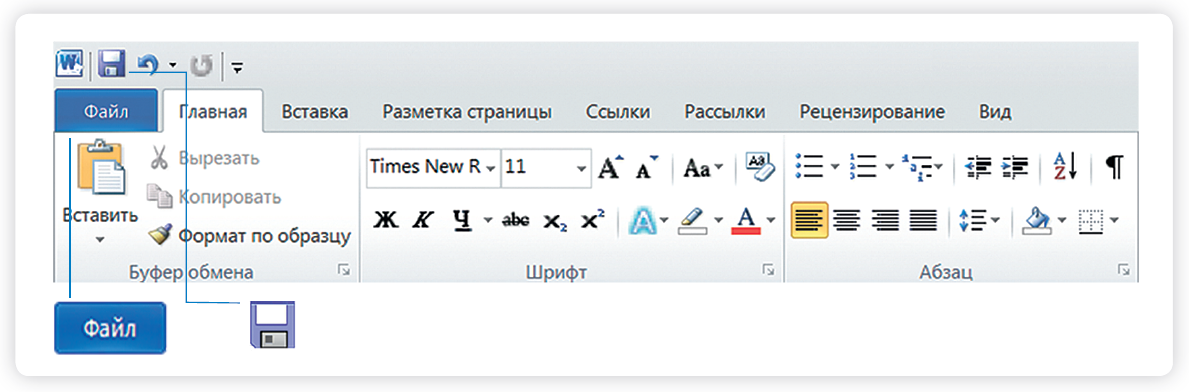
Чтобы сохранить документ:
Сохранить файл
Также для сохранения можно воспользоваться сочетанием клавиш Сtrl + S либо нажать на синий квадратик-дискету 3.3 . Последние два варианта удобны, если вы уже сохранили текст в нужном месте. И далее при работе с ним просто его пересохраняете, чтобы не потерять изменения. Но если вы только открыли документ и нажали на синий квадратик, компьютер может в зависимости от настроек сохранить его где угодно. И у вас возникнут затем проблемы с поиском этого файла.
3.3
Способы выделения, копирования, вырезания или удаления текста
Чтобы выделить и скопировать текст:
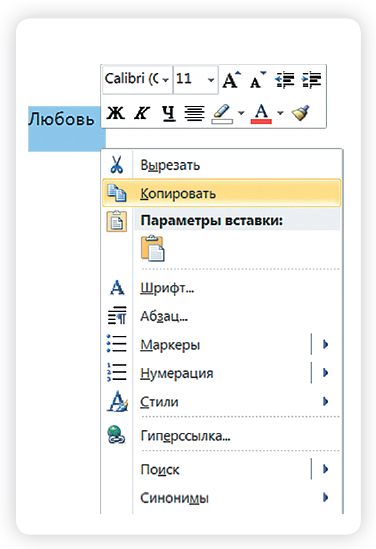
Меню закроется. Выделенный текст теперь находится в памяти компьютера. Вставить его можно куда угодно. Когда вы определитесь с местом для переноса текста:
Если вы хотите удалить часть текста, то также сначала выделите его левой кнопкой мыши. Затем нажмите клавишу Backspace или Delete на клавиатуре. Вы можете удалить выделенный фрагмент целиком или одну букву. Чтобы удалить одну букву, сначала необходимо поставить курсор в конец или начало слова.
Вернуть назад сделанные изменения
Вы можете перемещать курсор между словами и буквами не только при помощи мыши, но и используя кнопки клавиатуры – стрелки.
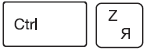
Все сделанные и несохраненные изменения вы можете вернуть назад сочетанием клавиш Ctrl + Z либо кнопками назад в верхнем меню документа.
Форматирование текста
Ваш браузер не поддерживает данный формат видео
Чтобы удалить текст:
После того как текст написан и сохранен, рекомендуется его отформатировать. В разделе «Разметка страницы» можно отформатировать поля, выбрать ориентацию страницы, разбить текст на колонки, подкорректировать интервал между строками, поставить номера страниц. В разделе «Рецензирование» – проверить текст на правописание. Программа подчеркивает красной волнистой линией слова с грамматическими ошибками, зеленой – возможные ошибки пунктуации. При печати документа этих линий вы не увидите.
Применение различных шрифтов
- Для того чтобы назначить шрифт, выберите текст, который будет напечатан другим шрифтом.
- Выделите фрагмент, в котором необходимо изменить шрифт.
- Кликните на кнопку «Главная».
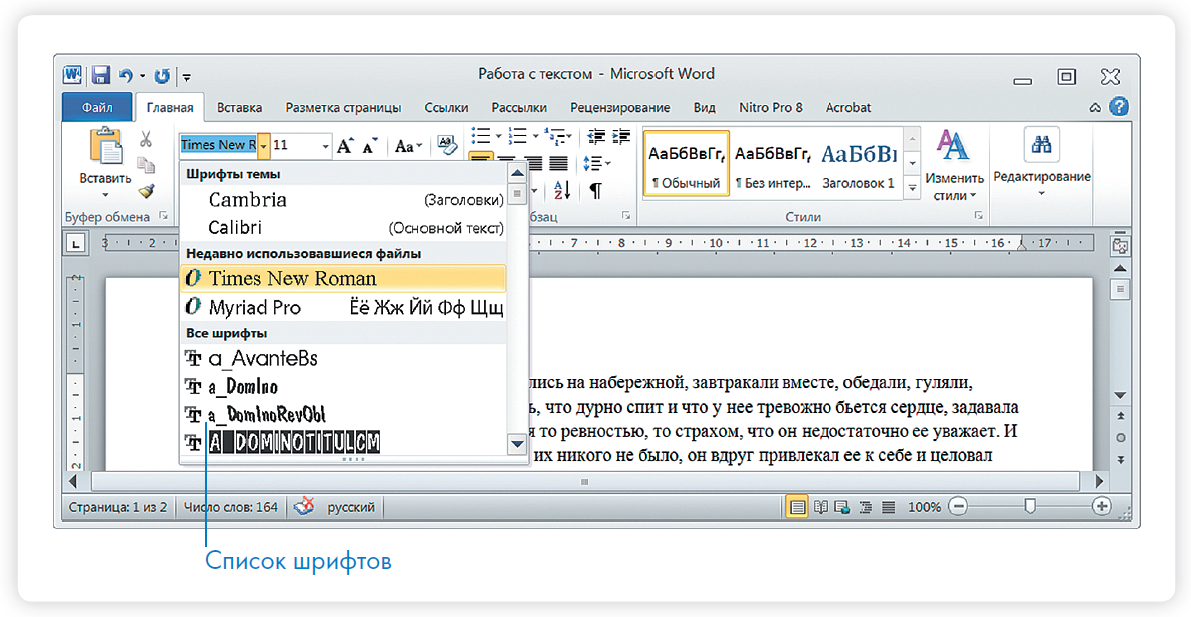
- Нажмите на кнопку около названия шрифта – откроется список установленных на компьютере шрифтов 3.5 .
- Выберите из списка нужный шрифт, и шрифт в выделенном фрагменте изменится.
3.5

Любой шрифт слова или даже буквы вы можете сделать жирным, курсивом или подчеркнуть. Для этого необходимо выделить фрагмент текста, слово или букву, далее использовать кнопки.
Вы можете использовать сочетания клавиш для форматирования текста: чтобы сделать выделенный фрагмент жирным, нажмите Ctrl+B; курсивом – Ctrl+I; подчеркнутым – Ctrl+U.
Ваш браузер не поддерживает данный формат видео
Как распечатать текст
Для печати вам понадобится принтер. Принтер должен быть подключен к компьютеру. Также на компьютер должна быть установлена специальная программа, которая для каждого принтера своя. Чтобы избежать сложностей, попросите опытного пользователя установить программу принтера на ваш компьютер.
Принтер должен быть включен. В специальный лоток должна быть загружена бумага определенного формата, обычно этот формат А4.
Напечатать текст можно двумя вариантами:
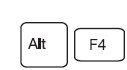
Закрыть программу
Как выйти из программы Word
Вопросы для самопроверки:
- Как набрать текст в программе Word?
- Какие возможности для редактирования текста в программе?
- Как сохранить текст?
- Как передвигать страницы в программе Word (колесико мыши, полосы прокрутки)?
- Как напечатать документ на принтере?
Это не обязательно, но позволит вам проверить, насколько хорошо усвоен материал первых трех глав. Тест проходить можно неограниченное количество раз, это ни к чему не обязывает и это совершенно бесплатно. Если тест будет пройден без ошибок, в личном кабинете появится сертификат, подтверждающий безупречное освоение вами этой главы. Вы сможете его распечатать и показать близким.



