
Оформление формул в научных работах регулирует ГОСТ 7.32-2017. Это довольно объёмный документ, от которого клонит в сон. Чтобы сэкономить ваше время, мы сократили его и вынесли основные правила о том, как оформлять формулы по ГОСТу в чек-лист, который вы найдёте в конце статьи. Он подойдёт всем, кому приходится использовать формулы в научной работе, особенно в практической части.
У вашей кафедры или преподавателя могут быть свои требования по оформлению формул. Уточните этот момент заранее. Если, кроме формул, вы используете таблицы в научной работе, подойдите к их оформлению так же серьёзно.
Как оформлять формулы по ГОСТу
По ГОСТу допускается вписывать формулы от руки чёрными чернилами и печатать на компьютере. Если с первым способом всё понятно, второй может вызвать трудности.
Чтобы вставить формулу, нажмите вкладку «Вставка» в верхнем левом углу Word. Щёлкните на пункт «Формула», его вы найдёте справа.

Далее откройте редактор «Работа с формулами». Вы можете выбрать стандартную формулу и создать собственную.

Смешивать машинописные и рукописные символы в одной формуле нельзя.
Как расположить формулы на странице
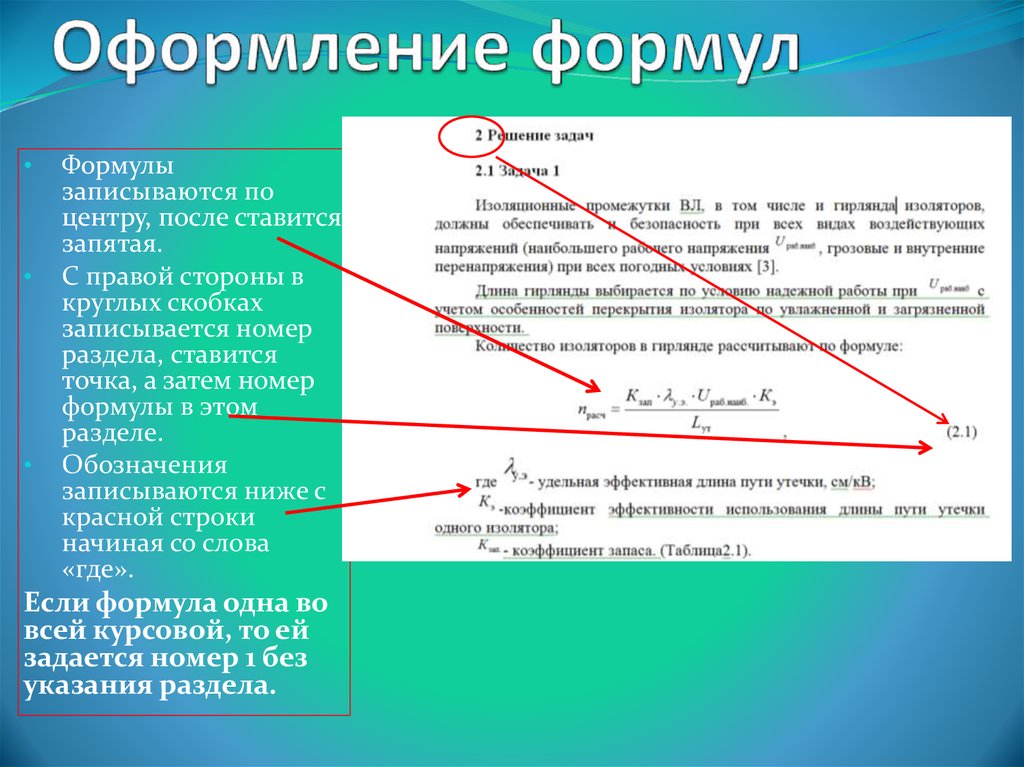
Формулу можно вставлять только после её упоминания на новой строке слева или по центру страницы. Пустая строка ставится перед и после каждой из приведённых формул. Если две формулы следуют друг за другом, их разделяют запятой. Двоеточие перед формулой можно использовать только после обобщающего слова или если это позволяет построение предложения перед уравнением.
Как нумеровать формулы в работе
При нумерации используют арабские цифры. Их проставляют справа от формулы в круглых скобках. Вы можете нумеровать все формулы по порядку или в каждой главе начинать сначала. В первом случае номер будет выглядеть так (1), (2), (3) и так далее, а во втором — (1.1), (1.2), (1.3), где первое число — это номер главы.
Как оформить пояснение символов
Пояснить символы формулы можно в тексте перед формулой. Если такого пояснения нет, его размещают под формулой после запятой и слова «где» без двоеточия. Каждый символ описывают на новой строке в порядке его использования в формуле через точку с запятой. Если необходимо, после пояснения через запятую указывается величина измерения.

Как перенести формулу на следующую строку
Иногда формулы получаются очень объёмными. Их можно переносить на следующую строку на знаке выполняемой операции: «=», «+„, “-„, “:», «x» (умножение). Эти же знаки необходимо продублировать в начале строки перед продолжением формулы. Номер формулы в таком случае ставится справа от второй части.
Как ссылаться на формулу в тексте
Если в научной работе используются формулы, автор обязан на них ссылаться в тексте. Для этого используют круглые скобки и номер конкретной формулы.
Однако экзаменационная комиссия будет оценивать не только оформление формул, но и глубину исследования. Специалисты Мультиворк помогут вам получить высокую оценку и не переживать перед защитой.
Создание текста документа
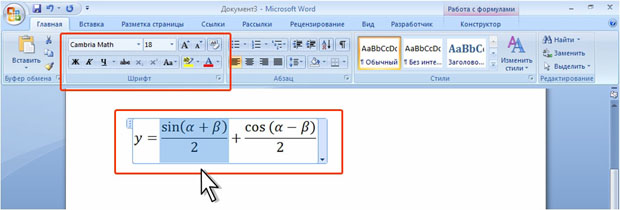
Параметры шрифта формулы устанавливаются в основном с использованием группы Шрифт вкладки Главная.
Можно выделить всю формулу или выделять в ней отдельные элементы и устанавливать оформления с использованием элементов группы Шрифт ( рис. 2.40).
увеличить изображениеРис. 2.40. Изменение параметров шрифта формулы
При создании формулы используется шрифт Cambria Math. Шрифт формулы изменить невозможно. Размер шрифта можно изменять только сразу для всех символов, знаков и операторов формулы. Если требуется изменить шрифт или размер отдельных элементов формулы, следует их выделить и в группе Сервис контекстной вкладки Работа с формулами/Конструктор нажать кнопку Обычный текст (см. рис. 2.37).
Не все элементы группы Шрифт вкладки Главная доступны при оформлении формулы.
Установка границ и заливки
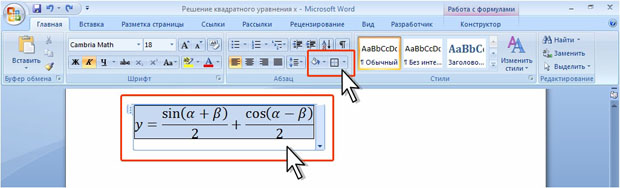
Для всей формулы или ее отдельных элементов с использованием группы Шрифт вкладки Главная можно устанавливать границы и заливку так же, как это делается для обычного текста ( рис. 2.41).
увеличить изображениеРис. 2.41. Установка границ и заливки формулы
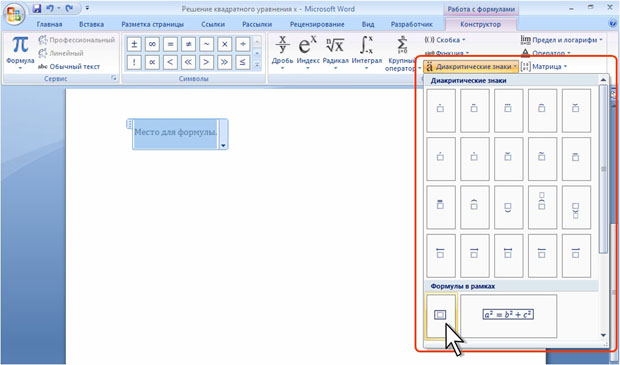
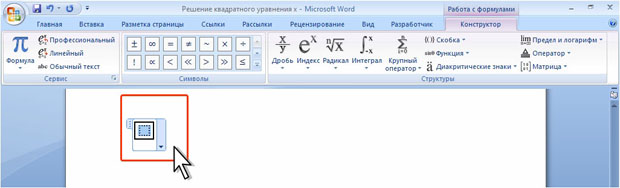
Можно сразу создавать формулу, заключенную в рамку.
- В группе Структуры контекстной вкладки Работа с формулами/Конструктор щелкните по кнопке Диакритические знаки и выберите вариант формулу в рамке ( рис. 2.42).
увеличить изображениеРис. 2.42. Создание формулы в рамке
увеличить изображениеРис. 2.43. Ввод формулы в рамке
Для настройки особенностей рамки щелкните правой кнопкой мыши по формуле, в контекстном меню выберите команду Свойства границы, а затем воспользуйтесь командами подчиненного меню ( рис. 2.44).
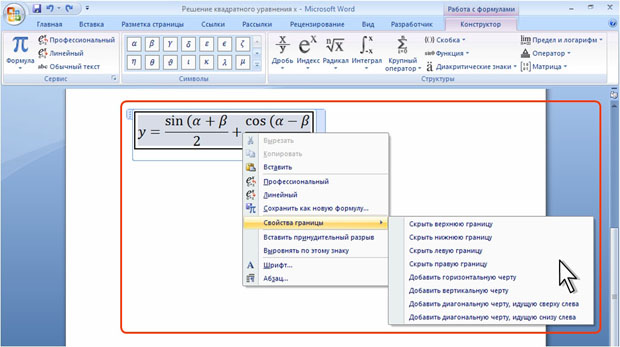
увеличить изображениеРис. 2.44. Изменение рамки формулы
Расположение формулы на странице
Выравнивание формулы
Формула вставляется в то место документа, где в данный момент находится курсор. Формулу можно вставлять в строку текста или в виде отдельного абзаца.
При расположении формулы в одной строке с текстом можно перенести формулу в отдельную строку. Щелкните по стрелке элемента управления содержимым и в появившемся меню выберите команду Изменить на отображаемый ( рис. 2.45).
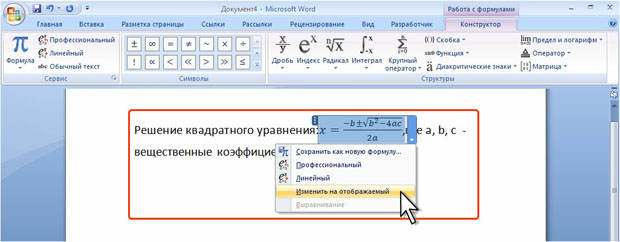
увеличить изображениеРис. 2.45. Изменение расположения формулы
После этого перед формулой и после нее автоматически будут вставлены разрывы строки. Для выравнивания формулы по краям страницы щелкните по стрелке элемента управления содержимым, в появившемся меню выберите команду Выравнивание, а затем в подчиненном меню выберите вид выравнивания ( рис. 2.46).
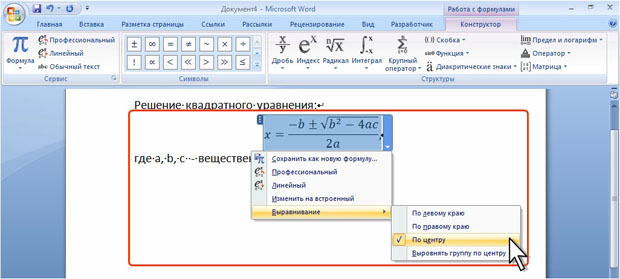
увеличить изображениеРис. 2.46. Выравнивание расположения формулы
Формулу, вставленную как отдельный абзац, можно выравнивать как обычный абзац.
Перенос формул
Если формула не помещается по ширине страницы, ее часть автоматически переносится на новую строку. Можно принудительно задать место переноса формулы.
Щелкните правой кнопкой мыши в месте предполагаемого переноса формулы и в контекстном меню выберите команду Вставить принудительный перенос ( рис. 2.47).
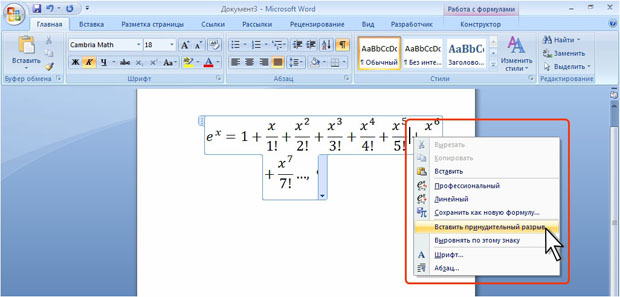
увеличить изображениеРис. 2.47. Перенос формулы
Сохранение формул для повторного использования
Созданную формулу можно сохранить как стандартный блок в коллекцию стандартных формул для дальнейшего использования.
- Щелкните по формуле правой кнопкой мыши и в контекстном меню выберите команду Сохранить как новую формулу ( рис. 2.48).
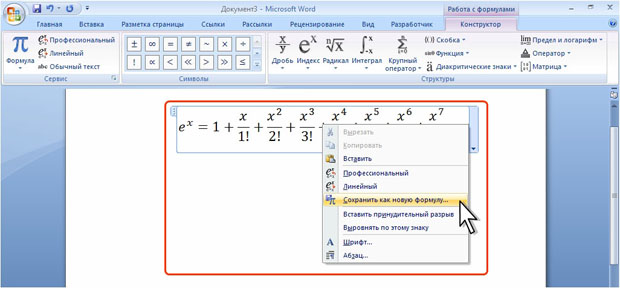
увеличить изображениеРис. 2.48. Сохранение формулы для повторного использования
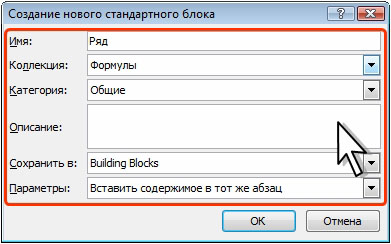
Рис. 2.49. Присвоение имени формуле
Сохраненная формула будет находиться в группе Общие галереи формул.
Вставка заранее созданных формул
Word содержит несколько встроенных формул. Кроме того, можно пользоваться ранее созданными и сохраненными формулами. Во вкладке Вставка в группе Символы щелкните по стрелке рядом с кнопкой Формула, а затем выберите нужную формулу ( рис. 2.50).
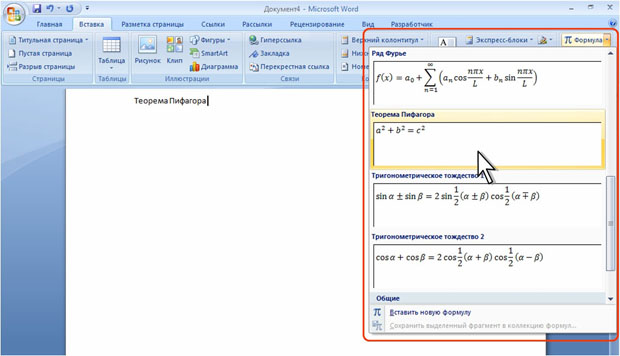
увеличить изображениеРис. 2.50. Вставка формулы
Вставленную формулу можно изменять и оформлять в обычном порядке.
Оформление формул в дипломе
Диплом является одной из важнейших научных работ для студента. Более того, он также является завершающим этапом на пути к получению высшего образования. В дипломе студент демонстрирует свои знания, которые смог получить за время обучения в высшем учебном заведении. Однако недостаточно просто написать хорошую дипломную работу. Крайне важно сделать это правильно, согласно всем требованиям и стандартам ГОСТа.
Аттестационная комиссия может даже не вчитываться в суть вашей дипломной работы, ограничившись изучением аннотации и вашим выступлением на защите диплома. Однако быстро пролистав работу весьма легко можно будет обнаружить недочеты в ее оформлении. Такая оплошность способна существенно снизить ваш итоговый балл за всю выпускную квалификационную работу.
Приложения в дипломной работе
Многие работы технических и экономических специальностей обязательно должны содержать формулы и расчеты. Это относится не только к дипломным работам, но и к курсовым, контрольным, диссертациям и подобным типам работ. Такие формулы необходимо не только внести в текст диплома, но и выполнить их оформление правильно.
Оформление формул в дипломе осуществляется в программе Microsoft Word согласно всем стандартам ГОСТа. Некоторые высшие учебные заведения, отдельные кафедры или даже научные руководители могут выдвигать свои требования к оформлению формул в дипломе. Лучше всего уточнить такую информацию заранее. Если особых требований нет, то смело можно открывать и изучать ГОСТ 7.32-2001. Именно он регламентирует все стандарты по структуре и оформлению научно-исследовательских работ.
Общие правила при оформлении формул в дипломе
Важно помнить, что при написании формул в дипломе необходимо использовать исключительно общепринятые символы. В случае, когда вы заменяете какой-либо символ, то это следует указывать в списке условных обозначений.
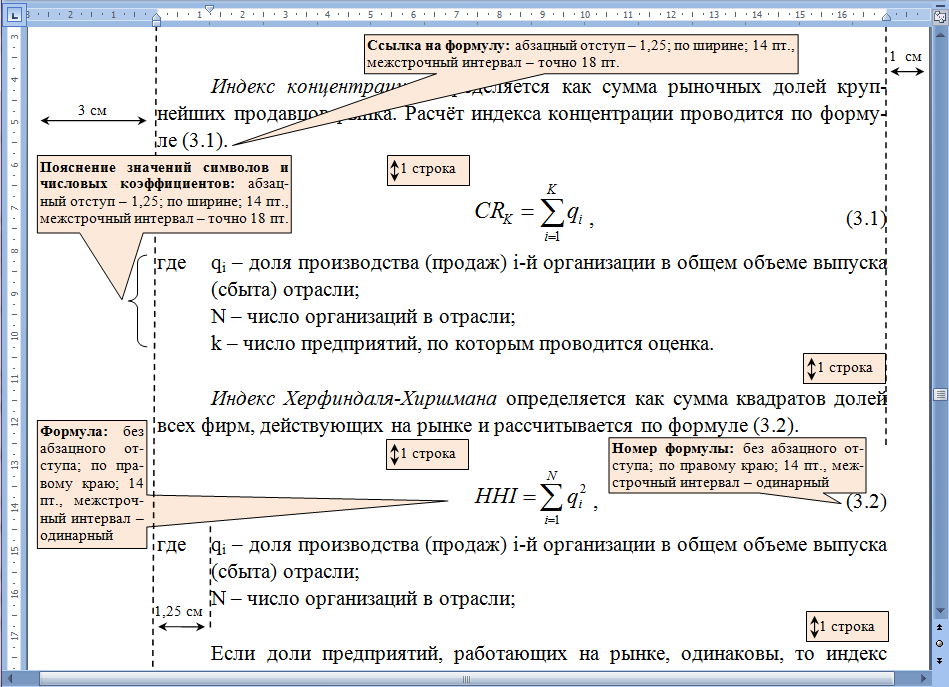
Каждая новая формула, которая вставляется непосредственно в сам текст, обязательно пишется с новой строки. Между текстом и формулой сверху и снизу необходимо выполнить минимум один интервал.
Бывает и такое, что вычисление или формула могут не уместиться в одну строку. В таком случае можно переносить ее на следующую строку, но стоит помнить несколько важных правил:
- Разрыв необходимо делать там, где стоит знак равенства, дублируя его на новой строке.
- Если нет возможности перенести формулу или вычисление на знаке равенства, то можно это делать на любом математическом знаке, также дублируя его на новой строке.
- Знак умножения, при переносе, помечается исключительно символом «х». Не разрешается использовать точку.
- Если в вашей формуле присутствует дробь с длинным знаменателем или числителем, то переносить формулу на новую строку нельзя. Вместо этого необходимо присвоить знаменателю или числителю буквенный символ, который следует расшифровать сразу в следующей строке после формулы. Расшифровка начинается с наречия «где», без кавычек, знаков препинания и с маленькой буквы.
- При переносе формулы отдается предпочтение не выравниванию, а сдвигу второй строки немного вправо. Это позволяет легче воспринять формулу визуально.
В формуле часто присутствуют символы или коэффициенты. Их все необходимо расшифровывать сразу непосредственно после формулы. Оформление происходит согласно следующим правилам:
- После формулы ставится запятая, а с новой строки и без отступа пишется наречие «где». После него не нужно ставить двоеточие, а сразу начать расшифровывать символы.
- Порядок символов должен соответствовать порядку их появления в формуле. В случае дроби сначала пишется числитель, а затем уже знаменатель.
- После расшифровки можно указывать единицу измерения, но это не обязательно.
- Каждый новый символ желательно расписывать с новой строки, однако для экономии пространства разрешается писать их в одну строку, разделяя точкой с запятой.
Размещение и нумерация формул в дипломе
Формулы обычно оформляют непосредственно в самом тексте дипломной работы, а Выносят их в приложения, делая в тексте ссылки на них. Однако любой формуле необходимо присваивать свой личный номер. В самом тексте:
- Номер выставляется права от формулы.
- Выполняется арабскими цифрами.
- Сквозной нумерацией.
- Заключается в круглые скобки.
В приложениях формулы необходимо нумеровать отдельно. В пределах каждого приложения формулы также нумеруются отдельно, где в первую очередь указывается буквенное обозначение приложении, затем ставится точка и прописывается присвоенный формуле номер.
Также следует помнить, что если формула была перенесена на следующую строку, то ее номер необходимо проставлять напротив окончания формулы.
Иногда нумерация формул производится в рамках отдельной главы. Тогда в скобках необходимо изначально указать номер, который был присвоен разделу, затем поставить точку, и выставить номер самой формулы. В таком варианте в каждой новой главе нумерация формул будет начинаться с единицы.
Группу формул можно объединить под один номер. Для этого необходимо справа установить фигурную скобку и напротив нее, по центру написать присвоенный номер, В круглых скобках.
Если у вашей основной формулы есть несколько разновидностей, то их следует пометить буквами. После каждой разновидности в круглых скобках необходимо написать номер базовой формулы, поставить запятую и присвоить буквенный индекс. Буквы должны быть нижнего регистра и из русского алфавита.
В тексте дипломной работы можно ссылаться на формулы, которые использовались ранее и имеют уже присвоенный номер. Выглядеть это будет следующим образом: «Расчет дневной нормы калорий для набора веса ведется по формуле (3)».
Вы всегда можете ознакомиться с примерами оформления формул как в самом тексте диплома, так и в приложениях. Найти примеры легко можно в интернете по соответствующему запросу в любом поисковике.
Как оформить формулы в дипломе с помощью программы Microsoft Word
Конечно, стандарты ГОСТа допускают ручное оформление формул в текст дипломной работы. Однако даже самые базовые современные редакторы текста позволяют без труда внести формулы непосредственно в текст.
В программе Microsoft Word необходимо найти вкладку «Вставка» и перейти в окно работы с формулами. Дополнительные опции во вкладке «Формулы» позволяют без проблем работать как с базовыми символами и условными обозначениями, так и создавать личные.
Если в вашем дипломе присутствуют очень сложные и нестандартные формулы, то вы можете воспользоваться Formulator MathML Weaver — интерактивным редактором математических формул. Работать с ним не только просто, но и весьма приятно.
Следует помнить, что выбрав оформление формул в текст дипломной работы печатным способом — его необходимо использовать во всей работе. Нельзя половину формул и выражений записать от руки, а вторую половину — напечатать. Такое оформление сразу бросится в глаза и за это однозначно будет снижена итоговая оценка.



