
Таблицы в Excel состоят из набора строк и столбцов, содержащих связанную информацию, которую можно управлять независимо. Работая с таблицами в Excel, вы имеете возможность создавать отчеты, производить вычисления, строить графики и таблицы, а также сортировать и отбирать данные. Пользователи, регулярно использующие Microsoft Excel, нередко сталкиваются с задачей корректного копирования данных из таблицы, чтобы сохранить форматирование, формулы или их значения. В данной статье рассмотрено, как вставить таблицу в ячейку Excel.
Как вставить таблицу в ячейку Excel
Применение таблиц в Excel не является трудной задачей даже для начинающих пользователей, но для получения нужного результата важно следовать определенному порядку действий. Существует несколько способов вставки таблицы. Каждый из этих методов обладает своими плюсами и минусами, которые будут изучены далее.
Как вставить таблицу в Excel
Если вы хотите создать таблицу с нуля, выполните следующие шаги:
- Выберите определенный диапазон ячеек, в который следует поместить элемент.
- Далее аналогично выполняется команда «Вставить» — «Таблицы» — «Таблица» или используется комбинация клавиш «Ctrl + T».
- После этого пользователю останется только переименовать столбцы и заполнить саму таблицу данными.
Для того чтобы включить новую строку в нижней части таблицы, достаточно просто начать вводить данные, и редактор автоматически добавит элемент в структуру. Аналогично, можно установить дополнительный столбец справа от последнего столбца.
Чтобы добавить строку или столбец в центр таблицы, выберите ячейку в структуре и щелкните правой кнопкой мыши. Затем нажмите «Вставить» в контекстном меню и выберите один из следующих способов:
Обратите внимание! На практике не рекомендуется применять инструменты «Вставить» или «Удалить» для работы с диапазонами без использования окна настроек, так как это может привести к путанице в больших таблицах. Для повышения эффективности работы рекомендуется использовать комбинации клавиш. Это позволит быстро открыть окно настроек вставки и удаления, что значительно упростит решение возникших проблем.
Вставка таблицы из Word в ячейку Excel
Для того чтобы перенести таблицу из редактора Word в ячейку Excel, нужно выполнить следующие шаги:
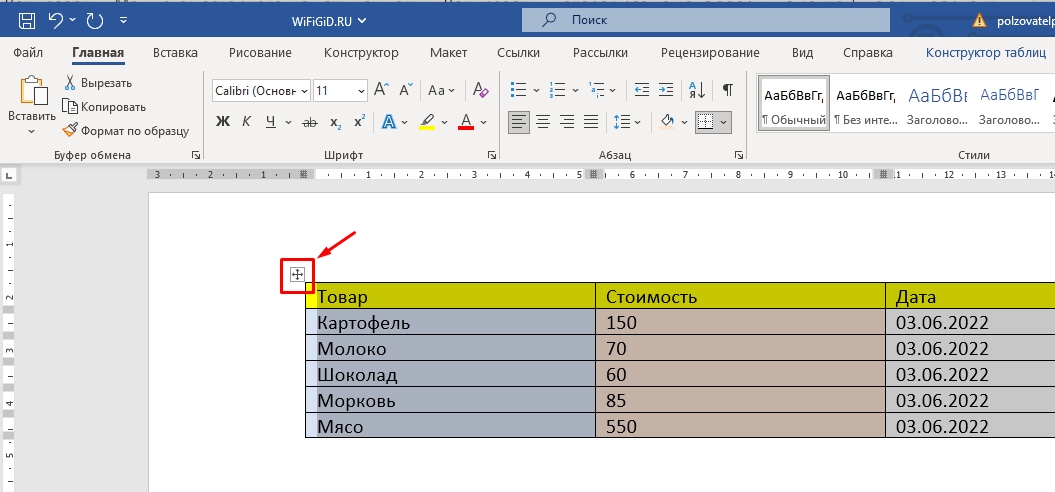
- Выберите таблицу прямо в Word, щелкнув значок в верхнем левом углу таблицы.
Нажмите правую кнопку мыши на любом участке выделенного диапазона и выберите опцию «Копировать». Также для переноса текста в буфер обмена можно воспользоваться сочетанием клавиш «Ctrl» + «C».
Откроется новый файл редактора Excel. На листе Excel выделен левый верхний угол диапазона, куда нужно импортировать выбранную таблицу Word. В меню «Главная» в группе «Буфер обмена» нажмите «Вставить». Для вставки таблицы можно использовать комбинацию клавиш «Ctrl» + «V».
Для того чтобы изменить оформление выбранной таблицы, необходимо кликнуть правой кнопкой мыши по любой из ячеек. В разделе «Параметры вставки» можно найти следующие опции:
- чтобы сохранить форматирование, примененное к ячейкам страницы в Excel, выберите параметр «Использовать форматы конечных ячеек»;
- чтобы сохранить форматирование таблицы Word, выбран параметр «Сохранить исходное форматирование».
В Excel информация из любой ячейки таблицы Word вставляется в отдельный объект. Важно удостовериться в корректности вставленных данных после завершения процесса.
Для изменения форматирования нажмите клавишу «Настройки вставки» и выполните следующие шаги:
- Чтобы использовать форматирование, примененное к ячейкам на странице, выберите параметр «Использовать целевые форматы ячеек».
- Чтобы использовать форматирование таблицы Word, выберите параметр «Сохранить исходное форматирование».
Excel помещает данные из ячеек таблицы Word в отдельный компонент. После завершения ввода данных вы сможете распределить их по другим ячейкам столбца (например, отделить имя от фамилии, чтобы они отображались в разных ячейках) с помощью функции «Текст по столбцам».
Вставка таблицы в виде рисунка
Когда вам нужно импортировать скопированную таблицу как обычное изображение, это делается следующим образом:
После копирования нужной таблицы вам необходимо получить доступ к контекстному меню выбранной ячейки для вставки. Затем выберите пункт «Изображение» в параметрах «Специальная вставка».
Благодаря этому вы можете получить дубликат таблицы в виде изображения, которое можно перемещать. Кроме того, его можно переворачивать и изменять размер. Однако вы больше не сможете редактировать информацию и изменять ее внешний вид.
Обратите внимание! После добавления данных зачастую требуется их очистка для корректного использования вычислительных функций Excel. К примеру, в ячейках могут оказаться ненужные пробелы, числа могут сохраняться в текстовом формате, а не в числовом, что затрудняет выполнение расчетов, а также даты могут быть представлены неверно.
Вставка таблицы из программы Word в Microsoft Excel
Чаще приходится переносить таблицу из программы Microsoft Excel в приложение Word, чем наоборот, но все-таки случаи обратного переноса тоже не столь редки. Например, иногда требуется перенести таблицу в Excel, сделанную в Ворде, для того чтобы, воспользовавшись функционалом табличного редактора, рассчитать данные. Давайте выясним, какие способы переноса таблиц в данном направлении существуют.
Обычное копирование
Самый простой способ переноса таблицы выполняется методом обычного копирования. Для этого, выделяем таблицу в программе Word, кликаем правой кнопкой мыши по странице, и в появившемся контекстном меню выбираем пункт «Копировать». Можно, вместо этого, нажать на кнопку «Копировать», которая размещена вверху на ленте. Ещё один вариант предполагает, после выделения таблицы, нажатие на клавиатуре клавиш Ctrl+C.
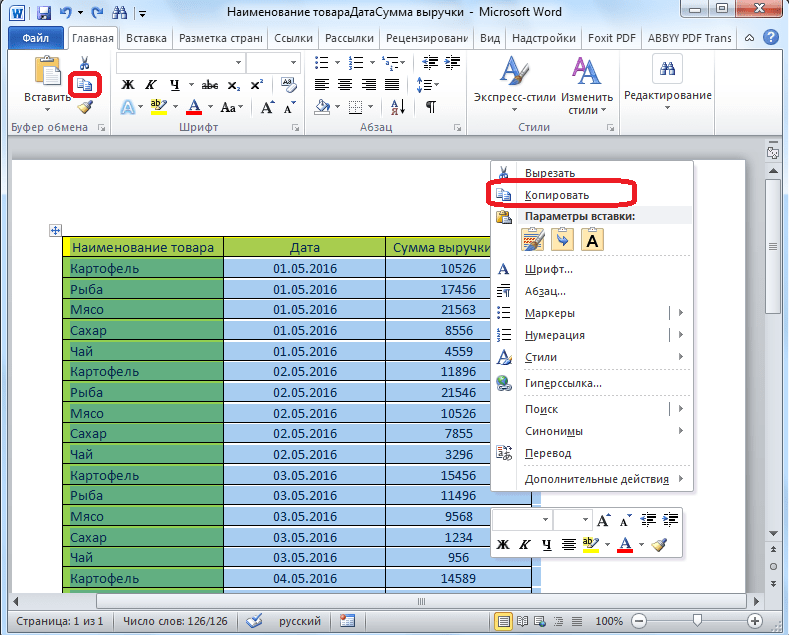
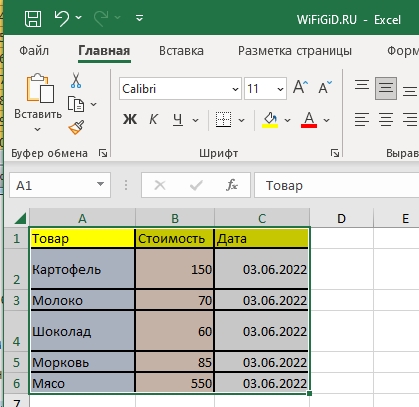
Таким образом, мы скопировали таблицу. Теперь нам нужно вставить её на лист Excel. Запускаем программу Microsoft Excel. Кликаем по ячейке в том месте листа, где хотим разместить таблицу. Нужно заметить, что эта ячейка станет крайней левой верхней ячейкой вставляемой таблицы.
Именно из этого нужно исходить, планируя размещения таблицы.
Кликаем правой кнопкой мыши по листу, и в контекстном меню в параметрах вставки выбираем значение «Сохранить исходное форматирование». Также, можно вставить таблицу, нажав на кнопку «Вставить», расположенную на левом краю ленты. Или же, существует вариант набрать на клавиатуре комбинацию клавиш Ctrl+V.
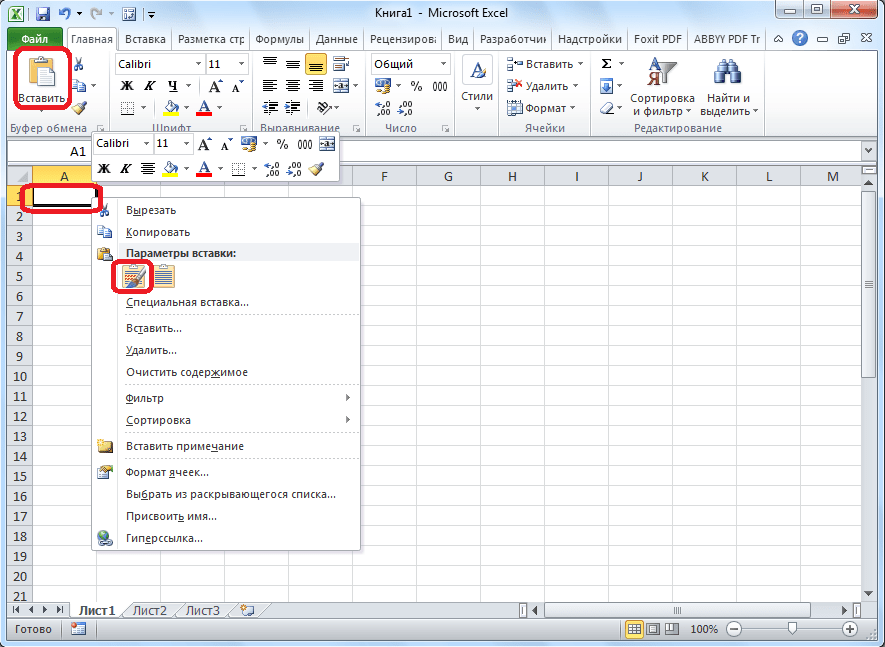
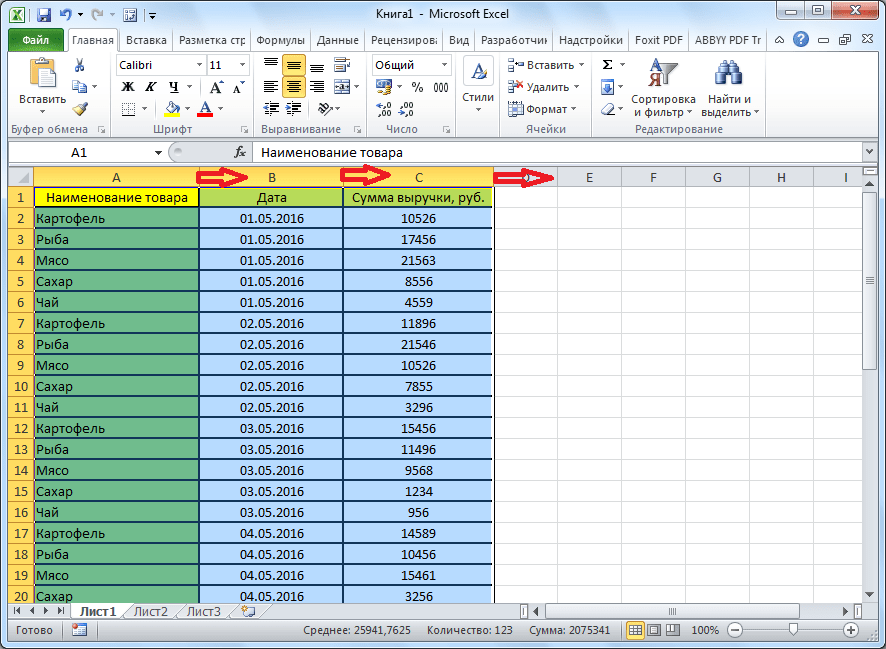
После этого, таблица будет вставлена на лист Microsoft Excel. Ячейки листа могут не совпадать с ячейками вставленной таблицы. Поэтому, чтобы таблица выглядела презентабельно, их следует растянуть.
Импорт таблицы
Существует и более сложный метод переноса таблицы из Word в Excel, заключающийся в импорте данных.
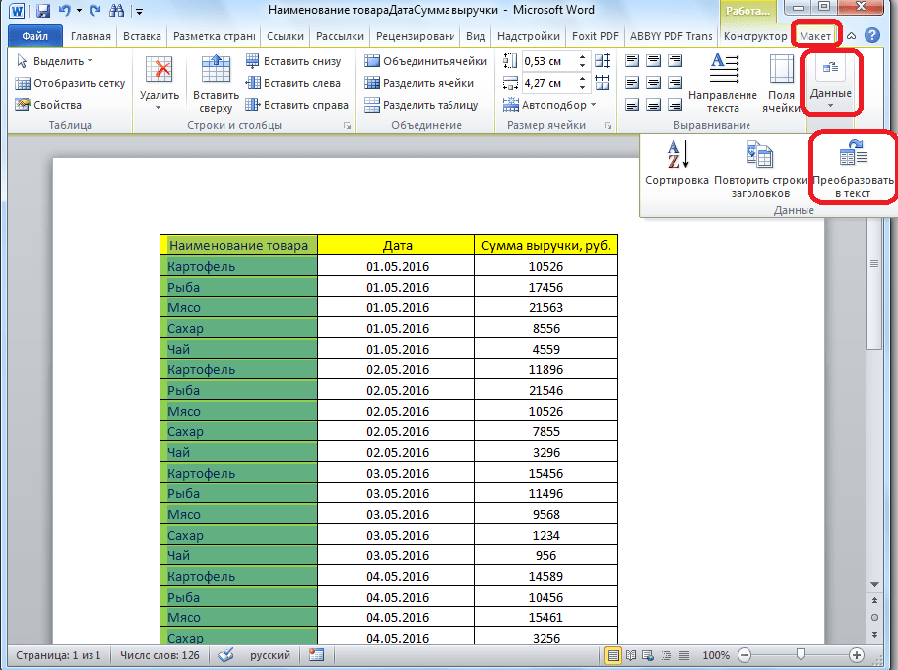
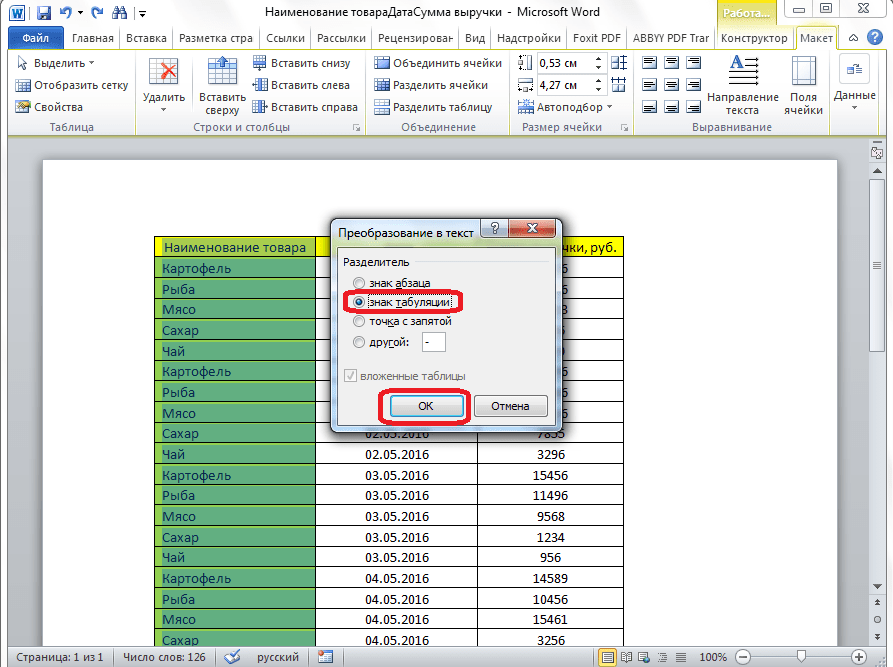
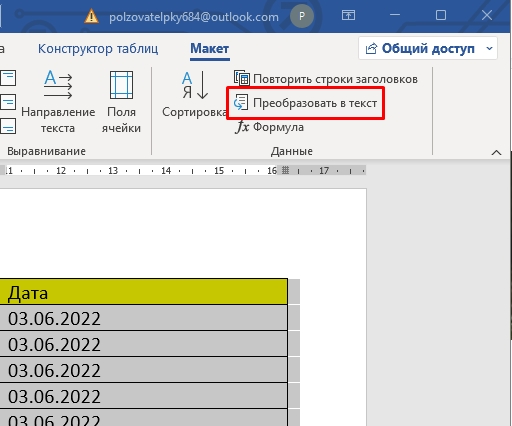
- Открываем таблицу в программе Word. Выделяем её. Далее, переходим во вкладку «Макет», и в группе инструментов «Данные» на ленте жмем на кнопку «Преобразовать в текст».
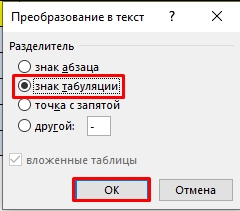
- Открывается окно параметров преобразования. В параметре «Разделитель» переключатель должен быть выставлен на позицию «Знак табуляции». Если это не так, переводим переключатель в данную позицию, и жмем на кнопку «OK».
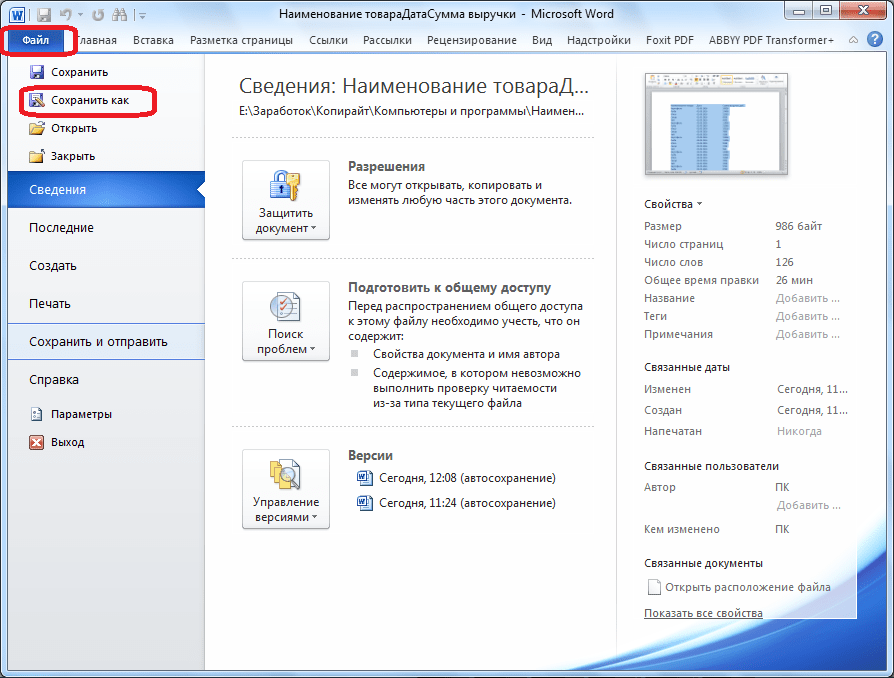
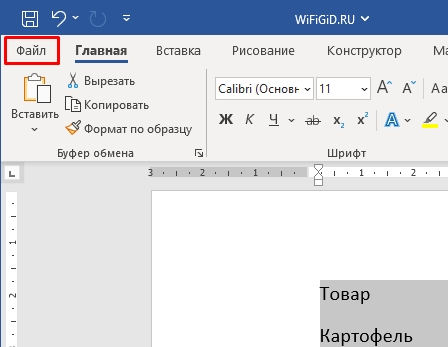
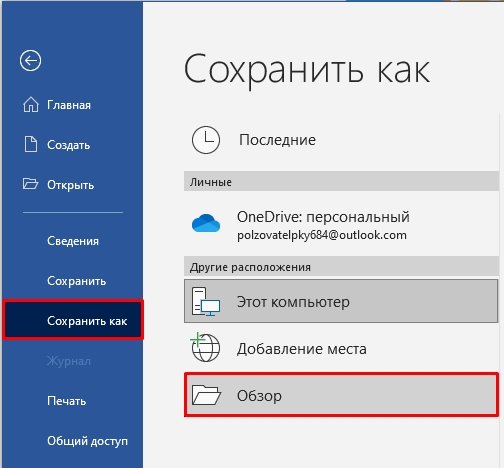
- Переходим во вкладку «Файл». Выбираем пункт «Сохранить как…».
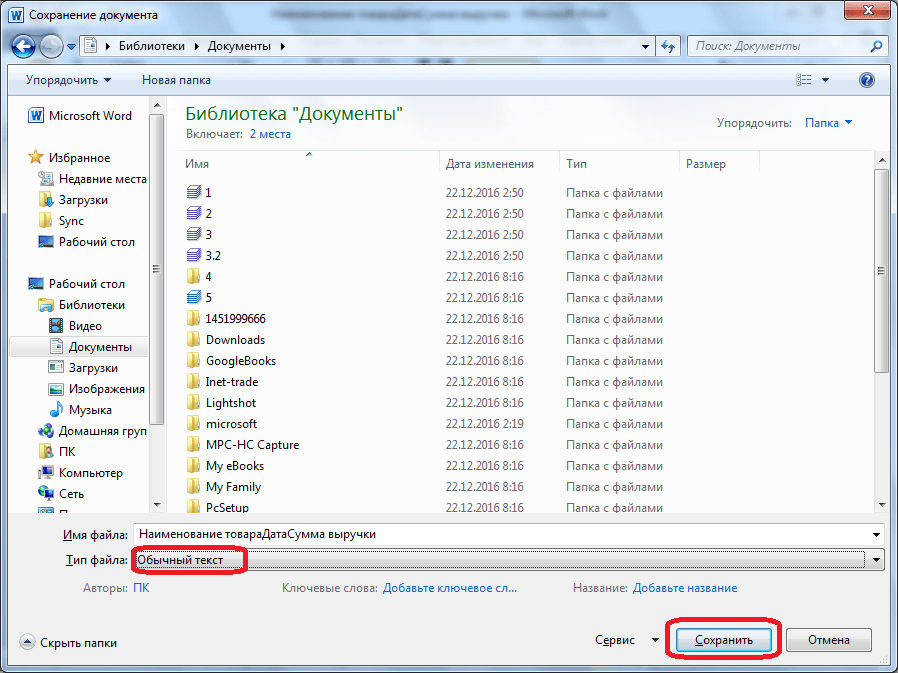
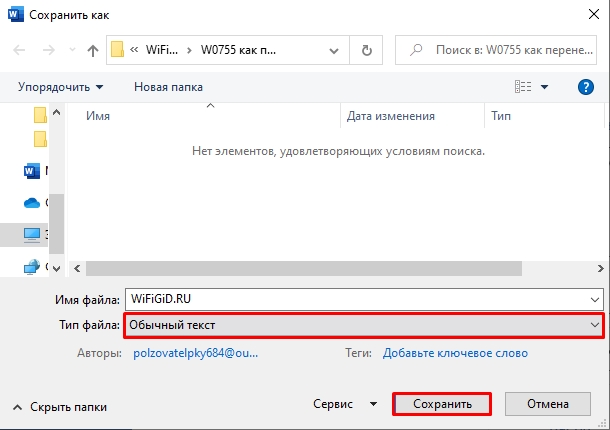
- В открывшемся окне сохранения документа, указываем желаемое место расположения файла, который собираемся сохранить, а также присваиваем ему название, если название по умолчанию не удовлетворяет. Хотя, учитывая, что сохраненный файл будет являться лишь промежуточным для переноса таблицы из Word в Excel, особого смысла менять наименование нет. Главное, что нужно сделать – это в поле «Тип файла» установить параметр «Обычный текст». Жмем на кнопку «Сохранить».
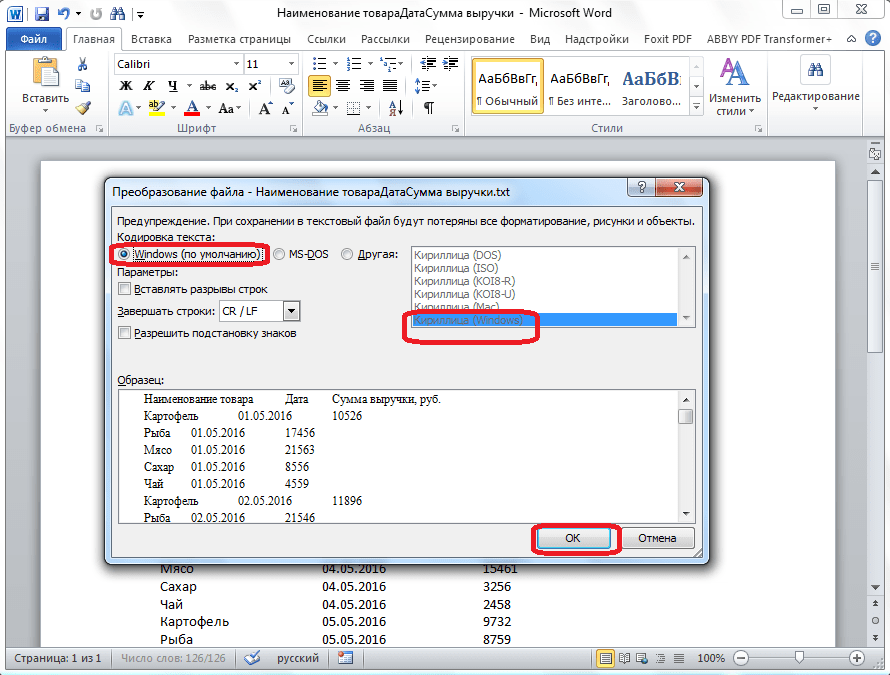
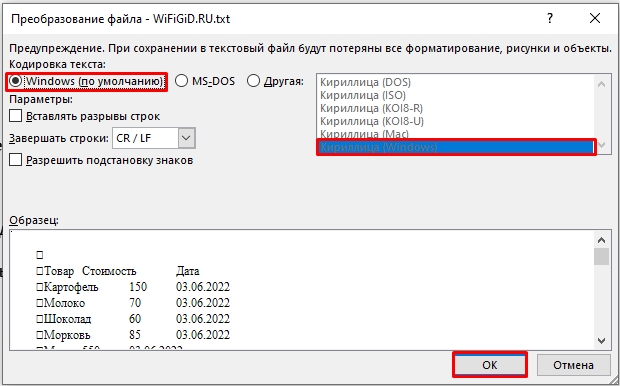
- Открывается окно преобразования файла. Тут делать никаких изменений не нужно, а только следует запомнить кодировку, в которой вы сохраняете текст. Жмем на кнопку «OK».
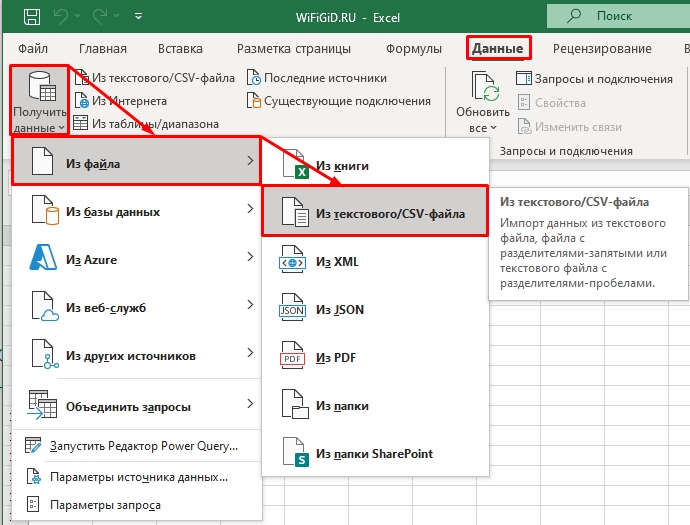
- После этого, запускаем программу Microsoft Excel. Переходим во вкладку «Данные». В блоке настроек «Получить внешние данные» на ленте жмем на кнопку «Из текста».
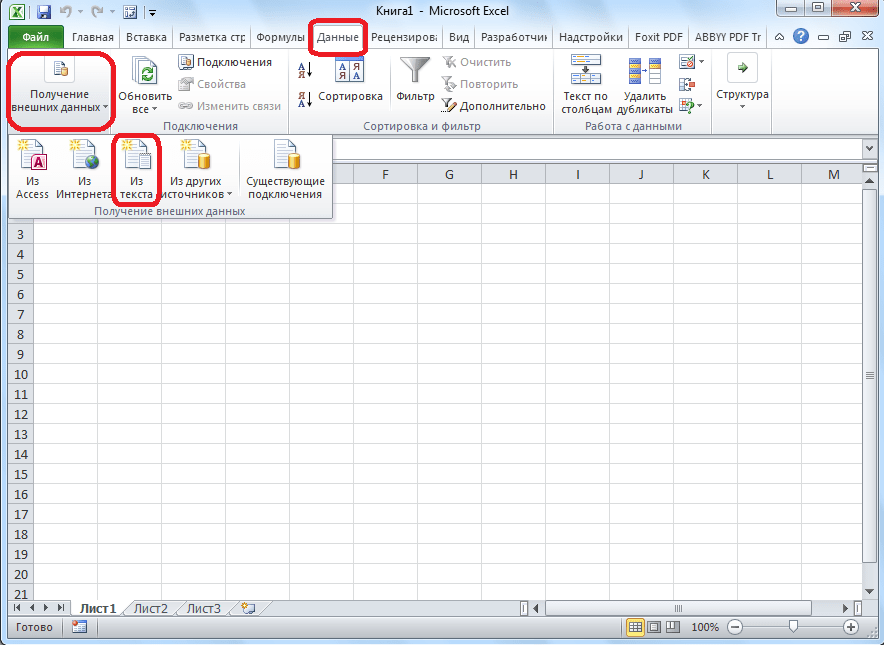
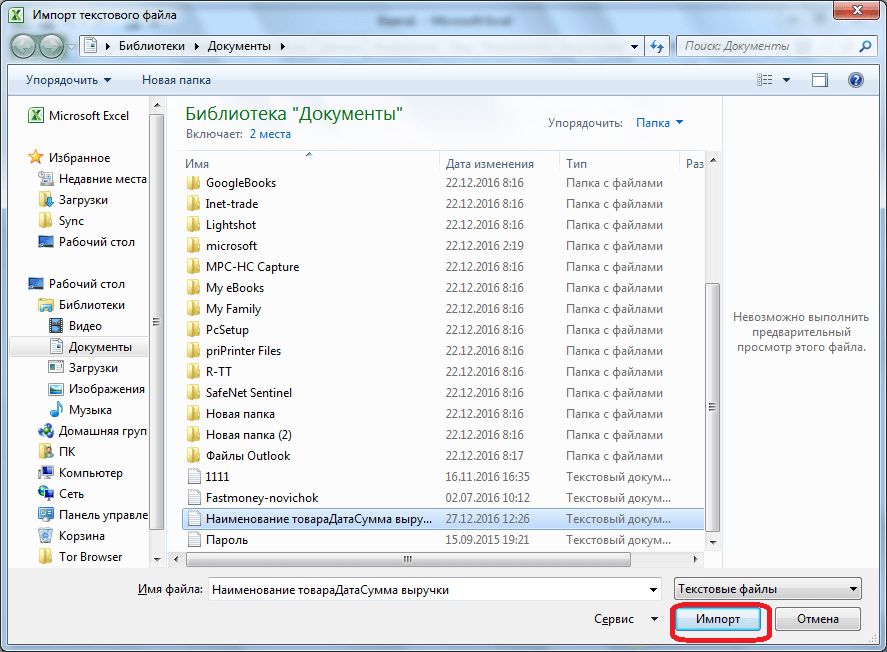
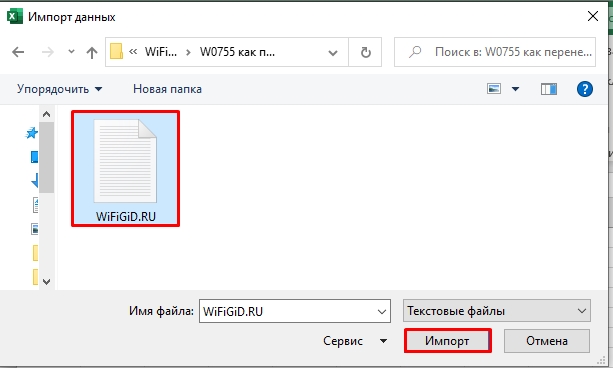
- Открывается окно импорта текстового файла. Ищем тот файл, который сохранили ранее в Ворде, выделяем его, и жмем на кнопку «Импорт».
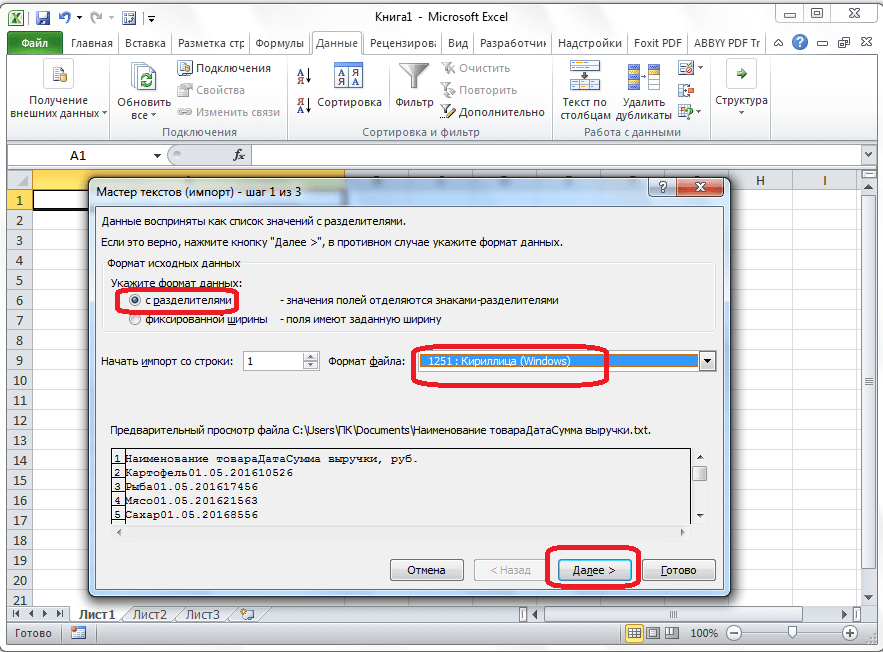
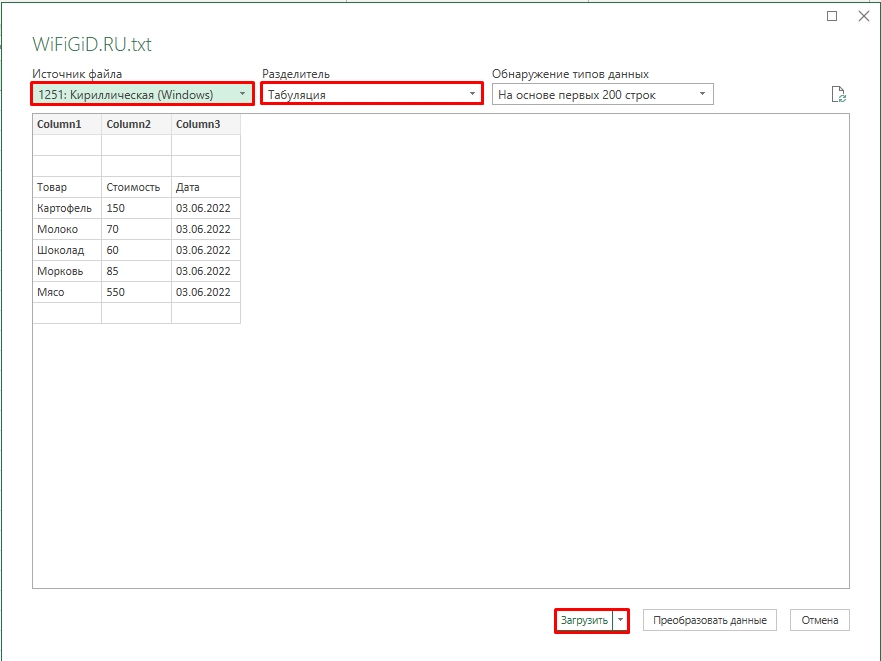
- После этого, открывается окно Мастера текстов. В настройках формата данных указываем параметр «С разделителями». Устанавливаем кодировку, согласно той, в которой вы сохраняли текстовый документ в Ворде. В большинстве случаев это будет «1251: Кириллица (Windows)». Жмем на кнопку «Далее».
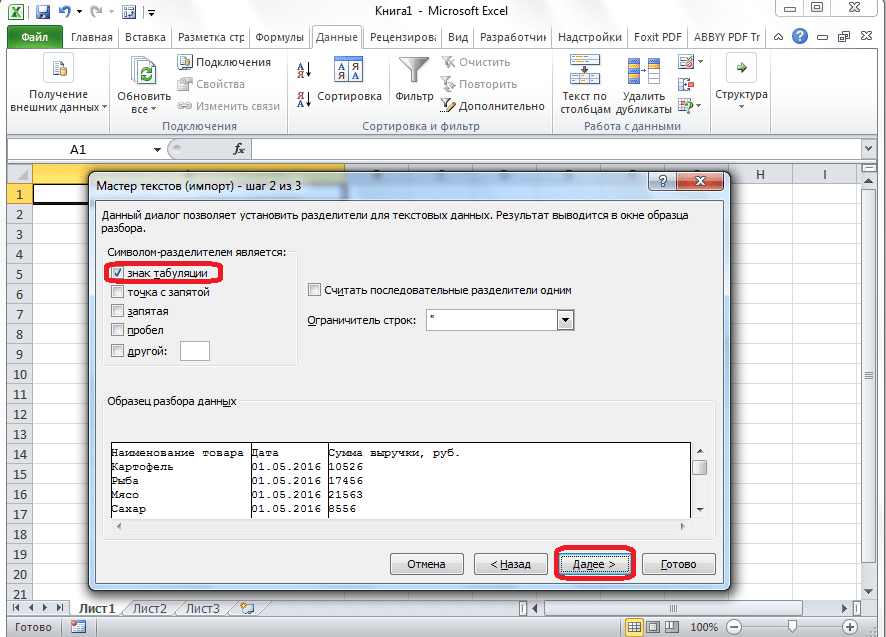
- В следующем окне в настройке «Символом-разделителем является» устанавливаем переключатель в позицию «Знак табуляции», если он не установлен по умолчанию. Жмем на кнопку «Далее».
- В последнем окне Мастера текста можно отформатировать данные в столбцах, с учетом их содержимого. Выделяем конкретный столбец в Образце разбора данных, а в настройках формата данных столбца выбираем один из четырёх вариантов: >
- общий;
- текстовый;
- дата;
- пропустить столбец.
Подобную операцию делаем для каждого столбца в отдельности. По окончанию форматирования, жмем на кнопку «Готово». 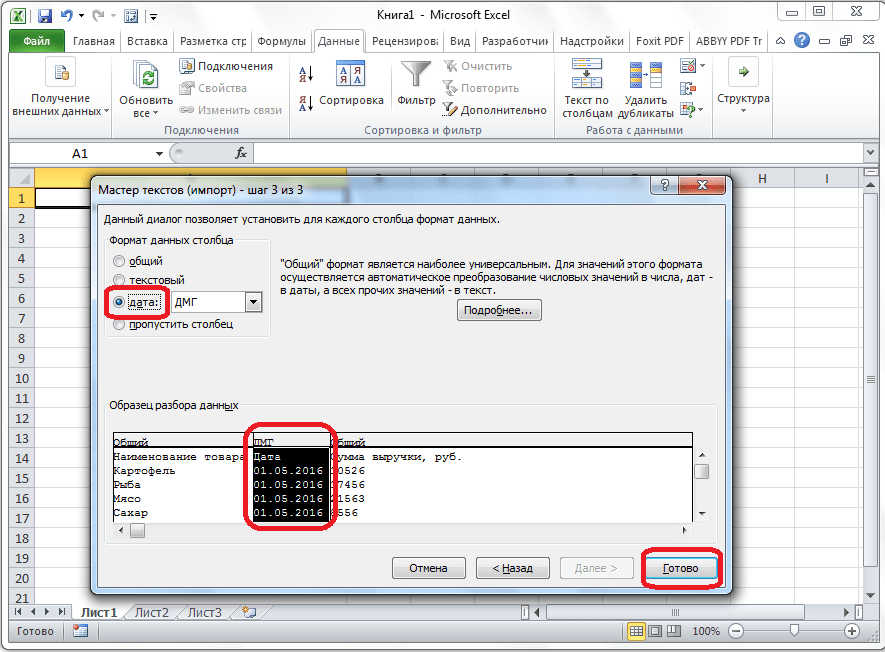
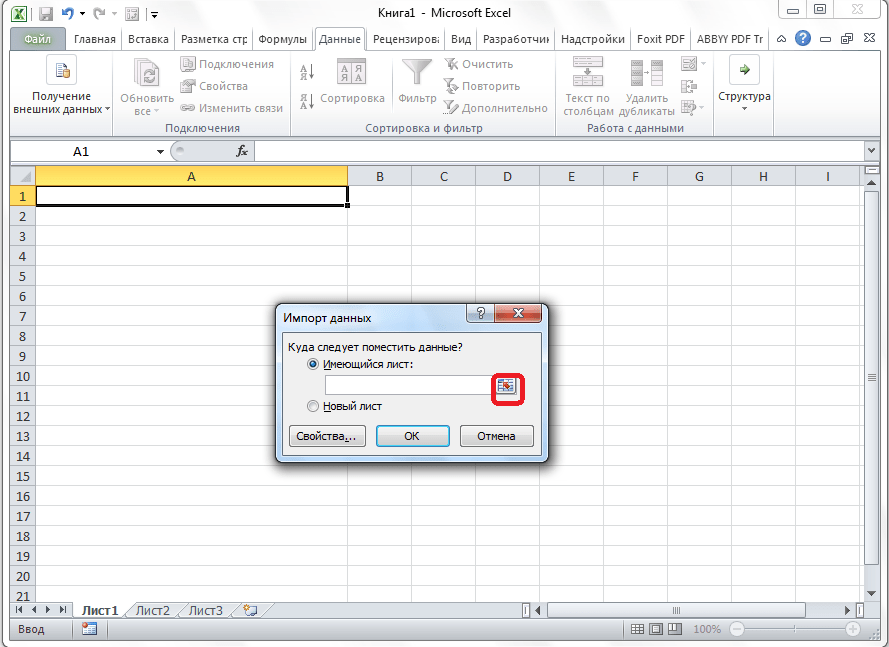
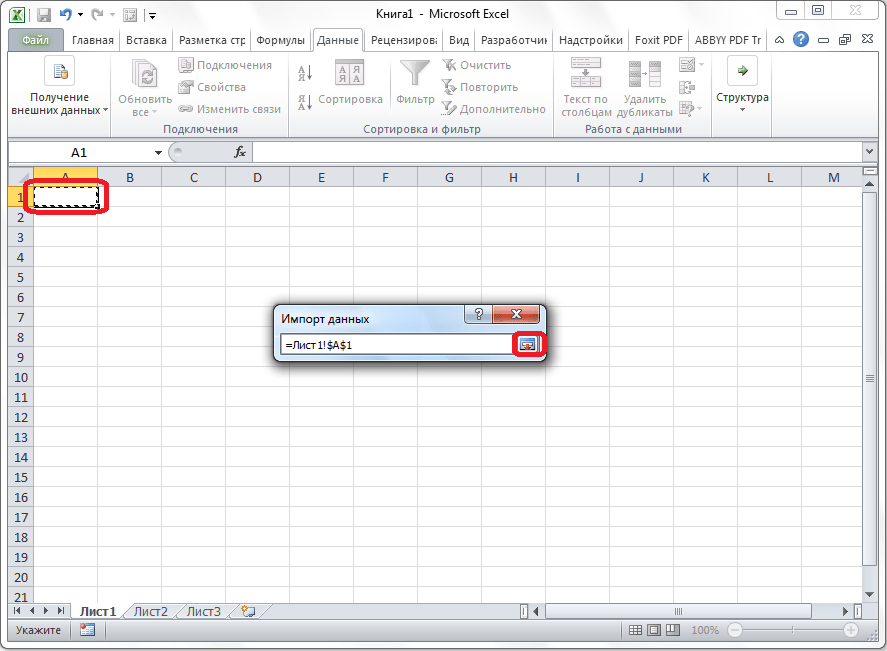
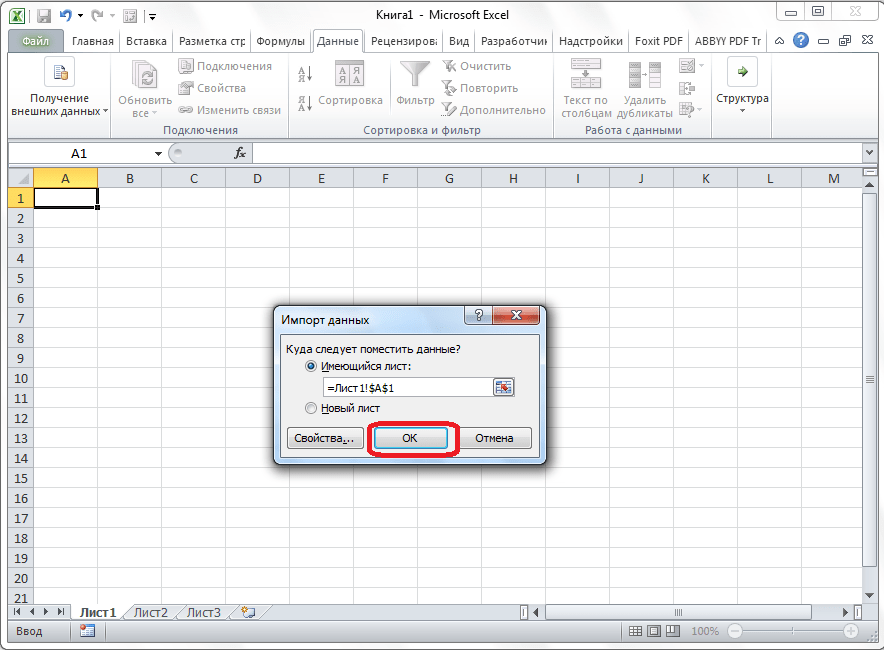 Как видим, таблица вставлена.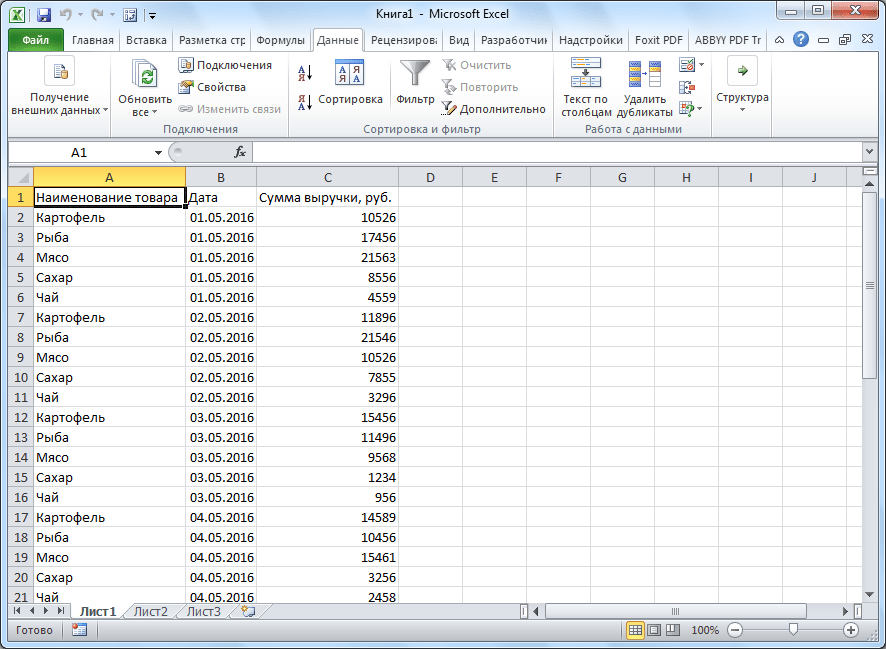
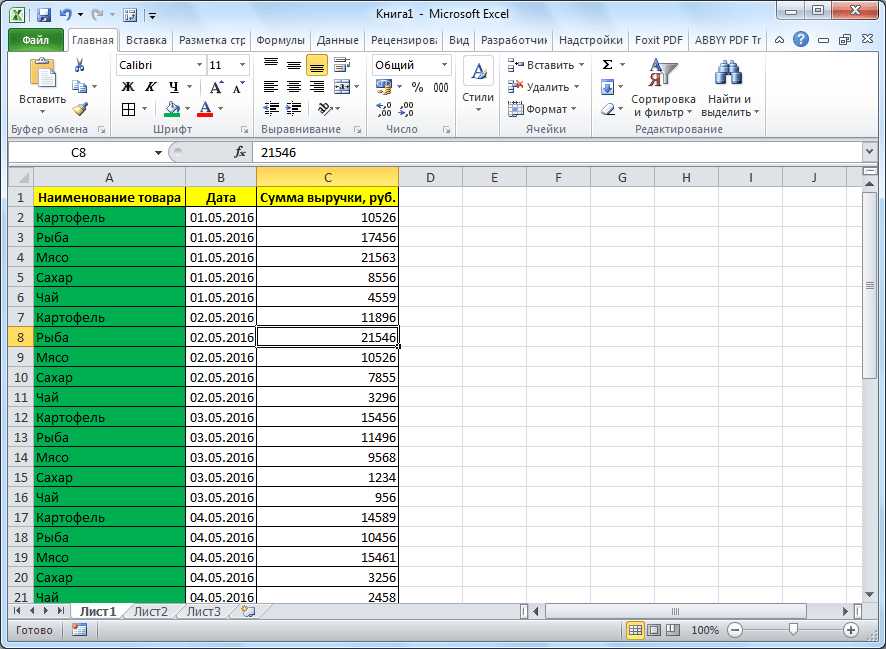
Выше были представлены два способа переноса таблицы из Word в Excel. Первый способ намного проще второго, и на всю процедуру уходит гораздо меньше времени. В то же время, второй способ гарантирует отсутствие лишних символов, или смещения ячеек, что вполне возможно при переносе первым способом. Так что, определяться с вариантом переноса, нужно отталкиваясь от сложности таблицы, и её предназначения.
Как перенести таблицу из Word в Excel и сохранить данные
Всем привет. В сегодняшнем коротком уроке мы посмотрим, как перенести таблицу из Ворда в Эксель с сохранением данных и правильным преобразованием формата исходной информации. У нас есть два способа. Первый более простой. Второй сложнее, но про него также нужно знать.
Способ 1: Обычное копирование

Давайте посмотрим, как проще всего перенести таблицу из Word в Excel. Для этого мы воспользуемся стандартным методом копирования и вставки.
Ctrl + C
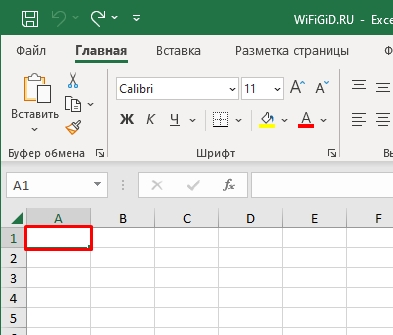
Ctrl + V
Способ 2: Использование текстового файла
Есть еще один вариант скопировать и вставить таблицу из Ворда в Эксель. Данный способ чуть сложнее, но про него тоже нужно знать. Сначала мы сохраним табличку в просто текстовом формате. Далее мы импортируем этот файл в таблицу Excel.
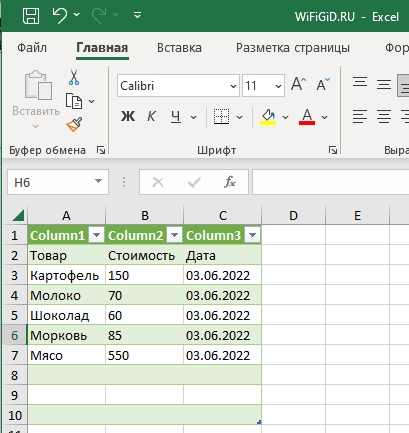
Если по каким-то причинам программа неправильно выбрала форматы ячеек – измените их вручную через «Формат ячеек». Про это я уже более подробно писал отдельный урок – вы с ним можете ознакомиться по ссылке ниже.
Урок подошел к концу. Если у вас остались какие-то вопросы или возникли трудности – пишите в комментариях. Я или кто-то из специалистов портала WiFiGiD.RU, вам помогут.



