
Когда в первой ячейке содержится текст, выделение осуществляется посимвольно, начиная с места расположения курсора. Если курсор перемещается за пределы последнего символа, выделяется вся ячейка. Весь следующий блок ячеек выделяется полностью, вне зависимости от того, заполнены они или нет.
Не забываем, что сочетание клавиш Shift + стрелки выделяет фактически ВСЕГДА и ВЕЗДЕ! Также можно применять следующие клавиши:
| Tab | Выделить следующую ячейку | При наличии текста в ячейке |
| Shift + Tab | Выделить предыдущую ячейку |
Выделение элементов таблицы с помощью меню Таблица
Чтобы выделить строку, столбец или целую таблицу, необходимо:
- Установить курсор в любую ячейку этой строки, столбца или в любую ячейку таблицы.
- Выполнить команду Выделить строку, Выделить столбец или Выделить таблицу в меню Таблица.
В более поздних версиях Word на втором шаге наведите курсор мыши на команду Выделить и далее выберите нужный вариант: Таблица, Столбец, Строка, Ячейка.
Перемещение по таблице
Для управления мышью: нажмите на кнопку "пригласить" для установки текстового курсора в нужной ячейке.
| Tab | перемещение вправо на одну ячейку | если ячейка заполнена, то она будет выделена |
| Shift + Tab | перемещение влево на одну ячейку | |
| Alt + Home | перейти в первую ячейку | текущей строки |
| Alt + End | перейти в последнюю ячейку | |
| Alt + PageUp | в первую ячейку | текущего столбца |
| Alt + PageDown | в последнюю ячейку | |
| Не забудьте использовать Alt (слева)! | ||
Курсор можно перемещать по тексту в ячейке, используя стрелочные клавиши, а также клавиши Home и End.
Как вставить строку или столбец в конце таблицы
Добавить еще одну строку в конец таблицы совсем просто:
Чтобы добавить столбец в завершение таблицы:
- Установите курсор мыши прямо над признаками концов строк, т.е. после всех столбцов, так, чтобы он превратился в черную стрелку.
- Щелкните левой кнопкой, чтобы выделить последний несуществующий столбец таблицы.
- Щелкните Правой кнопкой мыши ( Как добавить столбец?) на выделенном столбце.
- Выполните команду Добавить столбец в появившемся контекстном меню.
При этом новый столбец будет иметь ту же ширину, что и последний столбец в таблице.
А все остальное делаем с помощью Правой кнопки мыши
Как вставить строки
Чтобы добавить несколько строк в таблицу:
- Выделите строки, перед которыми требуется добавить новые, или просто установите текстовый курсор в любую ячейку строки, если требуется добавить только одну строку.
- Щелкните Правой кнопкой мыши ( Как это сделать?) на выделенном участке или строке, чтобы вызвать контекстное меню.
- Выполните команду Добавить строки.
Как правильно выделить всю таблицу в ворде
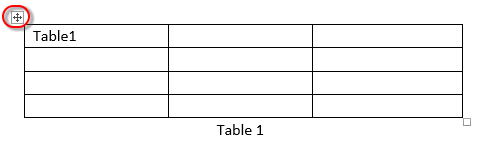
В Word легко выбрать таблицу, нажав кнопку кнопку в верхнем левом углу таблицы, как показано на снимке экрана ниже. Вы также можете выбрать таблицу с помощью функции «Выбрать таблицу». Однако есть ли способ быстро выбрать все таблицы сразу в документе Word? В этой статье мы познакомим вас с двумя методами, которые помогут вам быстро выбрать все таблицы в Word.
Выбрать все таблицы в Word с кодом VBA
Этот метод позволяет вам выбрать все таблицы в документе Word с помощью простого кода VBA. Выполните следующие шаги, чтобы быстро выбрать каждую таблицу в вашем документе.
Sub выбратьтаблицы() Dim моятаблица As Table For Each моятаблица In ActiveDocument.Tables моятаблица.Range.Editors.Add wdEditorEveryone Next ActiveDocument.SelectAllEditableRanges (wdEditorEveryone) ActiveDocument.DeleteAllEditableRanges (wdEditorEveryone) End Sub
Легко выбрать все таблицы в Word с помощью Kutools for Word
По сравнению с использованием кода VBA для выбора всех таблиц в документе, Kutools for Word Выбрать таблицы утилита довольно удобная. Вы можете использовать эту функцию для выбора таблиц в выделенном фрагменте или во всем документе. Пожалуйста, сделайте следующее:
Kutools for Word, оснащен ИИ , предлагает более 100 удобных функций для упрощения ваших задач.
Нажмите Кутулс > таблицы > Выбрать таблицы. Смотрите скриншот:
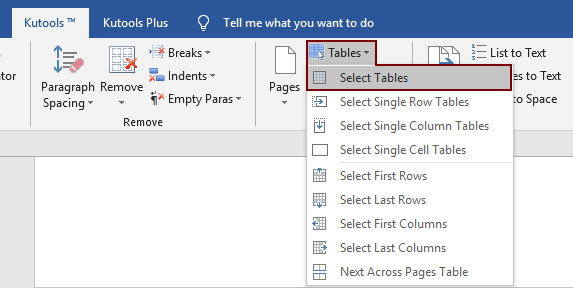
Внимание: Для выбора таблиц в выборе вам необходимо сначала выбрать диапазон, а затем применить функцию.
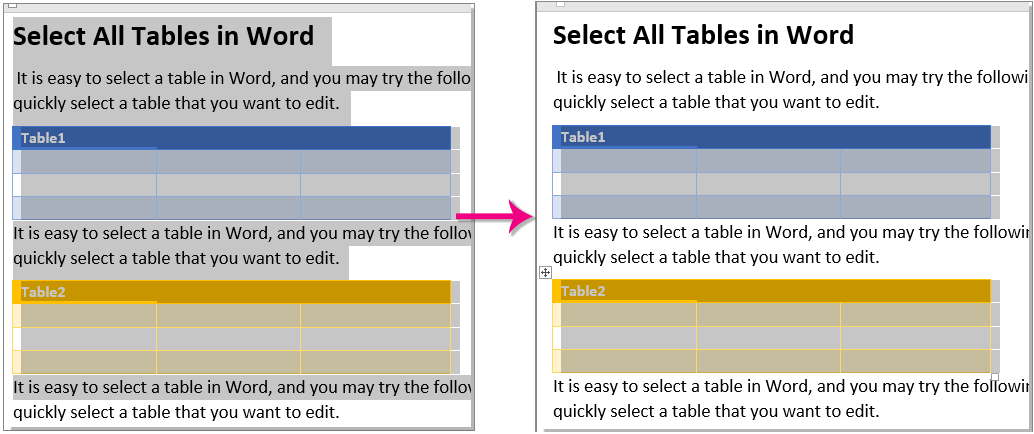
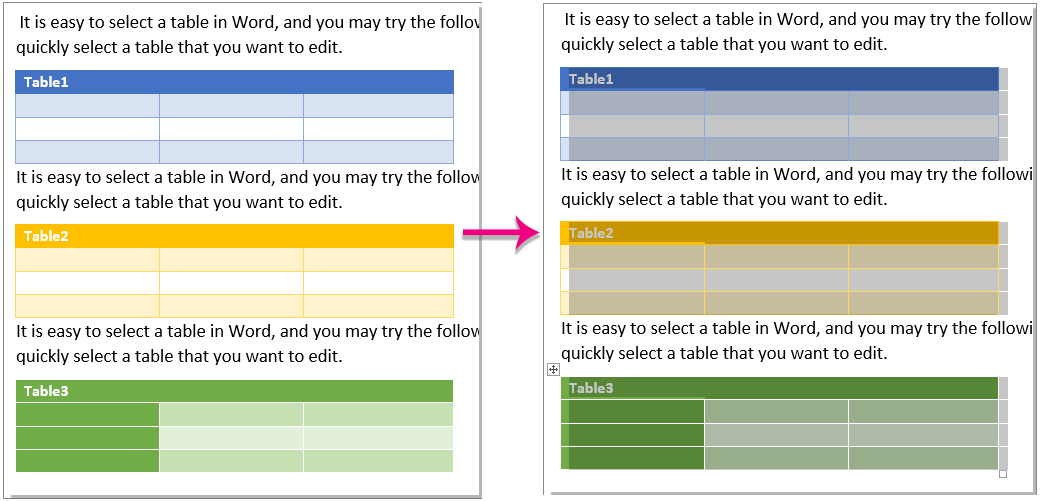
Тогда вы можете увидеть результаты следующим образом.
Выберите таблицы в выборе:
Выделите таблицы во всем документе:
Для того чтобы получить бесплатную пробную версию этой программы, нажмите на ссылку для скачивания Kutools для Word, а затем выполните действия, описанные в предыдущих шагах.
Демо: легко выбрать все таблицы в Word с помощью Kutools for Word
Откройте для себя Кутулс / Кутулс Плюс вкладка в этом видео из Kutools for Word. Наслаждайтесь более чем 100 функциями и бесплатными утилитами искусственного интеллекта на постоянной основе. Скачать сейчас!



