
Пакет офисных приложений Microsoft Office вряд ли нуждается в представлении – каждый, кто взаимодействует с компьютерами, вероятно, знаком с ним. Для многих использование документов ассоциируется именно с Word и Excel, однако реальность гораздо более многогранна. Существует множество альтернативных офисных программ, которые конкурируют за внимание пользователей, и выбор между ними далеко не прост.
Как же «Офис» выглядит на фоне этих альтернатив? Является ли он удачным выбором среди такого разнообразия? Давайте разберёмся.
Чем хорош Microsoft Office
Офисный пакет Microsoft является одним из самых давних продуктов компании, существуя в различных формах с начала 1990-х годов, а некоторые программы, входящие в пакет, появились ещё раньше (первая версия Word, к примеру, была выпущена в 1983 году). За годы своего существования он пережил множество изменений, и нынешняя версия — это результат долгого процесса эволюции, в ходе которого испытывались разные подходы, а на выходе оставались только самые продуктивные и эффективные решения. К тому же, можно выделить и несколько конкретных преимуществ:
- Широкое распространение. MS Office – де-факто стандарт индустрии. Он по умолчанию применяется для документооборота в большинстве организаций. Его форматы используются даже приложениями сторонних разработчиков. Сами эти сторонние приложения в большинстве случаев – клоны офисных программ «Майкрософт», использующие сходную структуру и дизайнерские решения. Поэтому человек, привыкший работать с «Офисом», легко может перейти к использованию, например, LibreOffice или OpenOffice, не тратя особого времени на их изучение;
- Гибкость и многообразие настроек. Возможности входящих в пакет приложений поистине огромны и стоят того, чтобы их освоить. Большинство людей, пользующихся этими программами, едва ли используют десятую часть их возможностей, поэтому потратив некоторое время на их изучение, можно заметно увеличить скорость и эффективность работы;
- Универсальность. Даже базовые редакции «Офиса» предоставляют доступ ко всем программам, которые могут понадобиться при работе с документами, плюс многим полезным программным решениям сверх того.
Чем плох Microsoft Office
Разумеется, у офисного пакета «Майкрософт» есть и недостатки. И для многих они являются веской причиной обходить его стороной. Самые важные из них:
Какой текстовый редактор выбрать студенту: краткий обзор 3003
Недавний опрос Вконтакте продемонстрировал, что 76% участников используют Microsoft Word, в то время как лишь 25% предпочитают другие текстовые редакторы. Мы решили подготовить краткий обзор самых популярных из них, возможно, вы не знаете о некоторых полезных функциях. И, конечно же, начнем с Word.
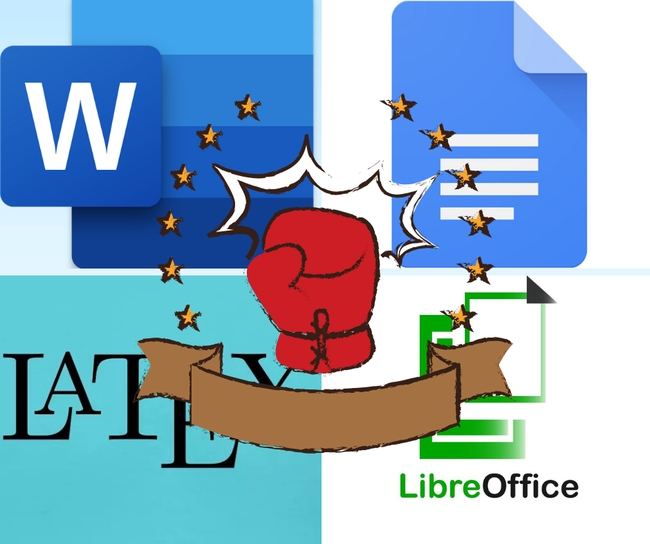
Microsoft Word: самый популярный редактор
MS Word — это один из самых популярных текстовых редакторов, который можно обнаружить на большинстве ПК. Это делает его основным преимуществом, так как Word доступен praticamente повсюду. Программа обладает удобным и знакомым интерфейсом, а также разнообразными полезными функциями и инструментами. В ней возможно создавать таблицы, добавлять изображения и разрабатывать диаграммы.
Но, несмотря на популярность Word, и у него есть недостатки. Главный минус редактора — он платный. Причем стоит довольно дорого: последняя версия пакета Microsoft Office 2019 года обойдется в 5 990 руб., ее вы получите навсегда.
Годовая подписка будет стоить довольно дорого — 3 290 руб. за 1 компьютер, но вы получите дополнительные функции в редакторе, 1 ТБ на облачном хранилище OneDrive, полную техническую поддержку и автоматические обновления. Также стоит отметить, что теперь русскую версию через официальный сайт приобрести невозможно, и электронный ключ можно купить в Мвидео, Технопарке и других магазинах электроники.
Студенты, обучающиеся на факультетах издательского дела и журналистики, могут столкнуться с профессиональным ограничением Word: несмотря на тщательную проверку орфографии и грамматики, редактор не способен провести полноценный анализ стиля текста. Для этого придется обращаться к сторонним инструментам: Главреду, Text.ru и подобным сервисам.
Еще один недостаток Word, который некоторые могут воспринимать как преимущество, — это множество различных функций. Если вам необходимо просто написать текст и нет времени на его оформление, такое количество инструментов может мешать сосредоточиться и отвлекать внимание.
Куда смотреть, если недостатки Word перевешивают его плюсы?
Google Docs: самый современный редактор
По сути, Google Docs — это бесплатный аналог MS Word. У вас всегда есть доступ к вашим документам, для этого нужен только интернет. Еще один неоспоримый плюс Google Docs — все правки сохраняются в режиме реального времени. Внезапное отключение ноутбука больше не сорвет написание диплома. В далеком 2014 году, когда автор писала свою первую курсовую работу (разумеется, в Word), ей хватило одного вылета программы, чтобы навсегда перейти в Google Docs.
Продуманный совместный доступ — еще одна черта, за которую так любят Google Docs. Это невероятно удобная программа, когда вам нужно коллективно работать над документом. Если ваш научрук до сих пор не присылает вам замечания в режиме реального времени, самое время убедить его перейти на Google Docs.
Вы сможете проследить, как менялся документ: в редакторе очень удобная история изменений. В Microsoft Word такого нет. Если вы напечатали две страницы отличного текста, но перед этим удалили важную фразу, вам не нужно зажимать «ctrl+Z» и методично откатываться назад к нужному моменту. Просто зайдите в нужную версию вашего документа и восстановите искомую фразу.
В Google Docs, в отличие от Microsoft Word, есть функция голосового ввода на русском языке, и работает она очень даже неплохо. Половина этой статьи набрана с помощью голосового ввода. Google Docs — это кроссплатформенная программа, так как для ее функционирования вам нужен лишь интернет. Где этот интернет находится — на Windows, Mac, планшете или смартфоне — это неважно.
Еще одно преимущество редактора: он поддерживает файлы разных форматов, и вы всегда сможете открыть PDF(а еще DOCX, ODT, RTF, TXT, EPUB, HTML и ZIP-архив), который вам прислал рецензент.
Если у Google Docs столько классных фишек, почему до сих пор существует Word и другие редакторы? После Word редактор от Google может показаться слегка медлительным. Минус Google Docs В том, что что без интернета этот инструмент не работает. Кроме того, вы зависите от своего аккаунта: как минимум, его нужно создать. Но если вы забудете от него пароль и не сможете восстановить доступ, все свои документы вы потеряете.
Еще один минус, который частично убивает бесплатность приложения: объем Google Drive. Объем бесплатного хранилища в аккаунте Google составляет всего 15 ГБ. Чтобы увеличить его до 100 ГБ, придется купить подписку за 139 рублей в месяц. Можно, конечно, схитрить и скачать на жесткий диск все документы, которыми вы уже не пользуетесь.
Но скажем честно: эти, на первый взгляд, небольшие ограничения довольно сильно напрягают. Радует хотя бы то, что родного формата Google Docs они не касаются. То есть, если вы создали файл в самом редакторе, а не открыли DOCX, ограничения по объему памяти на него не распространяются.
Основной недостаток заключается в том, что в Google Docs присутствует ограниченное количество функций, и с точки зрения разнообразия этот набор все еще не может сравниться с возможностями Word. Например, управление списками. В Google Docs довольно ограничены опции для работы с нумерацией, создание и редактирование многоуровневых списков гораздо удобнее осуществляется в Word. Форматирование таблиц в Word также предлагает больше возможностей и является более простым. Кроме того, в Google Docs отсутствуют перекрестные ссылки и возможность создания библиографии, и единственное, на что можно рассчитывать — это стандартные ссылки и сноски.
OpenOffice Writer и LibreOffice Writer: бесплатная, а затем и стабильная замена Word
Что же делать всем тем, кого не устраивают MS Word и Google Docs? Установите LibreOffice! Это редактор на основе OpenOffice, созданный в 2011 году, в плане производительности он более стабилен. Программа бесплатна, как и ее предшественник, и так же доступна на разных операционных системах. Для работы в LibreOffice не нужен интернет.
Несмотря на существование LibreOffice, часть пользователей по привычке до сих пор пользуются OpenOffice. Основной недостаток, на который жаловались и продолжают жаловаться пользователи OpenOffice Writer, это частые сбои и глюки. К тому же, возникают проблемы с совместимостью форматов.
Иногда документы, созданные в OpenOffice, не открываются в Microsoft Word или открываются, но с довольно непредсказуемым форматированием. Такие, казалось бы, мелкие детали весьма существенны при подготовке курсовых работ, диссертаций, рецензий, дипломов и других научных работ. Имейте это в виду, когда будете присылать свои файлы другим людям.
Другой изъян редактора: в базовой версии OpenOffice Writer отсутствует проверка грамматики, хотя орфографию программа проверяет. Проблема легко устраняется установкой специального расширения LanguageTool , но для тех, кто привык к встроенной проверке правописания, это может быть существенным недостатком.
LibreOffice Writer решил проблему со стабильностью, кроме того, у него немало плюсов.
LibreOffice Writer поддерживает стили оформления документов. Это концепция немного похожа на ту, что использует LaTeX, о котором мы поговорим дальше. Стиль — это набор настроек, который применяется к тексту в зависимости от того, к какой логической части этот текст относится. Эти функции будут очень удобны будущим редакторам и журналистам. Вы сразу привыкнете использовать заголовки 1 и 2 уровней, врезки и цитаты.
Не совсем обычное преимущество, но LibreOffice можно установить на флэшку и взять программу с собой: редактор запустится прямо с флэшки. Это удобно, если вы, например, хотите показать свои наработки преподавателю, но боитесь, что его редактор не откроет ваш документ.
Крутая фишка, отсутствие которой изрядно раздражает в Word, — поддержка разных систем управления документами: Alfresco, Google GDrive, Nuxeo, MS SharePoint, MS OneDrive, IBM FileNet Lotus Live Files и других. В Word вам придется довольствоваться лишь «родными» MS SharePoint и MS OneDrive.
Но функционал программы, по сравнению с Microsoft Word, все же ограничен, что послужило причиной возврата на Microsoft Word нескольких европейских муниципалитетов. Однако все привычные функции вы найдете, плюс редактор часто обновляется.
LaTeX: темная лошадка среди текстовых редакторов
Зачем мы добавили в наш обзор редакторов такой уникальный инструмент, как LaTeX?
LaTeX — это не редактор, а язык разметки. Освоить его с нуля за пару часов, как Word, не получится. Он не подходит для того, чтобы быстренько набросать простенький документ и отправить его на печать. При помощи LaTeX создают структурированные объемные документы.
Но изучить его все-таки стоит, и ниже мы расскажем — почему.
Во-первых, LaTeX — это не WISIWYG (What You See Is What You Get) программа. То есть, вводя текст, пользователь не знает, как он будет выглядеть в финальном варианте. Редактор скомпилирует текст, следуя введённым командам. Основной посыл LaTeX в том, чтобы фокусироваться на содержании текста, а не том, как он выглядит на экране монитора, бумаге и т.п. Процесс форматирования сводится к тому, чтобы разделить текст на логические части (главы, разделы, изображения, таблицы) при помощи команд.
Во-вторых, при помощи LaTeX удобно создавать математические и другие формулы. Формулы можно набирать и в Microsoft Word, но для сложных формул это может стать вашим кошмаром. Если вам предстоит написать объемный текст, большую часть которого будут составлять многострочные уравнения и формулы, для этого лучше подходит LaTeX.
Наличие дополнительных пакетов (от химических символов до музыкальных нот) делает количество модификаций LaTeXпрактически бесконечным. Например, существенный плюс LaTeX— автоматизация работы со списками, нумерацией и перекрестными ссылками. Помимо этого, в LaTeX удобно оформлять библиографию, что в MSWord придется делать вручную, и времени это займет гораздо больше. Все эти модификации многократно расширяют возможности пользователя.
Если вам необходим совместный доступ, у LaTeX и на это есть ответ: возможность совместного редактирования текста осуществляется при помощи онлайн-редактора Open-LaTeX-Studio.
Наконец, LaTeX распространяется под лицензией LaTeX Project Public License (LPPL), то есть является свободно распространяемым ПО. Вот несколько редакторов, которые поддерживают LaTeX: TeX Live, LEd, MiKTeX.
Освоить LaTeX непросто, но в академических кругах навык работы с ним считается показателем эрудированности. Хорошая новость: в интернете уже давно есть курсы, которые помогут вам разобраться в тонкостях настройки и научат пользоваться этим инструментом. Причем они бесплатные — на русском и английском языках.
Что же выбрать
С каждым годом к текстовым редакторам предъявляются все более жесткие требования. Людям недостаточно просто печатать текст. Документы должны быть под рукой в любой момент времени, меню — интуитивно понятным даже школьнику, а сама программа должна запускаться на ноутбуке, планшете и телефоне. И всё это — желательно бесплатно.
Выбор редактора зависит от ваших целей и бюджета. Мы настоятельно не рекомендуем использовать пиратское программное обеспечение, поэтому осознаем, что иногда делать выбор приходится в ограниченных условиях. Наше предложение таково: если вы планируете писать диплом, содержащий множество формул, имеет смысл изучить LaTeX. Однако, если вам нужно подготовить несколько статей объёмом 10-15 страниц и вы не можете позволить себе Word, просто зарегистрируйтесь в Google Docs или установите LibreOffice.
Также рекомендуем прочитать
Катерина Денисова 12 ноября 2021 г. магистратура лучшее научные статьи студенты
Как выбрать тему научной статьи
Катерина Денисова 27 января 2021 г. лучшее научные статьи вуз студенты
Как написать научную статью по юриспруденции
Катерина Денисова 2 сентября 2019 г. студенты
Как студенту выбрать тему дипломной работы с пользой для себя
Microsoft Word — что такое

Когда речь заходит о написании и оформлении текстов, существует один из самых популярных инструментов — программа, представляющая из себя текстовый редактор от известной компании.
Созданный для удобства пользователей, данный редактор позволяет работать с текстом в различных форматах, делая процесс написания более эффективным и продуктивным.
С помощью различных инструментов и функций, предоставленных этим программным продуктом, вы можете легко создавать, редактировать и форматировать текст для различных целей.
Одной из основных функций приложения выступает автоматизированное устранение ошибок, что гарантирует отличное качество созданного текста без дополнительных усилий.
Благодаря интеграции с другими приложениями и облачным сервисам, вы можете легко обмениваться документами, делиться их содержимым с коллегами и редактировать текст в реальном времени, не теряя при этом ценного времени.
Основной функционал и возможности текстового редактора Microsoft Word
Возможно, одной из самых привлекательных особенностей Microsoft Word является его способность автоматически проверять грамматические ошибки и правильность оформления текста, что значительно упрощает процесс редактирования и корректировки документа.
История создания и развития программы для работы с текстом
В современном мире майкрософт великая корпорация, лидер в сфере разработки программного обеспечения. Основной её продукт — одна из самых известных программ для работы с текстом. Обзор возможностей этой программы позволяет оценить её глубокие корни и богатую историю.
Сегодня программа для работы с текстом предоставляет пользователю широкий набор инструментов, способных удовлетворить даже самые изощрённые потребности.
История создания и развития программы для работы с текстом — это захватывающий путь от скромных начал до мирового признания и популярности.
Основные функции программы
Программа эффективно выполняет обработку текстовой информации, предоставляя пользователям возможность создавать, редактировать и форматировать документы любой сложности.
В программе существует возможность создания шаблонов документов, позволяющих сохранить форматирование и стиль текста для повторного использования, ускоряя процесс создания новых документов.
Преимущества и недостатки использования текстового редактора от компании Майкрософт
При работе с основным программным инструментом для создания и редактирования текстов, важно понимать его плюсы и минусы. Рассмотрим обзор преимуществ и недостатков использования программы Майкрософт Ворд.
Одним из основных преимуществ является интуитивно понятный интерфейс, позволяющий легко создавать и редактировать документы. Благодаря многочисленным функциям и возможностям, пользователь может настроить текстовый редактор под свои нужды.
Дополнительно стоит отметить разнообразие шаблонов и стилей оформления, что существенно упрощает процесс создания качественно оформленных документов. Это делает работу с текстами более комфортной и продуктивной.
Однако, несмотря на все преимущества, нельзя не отметить и недостатки программы. Некоторые пользователи считают, что интерфейс может быть сложным для новичков и требует времени на изучение. Также, некоторые функции могут оказаться излишне сложными и запутанными.
| Среди положительных аспектов можно выделить: | 1. Удобный и понятный интерфейс | 2. Большой ассортимент шаблонов и стилей оформления |
| К отрицательным сторонам относят: | 1. Трудности для начинающих пользователей | 2. Избыточная сложность некоторых возможностей |
Использование текстового редактора Майкрософт Ворд имеет как плюсы, так и минусы, но при правильной настройке и знании функций, он может стать незаменимым инструментом в работе с текстовыми документами.
Советы по работе с программой
Основной совет при работе с программой — не бойтесь экспериментировать и исследовать все её возможности. Создавайте шаблоны для повторяющихся документов, чтобы сэкономить время.
Обзор интерфейса программы поможет вам быстрее освоить все инструменты и настройки. Используйте функцию "быстрого доступа", чтобы добавить нужные команды на панель инструментов.
Майкрософт Word предлагает удобную возможность создавать оглавления и ссылки, что облегчит навигацию в документе. Используйте стили для быстрой и удобной форматирования текста.
Не забывайте про автосохранение возможности программы, чтобы избежать потери данных при сбое системы. Регулярно сохраняйте свои документы и делайте резервные копии на внешние накопители.
Создавайте подписи и штампы для документов, чтобы быстрее подписывать и утверждать их. Используйте комментарии, чтобы обсуждать текст с коллегами и совершенствовать свои документы.
И не забывайте про возможность программы, которая позволяет вам экспортировать документы в различные форматы, делая их доступными для просмотра и редактирования на разных устройствах.
Популярные варианты текстовых редакторов от других компаний
Существует множество аналогов знаменитого текстового процессора от майкрософт, предоставляющих такие же возможности.
Одним из самых популярных аналогов является программа LibreOffice Writer, входящая в состав офисного пакета LibreOffice.
Другой вариант — Google Docs, онлайн-редактор, позволяющий работать с документами напрямую в облаке.
Также стоит обратить внимание на OpenOffice Writer, универсальный текстовый редактор с широкими возможностями настройки.
Обзор каждого из этих аналогов может помочь выбрать оптимальное решение для работы с текстовыми документами на вашем компьютере.
| LibreOffice Writer | Google Docs | OpenOffice Writer |
| Бесплатная программа | Облачные возможности | Разнообразные настройки |
| Совместимость с различными форматами | Совместная работа над документами | Интуитивно понятный интерфейс, схожий с MS Word |
Выбор аналога зависит от потребностей пользователя: онлайн-сервис Google Docs удобен для совместной работы, в то время как LibreOffice Writer может быть полезен для оффлайн-редактирования.



