
Microsoft Word или Google Docs?
Для тех, кому приходится работать с текстом на экране компьютера, производители предлагают множество разнообразных программных продуктов. Однако чаще всего выбирать приходится из двух вариантов: Google Docs и Microsoft Word. Вопрос, какое решение лучше, относится к категории экзистенциальных, и должен сказать, что сам я бился над ним довольно долго.
Каждое решение имеет свои достоинства и обладает рядом важных функций, которые не реализованы в конкурирующем продукте. Я бы поступил так: поработал немного с одним программным решением, затем переключился бы на другое и через некоторое время вернулся к первому. После чего повторил бы весь этот цикл сначала.
«А каков же ответ на поставленный вопрос?» поинтересуется читатель. Ну вот вам «сухой остаток», для тех, кто привык, едва открыв книгу, заглядывать на последнюю страницу: пока я не могу утверждать, что одно из решений определенно лучше, чем другое. И вот почему.
Google Docs: опираемся на «облако»
Ключевой элемент этой службы — Google. Разработанные компанией средства искусственного интеллекта все ближе подбираются к заветной цели: стать эффективными помощниками человека как в составлении текстов, так и в исследовании материала.
С наибольшей очевидностью это демонстрирует вкладка Google Explore. Она позволяет разместить многие возможности Google внутри вашего документа. Как автор, готовящий материалы главным образом для Web, могу засвидетельствовать: это весьма эффективно.
Кстати, о среде Web. Разработчики Google Docs реализовали в своем продукте еще одну замечательную возможность. Когда пользователь выделяет слово и нажимает комбинацию клавиш Command + K или Control + K, система выполняет поиск в Web и может мгновенно снабдить найденный текст ссылкой. Если вы ведете блог или пишете тексты для публикации в Интернете, такая возможность вам очень пригодится.
Эта связь со средой Web проявляется и в других отношениях. Средства Google Docs с необыкновенной легкостью решают такие задачи, как распознавание терминов и названий в вашем тексте. Им известно, например, что Kotlin — язык программирования, а между тем Word норовит заменить это слово на Katlin. Я неоднократно убеждался на множестве примеров, что системе Google понятен смысл даже маловразумительных слов и фраз.
С годами я все больше склоняюсь к использованию Google Docs и должен сказать, что тому есть еще одно практическое обоснование: я никогда ничего не теряю. После каждого нажатия клавиши в начале соответствующего файла появляется сообщение All changes saved in Drive («Все изменения сохранены в Google Drive»). Чтобы найти более раннюю версию файла, достаточно ввести несколько символов в поле поиска Google Drive. Когда ваш документ размещен в Google Drive, ощущение такое, что он у вас всегда под рукой.
Наконец, платформа Google Docs предусматривает возможность одновременного редактирования документа несколькими пользователями. Это общеизвестный факт, и к нему вряд ли можно добавить что-то существенное. Правда, аналогичная функция применительно к файлам, объединенным через хранилище OneDrive, реализована и в пакете Word, но я все же считаю, что Google Docs с этой задачей справляется лучше.
Word: качество ваших текстов повысится
Google Docs — не единственная платформа, незаметно помогающая пользователю более эффективно работать с текстом. Мощным потенциалом в этом отношении обладает пакет Word, что делает его весьма привлекательным продуктом.
В частности, реализованные в нем функции Researcher и Editor расширяют границы возможностей текстового процессора. Модуль Researcher, во многом напоминающий вкладку Explore решения Google, дает пользователю возможность искать значения терминов, определять слова или получать короткие справки из Википедии. Кроме того, вы можете включать в текст цитаты, которые будут форматироваться автоматически.
Но что особенно важно, благодаря использованию программы Word вы действительно начнете писать лучше. Программа с большей эффективностью выискивает повторяющиеся фразы, клише и другие средства выражения, от использования которых в текстах лучше воздержаться (см. экран).
.jpg) |
| Экран. Редактор Word побуждает пользователя работать над текстом |
Редактор Word существует уже довольно давно и потому хорошо приспособлен для форматирования бумажных документов. Если вы оперируете более солидным набором шаблонов и для вас важно работать не в браузере, а в отдельном приложении, вы найдете в пакете Word множество достоинств.
Здесь стоит отметить, что специалисты Microsoft прекрасно справились с задачей усовершенствования офисных приложений для систем iOS и Android. Особенно эффективно эти программы функционируют на планшетах iPad Pro. Это важная платформа, особенно если учесть то внимание, которого она была удостоена на состоявшейся в этом году конференции разработчиков WWDC.
Наконец, не будем забывать про перо. Разработчики планшетов Microsoft Surface уделили большое внимание функции рисования; в результате пользователи получили в свое распоряжение несколько добротных средств для разметки документов. Если вы владелец такого планшета или просто любите размечать тексты на своем компьютере, имейте в виду, что Word предоставляет для этого широкие возможности.
И каков же вердикт?
Возможно, кто-то сочтет меня абсолютно бесхребетным существом, но должен признаться, что я использую оба решения. Когда я пишу статьи, то составляю их в Google Docs, а завершающие штрихи добавляю в редакторе Word. Что же касается общего потока работ, то средства Google Docs удобно применять для вставки ссылок и получения кратких аналитических фрагментов с помощью Google Docs Explore.
Работая с диском Google Drive, я могу быстро обращаться к нужным файлам со всех своих устройств. Разумеется, операционная система Windows располагает собственными инструментами для организации файлов, но, поскольку проекты, которые я веду совместно с коллегами, большей частью размещаются в Google Drive, есть все основания пользоваться преимуществами, реализованными в платформе Google Docs.
Тем, кто столкнулся со сходной дилеммой, я могу дать следующую рекомендацию. Поработайте с каждым продуктом неделю. В электронной таблице составьте список с различными категориями («Excel или Google Sheets» — это отдельная тема) и посмотрите, каким будет ваше заключение.,
Сравнение офисных программ Microsoft Office и Google Docs
Бесплатный офисный пакет Google Docs в последнее время рассматривается как сильный конкурент для классического Microsoft Office. Функциональность решений схожа, однако у каждого из них есть свои плюсы, минусы и – главное – разная сфера применения.
Разберёмся, в чём разница между Microsoft Office и Google Docs, найдем общее, и выясним степень родства. Сравнивать ценовую политику не будем. MS Office – платный (единовременная покупка или подписка Microsoft 365), Google Docs – бесплатный.
Принципиальное различие между Microsoft Office и Google Docs
Главное различие между Microsoft Office и Google Docs заключается не в их функциональности, а в сфере применения.
Microsoft Office – это оффлайн приложение. Требуется установка на компьютер.
Google Docs – работает через веб браузеры, не устанавливается в операционную систему.
Таблицы гугл можно редактировать одновременно нескольким юзерам в режиме он-лайн. Вам будет подсвечена ячейка или строка, которую редактирует другой пользователь. Это очень удобно, и не нужно ждать очередей. Кроме того, Гугл таблицы поддерживают работу с некоторыми CRM программами, что значительно облегчает ведение базы, и обладает кучей автоматических функций.
Простой пример. Предположим, вам принесли какой-то файл на флешке или отправили по почте «Яндекс». Если у вас установлен MS Office – просто два раза кликаете мышью и открываете документ. Если пользуетесь Google Docs – сначала копируете файл в Google Drive, а только после этого можете открыть его.
Формулы добавлять можно в обеих программах, но у гугла функция подсказки идет с момента ввода первого символа, а Excel предлагает варианты, если формула с ошибкой.
Гугл — штука сетевая и без интернета вы не сможете из любого места показать свои отчеты боссу. Exсel же можно прихватить на флешке с собой. Но в наше время гораздо опаснее пользоваться внешними накопителями. На любое устройство устанавливается гугл диск, с которого файлы можно просматривать и редактировать.
Диаграммы и сводки по таблицам в гугле можно делать в автоматическом режиме, тогда как в Excel автоматически (и то наполовину) можно делать только сводки.
Состав пакетов
Для сравнения состава пакетов лучше воспользоваться таблицей.
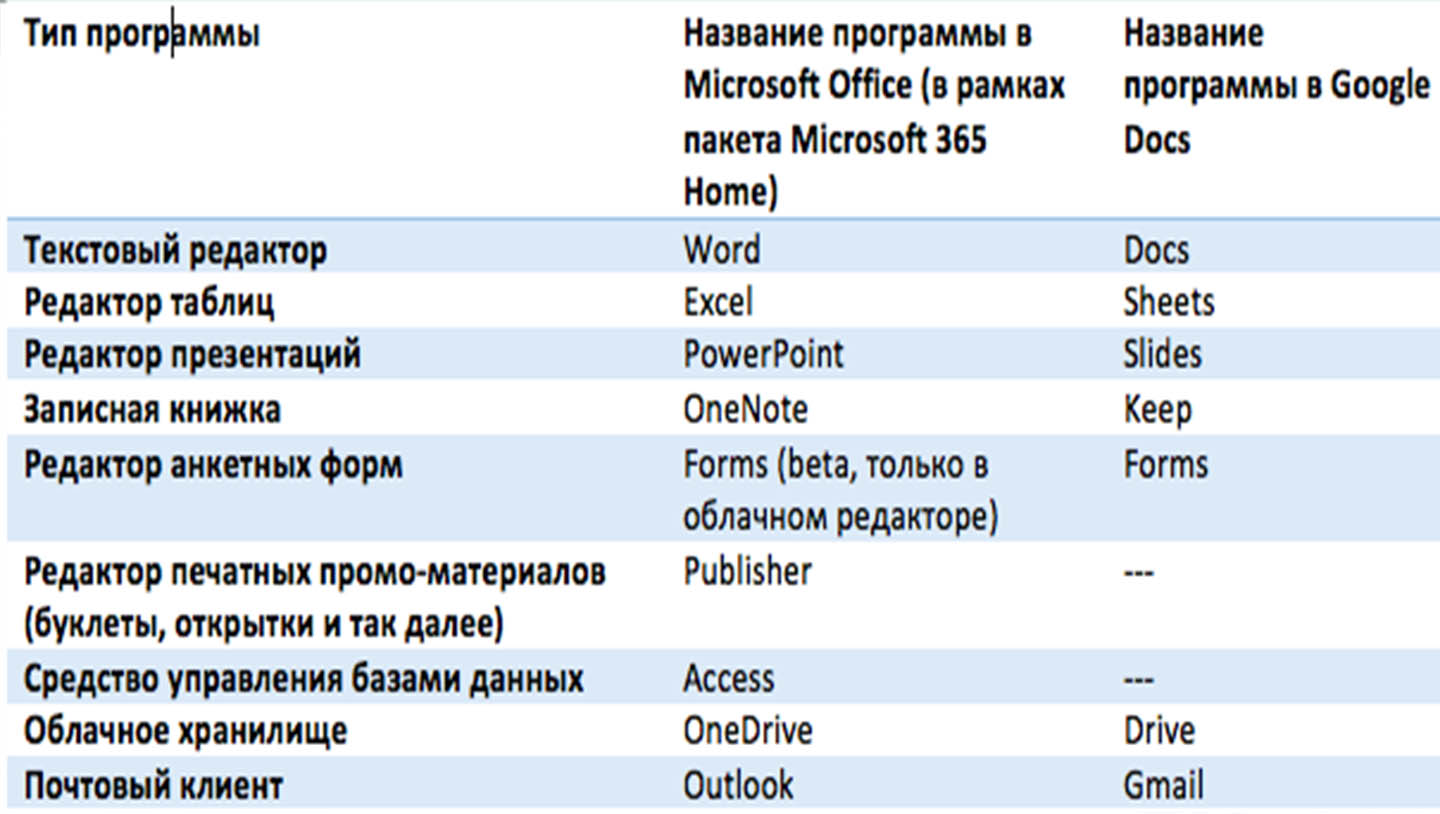
Итак, понятно, что Microsoft Office – более профессиональное и специализированное решение. Сложно представить человека, которому в повседневной жизни требуется редактировать базы данных или рисовать буклетики для раздачи на PoS. Google Docs – скорее универсальное, потому что нам всем периодически требуется просматривать текстовые документы, делать таблицы или презентации для их дальнейшей демонстрации.
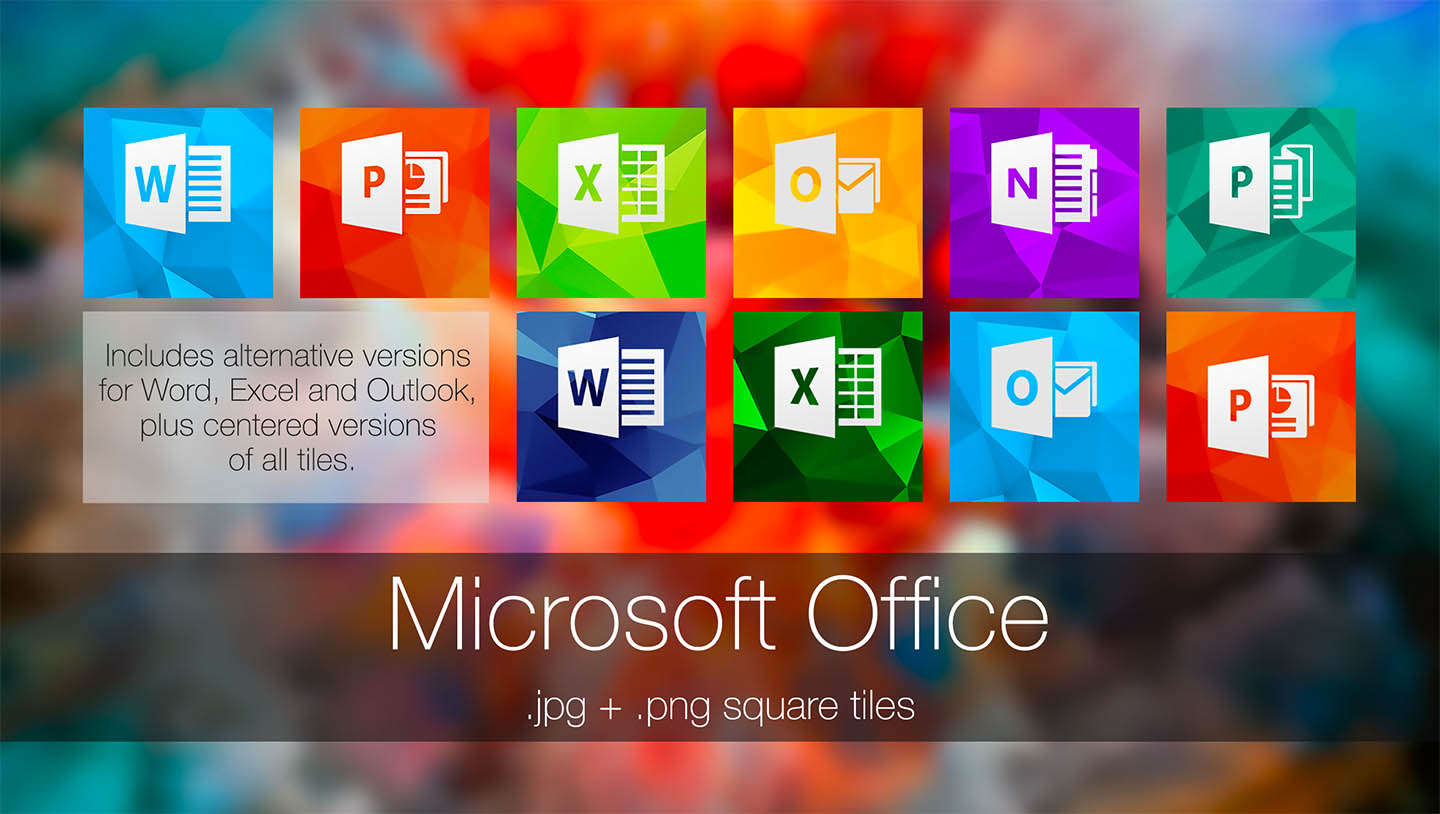
Важно отметить, что состав пакета MS Office меняется в зависимости от версии. Например, конфигурация «Для дома и учёбы» содержит только Word, Excel, PowerPoint и OneNote. А версия «Профессиональный плюс» дополняет вышеперечисленные программы Visio Viewer, Project Viewer и Skype for Business, но при этом лишено OneNote.
Лицензия для коммерческого использования
Важная информация для компаний – Google Docs не лицензирован для коммерческого использования и запрещён к использованию в коммерческих целях. Для организаций предлагается подписка GSuite.
Microsoft Office лицензирован для использования в коммерческих целях в рамках пакетов Professional и Professional Plus. Home and Students компаниями применяться не может. Microsoft 365 также лицензирован только для домашнего использования.
Возможности совместной работы
Но вот в чём Microsoft Office однозначно проигрывает Google Docs, так это в возможности совместной работы. Пользуясь онлайн-приложениями от «поискового гиганта», вы можете:
- Одновременно редактировать документы с другими людьми;
- Оставлять и просматривать комментарии к документам, устанавливая задачи и помечая их выполненными;
- Вести чат и обсуждение документов.
И для этого другим пользователям даже не требуется регистрации в Google. Просто достаточно скопировать ссылку, установить права на редактирование или полный доступ, и отправить её человеку, с которым хотите вести совместную работу.
Microsoft Office также предлагает некоторые возможности совместной работы, но при этом довольно ограниченные. Одновременное редактирование возможно только в рамках веб-приложений, при этом каждый из участников должен быть подписчиком (или хотя бы зарегистрирован на сайте). В настольных оффлайн-версиях одновременная совместная работа не реализована.
Система подсказок и помощи
В последних версиях Microsoft Office реализована система подсказок и помощи. Вставляя в документ картинку, пользователь может отредактировать её, воспользовавшись рекомендациями и пресетами. При открытии диаграммы Excel предложит несколько инструментов для того, чтобы сделать её особенно красивой и практичной. При создании новой презентации PowerPoint продемонстрирует «идеи оформления».
В Google Docs в 2020 году такие инструменты поддержки и помощи реализованы в зачаточном состоянии. Небольшие рекомендации есть, даются, но не столь продвинуты и продуманы, как это сделано у «конкурента».
Интерфейс
А теперь – к самому интересному.
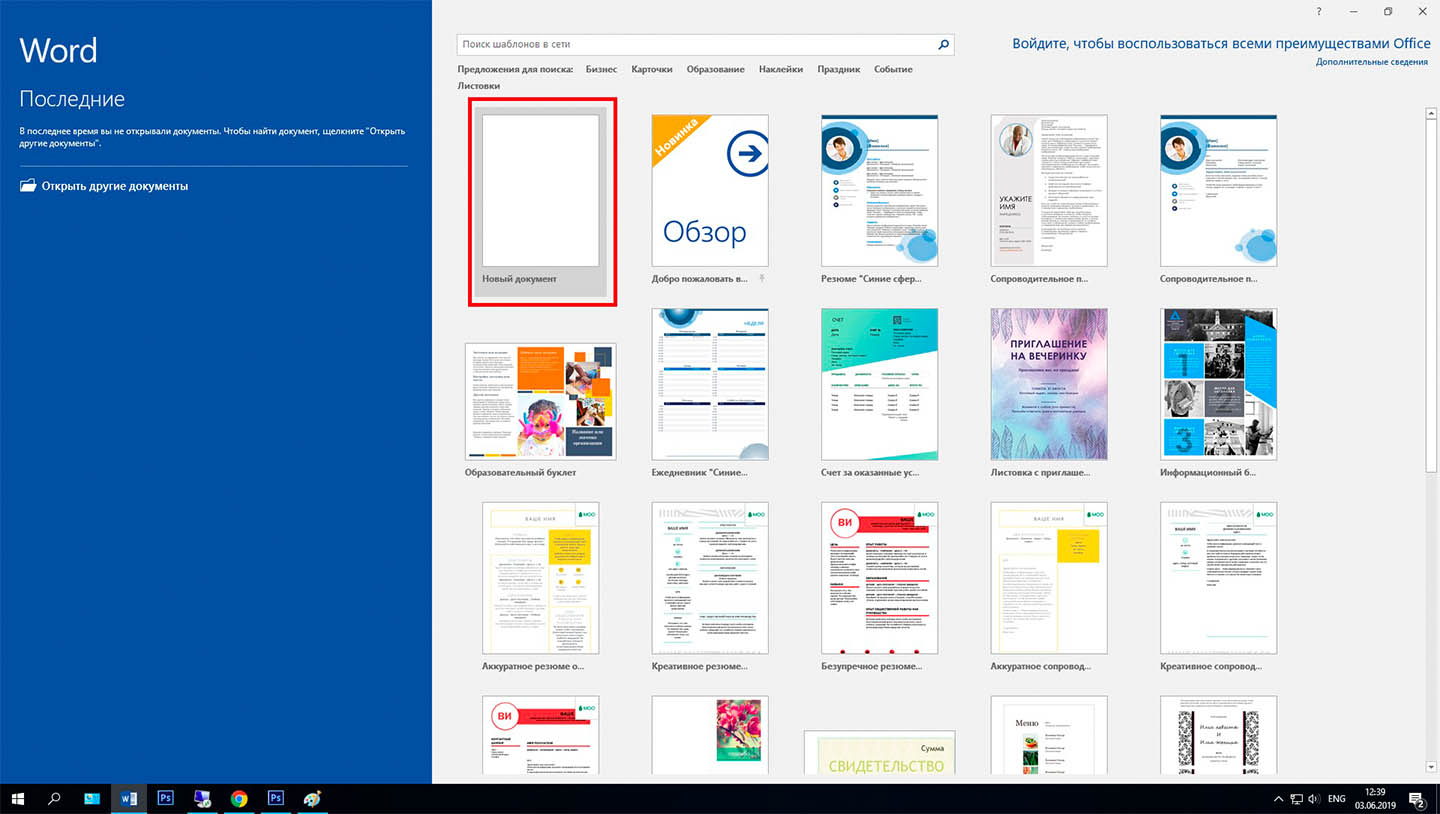
Интерфейс Microsoft Office ещё в 2007 году был кардинально переработан. Вместо привычных панелей инструментов компания-создатель добавила так называемые «ленты». В них инструменты и функции сгруппированы в «интуитивно понятном» порядке – который, впрочем, не интуитивно понятен ни в одном месте.
Например, если хочется вставить разрыв страницы, нужно открыть вкладку «Вставка», но разрыв раздела находится во вкладке «Макет». Межстрочный интервал размещается на ленте «Главная», интервал между абзацами – на ленте «Макет». Для сноски нужно перейти в раздел «Ссылки»… В общем, требуется привыкание и кнопка «Поиск».
В 2022 году планируется переработать его ещё раз, сделав интерфейс «невидимым» и «интеллектуальным».
Интерфейс Google Docs выполнен в классическом панельном виде. Поэтому при переходе с альтернативных офисных пакетов (LibreOffice, OpenOffice) или MS Office 2003 пользователь не будет чувствовать дискомфорт. Об интуитивности такого интерфейса, конечно, можно много спорить. Но при этом инструментов у Google Docs меньше, чем у конкурента, поэтому найти нужный проще. Или же не найти по причине его отсутствия и смириться.
Функциональность
Microsoft Office – офисный пакет для профессионалов. Поэтому ассортимент инструментов в нём значительно больше, чем у Google Docs. Простой пример – отображение непечатаемых знаков.
Конечно, непечатаемые знаки – это не то, что требуется каждый день. Но при работе с большими документами (рефераты, курсовые и дипломные работы, книги, статьи) часто бывает так, что из-за нескольких лишних пробелов всё форматирование «разъезжается». И если в Microsoft Office можно включить непечатаемые знаки и увидеть эти самые лишние пробелы, то с Google Docs такой фокус не удастся.
Или, например, инструмент сортировки. В Microsoft Office он включён во все программы-редакторы, поэтому можно всегда расположить пункты в списке в алфавитном порядке. В Google Docs такого тоже нет.
Базовые инструменты, конечно, одинаковы. В обоих программах можно:
- Установить форматирование текста (полужирный, курсив, подчёркнутый);
- Установить размер шрифта;
- Сделать маркировку как заголовки различного уровня;
- Подсветить текст;
- Выровнять по середине, левому, правому краю, по ширине поля ввода;
- Добавить нумерованный и маркированный списки.
Для создания простых и базовых документов подойдут обе программы. А вот для работы с чем-то более сложным лучше использовать Microsoft Office. Но не в том случае, когда требуется совместное редактирование.
Помнится мне, инструкция по всем функциям Excel в далеком 2005-м году напоминала по объему еврейскую Тору — порядка 800 страниц мелким шрифтом.
Гугл таблицы сегодня ни капли не уступают по количеству знаков, а возможно и превосходит, но не в печатном виде, а в электронном.
Информации, действительно, очень много по использованию всех функций таблиц. Это еще хорошо, что Гугл не стал выпендриваться и оставил все основные законы таблицы Exell, правила, функции формулы. Добавил несколько логичных и удобных решений, например, одновременное редактирование документа несколькими пользователями.
Подытоживая, могу сказать, что глубокое изучение функций таблиц пригодится всем, а жизненно необходимо изучить их досконально всем, кто связан с аналитикой, подсчетом, структуризацией данных.
К сожалению, за один день изучить все функции невозможно, да и многие функции необходимо увидеть в действии, поэтому не пожалейте вложить в себя и свою компетентность немного наличности.
Мощь облачных технологий: Подробный обзор функционала Google Docs для продуктивной работы в 2024
Google Docs является мощным облачным офисным пакетом, который предлагает широкий спектр возможностей для создания, редактирования и совместной работы с текстовыми документами. В ходе этой исчерпывающей статьи-руководства мы рассмотрели все основные функции и инструменты Google Документов.
Начиная с процесса регистрации и создания новых файлов, мы изучили интуитивный интерфейс и базовые операции по форматированию текста, вставке изображений, созданию списков и таблиц. Особое внимание было уделено работе со стилями оформления, управлению шрифтами, добавлению диаграмм и математических формул.
Одной из ключевых особенностей Google Документов является возможность совместного редактирования в режиме реального времени. Мы подробно рассмотрели инструменты для организации коллективной работы: настройку доступа, оставление комментариев, рецензирование изменений и использование закладок для навигации.
Среди других полезных функций были освещены средства отслеживания истории правок и восстановления предыдущих версий, что критически важно для безопасности данных. Также мы изучили дополнительные сервисы вроде статистики документа, автозамены, голосового ввода, проверки правописания и расширений для Google Docs.
В заключительной части были рассмотрены особенности использования, такие как работа в офлайн-режиме, применение горячих клавиш для повышения продуктивности, а также сравнение с возможностями Microsoft Word. Наконец, были оценены ожидаемые новые функции в предстоящем обновлении Google Документов 2024 года.
Подводя итог, Google Docs является бесплатным, удобным и функциональным облачным редактором документов, который может использоваться для решения широкого спектра задач — от личных проектов до корпоративной документации и совместной работы в командах. Освоив инструменты, рассмотренные в этом руководстве, вы сможете максимально эффективно применять возможности Google Документов для создания профессионально оформленных материалов различного назначения.



