
Jpg в Word конвертер — это инструмент, который позволяет преобразовать изображения в формате JPG в текстовые документы в формате Word. Благодаря этому инструменту вы сможете извлечь текст из изображений и редактировать его в Word.
В следующих разделах статьи мы рассмотрим, как использовать jpg в word конвертер, а также предоставим вам рекомендации по выбору подходящего инструмента для конвертации изображения в текстовый формат. Также мы поговорим о возможных проблемах, с которыми вы можете столкнуться во время процесса конвертации, и предоставим вам советы по их решению.

Преимущества использования конвертера Jpg в Word
Конвертер Jpg в Word – это удобный инструмент, позволяющий преобразовывать изображения в формате Jpg в текстовый формат Word. Это особенно полезно, если вам необходимо редактировать или использовать содержимое изображений в документе Word. Ниже перечислены основные преимущества использования конвертера Jpg в Word.
1. Легкость использования
Конвертер Jpg в Word обладает простым и интуитивно понятным интерфейсом, что позволяет даже новичку справиться с преобразованием изображений в текстовый формат. Вам не понадобятся специальные навыки или знания, чтобы начать использовать этот инструмент.
2. Сохранение форматирования
При использовании конвертера Jpg в Word, вы можете быть уверены, что сохранится форматирование и структура изображения. В результате преобразования изображения в Word, текст, таблицы и другие элементы будут точно воспроизведены. Это позволяет более эффективно работать с содержимым изображения и сохранять его в удобном для вас формате.
3. Возможность редактирования
Одним из главных преимуществ конвертера Jpg в Word является возможность редактирования текста после преобразования. Вы сможете вносить изменения, исправлять ошибки и добавлять новый текст в полученном документе Word. Это значительно упрощает процесс работы с содержимым изображений и позволяет вам получить желаемый результат.
4. Удобство хранения и передачи данных
Конвертер Jpg в Word позволяет преобразовывать большие объемы изображений в текстовый формат, что делает его удобным для хранения и передачи данных. Вместо отправки множества изображений в формате Jpg, вы можете легко преобразовать их в один документ Word, что экономит время и упрощает процесс обмена информацией.
5. Совместимость с другими программами
Сформированный документ Word, полученный с помощью конвертера Jpg в Word, можно легко открыть и редактировать с помощью программы Microsoft Word или других текстовых редакторов. Это позволяет сохранить совместимость с другими программами и продолжить работу с документом в рамках привычной среды.
Использование конвертера Jpg в Word предоставляет множество преимуществ, включая легкость использования, сохранение форматирования, возможность редактирования, удобство хранения и передачи данных, а также совместимость с другими программами.
Конвертация изображений в текстовый формат
Иногда возникает необходимость получить текстовую копию изображения, чтобы иметь возможность редактировать и перерабатывать его. Для решения этой задачи существуют различные инструменты, позволяющие конвертировать изображения в текстовый формат.
OCR (Optical Character Recognition)
Главным инструментом для конвертации изображения в текстовый формат является технология OCR (оптическое распознавание символов). OCR использует сложные алгоритмы для распознавания текста на изображении. С помощью OCR можно извлечь текст из различных форматов изображений, включая JPG, PNG, TIFF и другие.
Процесс конвертации
Процесс конвертации изображения в текстовый формат с помощью OCR включает следующие шаги:
- Загрузка изображения в программу или сервис, поддерживающий OCR.
- Обработка изображения и извлечение текста с помощью алгоритмов OCR.
- Очистка и форматирование извлеченного текста.
- Сохранение полученного текста в нужном формате (например, в формате Word, PDF или текстовом файле).
Инструменты для конвертации
На рынке существует множество инструментов, которые предлагают функцию конвертации изображений в текстовый формат. Некоторые из них предлагают бесплатную версию с ограниченными возможностями, в то время как другие предлагают полнофункциональную платную версию.
Ниже приведены несколько популярных инструментов для конвертации изображений в текстовый формат:
- ABBYY FineReader: один из самых популярных и полнофункциональных инструментов для OCR, позволяющий конвертировать изображения в текстовые документы с высокой точностью распознавания.
- Adobe Acrobat: известный инструмент для работы с PDF-документами, также предлагает функцию OCR для конвертации изображений в текст.
- Google Документы: бесплатный инструмент, предоставляемый Google, который поддерживает функцию OCR для извлечения текста из изображений.
Ограничения OCR
Важно отметить, что OCR имеет свои ограничения. Некоторые факторы могут оказывать влияние на точность распознавания текста, такие как качество изображения, язык текста, шрифт и сложность распознавания. Поэтому результаты конвертации могут быть не всегда 100% точными.
Конвертация изображений в текстовый формат с помощью OCR является мощным инструментом для работы с изображениями. Она позволяет с легкостью преобразовывать изображения в редактируемый текст и открывает новые возможности для его использования.
Сохранение форматирования документа
Когда мы преобразовываем документ из формата JPEG в формат Word, одним из важных аспектов является сохранение форматирования. Форматирование в документе включает в себя шрифты, размеры и стили текста, разделение на абзацы, отступы и многие другие элементы, которые делают документ читабельным и профессиональным.
Процесс сохранения форматирования при конвертации изображения JPEG в Word может быть сложным, поскольку JPEG — это формат растрового изображения, который не содержит информации о тексте, его структуре и форматировании. Однако, современные инструменты конвертации изображений обычно предлагают функции для распознавания текста на изображении и его переноса в документ Word с сохранением форматирования.
Функции распознавания текста
Для сохранения форматирования при конвертации изображения JPEG в Word, инструменты часто используют технологии распознавания текста, такие как оптическое распознавание символов (OCR). OCR позволяет определить текст на изображении и создать соответствующий текстовый документ с сохранением форматирования.
Эти функции распознавания текста могут быть особенно полезны, когда требуется сохранить сложное форматирование, такое как заголовки, списки, таблицы и другие элементы. Однако, важно иметь в виду, что не всегда форматирование будет сохраняться идеально, особенно если в изображении присутствуют сложные шрифты или нестандартные стили.
Проверка и корректировка форматирования
После того, как изображение JPEG сконвертировано в документ Word с сохранением форматирования, рекомендуется проверить и, при необходимости, скорректировать результаты. Это может включать в себя проверку правильности распознанного текста, исправление ошибок форматирования и внесение дополнительных правок для достижения требуемого вида документа.
Важно помнить, что сохранение форматирования при конвертации изображения JPEG в Word зависит от качества инструментов конвертации и сложности форматирования исходного изображения. В некоторых случаях могут потребоваться дополнительные усилия для достижения желаемых результатов. Однако, современные инструменты обычно предлагают удобные функции для сохранения форматирования и делают этот процесс более простым и эффективным.

Удобство и простота использования
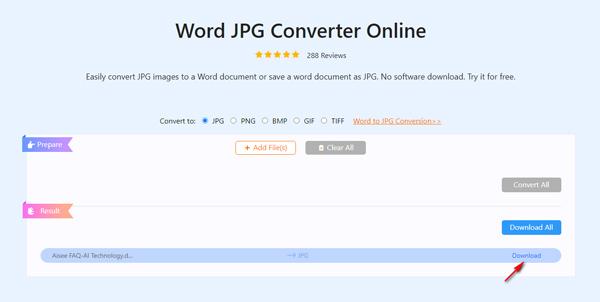
Сервисы, предлагающие конвертировать изображения в формате JPG в документы Word, отличаются удобством и простотой использования. Они разработаны таким образом, чтобы обеспечить максимальную доступность и минимум сложностей для пользователей, даже для новичков.
Одной из преимуществ таких сервисов является их онлайн-характер. То есть, для работы не требуется скачивать и устанавливать дополнительное программное обеспечение на компьютер. Вам просто нужно открыть веб-сайт, загрузить изображение в формате JPG и указать формат документа Word, в который вы хотите его сконвертировать.
Сервисы предлагают простой и интуитивно понятный интерфейс, который позволяет легко ориентироваться и выполнять необходимые действия. Обычно вам нужно всего лишь несколько кликов мышью, чтобы загрузить и конвертировать файл. Возможно, потребуется указать некоторые дополнительные настройки, например, разрешение страницы или шрифты, но такие параметры обычно представлены в виде простого выпадающего списка или чекбоксов.
Кроме того, данные сервисы обеспечивают высокую скорость конвертации. В зависимости от сложности изображения и размера файла, процесс может занять всего несколько секунд. Это особенно важно, если у вас есть много изображений, которые необходимо преобразовать в формат документов Word.
Важно отметить, что конвертирование изображений в формате JPG в Word может изменить некоторые аспекты исходного изображения, например, качество или форматирование. Обратите внимание на это при выборе сервиса. Также, необходимо учитывать, что некоторые функции могут быть доступны только в платных версиях сервисов.

Экономия времени и ресурсов
Преобразование файлов из формата JPG в Word может оказаться довольно трудоемкой задачей, особенно если у вас есть большое количество изображений, которые нужно конвертировать. Однако существуют специальные программы и онлайн-инструменты, которые позволяют автоматизировать процесс и сэкономить ваше время и ресурсы.
Прежде всего, преимущество использования программы или онлайн-инструмента для конвертации JPG в Word заключается в его скорости и эффективности. Такие программы обычно имеют простой и понятный интерфейс, что позволяет даже новичкам быстро разобраться в их функциях и возможностях. Кроме того, они позволяют обрабатывать несколько файлов одновременно, что позволяет значительно сократить время, затрачиваемое на выполнение задачи.
Сокращение ручного труда
Конвертация файлов вручную требует значительных усилий и времени. Вам придется открыть каждое изображение, скопировать его содержимое, затем вставить его в Word-документ и отформатировать его подходящим образом. Этот процесс может занять значительное время, особенно если вам нужно сконвертировать большое количество файлов.
Использование специальной программы или онлайн-инструмента, который автоматически конвертирует файлы JPG в Word, позволяет сэкономить ваше время и ресурсы. Программа автоматически обрабатывает каждый файл и создает соответствующий Word-документ, вставляя изображение в нужное место и сохраняя его форматирование. Вы можете указать дополнительные параметры конвертации, такие как размер и разрешение изображения, что позволяет настроить процесс под ваши потребности.
Удобство и доступность
Онлайн-инструменты для конвертации JPG в Word доступны в любое время и могут быть использованы с любого устройства, подключенного к Интернету. Вы можете загрузить изображения с вашего компьютера или использовать URL-адрес для загрузки файлов из Интернета. Это особенно удобно, если у вас нет возможности установить и использовать дополнительное программное обеспечение.
Также следует отметить, что использование онлайн-инструмента для конвертации JPG в Word не требует специальных навыков или знаний. Вы просто загружаете файлы, указываете нужные параметры конвертации и получаете готовый Word-документ. Это делает процесс простым и доступным даже для новичков.

Совместимость с различными программами
Преобразование файлов из формата JPG в формат Word может быть полезным во многих ситуациях, однако для успешной работы с конвертером необходимо учитывать совместимость программ. В данном экспертном тексте мы рассмотрим основные программы, с которыми может быть совместим конвертер JPG в Word, и объясним, как выбрать наиболее подходящую для ваших нужд.
Microsoft Word
Microsoft Word является одной из самых популярных программ для создания и редактирования документов в формате Word. Конвертеры JPG в Word обычно поддерживают совместимость с Microsoft Word, что позволяет без проблем открывать и редактировать преобразованные изображения. Если у вас уже установлен Microsoft Word на компьютере, вы можете быть уверены в том, что конвертер JPG в Word будет совместим с этой программой.
Google Docs
Google Docs является бесплатным онлайн-сервисом, который предоставляет возможность создания и редактирования документов в формате Word. Он также может быть совместим с конвертерами JPG в Word. Если вы предпочитаете работать в облаке и использовать Google Docs, вам следует выбрать конвертер, который поддерживает совместимость с этим сервисом.
OpenOffice
OpenOffice — это бесплатный офисный пакет, который включает программу Writer для создания и редактирования документов в формате Word. В зависимости от конвертера JPG в Word и его спецификаций, он может быть совместим с OpenOffice. Если вы предпочитаете использовать OpenOffice, обратите внимание на совместимость конвертера с этой программой.
Другие программы
Кроме вышеупомянутых программ, существует огромное количество других программ, которые могут быть совместимы с конвертерами JPG в Word. Некоторые из них включают LibreOffice, WPS Office, Apple Pages и многие другие. Если вы не используете Microsoft Word, Google Docs или OpenOffice, вам следует проверить совместимость конвертера с программой, которую вы предпочитаете использовать.
Советуем вам обратить внимание на системные требования конвертера и проверить, соответствуют ли они вашей операционной системе и версии программы, с которой вы планируете использовать конвертер. Также рекомендуем ознакомиться с отзывами пользователей и рекомендациями производителя, чтобы убедиться в совместимости выбранного конвертера с программой, которую вы планируете использовать.

Конфиденциальность и безопасность данных
Когда мы обмениваемся информацией в сети, важно обеспечить конфиденциальность и безопасность наших данных. Конфиденциальность означает, что только те, кому мы доверяем, могут получить доступ к нашим данным, в то время как безопасность гарантирует, что никто несанкционированный не сможет получить доступ к этим данным.
Значение конфиденциальности и безопасности данных
Защита конфиденциальности и безопасности данных является критически важной задачей в современном цифровом мире. Для многих организаций и частных лиц, данные являются одним из самых ценных активов. Утечка конфиденциальной информации может привести к серьезным последствиям, таким как финансовые потери, утеря деловой репутации или даже нарушение закона.
Методы обеспечения конфиденциальности и безопасности данных
Существует несколько методов, которые помогают обеспечить конфиденциальность и безопасность данных:
- Шифрование данных: Шифрование является процессом преобразования данных в непонятный для посторонних вид. Шифрование позволяет защитить данные от несанкционированного доступа, так как только те, у кого есть ключ шифрования, могут расшифровать данные и получить к ним доступ.
- Аутентификация: Аутентификация — это процесс проверки подлинности пользователя. Типичные методы аутентификации включают в себя использование паролей, биометрических данных или двухфакторной аутентификации, где для входа требуется два различных вида проверки подлинности.
- Авторизация: Авторизация определяет права доступа пользователя к определенным данным или ресурсам. Она гарантирует, что только уполномоченные пользователи могут просматривать или изменять данные.
- Физическая безопасность: Физическая безопасность обеспечивает защиту данных от физического доступа. Это включает в себя использование безопасных серверных помещений, видеонаблюдения, контроля доступа и других мер безопасности для защиты серверов и хранилищ данных.
Заключение
Обеспечение конфиденциальности и безопасности данных является важной задачей в нашей цифровой эпохе. Только с помощью надежных методов шифрования, аутентификации, авторизации и физической безопасности мы можем быть уверены, что наши данные останутся защищенными и доступными только для тех, кому мы дали разрешение на их использование.



