
Почему в ворде перескакивает текст на другую строку
Часто текст переносится на другую строку там где это совершенно неприемлемо. Переносятся числа, номера телефонов, отделяется размерность от значения или названия города/улицы от сокращения. Программа найдет все такие места и запретит перенос на другую строку.
Описание проблемы
Знакома ли вам ситуация, когда текст в Word переносится на другую строку в самый неподходящий момент? Вот примеры таких переносов:
объект расположен в г.
стоимость объекта составила 123
Рост продаж компании оценивается на уровне 5
млн рублей в год
Согласитесь, такой текст тяжело читать, да и выглядит он не солидно и проверяющий может его вернуть на правку. Отследить такие переносы — достаточно трудоемкая работа. Во время редактирования текста все могло выглядеть нормаль, но кто-то что-то отредактировал, изменил поля и все поплыло.
Решение проблемы
Решением этой проблемы является вставка вместо обычных пробелов — неразрывных пробелов, они запрещают Word переносить текст на новую строку. Чтобы вставить неразрывный пробел необходимо вместо клавиши Пробел использовать сочетание клавиш Ctrl + Shift + Пробел.
Но что делать если документ огромный и поиск всех неправильных переносов займет продолжительное время?
Использование программы Doc.maker
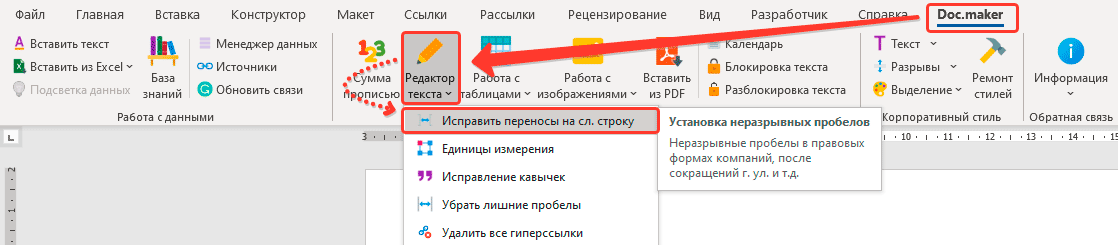
Вы можете использовать функционал программы Doc.maker в ней содержится более 50 правил по замене таких переносов и все это в автоматическом режиме вот так:
- Выделите текст, в котором необходимо исправить переносы. Если ничего не выбрать — программа будет заменять во всем тексте.
- Перейдите к вкладке меню Doc.maker (она появится после установки программы).
- Откройте меню Редактор текста и выберите команду Исправить переносы на сл. строку.
Результат работы программы выглядит следующим образом:
Настройка переноса слов в Word

Чтобы качественно готовить документы в текстовом редакторе Microsoft Word, необходимо уметь расставлять переносы.
Изложенная в статье информация дает ответы на следующие вопросы: • как включить или выключить автоматическую расстановку переносов во всем документе Word или в определенной его части; • как вставить неразрывный пробел между двумя словами, чтобы они всегда оставались в одной строке; • как запретить перенос слова, содержащего дефис; • как принудительно вставить перенос в слово в нужном месте.
Включение и выключение переноса
По умолчанию, автоматический перенос слов в Microsof Word отключен. Переносы вставляются не в слова, а в пробелы между ними (слова на части не разрываются).
Выравнивание строк по краям документа достигается за счет равномерного увеличения или уменьшения пробелов между находящимися в них словами.
Но настройки Word можно изменить и заставить его вставлять переносы в слова. Иногда это целесообразно делать для достижения более гармоничного внешнего вида документа.
Чтобы включить или выключить перенос слов необходимо:
1. Выделить участок текста, которого должны касаться изменения. Если ничего не выделять, изменения будут действовать во всем документе.
2. В меню Word перейти на вкладку «Разметка страницы» и в разделе «Параметры страницы» щелкнуть по пункту «Расстановка переносов». Затем выбрать нужный вариант в появившемся списке (пункт «Нет» или «Авто», см. изображение).

Неразрывный пробел
Часто бывают случаи, когда Word очень некстати переносит какое-то слово в другую строку. Например, фамилия человека остается в одной строке, а его инициалы переносятся в следующую.
Бороться с таким явлением очень просто. Между словами, которые должны оставаться в одной строке, необходимо поставить так называемый неразрывный пробел. В такой пробел Word не вставляет переносы ни при каких обстоятельствах.
Для вставки неразрывного пробела вместо одной клавиши «Пробел» нужно нажать комбинацию клавиш Ctrl+Shift+Пробел .
Неразрывный дефис
Аналогичным способом в текст можно вставлять неразрывный дефис ( Ctrl+Shift+Дефис ).
Например, если в номере телефона 222-33-55 вместо простых дефисов поставить неразрывные, этот номер всегда будет оставаться в одной строке (Word не будет разрывать его на части).
Рекомендуемый («мягкий») перенос
Бывают ситуации, когда Word в результате автоматического переноса не очень удачно разделяет некоторые слова. Ситуацию легко исправить при помощи так называемого «мягкого» переноса.
Например, если слово «подъемный» было разделено на «подъ» и «емный», можно после буквы «м» вставить мягкий перенос и получить более удачный вариант разделения слова на «подъем» и «ный».
Чтобы вставить этот перенос, необходимо поставить курсор в соответствующее место в слове и нажать комбинацию клавиш Ctrl+Дефис .


Настройка автосохранения в Word
Автосохранение в Word — весьма полезная функция. Особенно, если приходится часто работать с текстом, а компьютер подключен к электросети напрямую, без блока бесперебойного питания. Лично меня оно много раз спасало.
По умолчанию, Word автоматически сохраняет открытые документы каждые 10 минут в папке «C:UsersПапка_текущего_пользователяAppDataRoamingMicrosoftWord». Если компьютер вдруг внезапно выключился, при следующем открытии программы Word пользователю будет предложено открыть сохраненные копии, или же удалить их, если необходимость в них отсутствует.
Указанные выше параметры можно изменить, заставив компьютер осуществлять автосохранение в любой другой папке, а также увеличив или уменьшив его частоту. Затрудняюсь придумать пример, когда это может понадобиться, но автосохранение Word при желании можно вообще отключить.

Как скопировать рисунок из документа Word
Как известно, в текстовом редакторе Microsoft Word удобно работать с текстом. Для наглядности, в текстовые документы можно вставлять рисунки. Практически все пользователи умеют это делать.
В то же время, не многим известно как извлекать рисунки из документа Word и сохранять их в виде отдельных изображений, поскольку в этом текстовом редакторе соответствующие инструменты отсутствуют.

Как включить линейку в Word
В текстовом редакторе Microsoft Word по левому и верхнему краям окна обычно отображается линейка. С ее помощью очень удобно изменять границы текста в документе.
Бывает, что эта линейка по каким-то причинам исчезает. Это вызывает неудобства при работе с программой. Чтобы вернуть ее на место, достаточно нескольких кликов мышки. Однако, многим неопытным пользователям не известно, как именно это можно сделать.

Как пронумеровать страницы в Word
Часто мне задают вопрос о том, как активируется нумерация страниц в Ворде.
Несмотря на относительную простоту решения этой задачи, ставить и снимать номера cо страниц не умеют не только неопытные пользователи, но и много людей с достаточным уровнем подготовки.

Как одновременно открыть разные страницы документа Word
Далеко не всем пользователям известно, что в текстовом редакторе Microsoft Word предусмотрена возможность одновременного редактирования одного и того же документа в нескольких окнах.
Это очень удобно, если, например, нужно сравнить или согласовать информацию, находящуюся в начале и в конце какого-нибудь большого документа. Документ можно открыть в двух окнах, в одном из которых будет отображаться его начало, а в другом — конец. В таком случае страницы не придется постоянно прокручивать. Достаточно будет просто переключиться на соответствующее окно.
В каждом из этих окон документ можно не только просматривать, но и корректировать. Количество окон, в которых можно работать с одним документом, не ограничено.

Как поставить пароль на документ Word
У многих из нас возникает необходимость защиты текстовых файлов паролем. При этом не важно, что в этих файлах содержится. Главное, чтобы установка пароля происходила быстро и посторонние не смогли их открыть.
Решить эту задачу способен всем хорошо известный текстовый редактор Microsoft Word, который присутствует на большинстве офисных и домашних компьютеров. Он позволяет ставить пароли на файлы всех поддерживаемых форматов (doc, docx, rtf и др.).
В разных версиях Word порядок необходимых действий отличается. Здесь Вы найдете рекомендации для Word 2010 и более старых версий.

ПОКАЗАТЬ ЕЩЕ
Управление разбивкой на страницы
Примечание: Эта статья выполнила свою задачу, и в скором времени ее использование будет прекращено. Чтобы избежать появления ошибок «Страница не найдена», мы удаляем известные нам ссылки. Если вы создали ссылки на эту страницу, удалите их, и вместе мы обеспечим согласованность данных в Интернете.
С помощью параметров разбивки на страницы можно определить, куда будут вставляться автоматические разрыв страницы, или переопределить их.
Важно: Описанные ниже процедуры должны выполняться в режиме разметки. Если используется другой режим, в меню Вид выберите пункт Разметка страницы.
Выполните одно из указанных ниже действий.
Не разрывать абзац
Можно сделать так, чтобы все строки абзаца находились на одной странице или в одной колонке. Благодаря этому абзац не будет разрываться между двумя страницами.
- Выделите строки, которые должны находиться вместе.
- В меню Формат выберите пункт Абзац и откройте вкладку Положение на странице.
- Установите флажок Не разрывать абзац.
Не отрывать от следующего
Можно сделать так, чтобы абзацы, например заголовок и последующий абзац, выводились на одной странице или в одной колонке.
- Выделите абзацы, которые нужно расположить на одной странице.
- В меню Формат выберите пункт Абзац и откройте вкладку Положение на странице.
- Установите флажок Не отрывать от следующего.
Принудительное добавление разрыва страницы перед абзацем
Если нужно, чтобы абзац всегда выводился вверху страницы, добавьте перед ним разрыв страницы.
- Выделите абзац, перед которым нужно вставить разрыв страницы.
- В меню Формат выберите пункт Абзац и откройте вкладку Положение на странице.
- Установите флажок С новой страницы.
Запрет висячих строк
По умолчанию в Word последняя строка абзаца не может выводиться вверху или внизу страницы.
- Выделите абзацы, в которых нужно запретить висячая строка.
- В меню Формат выберите пункт Абзац и откройте вкладку Положение на странице.
- Установите флажок Запрет висячих строк.
Запрет переноса строк таблицы на следующую страницу
- Щелкните таблицу.
- В меню Таблица выберите команду Свойства таблицы, а затем откройте вкладку Строка.
- Снимите флажок Разрешить перенос строк на следующую страницу.
Вставка разрыва строки вручную
При вставке разрыва строки вручную текущая строка обрывается, а текст продолжается на следующей строке. В некоторых стилях абзацев перед каждым абзацем есть отступ. Чтобы избежать появления отступа перед короткими строками текста (например, в адресе или в стихотворении), каждый раз, когда нужно начать новую строку, вставляйте разрыв строки вручную, вместо того чтобы нажимать клавишу RETURN.
- Щелкните место, где нужно разорвать строку.
- Нажмите клавиши SHIFT+RETURN. В Word будет вставлен разрыв строки ().
- Щелкните в том месте, откуда следует начать новую страницу.
- В Word 2011 для Mac на вкладке элементы документа в группе Вставка страницнажмите кнопку разрыви выберите пункт страница. В Word 2016 для Mac в меню Вставка нажмите кнопку разрывстраницы.
- Выделите разрыв страницы, который нужно удалить. Если разрывы страниц не отображаются, на панели инструментов Стандартные нажмите кнопку .
- Нажмите клавишу . Если на клавиатуре нет клавиши , удерживая нажатой клавишу SHIFT, нажмите клавишу со стрелкой вправо , а затем — клавишу DELETE.
См. также
Примечание: Эта страница переведена автоматически, поэтому ее текст может содержать неточности и грамматические ошибки. Для нас важно, чтобы эта статья была вам полезна. Была ли информация полезной? Для удобства также приводим ссылку на оригинал (на английском языке).
как сделать чтоб в ворде новый абзац не перескакивал на другую страницу?
В ворде. когда абзац оказывается прямо у нижнего поля, он просто перескакивает на следующую страницу. как это изменить? запрет висячих строк уже пробовала.
Лучший ответ
Мне понятна ваша проблема)) ) Бедолага, при создании диплома столько заниматься любовью с Вордом это чрезмерно. Попробуйте на этой странице где перескакивает абзац выделить текст (или часть теста) до абзаца и изменить межстрочный интервал. Там в настройках абзаца должен быть точный множитель. Нужно будет подобрать дробное число. Принтскрин сделать не могу — ворда нет.
Выделять лучше всю страницу и возможно и часть скачущего абзаца — просто чтоб незаметно было изменение межстрочного расстояния. Возможно, что поджать придётся совсем чуток.
P.S. Чтоб не делать правку по 10 раз нужно начинать её по порядку с начала файла. И внимательно. В противном случае если выяснится, что на 4 странице пропущена соскочившая строка придётся перевёрстывать всё, начиная с 4 страницы.
Остальные ответы
В свойствах ПРЕДЫДУЩЕГО абзаца можно проставить галочку «не отрывать от следующего». В Word — это всё (в OpenOffice или LibreOffice можно ещё и в форматировании этого абзаца пару настроек поправить)
Или просто уменьшить нижнее поле Выделить весь текст — Абзац — Положение на странице — поставить галочку «Не разрывать абзац»
Нужно снять запрет висячих строк (стоит по умолчанию — поетому такая конетель). Как это сделать: ставим курсор вначале злополучного абзаца — вызываем правой клавишей мыши контекстное меню — переходим в меню абзаца — во вкладке *положение на станице* снимаем соответствующкю галочку.

Та же проблема. Все галочки сняты, ничего не помогает.
Почему пробел в Ворде переносит строку – причины и решения
Microsoft Word — это одно из самых популярных программных средств для работы с текстом, которое используется множеством людей по всему миру. Однако каждый, кто хотя бы раз пользовался Word’ом для создания документов, сталкивался с ситуацией, когда пробел вдруг переносит строку. Это может стать настоящей головной болью, особенно когда вы пытаетесь создать аккуратное форматирование или выравнивание текста.
Почему же это происходит? Ответ на этот вопрос кроется в особенностях работы Word’а. Пробел внутри текста воспринимается программой как команда для автоматического переноса строки, даже если по смыслу он не является разделителем абзаца. Это может происходить, когда вы вставляете текст из другого источника, когда копируете или перемещаете участки текста внутри документа или даже когда пишете самостоятельно.
Теперь, когда мы понимаем причину этой проблемы, можно перейти к ее решению. Существует несколько способов обойти этот недостаток программы и избежать автоматического переноса строки при наличии пробела.
Во-первых, можно воспользоваться неразрывным пробелом, также известным как неразрывной или непереносимой позиции. Он предотвращает перенос строки между словами, поэтому можно использовать его там, где вы хотите, чтобы слова оставались вместе, даже если перенос строки на самом деле возможен.
Отсутствие автоматической адаптации
Одной из причин, почему пробел в Ворде переносит строку, может быть отсутствие автоматической адаптации текста. Когда вы вводите текст в программе Microsoft Word, она автоматически адаптирует его под размер окна программы, чтобы текст отображался корректно.
Однако, если вы скопируете или вставите текст из другого источника, такого как Интернет или другой документ, то форматирование может быть нарушено. Это может привести к тому, что пробелы не будут автоматически адаптироваться, и слова будут разбиваться на разные строки.
Чтобы исправить эту проблему, вам нужно установить автоматическую адаптацию текста. Вы можете сделать это, выбрав нужные параметры форматирования в разделе «Шрифт» или «Параграф» на ленте инструментов Word.
Важно проверить, есть ли у вас установленные стили абзацев, которые могут быть причиной проблемы с пробелами. Если вы используете стиль, который закрепляет определенное форматирование для абзаца, то это может вызвать неправильное переносы строк.
Если после применения указанных выше мероприятий текст все еще выглядит неправильно и пробелы продолжают переносить строки, то вам может понадобиться ручное редактирование текста. В этом случае, вы можете вставить мягкий пробел (неразрывный пробел) вместо обычного пробела, чтобы предотвратить его перенос.
Неявные настройки переноса
Возможны ситуации, когда пробел в Ворде переносит строку неожиданно для пользователя. Причиной такого поведения могут быть неявные настройки переноса, которые влияют на то, как текст отображается в документе.
Одна из таких настроек — использование автоматического переноса текста. Если эта опция включена, Ворд будет самостоятельно разбивать длинные предложения на несколько строк, чтобы они полностью вмещались в заданную ширину страницы. Иногда пробелы между словами могут быть восприняты Вордом как место для переноса строки.
Еще одной возможной причиной может быть заданная ширина страницы. Если установлена фиксированная ширина, то Ворд будет пытаться «втиснуть» весь текст в заданное пространство, что может привести к переносам строк даже при наличии достаточного места для отображения всего текста.
Кроме того, особое внимание стоит обратить на стиль абзаца. Некоторые стили могут автоматически включать настройки переноса текста, что приведет к неожиданным переносам строк при вставке пробела.
Для решения проблемы с переносом строк, необходимо проверить настройки автоматического переноса текста, ширину страницы и стили абзаца. Отключение автоматического переноса текста или изменение ширины страницы может помочь избежать неявных переносов строк при использовании пробела в Ворде.
Важно: При редактировании документа в Ворде также стоит обратить внимание на установку правильного типа пробела (обычный или неразрывный). Неразрывный пробел предотвратит перенос строки между словами вне зависимости от настроек переноса текста.
Различные типы пробелов
В программе Microsoft Word существуют различные типы пробелов, которые могут использоваться при оформлении документов. Каждый из них имеет свою специфику и применяется в определенных ситуациях. Рассмотрим наиболее распространенные типы пробелов:
1. Обычный пробел
Обычный пробел — самый распространенный тип пробела, который используется для разделения слов и символов в предложении. В текстовом редакторе он автоматически добавляется между словами при наборе текста.
2. Неразрывный пробел
Неразрывный пробел — это пробел, который не позволяет перенести слово или фразу на другую строку. Он используется, когда нужно указать, что две или несколько слов должны оставаться вместе, несмотря на автоматическое перенос слов на новую строку.
3. Тонкий пробел
Тонкий пробел — это пробел, который меньше обычного пробела и часто используется для визуального выравнивания текста в документе. Такой пробел может быть полезен, например, при создании таблиц или выравнивании текста в заголовках и подзаголовках.
4. Висячий пробел
Висячий пробел — это пробел, добавляемый перед первым словом в абзаце. Он применяется для создания внешнего вида абзаца, в котором первая строка находится слева за пределами отступа абзаца.
5. Средний пробел
Средний пробел — это пробел, который используется для разделения чисел и букв в составных обозначениях, таких как даты, математические формулы и т.д. Средний пробел помогает визуально различать составные элементы обозначений и облегчает их чтение и понимание.
Использование различных типов пробелов в программе Microsoft Word помогает создавать более эстетичные и читаемые документы. Знание этих типов пробелов позволяет более гибко управлять оформлением текста и достичь желаемого результата.
Длина строки и ширина страницы
Одной из причин переноса строк в Microsoft Word может быть несоответствие длины строки и ширины страницы. Если ширина строки превышает ширину страницы, программа автоматически переносит ее на новую строку.
Обычно ширина страницы в программе Word установлена по умолчанию на значение 8,5 дюймов. Длина строки, в свою очередь, зависит от шрифта и размера шрифта. Если вы используете шрифт с большими буквами или устанавливаете его размер слишком большим, длина строки может превысить ширину страницы и вызвать перенос строк.
Чтобы избежать этой проблемы, рекомендуется следить за длиной строк и шириной страницы. Если вы заметили, что строки переносятся, можно изменить настройки страницы или шрифта. Увеличьте ширину страницы или выберите более компактный шрифт, чтобы уместить большее количество символов в одной строке.
Также можно воспользоваться функцией автоматического переноса строк в Word. Она позволяет программе автоматически переносить строки без создания пробелов. Для этого нужно выбрать необходимый текст, перейти во вкладку «Разметка страницы» и нажать на кнопку «Переносы». Затем выберите пункт «Автоматический перенос строк».
Не забывайте:
1. Проверяйте длину строк и ширину страницы, чтобы избежать автоматического переноса строк.
2. Измените настройки страницы или шрифта, если строки постоянно переносятся.
3. Воспользуйтесь функцией автоматического переноса строк в Word, чтобы избежать создания пробелов.
Использование стилей и форматирования
Для более надежного форматирования текста в Ворде, рекомендуется использовать стили и форматирование. Стили позволяют определить общие параметры форматирования для разных частей текста, таких как заголовки, абзацы или цитаты. Они также предлагают гибкость при правке и обновлении форматирования, так как изменение стиля применяется ко всем элементам, имеющим этот стиль.
Кроме того, использование форматирования, такого как выравнивание и отступы, помогает управлять расположением текста на странице. Например, использование выравнивания по левому краю или равномерного выравнивания может обеспечить более четкий и сбалансированный вид текста.
Использование стилей и форматирования также полезно для создания целостного внешнего вида документа, особенно при создании длинных текстов, а также при использовании таблиц, списков или общего форматирования разделов и подразделов.
Использование стилей и форматирования является более эффективным и надежным способом управления переносом строк и расположением текста в Ворде. Это помогает избежать проблем, связанных с редактированием и изменением форматирования текста. При форматировании текста рекомендуется использовать стили и форматирование, а также управлять выравниванием и отступами для достижения желаемого внешнего вида и четкости текста.
Неправильное использование табуляции
Некоторые пользователи Ворда могут столкнуться с проблемой переноса строки после пробела, связанной с неправильным использованием табуляции. Вместо использования специальных символов табуляции, таких как Tab, пользователи могут случайно вставить несколько пробелов, что приводит к переносу строки.
Проблема может возникнуть, когда пользователь нажимает клавишу пробела несколько раз вместо использования символа табуляции или функции автоматического форматирования. В результате, пробелы расширяются и принимают больше места, чем обычно, что может вызвать перенос строки вместо продолжения текста на той же строке.
Для решения этой проблемы можно использовать специальные символы табуляции, нажимая клавишу Tab или используя функцию автоматического форматирования текста. Дополнительно, рекомендуется перепроверить настройки пробелов и табуляции в программе Word, чтобы убедиться, что они соответствуют требованиям вашего документа или предпочтениям.
Проблемы с шрифтами и размерами
Проблема:
Одной из причин переноса строки в Word может быть неправильный выбор шрифта или его размера. Некоторые шрифты и размеры могут быть настроены таким образом, что пробелы автоматически переносят строки.
Решение:
Аккуратно выбирайте шрифты и размеры текста в Word, чтобы избежать проблем с переносом строк. Старайтесь использовать стандартные шрифты, такие как Times New Roman или Arial, и проверьте размер шрифта, чтобы он не был установлен слишком маленьким.
Если проблема остается, попробуйте изменить шрифт или размер, чтобы увидеть, как это влияет на перенос строк. Используйте функцию «Просмотр» в Word для просмотра документа в режиме разметки, чтобы легче увидеть, какие элементы могут вызывать проблемы с переносом строк.
Также стоит проверить настройки переноса строк в самом Word. В разделе «Настройки автопереноса» вы можете установить параметры переноса строк по своему усмотрению.
Если все остальное не помогает, вы можете попробовать удалить все пробелы в документе и заменить их на символ пробела.
Важно помнить, что проблема с переносом строк в Word может быть вызвана не только проблемами с шрифтами и размерами, поэтому стоит также рассмотреть другие возможные причины и решения для данной проблемы.
Версионные и обновления программы
Microsoft Word, как любая другая программа, регулярно обновляется с целью улучшения функциональности и иборьбы ошибок. Каждое обновление, называемое версией, содержит набор изменений и новых возможностей, которые помогают пользователям работать более удобно и эффективно.
Проблема с переносом строки после пробела в Microsoft Word может быть связана с версией программы. В зависимости от версии, доступные функции и настройки, связанные с переносом строки, могут быть разными.
Если у вас возникла проблема с переносом строки после пробела, рекомендуется проверить наличие обновлений для вашей версии Microsoft Word. Чтобы это сделать, откройте программу и перейдите в раздел «Справка» или «О программе». Там вы сможете найти информацию о текущей версии и проверить наличие доступных обновлений.
Если обновления доступны, рекомендуется установить их, так как они могут содержать иборьбы для известных проблем, включая проблему с переносом строки. После установки обновлений, перезапустите программу и проверьте, исправилось ли поведение с переносом строки.
Если обновления не решают проблему с переносом строки, возможно, вам потребуется провести дополнительную настройку параметров переноса строки в программе. Для этого откройте раздел «Настройки» или «Параметры» программы и найдите раздел, связанный с форматированием текста или переносом строки. При необходимости измените настройки и примените изменения.
Если проблема остается нерешенной, рекомендуется обратиться к официальной поддержке Microsoft или поискать решение проблемы в онлайн-сообществах и форумах. Там вы сможете найти более подробные инструкции и советы от других пользователей Microsoft Word.
Bерсии и обновления программы Microsoft Word играют важную роль в поддержании ее работоспособности и решении проблем, включая проблемы с переносом строки. Регулярно проверяйте наличие обновлений и устанавливайте их, чтобы быть уверенными в работоспособности и надежности программы.
Почему ворд переносит слова на следующую строку?
В Word текст автоматически переносится на следующую строку, если в конце текущей ввести пробел или дефис. Если вы хотите отображать два слова или составное слово с дефисом в одной строке, вместо обычных знаков следует использовать неразрывный пробел или неразрывный дефис.
Как в ворде сделать чтобы текст не разрывался?
Как сделать чтобы слова не разрывались, а переносились на новую строку. Решение: скопировать 1 неразрывный пробел из документа и заменить пробелом с клавиатуры по всему тексту. Можно так попробовать: скопировать весь текст в блокнот, сохранить его. Создать пустой файл в ворде и скопировать содержимое из блокнота.
Как сделать чтобы текст не переносился на следующую строку?
Между словами, которые должны оставаться в одной строке, необходимо поставить так называемый неразрывный пробел. В такой пробел Word не вставляет переносы ни при каких обстоятельствах. Для вставки неразрывного пробела вместо одной клавиши «Пробел» нужно нажать комбинацию клавиш Ctrl+Shift+Пробел.
Как перенести слово на новую строку?
- Слова переносят по слогам .
- Одну букву нельзя оставлять на строке и нельзя переносить на другую строку .
- Буквы й, ъ, ь не отделяют от впереди стоящей буквы .
- В словах с двойными согласными одну букву оставляют на строку, вторую переносят на другу строку
Как в ворде перенести слово на следующую строку без пробелов?
На вкладке Разметка страницы в группе Параметры страницы нажмите кнопку Расстановка переносов и выберите значение Автоматически. Мягкий перенос определяет, где будет переноситься слово или фраза, если они не будут помещаться в строке.
Как сделать неразрывный текст?
Щелкните место, где требуется вставить неразрывный пробел, и нажмите клавиши CTRL+SHIFT+ПРОБЕЛ.
Как перенос слово в ворде на другую строку?
Чтобы вставить этот перенос, необходимо поставить курсор в соответствующее место в слове и нажать комбинацию клавиш Ctrl+Дефис. Когда слово не умещается в конце одной строки, программа Microsoft Word автоматически переносит его в начало следующей.
Как сделать чтобы текст не переносился на новую строку CSS?
Для этого используется стилевое свойство white-space со значением nowrap, оно добавляется к нужному элементу с текстом. В примере 1 white-space применяется к ссылкам, чтобы текст ссылки не «разбивался» и не переносился на другую строку.
Как сделать неразрывный абзац?
Для того чтобы сделать неразрывный абзац в Ворде, откройте диалоговое окно, показанное выше. В нем перейдите на вкладку «Положение на странице» и поставьте галочку в поле «не разрывать абзац». Нажмите «ОК».
Как в css сделать перенос строки?
- С помощью неразрывного пробела
- Задав свойству white-space значение «nowrap» (white-space: nowrap).
Как правильно переносить слова с дефисом?
По старым правилам, если перенос попадал на дефис, то его следовало дублировать с новой строки. Сейчас рекомендуют не переносить слова на дефис, а если такое случается, то ставиться знак переноса в конце строки и все, с новой дублировать не стоит.
Как правильно переносить с тире?
123. Нельзя переносить на другую строку пунктуационные знаки, кроме тире, стоящего после точки или после двоеточия перед второй частью прерванной прямой речи. 124. Нельзя оставлять в конце строки открывающую скобку и открывающие кавычки.
Можно ли переносить имена людей?
Слово «имя» нельзя переносить на другую строку!
Какой клавишей обозначается конец абзаца?
Символ (¶) представляет собой конец абзаца. После этого символа Word начинает новый абзац и перемещает курсор на новую строку (рис. 5). Знак абзаца помещается в документе при нажатии клавиши Enter на вашей клавиатуре.
Как сделать переход на новую строку в ворде?
Если Вы хотите перейти на новую строку без создания нового абзаца, то должны нажать комбинацию "Shift+Enter".
Как перенести слово на следующую строку html?
Переносы надо делать по правилам типографики, а именно: в конце строки добавлять дефис. С этим отлично справляется мягкий перенос, в коде HTML для него имеется спецсимвол . Он выполняет ту же роль, что и тег — не виден в обычном тексте и переносит слово на другую строку, при этом добавляя дефис (пример 2).



