
Несмотря на существование большого количества аналогов, включая бесплатные решения, Word по-прежнему занимает позицию безусловного фаворита в мире текстовых редакторов. Эта программа предлагает множество полезных инструментов и функций для создания и редактирования текстовых документов. Однако, к сожалению, она не всегда демонстрирует стабильную работу, особенно в среде Windows 10. В данной статье мы поделимся рекомендациями по устранению возможных ошибок и сбоев, которые могут повлиять на работу одного из ключевых продуктов Microsoft.
Восстановление работоспособности Ворд в Виндовс 10
Существует несколько причин, по которым Microsoft Word может некорректно функционировать в Windows 10, каждая из которых имеет свое собственное решение. На нашем сайте представлено множество статей, касающихся как общего использования данного текстового редактора, так и методов устранения проблем в его функционировании. В этом материале мы поделимся информацией в двух разделах – основном и дополнительном. В первом разделе мы сосредоточимся на ситуациях, когда программа не работает или не запускается, а во втором кратко обсудим наиболее часто встречающиеся ошибки и сбои.
Способ 1: Проверка лицензии
Все знают, что программы из пакета Microsoft Office являются платными и доступны только по подписке. Однако, даже осознавая это, многие пользователи продолжают использовать нелегальные версии, которые могут работать с разной стабильностью в зависимости от мастерства разработчика дистрибутива. Мы не будем углубляться в причины, по которым может не функционировать взломанный Word, но если вы честный владелец лицензии и столкнулись с трудностями в работе с приложениями из оплаченного пакета, сначала стоит проверить их активацию.
Обратите внимание: Microsoft предлагает бесплатный пробный период использования Office на протяжении одного месяца, и по его истечении офисные программы перестанут функционировать.
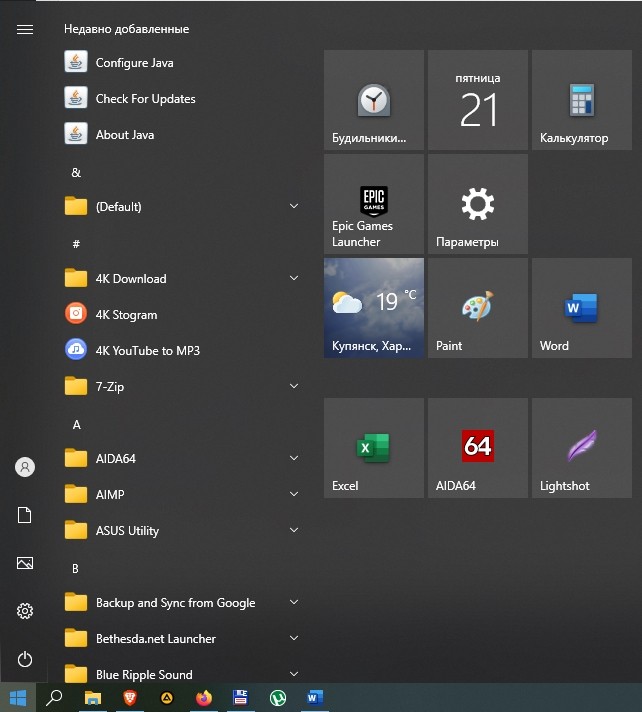
Лицензия Офис может распространяться в разном виде, но проверить ее состояние можно через «Командную строку». Для этого:
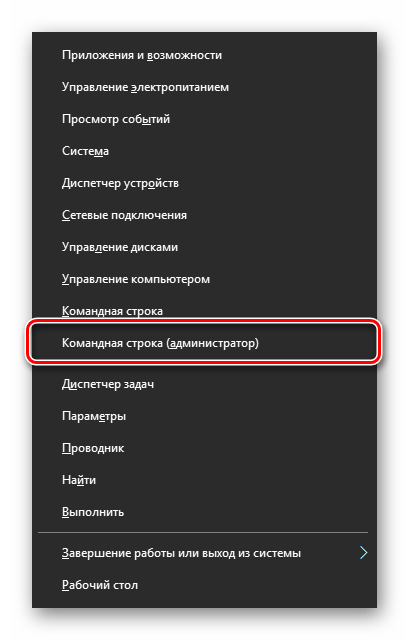
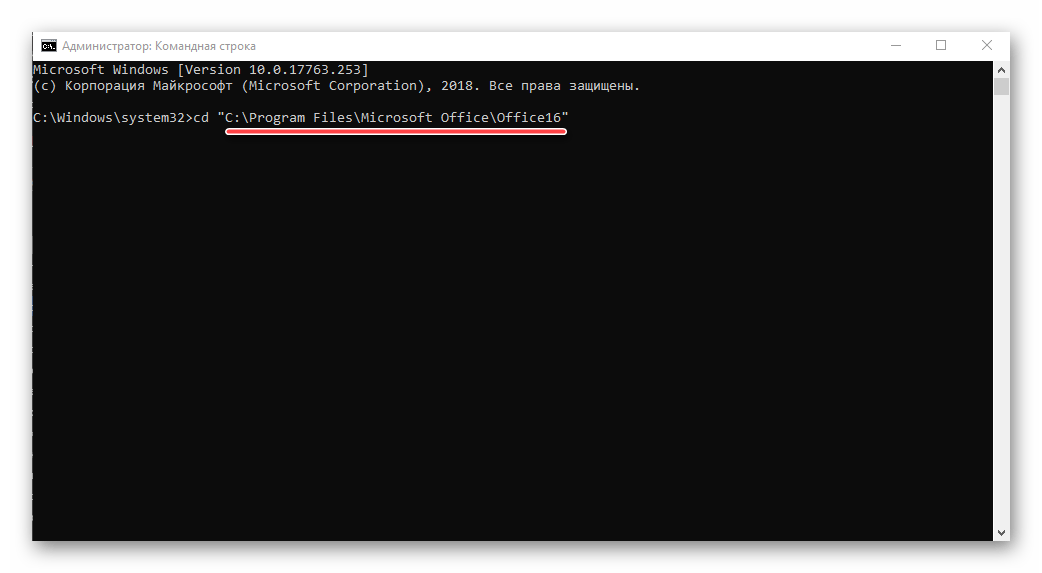 Путь к папке 32-битного пакета: cd “C:Program Files (x86)Microsoft OfficeOffice16”
Замечание: Для версии Офис 2010 итоговая директория будет называться «Office14», а для 2012 – «Office15».
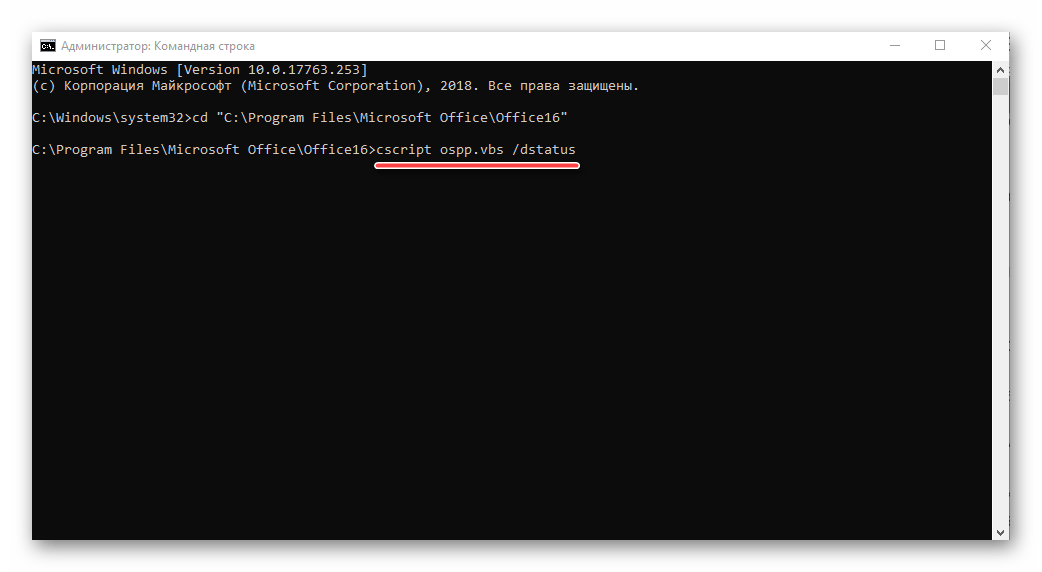
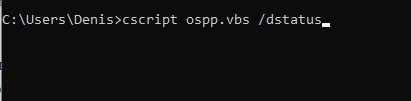
Для подтверждения ввода нажмите клавишу «ENTER», затем введите следующую команду: cscript ospp.vbs /dstatus
Запустится процесс проверки лицензии, который займет всего несколько секунд. После отображения результатов обратите внимание на строку «LICENSE STATUS» — если рядом с ней написано «LICENSED», то лицензия действительна, и проблема не в ней; в этом случае переходите к следующему варианту.
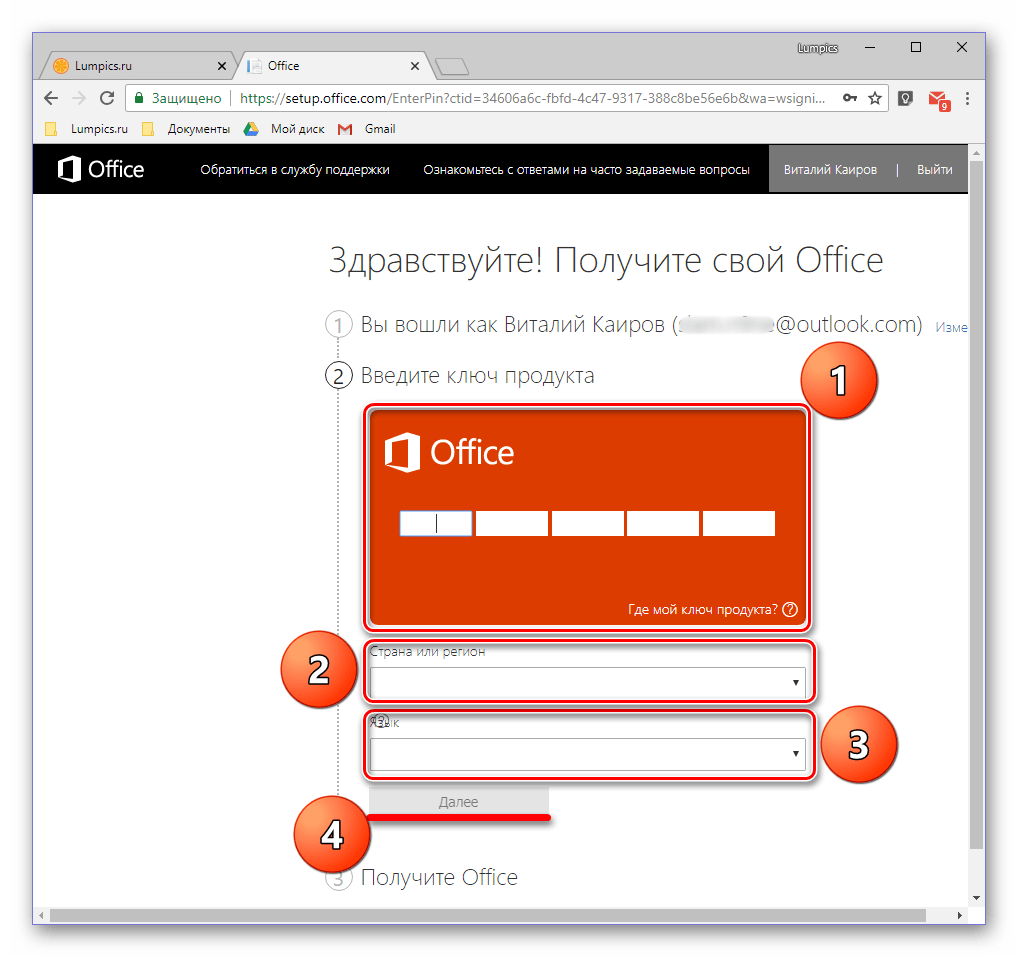
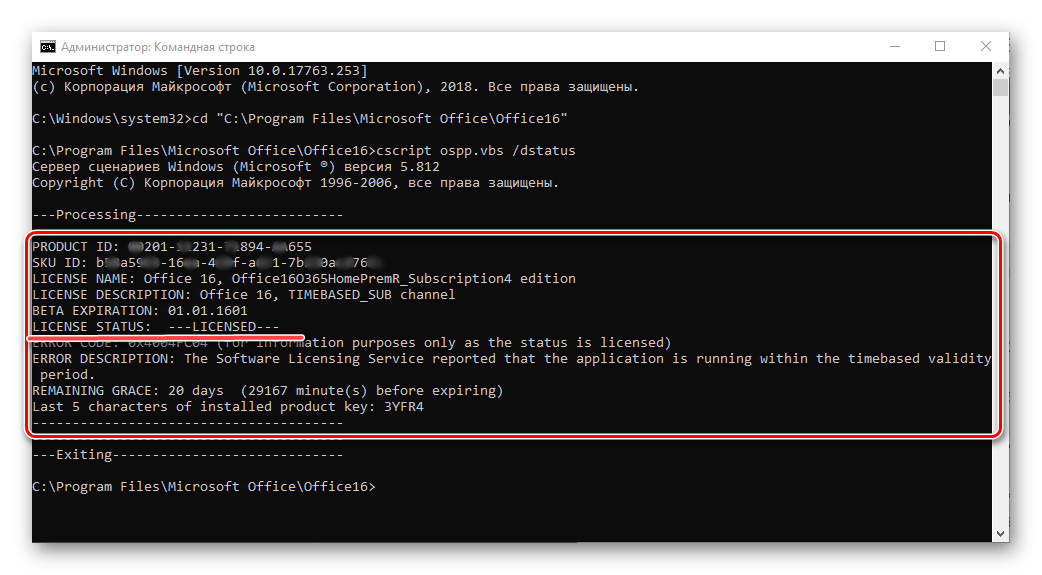 Но если там указано иное значение, активация по какой-то причине слетала, а значит, ее нужно произвести повторно. О том, как это делается, мы ранее рассказывали в отдельной статье:
 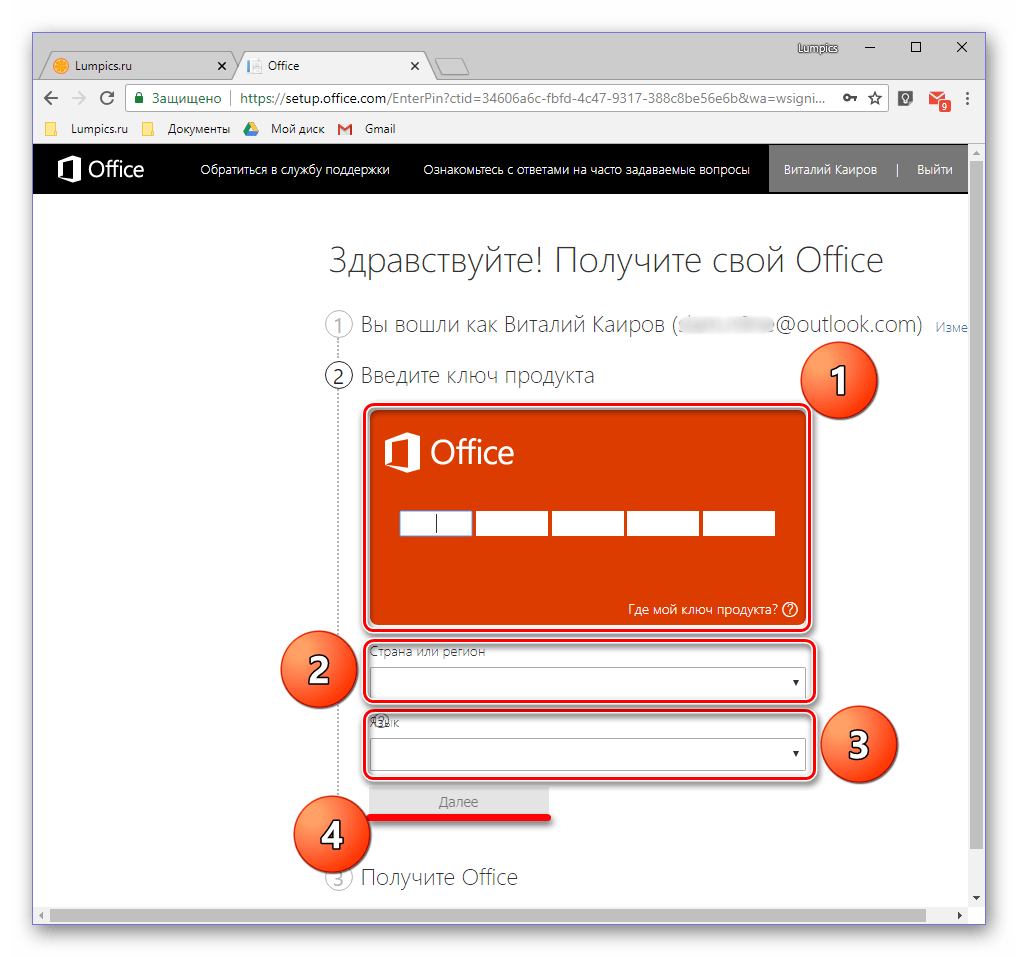 Подробнее: Активация, скачивание и установка Microsoft Office
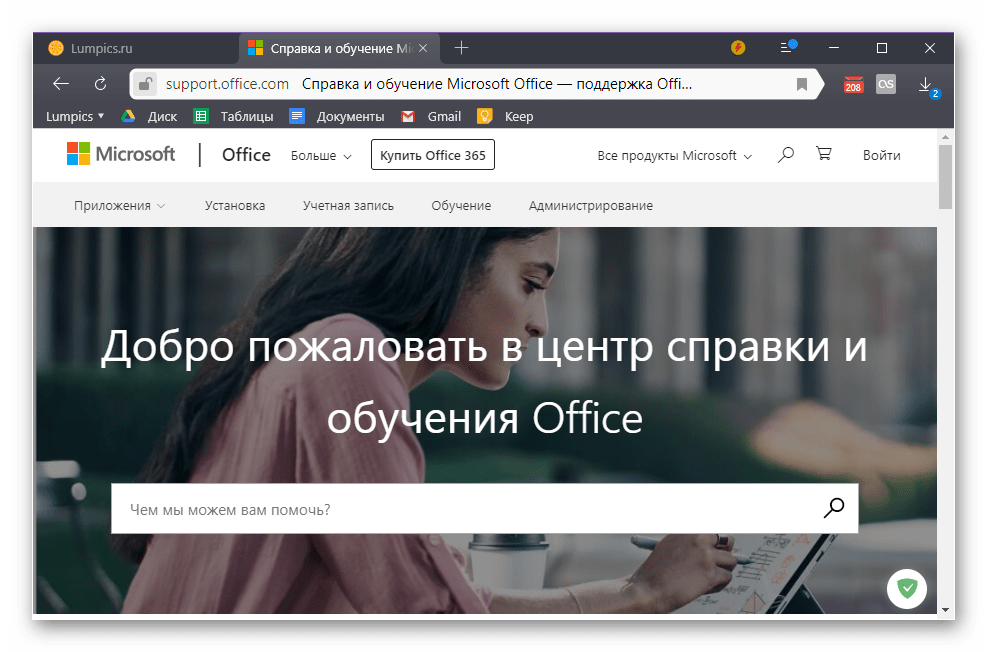
В случае возникновения проблем с повторным получением лицензии вы всегда можете обратиться в службу поддержки продуктов Майкрософт Офис, ссылка на страницу которой представлена ниже. Страница поддержки пользователей Microsoft Office
Способ 2: Запуск от имени администратора
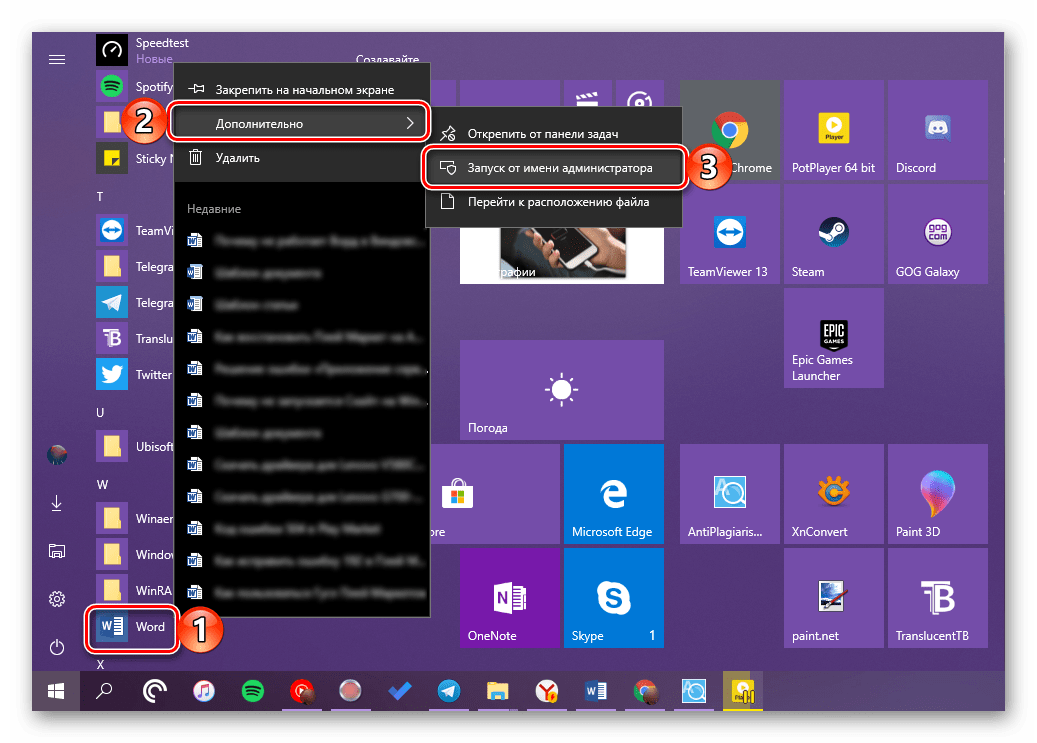
Возможно и такое, что работать, а точнее запускаться Ворд отказывается по более простой и банальной причине – у вас нет прав администратора. Да, это не обязательное требование для использования текстового редактора, но в среде Windows 10 это нередко помогает устранить аналогичные проблемы с другими программами. Вот что нужно сделать для запуска программы с административными полномочиями:
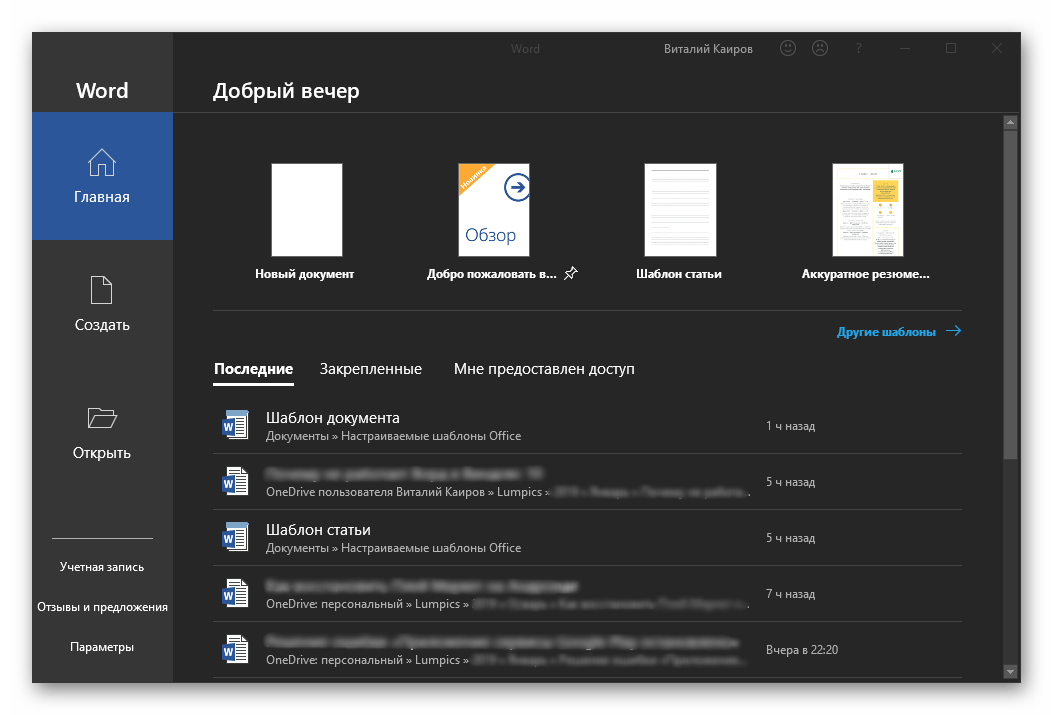
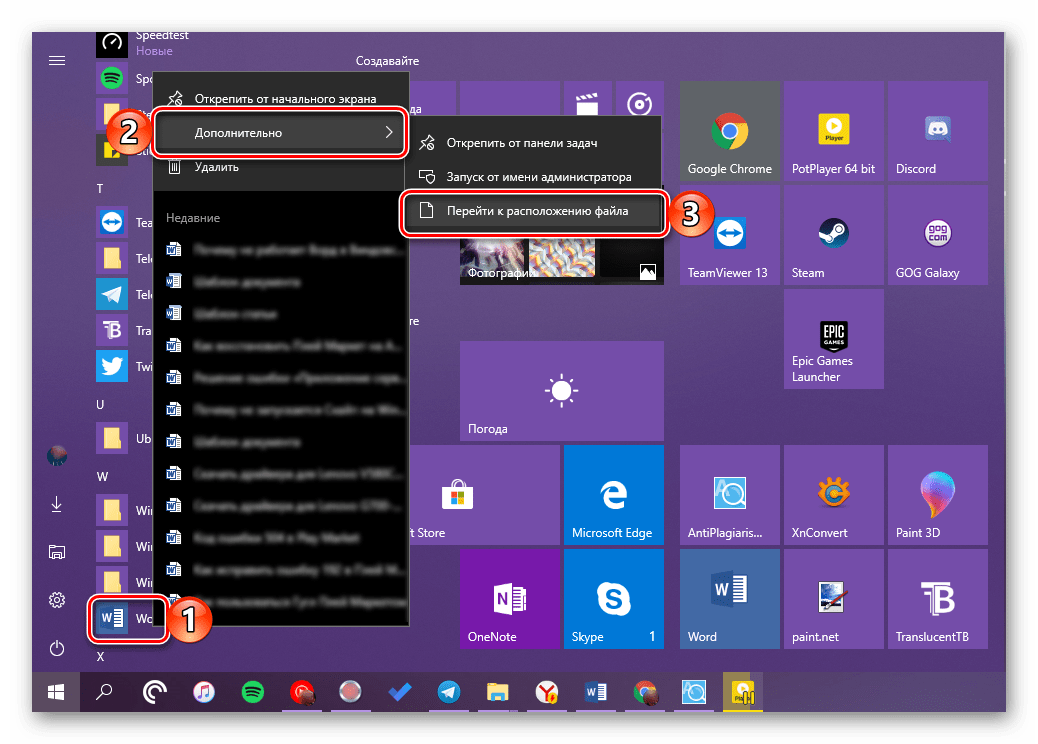
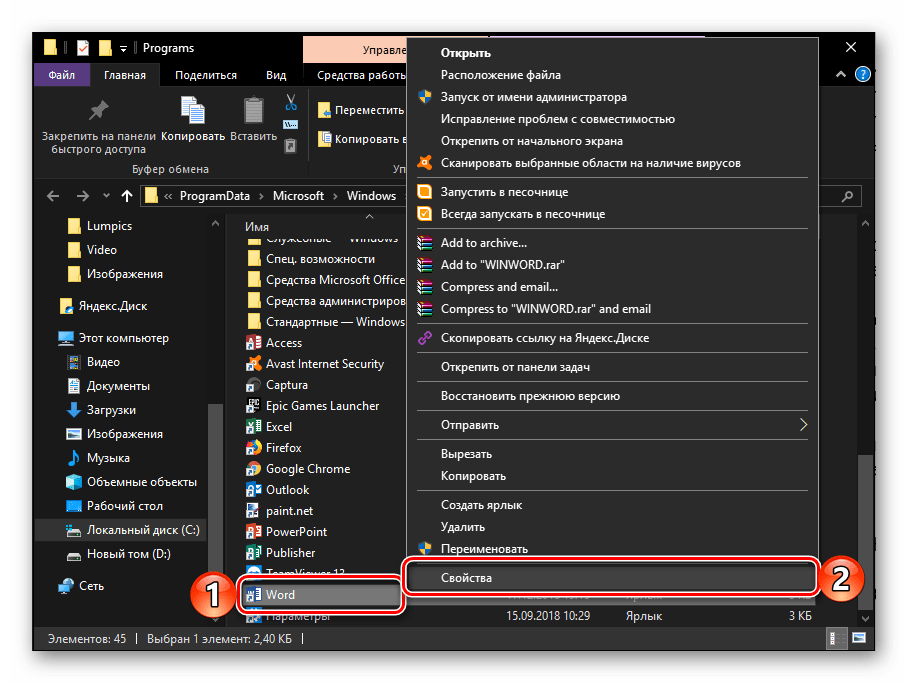
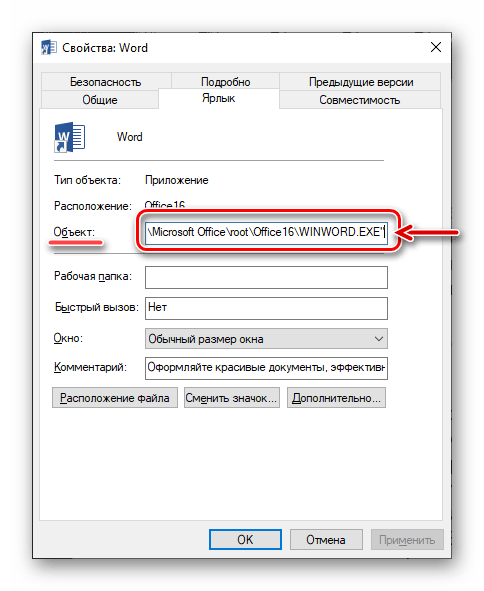 Нажмите расположенные внизу диалогового окна кнопки «Применить» и «ОК».
 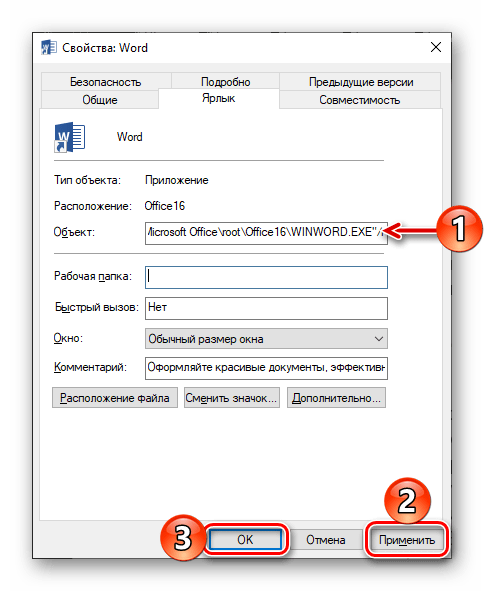 С этого момента Ворд всегда будет запускаться с правами администратора, а значит, вы больше не столкнетесь с проблемами в его работе.
Способ 3: Исправление ошибок в работе программы
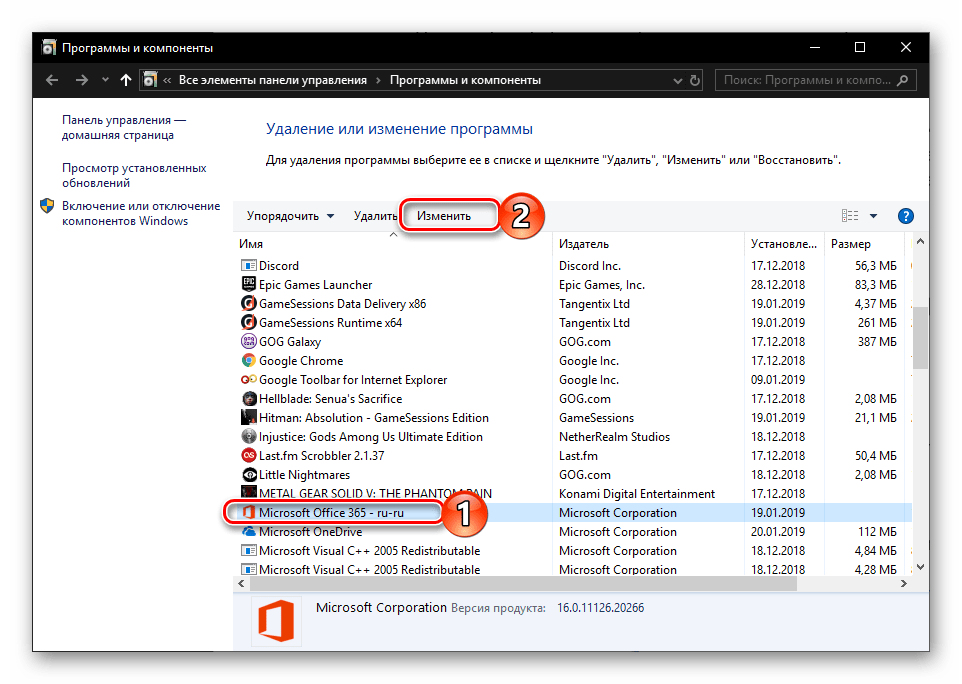
Если после выполнения указанных ранее рекомендаций Microsoft Word все еще не запускается, имеет смысл попробовать восстановление всего пакета Office. Мы уже обсуждали этот процесс в одной из предыдущих статей, которая была посвящена другой проблеме – неожиданному завершению работы программы. Действия в этом случае будут аналогичными, и для получения подробной информации вы можете перейти по приведенной ниже ссылке. Подробнее: Восстановление работоспособности приложений Microsoft Office
Дополнительно: Распространенные ошибки и их решение
В предыдущем разделе мы обсуждали, что делать, если Microsoft Word полностью отказывается функционировать на ПК или ноутбуке с Windows 10, то есть просто не запускается. Мы также ранее рассмотрели другие, более специфичные ошибки, которые могут возникнуть при использовании этого текстового редактора, а также эффективные методы их решения. Если у вас возникла одна из проблем, перечисленных ниже, просто перейдите по ссылке на подробный материал и воспользуйтесь предложенными рекомендациями.

Подробнее: Исправление ошибки «Прекращена работа программы…» Решение проблем с открытием текстовых файлов Что делать, если документ не редактируется Отключение режима ограниченной функциональности Устранение ошибки при направлении команды Недостаточно памяти, чтобы закончить операцию
Почему не открывается Ворд и 5 способов иборьбы в системе Виндовс 10

Word – самый популярный текстовый редактор, который по умолчанию устанавливается на все компьютеры под управлением Windows 10 в рамках пакета Microsoft Office. Им пользуются десятки миллионов людей, а потому проблемы, когда не открывается Ворд в операционной системе Виндовс 10, возникают нередко. К счастью, любые неполадки можно устранить, но только при полном соблюдении требований инструкции.
Возможные причины

Чтобы сэкономить время, сначала рекомендуется установить причину возникновения проблемы. Для этого стоит обратить внимание на следующие факторы, которые чаще всего блокируют запуск Microsoft Word:
- отсутствие лицензии;
- недостаточное количество пользовательских прав;
- использование некорректной сборки приложения;
- повреждение файлов Word;
- воздействие вирусов.

Как восстановить работоспособность Word в Windows 10
Определив причину возникновения проблемы, вы сэкономите время на ее устранении. Однако не каждый пользователь способен с точностью выявить вредителя. В таком случае рекомендуется действовать по инструкции, рассматривая наиболее вероятные факторы, которые привели к сбою в работе приложения.
Проверка лицензии
Некоторые люди ошибочно полагают, что Word – это бесплатный софт. Но, на самом деле, текстовый редактор распространяется по модели подписки. Получить доступ к одному лишь Ворду не получится. Придется оформлять подписку на все сервисы Microsoft Office, в число которых входят PowerPoint, Excel и другие программы.
При первом запуске Word владельцу компьютера дается 30 дней на бесплатное использование сервиса. Если по истечении этого срока он не оформит подписку, то доступ к редактору будет заблокирован, и совершенно не удивительно, что Ворд не работает. Вне зависимости от того, являетесь вы владельцем лицензионной версии ПО, или только что исчерпали 30-дневный лимит, стоит проверить состояние подписки:



Недостаток статуса «LICENSED» может указывать на то, что продукт не был успешно активирован ранее. Вам стоит попробовать снова выполнить процесс на сайте Microsoft или обратиться в службу технической поддержки для получения дополнительной информации.
Запуск от имени Администратора
Если предыдущий метод подтвердил отсутствие проблем с лицензией, но редактор все равно не запускается, то причина возникновения проблемы кроется в другом факторе. Возможно, для приложения случайно или намеренно было выставлено ограничение по запуску, когда пользоваться приложением может только человек с правами Администратора. Исправляется ошибка следующим образом:
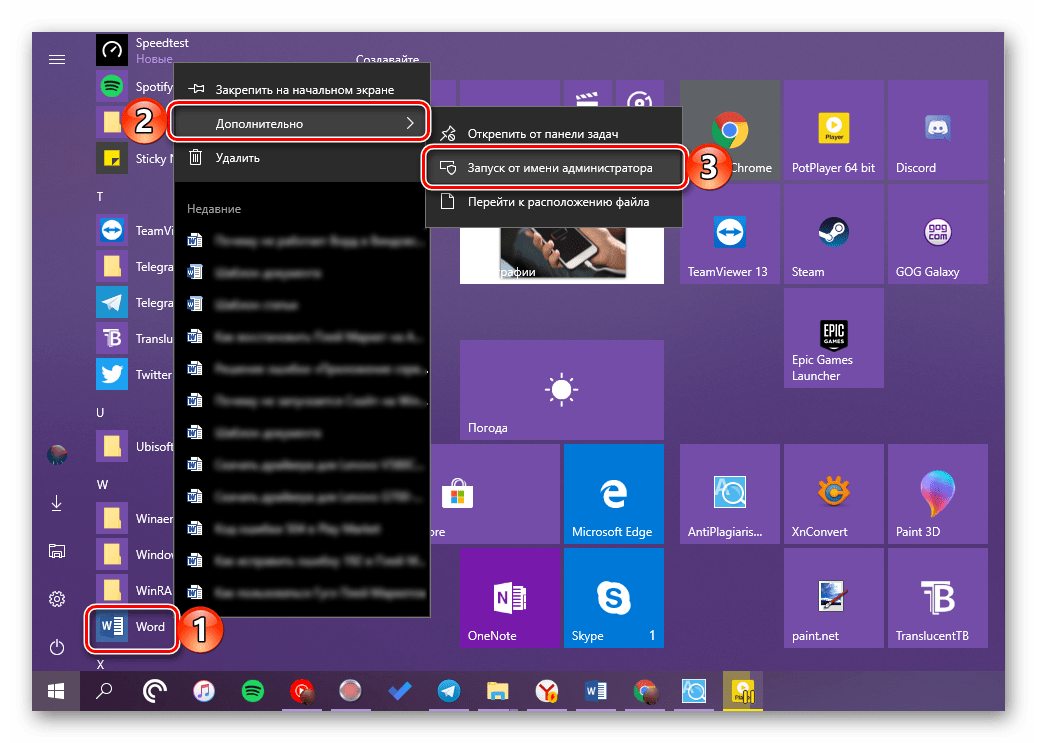
Успешный запуск подтвердит, что проблема заключалась в недостаточном количестве прав. Для корректного использования программы без принудительной активации профиля Администратора действуйте по алгоритму:
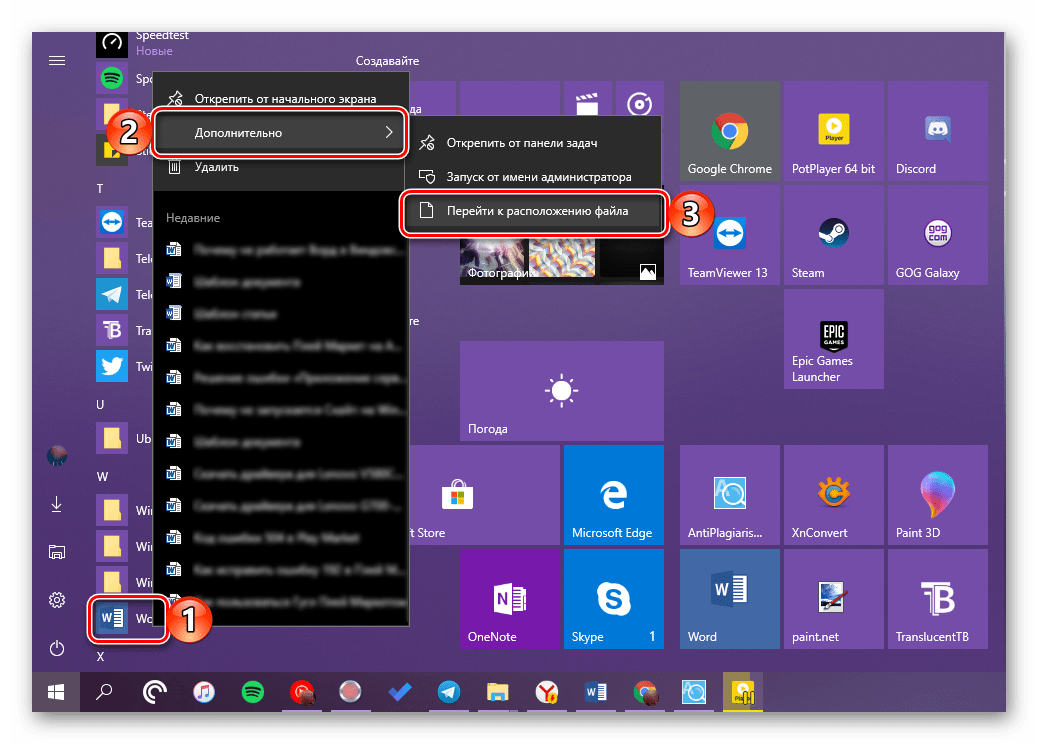

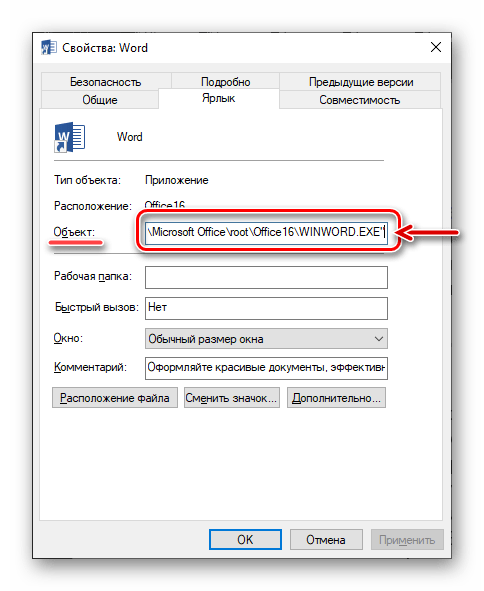

После выполнения изменений Ворд будет автоматически запускаться с правами Администратора. Следовательно, проблема больше не побеспокоит вас. Если ничего не изменилось – рассмотрите еще несколько вариантов устранения неполадок.
Восстановление через «Параметры»
Далее стоит рассмотреть вариант, при котором программа отказывается работать из-за повреждения собственных файлов. Это могло произойти как по неосторожности пользователя, так и вследствие вмешательства вредоносного ПО. Решение заключается в восстановлении параметров Word и всего офисного пакета:
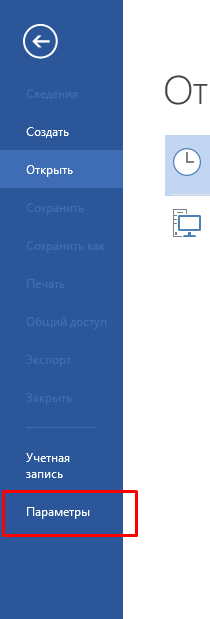
По завершении не забудьте перезагрузить компьютер. После повторного запуска ПК попробуйте снова открыть текстовый редактор.
Исправляем работу Word с помощью утилиты от разработчика
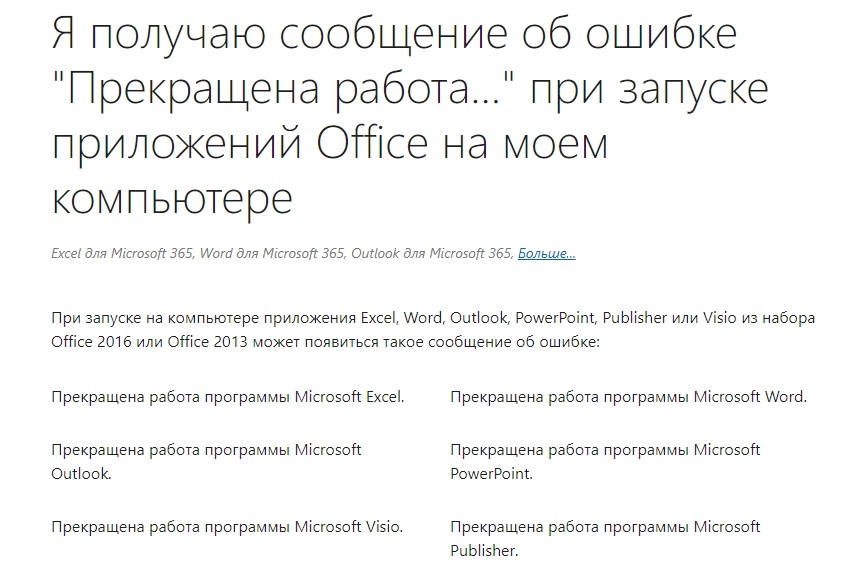
В ситуации, когда не запускается Ворд или другая офисная программа Microsoft, разработчики рекомендуют обращаться к помощи утилиты «Средство простого иборьбы». Ее можно скачать через официальный сайт американской компании.
Утилита поможет отключить надстройки, которые нередко вызывают сбои в работе программного обеспечения. С высокой долей вероятности вам удастся решить проблему. В крайнем случае, обратитесь к последнему варианту.
Отключение надстроек в безопасном режиме
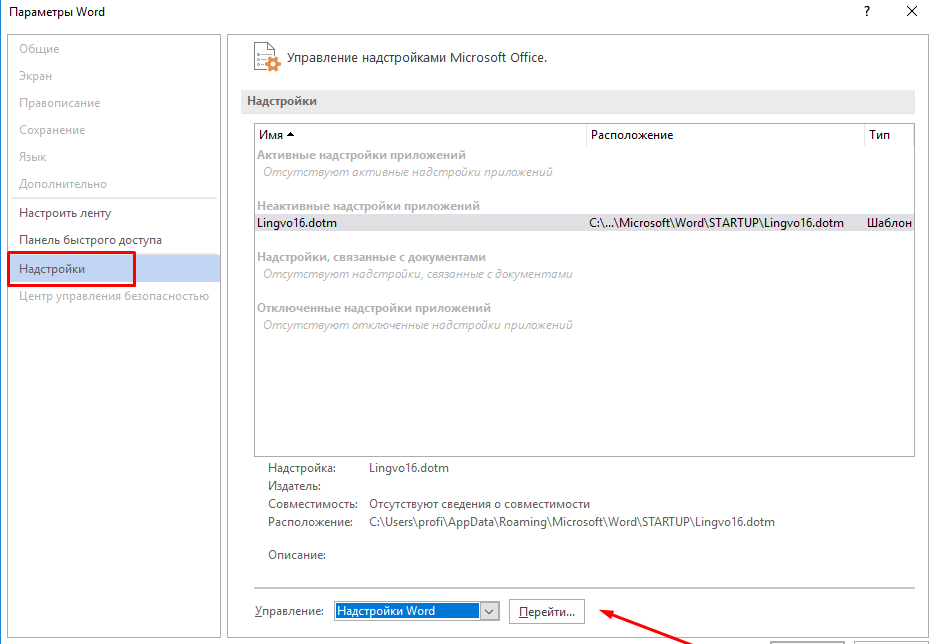
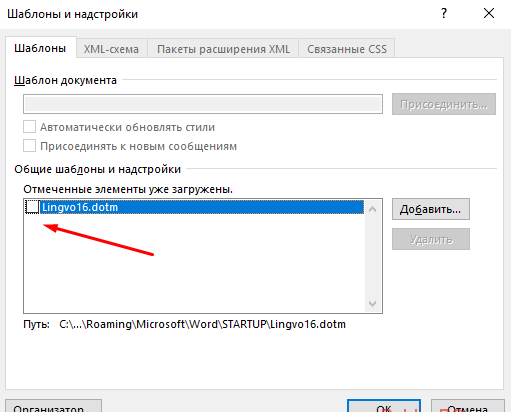
Так или иначе, проблема связана с надстройками. Если они не отключаются средствами ПО разработчика, то выполнить операцию придется вручную:

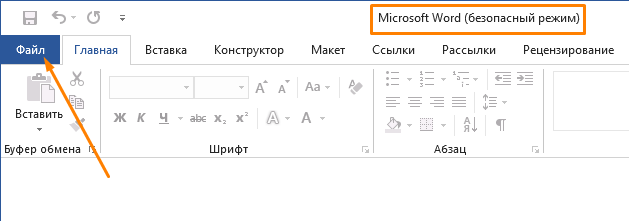


То, что Word функционирует в безопасном режиме – не показатель. Вам нужно покинуть профиль, переведя устройство в обычное состояние. Только так можно быть уверенным в устранении неполадок. Если положительных изменений не произойдет, то попробуйте еще раз повторить все рекомендации из материала. Заключительный вариант решения проблемы – обращение в службу поддержки Microsoft.



