
В некоторых ситуациях пользователям требуется скорректировать интервал между буквами, чтобы увеличить или уменьшить расстояние между символами в документе Word. Эта манипуляция способствует улучшению удобочитаемости шрифта и всего текста документа.
Стандартный межбуквенный интервал в Word обычно подходит для большинства документов. Однако иногда пользователю необходимо внести изменения в расстояние между буквами по эстетическим причинам или из-за недостатка места на странице.
При необходимости пользователь может регулировать размеры пробелов между символами в тексте документа Word. В результате весь текст или отдельный абзац будет отображаться в заданном вами формате: более сжато или, наоборот, более расслабленно. Это может улучшить восприятие информации и ускорить чтение текста в документе Word для вас и других пользователей.
Существует два метода изменить расстояние между буквами текста:
Эти термины имеют различные значения и способы применения:
- При трекинге в Word межсимвольный интервал изменяется равномерно по всему абзацу или всем листе документа.
- Кернинг в MS Word изменяет расстояние между отдельными двумя соседними символами, не влияя на другие интервалы в этом тексте.
В данном пособии мы объясним, как изменить интервал между буквами в Word двумя различными методами. Эти рекомендации подходят для множества версий Microsoft Word: Word для Microsoft 365, Word 2021, Word 2019, Word 2016, Word 2013, Word 2010 и Word 2007.
Обычно лучше расширять интервалы в тексте, чем сокращать. Избегайте слишком разреженного или слишком плотного текста, поскольку подобная подача информации может затруднять чтение людям с нарушениями зрения.
Как уменьшить расстояние между буквами в Ворде
В первую очередь, нам необходимо уменьшить расстояние между символами в документе Word. Это позволит сделать текст более сгруппированным, и в результате в ограниченном пространстве можно будет разместить больше слов.
Чтобы вручную настроить расстояние между символами, выполните следующие шаги:
- Выделите текст в окне документа Word, в котором вы хотите изменить интервалы между символами. Вручную выделите нужные абзацы или нажмите на клавиши «Ctrl» + «A» для выделения всего содержимого документа.
- На ленте во вкладке «Главная» нажмите на стрелку в правом нижнем углу группы «Шрифт», или щелкните правой кнопкой мыши по выделенному тексту и выберите в раскрывающемся меню пункт «Шрифт…».
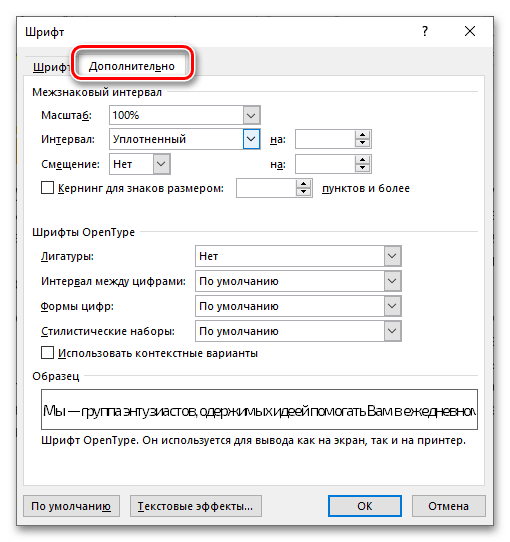
- В диалоговом окне «Шрифт» перейдите на вкладку «Дополнительно».
- В разделе «Межзнаковый интервал» в опции «Интервал:» в выпадающем меню выберите — «Уплотненный», чтобы уменьшить расстояние между символами.
- В поле «на:» справа от параметра интервала щелкайте по стрелкам вверх или вниз, чтобы увеличить или уменьшить величину в пунктах, влияющую на уплотнение текста. Или сразу введите нужное значение. Расстояние в 1 пункт равно 0,35 мм.
- В поле «Образец» отображается выбранная конфигурация межзнакового интервала, которую подоберите опытным путем.
- Нажмите на кнопку «ОК».

В итоге вы получите компрессированный текст с сокращённым расстоянием между буквами. В нашем примере читаемость текста слегка снизилась.

Прочитайте также: Как сделать междустрочный интервал в Word — 4 способа
Как увеличить межбуквенный интервал в Ворде
Пройдите несколько шагов:

После применения этого параметра в документе Word изменится межзнаковый интервал, который станет более разреженным.

Как изменить расстояние между буквами в Word
Применение кернинга позволяет сделать текст более читаемым и разборчивым. Кернинг чаще всего используется с символами большого размера, например, в заголовках или аббревиатурах, составленных из начальных букв слов.
Из-за особенностей шрифта отдельные символы или пары соседних букв могут казаться расположенными ближе, а другие, наоборот, дальше друг от друга. С помощью кернинга автоматически изменяются отступы между знаками, и текст визуально становится более сбалансированным для визуального восприятия.
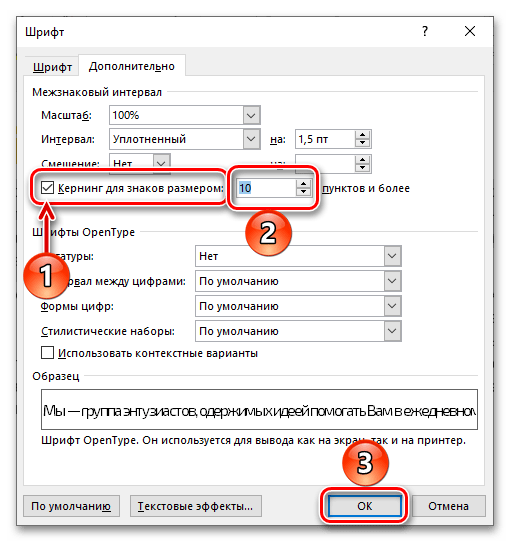
Проделайте следующее, чтобы автоматически изменить межзнаковый интервал в Ворде между некоторыми парами символов:

Вы увидите, что в документе Word изменились интервалы между символами, а текст стал более компактным.

Уменьшение расстояния между буквами в документе Word
Сделать меньшим расстояние между буквами, как и любыми другими символами, в текстовом документе Ворд можно путем изменения определенных параметров шрифта. Для этого:
Обратите внимание: Вместо стандартного значения межзнакового интервала можно установить любое произвольное, для этого необходимо указать необходимое число пунктов в поле «на» справа.
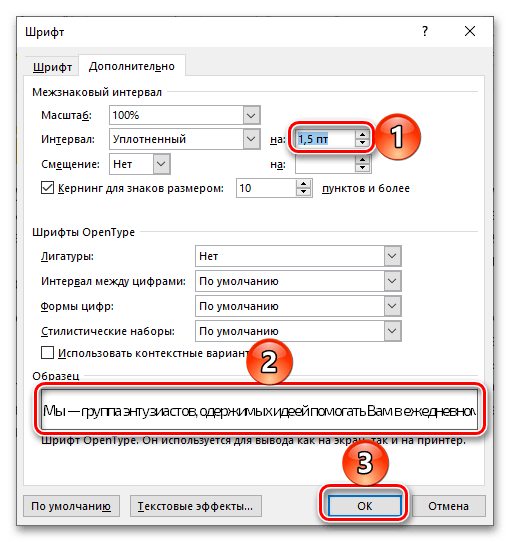 В доступной немного ниже области предварительного просмотра можно видеть, как внесенные изменения отразятся на тексте, а для их сохранения и закрытия окна необходимо нажать «ОК».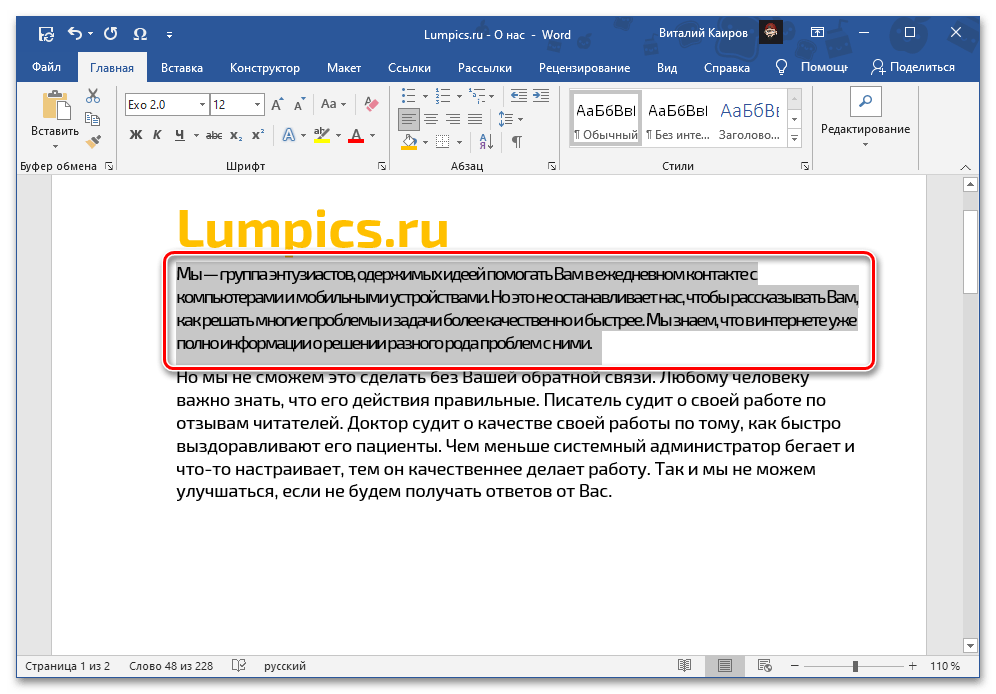
Таким образом, достигается равномерное сокращение промежутка между буквами в любом разделе текста, однако временами необходимо более тонкое регулирование. Для этого нужно скорректировать кернинг, что подразумевает уменьшение расстояния между парами символов, которые визуально хорошо смотрятся вместе (например, буквы «A» и «V»), и увеличение промежутка между теми, которые не сочетаются.
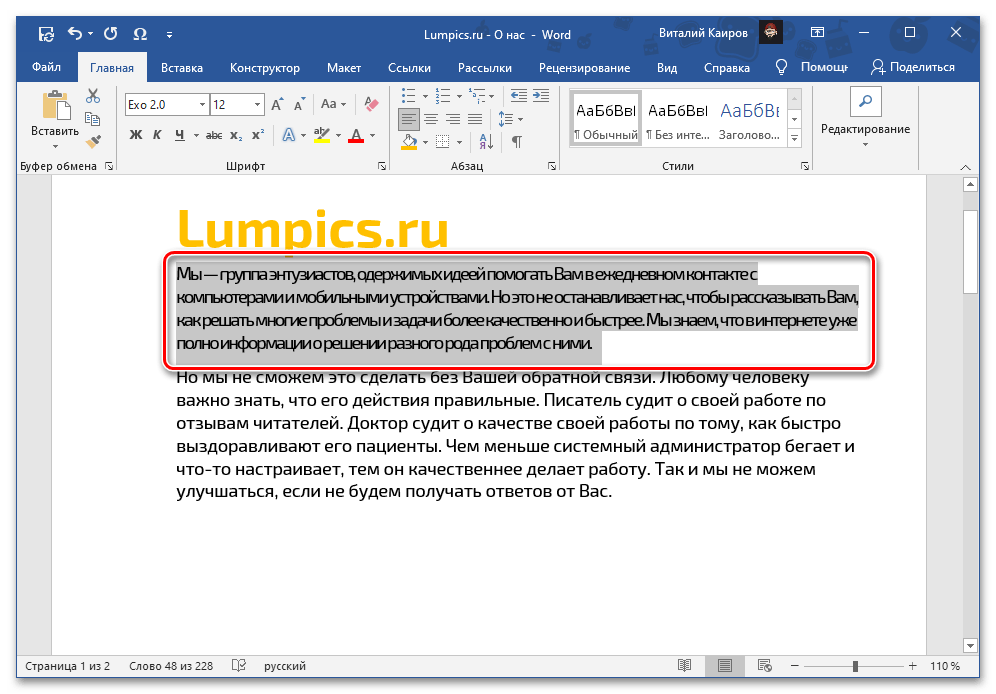
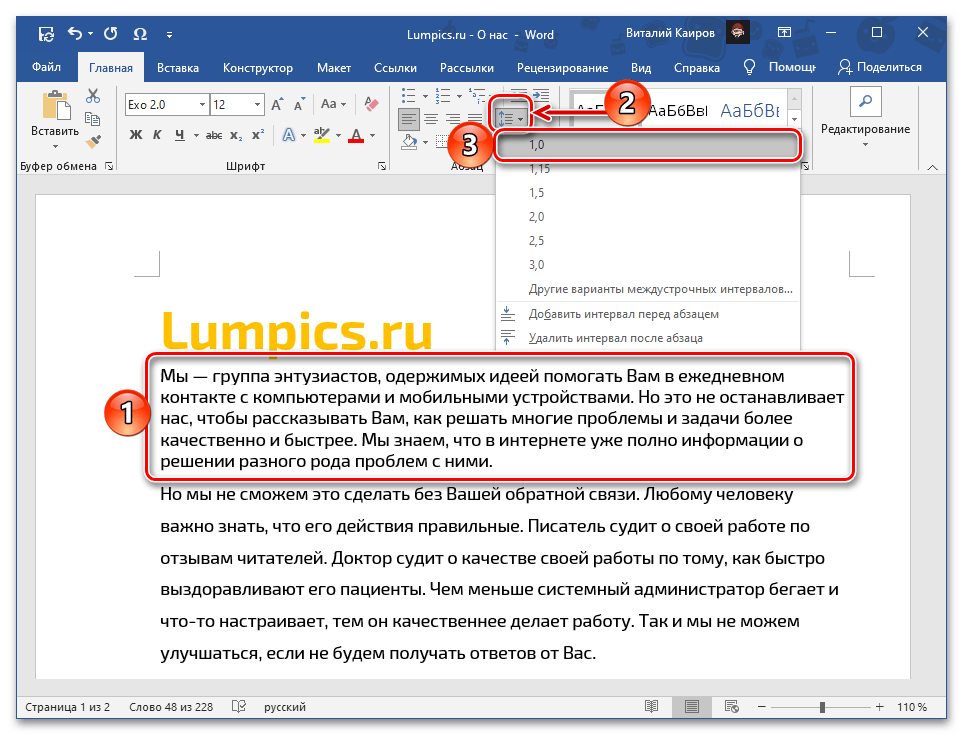
Если поставленная перед вами задача заключается не только в изменении так называемого горизонтального расстояния между символами (собственно, межзнакового интервала), но и в его вертикальной регулировке, то есть между строк, ознакомьтесь с другой инструкцией на нашем сайте, ссылка на которую дана ниже.
По необходимости, как в дополнение к межсимвольному интервалу, так и независимо от него, можно уменьшить размер стандартных пробелов, сделав их короткими или четвертными, либо, если изначально они слишком большие, исправив на стандартные. Обо всем этом мы тоже ранее рассказывали в отдельных статьях.
Интервалы в Word
В Microsoft Word просто и удобно создавать и редактировать документы – набирать, копировать, вырезать текст, а презентабельное оформление осуществляется в автоматическом режиме.

В Microsoft Word просто и удобно создавать и редактировать документы – набирать, копировать, вырезать текст, а презентабельное оформление осуществляется в автоматическом режиме. Благодаря специальным опциям задаются величины отступов и интервалов – все настраивается под индивидуальные потребности пользователя.
Межстрочный интервал в Word
Расстояние между строками зависит от используемого стиля (шрифт, размер). Оно может быть слишком большим, когда текст растянут на половину листа и его не очень удобно читать, или слишком маленьким, когда одна строка наезжает на другую. Уменьшение этого значения актуально перед печатью документа для личного пользования (в целях экономии бумаги), а также для выделения определенных фрагментов из всего документа.
Как уменьшить или увеличить интервал между строками
По умолчанию в Word установлено расстояние 1 или 1,5, что может не совпадать с требованиями методички по оформлению работы. Для изменения значения необходимо:


Есть и другие способы вызова меню «Абзац»:


Изменение применяется к выделенному фрагменту или к абзацу, где стоит курсор.
Чтобы сделать полуторный интервал, можно просто выделить текст и зажать одновременно клавиши Ctrl+5, одинарный – Ctrl+1.
Настройка интервала по умолчанию
Задает определённое межстрочное пространство для всех будущих документов с помощью функции «Стили»:
- Во вкладке «Главная» найти опцию «Изменить стили».
- В раскрывшемся меню «Интервал» выбрать один из встроенных вариантов.

- Можно настроить свое пользовательское расстояние для абзаца, кликнув по соответствующему пункту. В диалоговом окне указать все значения, а также отметить галочкой пункт «В новых документах, использующих этот шаблон».

- Сохранить изменения, клацнув по «Ок». Теперь при создании нового документа по умолчанию будет применяться выбранный стиль.
Как убрать интервал между абзацами
Расстояние между абзацами настраивается таким же образом: щелчок по иконке квадрата со стрелкой в разделе «Абзац» или правой кнопкой мышки по любому месту в документе и выбор одноименной опции.

В открывшемся диалоговом окне следует обратить внимание на раздел «Интервал».

«Перед» – размер свободного места перед абзацем, «После» – размер свободного места после абзаца. Если не добавлять расстояние между абзацами одного стиля, в результате свободного пространства не будет.
Убрать интервалы между абзацами возможно, поставив значение «0» в полях «Перед» и «После» – для всего документа или отдельных абзацев, это настраивается при помощи выделения текста.
В разделе «Отступ» устанавливается красная строка (от левого края) и ее значение. По умолчанию – 1,25 см. Чтобы убрать отступ, достаточно поставить «Нет» в пункте «Первая строка».

Цифровые значения отступа и интервала настраиваются Во вкладке «Разметка страницы».

Интервал между словами в Word
Пользователи часто сталкиваются с проблемой, когда слова разделены большими пробелами. Пробелы в таких случаях сильно заметны и портят внешний вид документа.

Как убрать большие пробелы между словами
Есть несколько способов решения проблемы:







Интервал между буквами в Word
В процессе редактирования документа для выделения какого-либо фрагмента текста можно изменить расстояние между буквами – расширить или сжать его.

Как убрать межбуквенный интервал
Если буквы сливаются так, что невозможно разобрать слово, или, напротив, несколько слов растянуты на всю строку, следует предпринять следующие шаги:

Здесь же есть опция «Кернинг» – тонкая настройка расстояния между буквами. Если поставить галочку в данном пункте, программа автоматически выберет и установит оптимальное расстояние между символами, учитывая особенности шрифта.



