
Курсор в word сам перемещается
Если вы обнаружите, что курсор мыши прыгает или перемещается самостоятельно, автоматически, случайным образом при наборе текста на ноутбуке или компьютере с ОС Windows, то некоторые из этих советов могут помочь вам решить проблему. Обычно это может произойти, если ваша сенсорная панель чувствительна, и вы случайно касаетесь сенсорной панели во время набора текста.
Курсор мыши прыгает автоматически
Перескок курсора – еще одна проблема, с которой сталкиваются некоторые пользователи, кроме того, что указатель мыши исчезает и заменяется клавишами со стрелками. Вот несколько предложений. Просмотрите список и попробуйте их в любом порядке. Если что-то не помогает, отмените настройку обратно.
1] Убедитесь, что ваша мышь, сенсорная панель и клавиатура драйверы устройств обновлены. Убедитесь, что батарея мыши в порядке. Запустите проверку антивирусного программного обеспечения, чтобы исключить возможность появления вредоносного ПО .
2] В Windows 8.1 откройте «Настройки ПК»> «ПК и устройства»> «Мышь и сенсорная панель». В разделе Настройки сенсорной панели вы увидите Чтобы предотвратить случайное перемещение курсора при изменении задержки перед нажатием кнопки работа .

Здесь из средней задержки по умолчанию выберите Long Delay и посмотрите, поможет ли это.
В Windows 10 откройте «Настройки»> «Устройства»> «Сенсорная панель», измените чувствительность сенсорной панели на Низкая чувствительность и посмотрите.
Известно, что отключение тачпада решает проблему прыжков мыши. Посмотрите, поможет ли это вам.
3] Откройте Панель управления> Мышь> Параметры указателя. Снимите флажок Скрыть указатель при вводе текста и посмотрите, устранит ли это проблему.

4] Запустите компьютер в Очистить состояние загрузки и проверьте, сохраняется ли проблема. Если это так, то, возможно, какая-то программа мешает нормальному функционированию мыши. Вам нужно будет попытаться определить возможную причину.
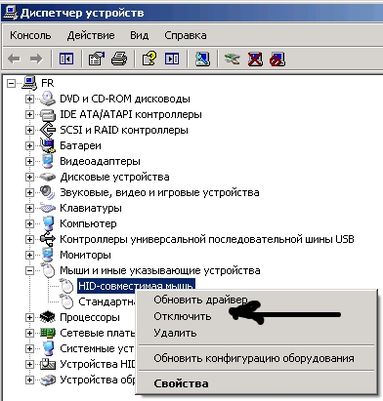
5] Отключить или выключить сенсорную панель . Откройте диспетчер устройств, разверните Mice и другие указывающие устройства. Если вы видите какую-либо запись сенсорной панели, щелкните ее правой кнопкой мыши и выберите «Отключить». В противном случае откройте апплет панели управления мышью. Последняя вкладка обычно предлагает вам возможность отключить сенсорную панель.
6] Установите стороннее бесплатное программное обеспечение под названием TouchFreeze и посмотрите, работает ли оно для вас. Этот инструмент автоматически отключает сенсорную панель во время ввода текста, чтобы предотвратить перемещение курсора мыши, если случайно ладонь руки коснется сенсорной панели. Touchpad Pal – еще один полезный инструмент для пользователей Windows. Он обнаружит любую активность клавиатуры и сразу отключит сенсорную панель. Подробнее о них можно узнать здесь .
Сообщите нам, помогло ли вам какое-либо из этих предложений или у вас есть другие идеи
Смотрите этот пост, если ваш щелчок левой кнопкой мыши вызывает контекстное меню в Windows.
Наверное, у многих встречалась ситуация, когда курсор мыши при перемещении скачет по экрану, телепортируясь в самые неподходящие места. Так же многим попадались случаи, когда курсор-палочка в текстовом редакторе при наборе текста тоже перепрыгивает в другое место и получается аброкадабра. Давайте рассмотрим причины этого фантастического явления. Причины очень примитивные и их на самом деле немного.
1. Неисправность мыши или клавиатуры, но это небходимо рассматривать в последнюю очередь после того, как Вы перепробуете ниже перечисленное.
2. Курсор мыши, прыгающий по экрану, говорит о том, что в качестве коврика оптической мыши Вы используете цветную не однородную поверхность или просто елозите по столу. Дело в том, что на разные оттенки цвета поверхности индикатор мыши реагирует по разному. Некоторые оттенки для него могут быть вообще не видны.
К тому же неровные поверхности тоже создают для мыши затруднения в определении расстояния, на которое Вы перемещаете курсор. У разных мышек разная чувствительность к поверхности. При покупке Вы можете прочитать об этом на упаковке. Чем выше разрешение, тем более плавно и точно будет ползать курсор и тем более точно Вы сможете выполнять все операции (важно при занятии графикой).
Разрешение бывает 800, 1000 dpi и т. д. (чем выше — тем дороже и точнее). Для начала не поскупитесь и купите фирменный коврик с одноцветной пластиковой повехностью. Если коврик не помогает, то возможно сама мышь не очень качественного производителя (брэнд). Лично я предпочитаю фирму A4Tech (хорошее соотношение цена-качество), хотя много и других хороших, но более дорогих брэндов.
3. Второе, наиболее часто встречающееся, — это перепрыгивание курсора палочки в текстовых редакторах. На стационарных машинах это встречается, когда чел покупает новый системный блок, но экономит и оставляет старую клавиатуру, которая может просто не стыковаться с новым оборудованием, в результате чего у Вас могут быть не только телепортация курсора, но и зависания с перезагрузками.
4. Для ноутбуков проблема прыгающего в текстовом редакторе курсора палочки самая распространённая. Связана проблема с высокой чувствительностью экрана мыши ноутбука (TouchPad -он же сенсорная панель). Когда Вы набираете на клавиатуре ноута, то можете случайно задевать экран мыши, и он в результате перемещает курсор в другое место. Решение здесь очень простое.
Подключите к ноуту USB внешнюю клавиатуру и Вы перестанете задевать экран мыши. Второй вариант — подключить внешнюю USB мышь, а экран мыши ноута отключить и включать только при необходимости. Для этого заходим «Пуск»-пункт «Настройка»-пункт «Панель управления»-значок «Система»-переходим на закладку «Оборудование»-щёлкаем кнопку «Диспетчер устройств».
В появившемся диспетчере находим в списке мышь и щёлкаем по плюсику возле устройства. Если Вы подцепили внешнюю мышь, то у Вас их будет 2 в списке. PS/2 — это то, что Вы подцепили внешнее. Становитесь на вторую надпись-жмём правую кнопку мыши и в выпавшем меню жмём «Отключить». Когда понадобится — также задействуете включение.
Курсор скачет или перемещается случайным образом при наборе текста в Windows
Если вы обнаружите, что курсор мыши прыгает или перемещается самостоятельно, автоматически, случайным образом при наборе текста на ноутбуке или компьютере с ОС Windows, то некоторые из этих советов могут помочь вам решить проблему. Обычно это может произойти, если ваша сенсорная панель чувствительна, и вы случайно касаетесь сенсорной панели во время набора текста.
Курсор мыши прыгает автоматически
Перескок курсора – еще одна проблема, с которой сталкиваются некоторые пользователи, кроме того, что указатель мыши исчезает и заменяется клавишами со стрелками. Вот несколько предложений. Просмотрите список и попробуйте их в любом порядке. Если что-то не помогает, отмените настройку обратно.
Здесь из средней задержки по умолчанию выберите Long Delay и посмотрите, поможет ли это.
В Windows 10 откройте «Настройки»> «Устройства»> «Сенсорная панель», измените чувствительность сенсорной панели на Низкая чувствительность и посмотрите.
Известно, что отключение тачпада решает проблему прыжков мыши. Посмотрите, поможет ли это вам.
3] Откройте Панель управления> Мышь> Параметры указателя. Снимите флажок Скрыть указатель при вводе текста и посмотрите, устранит ли это проблему.
4] Запустите компьютер в Очистить состояние загрузки и проверьте, сохраняется ли проблема. Если это так, то, возможно, какая-то программа мешает нормальному функционированию мыши. Вам нужно будет попытаться определить возможную причину.
6] Установите стороннее бесплатное программное обеспечение под названием TouchFreeze и посмотрите, работает ли оно для вас. Этот инструмент автоматически отключает сенсорную панель во время ввода текста, чтобы предотвратить перемещение курсора мыши, если случайно ладонь руки коснется сенсорной панели. Touchpad Pal – еще один полезный инструмент для пользователей Windows. Он обнаружит любую активность клавиатуры и сразу отключит сенсорную панель. Подробнее о них можно узнать здесь .
Сообщите нам, помогло ли вам какое-либо из этих предложений или у вас есть другие идеи
Смотрите этот пост, если ваш щелчок левой кнопкой мыши вызывает контекстное меню в Windows.
3 способа устранить перескакивание курсора при наборе текста на ноутбуке
При наборе текста на ноутбуке некоторые пользователи сталкиваются с перескакиванием курсора в другое место документа, в результате чего ввод текста осуществляется уже в другом, случайном месте. Из-за этого приходится перепечатывать, исправлять и много ругаться.
Такая проблема вызвана тем, что при наборе пальцы случайно касаются тачпада, что вызывает перемещение курсора в случайное место текста. Избавиться от такой проблемы достаточно просто — есть сразу несколько способов. Каждый из них можно использовать в зависимости от того, как именно вы пользуетесь ноутбуком. Но обо всем по порядку.
1. Отключение касаний
Именно касание (аналог нажатия на левую кнопку мышки) и вызывает перемещение курсора при наборе текста. Если отключить его и использовать кнопки (или нажатие на тачпад, если он представляет собой одну большую кнопку), то проблема решится сама собой. Это может вызвать определенные неудобства и, вероятно, потребуется какое-то время на привыкание. Но если вы часто печатаете и постоянно сталкиваетесь с проблемой перескакивающего курсора, то такое решение может сильно упростить жизнь.
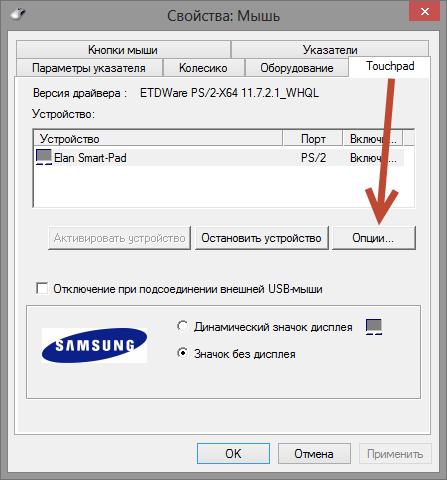
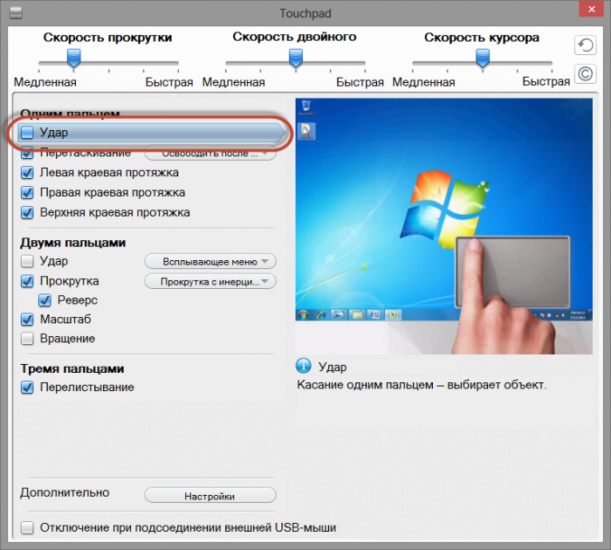
Отключить касания можно в настройках мышки Панели управления. В зависимости от типа тачпада и установленного для него программного обеспечения названия пунктов и их расположения могут различаться.
2. Автоматическая блокировка тачпада на время набора текста
Несмотря на то, что многие тачпады сегодня оснащаются функцией блокировки при печати на уровне операционной системы или драйверов, задержки блокировки может быть недостаточно. При интенсивной печати все равно происходит перемещение курсора. Например, такая проблема имеется у меня на ноутбуке Samsung 530. Функция блокировки тачпада при печати имеется, но при интенсивной и быстрой печати все равно курсор летает по документу, что сильно раздражает.
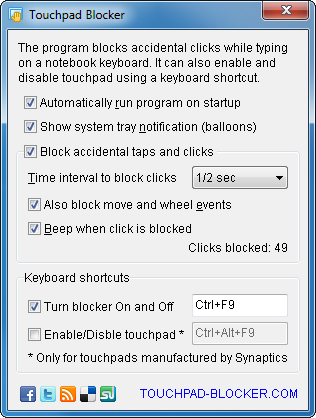
В этом случае можно воспользоваться сторонней утилитой, например, Touchpad Blocker. В настройках программы можно задать задержку, что позволит настроить ее под себя и с комфортом работать, не отключая никаких элементов. Помимо этого, в программе можно отслеживать количество блокировок, установить звуковой сигнал на блокировку и многое другое.
3. Полное отключение тачпада
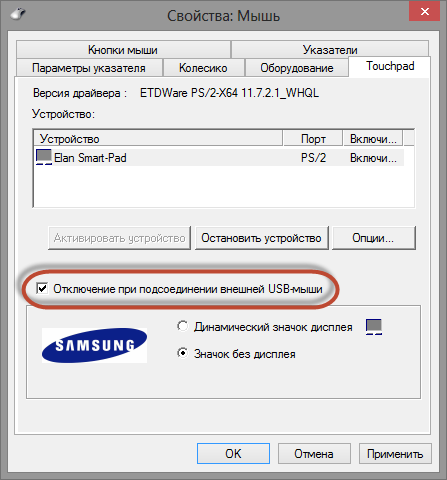
Если для работы на ноутбуке используется внешняя мышка, то тачпад можно полностью отключить, решив тем самым проблемы кардинально. В настройках системы есть опции, которые позволяют отключать тачпад при подключении внешней мышки. Это отличное решение, но работает не всегда корректно. Например, после перезагрузки или выхода компьютера из режима сна тачпад может снова заработать. И это несмотря на активную опцию отключения при подключении мышки.
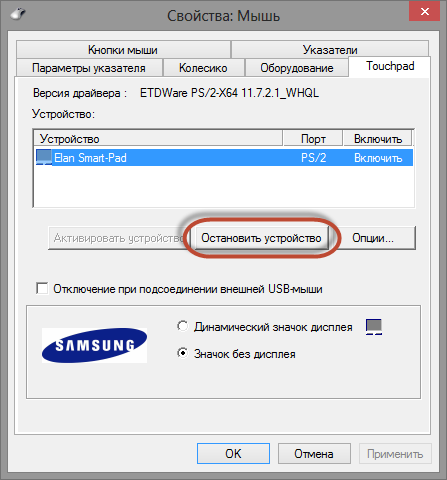
Если отключение тачпада при подключении мышки ведет себя таким нехорошим образом, то можно полностью отключить тачпад. В этом случае при отключении мышки вы не сможете работать с ним, потребуется повторная активация, а также появятся все те проблемы, от которых мы стараемся избавиться. Именно потому это можно назвать самым радикальным способом избавления от проблемы, к которому лучше всего прибегать в самую последнюю очередь.
Курсор мыши дергается. Как исправить в Windows

Курсор мыши стал дергаться и неожиданно двигаться по экрану. «Блог системного администратора» расскажет, что в таких случаях делать.
Что-то прилипло
К сенсору мышки могло что-то прилипнуть. Достаточно крошки. Поверните мышь нижней частью к себе и внимательно осмотрите. Протрите сенсор сухой чистой, но не ворсистой тканью. Еще лучше — влажной салфеткой для компьютерной техники.
Поверхность
Рекомендую использовать коврик даже в 2023 году. С появлением оптических мышек вместо механических, их способность работать на любых поверхностях без коврика рассматривалась в качестве основного преимущества, даже на коленке. Возможно, но нежелательно. На ряде поверхностей сенсоры работают некорректно. В особенности нежелательно использовать мышку на стеклянном столе.
В итоге курсор начинает работать неправильно.
Отдавайте предпочтение коврикам со специальным покрытием или матерчатым. Избегайте глянцевых. Периодически очищайте их. Если курсор стал сбоить — коврик необходимо протереть.
Избыточная чувствительность
Установлена максимальная или повышенная чувствительность? Порой подобный подход становится причиной незначительных колебаний. Происходят даже тогда, когда вы держите мышку.
Опция повышения точности указателя — еще один фактор, который становится причиной произвольных колебаний курсора. В таком случае софт сам определяет, куда перемещать курсор.
Через поиск по элементам системы («лупа» справа от кнопки «Пуск») найдите приложение Параметры. Для этого введите в строку: параметры
Доступ к нужному приложению — слева вверху в результатах поиска. Закрепите значок приложения на панели задач (щелчок по соответствующей опции в правой части окна), чтобы в дальнейшем располагать быстрым доступом к основным настройкам ОС.

Кликните по значку-«шестеренке» на панели задач. В дальнейшем используйте его, если нужно внести изменения в параметры ОС.

Перейдите в раздел настройки параметров устройств.

Слева — перечень настраиваемого оборудования. Вам необходимо щелкнуть по надписи «Мышь». В правой части окна прокрутите до ссылки перехода к ее дополнительным параметрам. Щелкните по ссылке.
Больше статей и видео в нашем Дзен-канале

С помощью ползунка настройте оптимальную скорость перемещения указателя. Чтобы сделать медленнее — сдвигайте ползунок влево. Отключите повышенную точность указателя (снимите «птичку» в квадратике слева от соответствующей надписи).

Для подтверждения изменений последовательно нажмите кнопки «Применить» и «OK» (в нижней части окна настроек).
В интерфейсе драйвера
Рассмотрю ситуацию, при которой рассмотренные выше настройки на уровне ОС не помогут. У вас мышь с настраиваемой чувствительностью (DPI). Чаще всего речь идет о дорогих моделях. Установите для нее драйвер с собственным графическим интерфейсом (с сайта вендора вашей модели).
После установки значок отобразится на панели задач. Кликните по нему. В настройках найдите опцию изменения чувствительности (DPI). Переведите параметр в значение не более 3000 DPI. Для дисплеев с диагональю 32 дюйма и менее этого достаточно.
Обновление драйвера
Перейдите в диспетчер устройств.

Обновите драйвер оборудования.
Маловероятно, но исключить нельзя
В интернете рассматриваются способы иборьбы неполадки, которые редко актуальны в 2023. Тем не менее полностью исключить их нельзя. Поэтому перечислю:
- проверка антивирусным ПО и удаление вирусов (если есть);
- удаление сомнительных программ (тех, которые вы не ставили или не помните, зачем и как они появились на компьютере);
- ускорение работы компьютера (программная оптимизация или замена устаревших компонентов оборудования).
Важно. Если компьютер настраивал опытный знакомый, компьютерный специалист или мастер, проконсультируйтесь с ним перед удалением софта. Программы могут оказаться важными и полезными.
Часто ли возникают сбои мыши и что нужно делать в таких случаях? Поделитесь своим мнением и опытом в комментариях.
Можно ли отключить плавное перемещение курсора в Office 2013 / windows 10?
в office 2013 под windows 10 текстовый курсор плавно скользит по странице, вместо того, чтобы продвигать ширину символа в то время, когда я печатаю. Я на самом деле нахожу это довольно смущающим, и наблюдение за ним дает мне что-то похожее на морскую болезнь и портит мой большой набор. Есть ли способ отключить эту функцию?

задан Sidney

09.04.2023 15:37 2733

Ну да. Есть два способа сделать это.
один описан во многих местах (здесь, для одного) и выходит так:
- в regedit перейдите к папке "HKEY_CURRENT_USERSoftwareMicrosoftOffice15.0Common"
- если под общим ключом нет графического ключа, щелкните правой кнопкой мыши общий ключ и выберите Создать > ключ. Введите графики для имени ключа.
- при выбранной графической клавише щелкните правой кнопкой мыши редактора и создать новое значение DWORD. Назовите это "DisableAnimation".
- наконец, дважды щелкните значение DisableAnimation и измените значение на 1. Нажмите OK и закройте редактор, затем перезапустите Windows, чтобы он вступил в силу.
другой путь через установки производительности системы.
- открыть "System" (набрав Win+Pause)
- Нажмите кнопку "Дополнительные параметры системы" в верхнем левом углу.
- в "свойствах системы " окно (вы не просто любите постоянство?), перейдите на вкладку " Дополнительно "и нажмите кнопку" Настройки "в первом разделе"Производительность".
- в окне" параметры производительности "на вкладке" Визуальные эффекты "снимите первый флажок"анимировать элементы управления и элементы внутри windows". Вы можете отключить кучу других бесполезных анимаций здесь, но не отключайте "плавные края экранных шрифтов". Любопытно, что вам не нужно перезапускать Windows, Если вы это сделаете путь.
Edit: последний метод может выглядеть очень по-другому на Windows 10, извините, что я пропустил эту часть.

отвечен KlaymenDK 2023-04-10 23:25
для пользователей, испытывающих эту проблему в Office 2016, можно отключить анимированный эффект курсора, создав раздел реестра DWORD (32-разрядная версия) с именем DisableAnimations стоимостью 1 по следующему пути:
перезапустите приложение (например, Outlook). Нет необходимости перезагружать всю машину.
честь KlaymenDK за его превосходный ответ.
отвечен rkagerer 2023-04-11 01:42
переход от Outlook 2009 к Outlook 2016 был раздражающим, с хромой лентой, разрушенным макетом, разрушенными цветами, разрушенными окнами без границ в стиле телефона и безумным анимированным курсором. Я рад, что есть способ отключить анимацию курсора. (Анимация курсора не должна быть по умолчанию, а не секретным переключателем insider, на который MS никогда не будет рассчитывать статистику.)
Сохраните этот текст как Office 2016 остановить курсор анимации.reg и затем выполнить папка.
Windows Registry Editor Version 5.00 [HKEY_CURRENT_USERSoftwareMicrosoftOffice.0CommonGraphics] "DisableAnimations"=dword:00000001 (чтобы сделать то же самое для Office 2013, замените "16.0". сделать его "15.0".)
отвечен user751630 2023-04-11 03:59


Постоянная ссылка на данную страницу: [ Скопировать ссылку | Сгенерировать QR-код ]
Ваш ответ


Опубликуйте как Гость или авторизуйтесь
Email
Опубликовать ответ
Похожие вопросы про тегам:
cursor
- Почему мой пользовательский курсор мыши не загружается после перезагрузки?
- Как установить курсор для остановки, когда он попадает в конец строки в Vim?
- Проводной курсор мыши движется очень медленно
microsoft-office-2013
- Office 2013 отключить изменение учетной записи
- Не удается войти в Office и OneNote не удается подключиться к SkyDrive в Windows 8.1
- Office профессиональный плюс 2013-есть проблемы с ошибкой учетной записи
windows-10
- Удаленный рабочий стол в Windows 10 не будет масштабировать размер шрифта
- Контекстное меню Windows "печать"
- Как запустить оболочку в MinGW-64?
Недавние вопросы
- 7 Какое максимальное количество разделов можно создать на жестком диске?
- 3 Таблица прилипает к верхней части страницы, как ее удалить?
- 6 При двусторонней печати как исправить, что задняя страница печатается вверх ногами?
- 4 Как превратить оглавление в простой форматированный текст?
- 5 Что значит 1Rx8 и 2Rx8 для оперативной памяти и совместимы ли они?
- Копирование и вставка в Windows PowerShell
- Сочетание клавиш для сворачивания удаленного рабочего стола
- 1 Как включить фон рабочего стола на удаленном компьютере?
- 5 Как сделать ярлык на рабочем столе доступным для всех пользователей в Windows 10
- 1 Зачем Windows 10 нужна служба очереди сообщений и почему она установлена по умолчанию?
Недавние публикации
 Наушники Wireless и True Wireless: чем они отличаются?
- Не включается iPad: причины и решения проблемы
- Как ускорить передачу данных по Bluetooth
- Как правильно приобрести подержанный iPhone?
- Каковы преимущества фотоэлектрической системы?
- 5 лучших USB–пылесосов для клавиатуры
- Как выбрать чехол-аккумулятор для смартфона
- Мобильный телефон Razr: новая складная раскладушка от Motorola стоит 1200 евро
- Компания Nothing: смартфон Phone 2 должен быть «более премиальным» и выйти в этом году
- UMTS — История технологии сотовой связи
- Выбор домена
- 3D-печать: будущее массового производства
- Искусственный интеллект в малом бизнесе: как улучшить эффективность и конкурентоспособность
- Ошибки, которых стоит избегать при продвижении сайта
- Высокие технологии в Windows: что это такое и как их использовать в своих приложениях
- «Seven Key» — Новая звезда в мире онлайн-казино
- Тайны 3D-сканирования: от ювелирных изделий до авиации
Акции IT-компаний [25.12]
| Apple | $173,24 | +0,81% |  |
| Amazon | $114,49 | -1,94% |  |
| Microsoft | $325,19 | +3,61% | |
| $123,44 | +2,11% | | |
| Netflix | $364,74 | -0,03% | |
| Intel | $27,45 | -5,34% | |
| $254,49 | +2,11% | | |
| Tesla | $185,54 | +1,44% | |
| Tencent | $322,40 | -3,01% | |
Цитата дня

Если внутренний голос говорит вам, что вы не можете рисовать – рисуйте как можно больше, тогда этот голос затихнет.
- Какое максимальное количество разделов можно создать на жестком диске?
- Таблица прилипает к верхней части страницы, как ее удалить?
- При двусторонней печати как исправить, что задняя страница печатается вверх ногами?
- Как превратить оглавление в простой форматированный текст?



