
Редактирование текста в Word является неотъемлемой частью работы для многих людей. Программа способна на множество функций и инструментов, однако иногда возникают сбои, и интерфейс программы может вести себя неожиданно. Один из таких сбоев — исчезновение линейки в Word.
Линейка в Word играет важную роль, помогая пользователям с выравниванием и расположением текста на странице. Истинные знатоки Word могут использовать линейку, чтобы измерить отступы, отметить места для вставки графиков и таблиц, а также настроить размеры отступов абзацев. Впрочем, когда линейка пропадает, работа в программе может затрудниться.
Нет нужды волноваться, если возникла проблема с линейкой в Word. Обычно причиной пропадания линейки является изменение настроек пользователем или случайный сбой программы. В большинстве случаев восстановить линейку достаточно просто, и есть несколько методов, с помощью которых можно это сделать.
Восстановление пропавшей линейки на Word: советы и инструкции
Настройка документа играет важную роль в возможности отображения линейки. Проверьте настройки документа, чтобы убедиться, что линейка должна быть видима.
- Шаг 1: Откройте документ в Word и выберите вкладку «Макет страницы».
- Шаг 2: В меню «Макет страницы» найдите раздел «Разметка» и убедитесь, что установлено значение «Линейка».
- Шаг 3: Если значение «Линейка» не установлено, щелкните по нему, чтобы включить отображение линейки.
После выполнения этих шагов, линейка должна стать видимой в документе. Если линейка по-прежнему не отображается, перейдите к следующему шагу восстановления линейки на Word.
Проверьте настройки документа
При возникновении проблем с линейкой в Word, первым шагом стоит проверить настройки документа. Настройки могут влиять на отображение линейки и приводить к её пропаже. В данном разделе мы рассмотрим, как проверить и изменить настройки документа, чтобы вернуть линейку в работающее состояние.
1. Перейдите в меню «Разметка страницы». Там вы найдете различные параметры и настройки, которые влияют на отображение документа. Проверьте, что вкладка «Отобразить» активна. Если вкладка недоступна, возможно, вы выбрали неподходящий вид документа, например, «Черновик». В таком случае, выберите другой вид документа, который подразумевает отображение линейки.
2. Проверьте, активирован ли переключатель «Линейка» в настройках документа. Если он неактивен, активируйте его путем щелчка по нему. Это позволит отобразить линейку на странице и восстановить ее работу.
3. Проверьте, какие единицы измерения используются в линейке. Может быть, установлены неточные или неподходящие единицы измерения, что приводит к пропаже линейки. Перейдите в настройки единиц измерения и установите подходящие значения, чтобы восстановить отображение линейки.
Проверка и изменение настроек документа может помочь восстановить пропавшую линейку в Word. Если после этих действий линейка все еще не отображается, можно продолжить с другими методами восстановления.
Установите видимость линейки
Для этого откройте программу Word и перейдите во вкладку «Вид». Затем найдите раздел «Линейка» и убедитесь, что она выбрана.
Если линейка не была выбрана, щелкните на ней, чтобы активировать ее. Возможно, что она скрыта, поэтому установите флажок «Линейка» для отображения.
Также обратите внимание на другие настройки линейки, которые могут быть изменены. Убедитесь, что выбрано правильное значение единиц измерения — пиксели, дюймы или сантиметры.
Проверьте единицы измерения линейки
В этом разделе мы рассмотрим, как проверить и настроить единицы измерения линейки в Word, если она внезапно исчезла или изменилась. Если вы заметили, что линейка стала неправильно отображаться или изменились единицы измерения, то это может быть вызвано некорректными настройками программы.
Прежде чем проверить и исправить неполадку, убедитесь, что у вас установлена последняя версия Microsoft Word. Затем выполните следующие шаги:
Шаг 1. Откройте вкладку «Файл» в верхнем меню Word.
Вверху окна программы расположен список вкладок. Нажмите на вкладку «Файл», чтобы открыть основное меню программы.
Шаг 2. Выберите пункт «Настройки» в меню «Файл».
В выпадающем меню «Файл» найдите и кликните на пункт «Настройки».
Шаг 3. Перейдите на вкладку «Расширенные».
В открывшемся окне «Настройки» выберите вкладку «Расширенные» для доступа к дополнительным настройкам программы.
Шаг 4. Найдите раздел «Единицы измерения».
Прокрутите страницу вниз и найдите раздел «Единицы измерения».
Шаг 5. Проверьте и измените единицы измерения линейки.
В этом разделе вы можете увидеть текущие настройки единиц измерения линейки. Если они не совпадают с вашими предпочтениями, выберите нужные варианты из выпадающих списков и нажмите кнопку «ОК», чтобы сохранить изменения.
После завершения этих шагов проверьте, появилась ли линейка на вашем документе и отображается ли она с правильными единицами измерения. Если проблема все еще не решена, можно попробовать обновить программное обеспечение Word или переустановить его. Также стоит проверить наличие обновлений для операционной системы Windows, которые могут влиять на работу программы.
В случае, если все остальные методы не дали результата, можно попробовать восстановить линейку через настройки Windows. Для этого откройте панель управления и выполните соответствующие настройки.
Обновите программное обеспечение
1. Проверьте наличие обновлений для Word. Одним из способов обновить программное обеспечение Word является проверка наличия доступных обновлений. Для этого в Word перейдите на вкладку «Файл» и выберите «Проверка обновлений». Если доступны новые обновления, установите их и перезапустите программу. Обновление может помочь вернуть пропавшую линейку.
2. Переустановите Word. Если проверка обновлений не дала результатов, попробуйте переустановить Word. Для этого следует удалить существующую установку программы и установить ее заново с помощью официального установочного файла. Переустановка может исправить возможные проблемы, из-за которых линейка могла пропасть.
3. Восстановите линейку через настройки Windows. Если переустановка Word также не помогла, попробуйте восстановить линейку через настройки самой операционной системы Windows. Для этого вам понадобится найти раздел «Параметры системы» в панели управления и выполнить необходимые действия, чтобы восстановить отображение линейки в Word. Этот метод может быть полезным, если проблема связана с настройками операционной системы.
Обновление программного обеспечения является важным шагом в решении проблемы с пропавшей линейкой в Word. Если ни один из вышеперечисленных методов не помог, рекомендуется обратиться к специалистам или к форумам поддержки пользователей Word для того, чтобы получить дополнительную помощь и советы по решению проблемы.
Проверьте наличие обновлений для Word
В данном разделе будет рассмотрено одно из возможных решений проблемы, связанной с пропавшей линейкой в программе Word. Одним из потенциальных факторов, влияющих на работу линейки, может быть устаревшая версия Word.
Проверка наличия обновлений для Word является важным шагом в решении данной проблемы, поскольку новые обновления часто содержат иборьбы ошибок и улучшения функциональности программы. Поддержка программного обеспечения, в том числе и Word, включает в себя постоянное обновление путем выпуска патчей, исправлений и новых версий.
Обновления Word можно проверить и установить следующим образом:
- Откройте программу Word и перейдите во вкладку «Файл» в верхней части экрана.
- В открывшемся меню выберите пункт «Сведения».
- Нажмите на кнопку «Обновление параметров» в правой части экрана.
- В появившемся меню выберите «Обновление Office».
- Дождитесь завершения процесса проверки наличия обновлений.
- Если обновления доступны, нажмите на кнопку «Установить» и следуйте инструкциям на экране.
- После установки обновлений, перезапустите Word и проверьте, появилась ли линейка.
Проверка наличия обновлений для Word — это одна из простых и эффективных мер, которые могут помочь в решении проблемы с пропавшей линейкой. Убедитесь, что ваша версия Word обновлена до последней доступной и, возможно, это позволит вам восстановить работу линейки и продолжить свою работу без неудобств.
Переустановите Word
Перед переустановкой Word рекомендуется сохранить все свои документы и файлы, чтобы избежать их потери. После этого вы можете приступить к процессу переустановки, следуя инструкциям ниже:
- Откройте «Панель управления» в операционной системе Windows.
- Выберите пункт «Программы» или «Программы и компоненты».
- Найдите в списке установленных программ Microsoft Office или Microsoft Word и щелкните правой кнопкой мыши на нем.
- Выберите опцию «Изменить» или «Удалить».
- В появившемся окне выберите опцию «Восстановить» или «Изменить», чтобы переустановить Word.
- Дождитесь завершения процесса переустановки.
- После завершения переустановки перезагрузите компьютер.
После перезагрузки вы можете открыть Word и проверить, появилась ли восстановленная линейка. Если линейка по-прежнему отсутствует, рекомендуется обратиться за помощью к специалистам технической поддержки Microsoft или провести дополнительные действия для решения проблемы.
Восстановите линейку через настройки Windows
Если вы столкнулись с проблемой пропавшей линейки в программе Word и предыдущие шаги не помогли, то вы можете попытаться восстановить линейку через настройки Windows.
Для этого следуйте данной инструкции:
Шаг 1:
Нажмите на кнопку «Пуск» в левом нижнем углу экрана или нажмите клавишу «Win» на клавиатуре.
Шаг 2:
В появившемся меню выберите раздел «Настройки».
Шаг 3:
В открывшемся окне выберите раздел «Система».
Шаг 4:
В боковом меню выберите раздел «Дисплей».
Шаг 5:
Настройте параметры масштабирования и разрешения экрана таким образом, чтобы линейка в программе Word стала видна.
Если после выполнения всех шагов линейка в программе Word так и не появилась, возможно, проблема связана с программным обеспечением или системными настройками компьютера. В этом случае рекомендуется обратиться за помощью к специалистам или обновить операционную систему.
Откройте панель управления
В этом разделе вы найдете подробную инструкцию по восстановлению пропавшей линейки в программе Word. Если вы уже попробовали все ранее описанные методы и проблема не решилась, то вам придется обратиться к панели управления.
Для начала откройте панель управления на вашем компьютере. Вы можете сделать это, щелкнув правой кнопкой мыши по значку «Пуск» в левом нижнем углу экрана и выбрав соответствующий пункт меню. Вы можете найти панель управления в «Настройках» в меню «Пуск».
После открытия панели управления обратите внимание на доступные категории и выберите «Дополнительные параметры системы». В открывшемся окне выберите вкладку «Показ и настройка значков», а затем нажмите на кнопку «Настроить».
В открывшемся окне вы увидите список доступных значков. Вам нужно найти значок «Word» и убедиться, что он отмечен флажком. Если флажок не установлен, поставьте его и нажмите «ОК» для сохранения настроек.
Теперь вы можете закрыть панель управления и перезапустить программу Word. После перезапуска проверьте, появилась ли линейка. Если нет, повторите все шаги еще раз, чтобы убедиться, что вы правильно настроили значок «Word».
Пропала линейка в ворде как вернуть сверху и сбоку
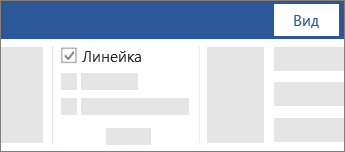
- Откройте вкладку Представление и выберите Линейка.
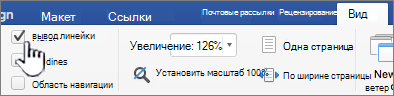
- Если вертикальная линейка не видна, убедитесь, что находитесь в режиме разметки. Если она все равно не отображается, возможно, ее нужно включить.
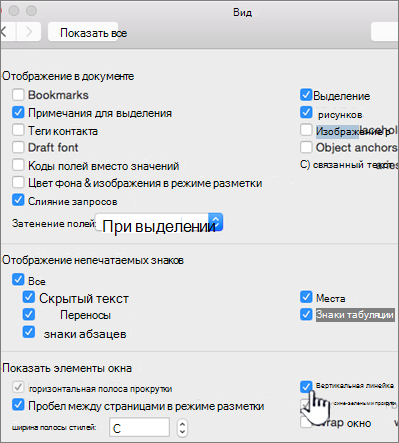
- Перейдите в раздел Word >Настройки >Представление (в разделе Средства разработки и проверки правописания).
- Затем в диалоговом окне Представление выберите Вертикальная линейка.
Изменение единицы измерения
Чтобы изменить единицы измерения на линейке, выполните указанные ниже действия.
- Перейдите в раздел Word >Настройки >Представление (в разделе Средства разработки и проверки правописания).
- В списке Показать единицу измерения выберите нужную единицу.
- Откройте вкладку Представление и выберите Линейка.
Использование линейки в Word
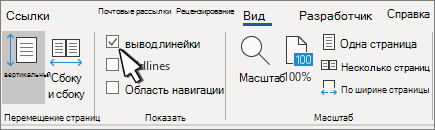
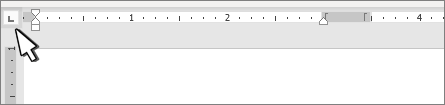
- Выберите Левая в левой части горизонтальной линейки, чтобы изменить тип вкладки.
- Выберите один из следующих типов: >
- табу желтая линия слева задает левый конец текстовой строки. По мере ввода текста он будет заполнять строку до правого края.
- позиции табулики По центру задает положение в середине текстовой строки. При вводе текста центр строки будет располагаться в этой точке.
- табула справа задает правый конец текстовой строки. По мере ввода текста он будет заполнять строку до левого края.
- табуляцию Десятичной табуляцию выравнивает числа по десятичной замеру. Разделитель целой и дробной частей остается на одной позиции независимо от количества цифр. См. использование десятичных табуляций для выстроки чисел по десятичных замерам.
- позиции табулики На панели текст не высаснут. Она предназначена для вставки вертикальной черты в позиции табуляции. В отличие от других видов табуляции, табуляция с чертой добавляется в текст сразу после нажатия на линейке. Если перед печатью документа вы не удалите табуляцию с чертой, вертикальная линия будет напечатана.
- Щелкните или коснитесь нижней части горизонтальной линейки, в которой нужно установить табулику.
Перетащите табу желтую линейку вниз, чтобы удалить ее.
Отступ слева задает положение левой стороны абзаца. При перемещении отступа слева отступ первой строки или отступа первой строки перемещается при синхронизации.
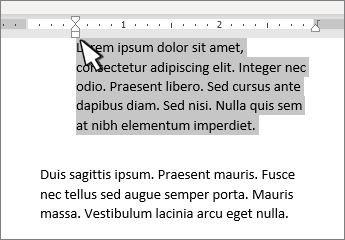
- Вы выберите текст, для которых нужно установить отступ слева.
- На линейке перетащите маркер квадрата в левом нижнем краю линейки в то место, где должен быть левый край абзаца.
Маркер отступа справа управляет положением правой стороны абзаца.
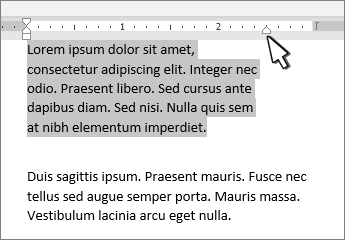
- Вы выберите текст, для которых нужно настроить отступ справа.
- На линейке перетащите треугольный маркер в правой нижней части линейки в то место, где должен быть правый край абзаца.
Отступ первой строки
При отступе первой строки первая строка абзаца будет отступом, а следующие строки абзаца — нет.
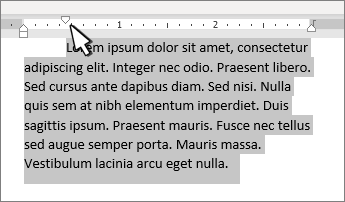
- Вы выберите текст, для котором вы хотите добавить отступ первой строки.
- На линейке перетащите треугольный маркер в левом верхнем месте линейки в то место, где должен начинаться отступ, например к отметке 1″.
При применении выступа вторая и последующие строки абзаца имеют больший отступ, чем первая.
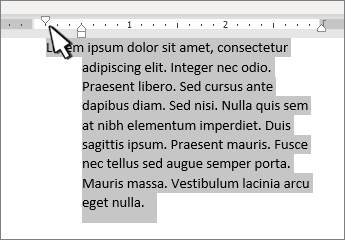
- Выделите текст, для которого нужно добавить выступ.
- На линейке перетащите верхнюю треугольную часть нижнего маркера в то место, где должен начинаться отступ, например к отметке 1″.
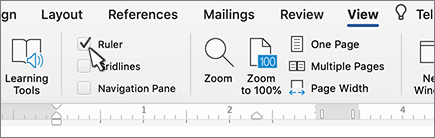
Включить линейку
Если линейка не отображается в верхней части документа, перейдите в > Линейка.
Установка позиции табуляции с помощью линейки
- Выберите Левая
 в левой части горизонтальной линейки, чтобы изменить тип вкладки.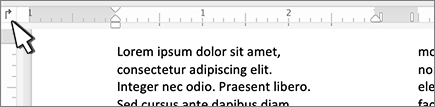
- Выберите один из следующих типов: >
- табу желтая линия слева задает левый конец текстовой строки. По мере ввода текста он будет заполнять строку до правого края.
 позиции табулики По центру задает положение в середине текстовой строки. При вводе текста центр строки будет располагаться в этой точке.
 табула справа задает правый конец текстовой строки. По мере ввода текста он будет заполнять строку до левого края.
 табуляцию Десятичной табуляцию выравнивает числа по десятичной замеру. Разделитель целой и дробной частей остается на одной позиции независимо от количества цифр. См. использование десятичных табуляций для выстроки чисел по десятичных замерам.
 позиция табулики На панели не расположит текст, она вставляет вертикальную линию в позицию табулицы. В отличие от других видов табуляции, табуляция с чертой добавляется в текст сразу после нажатия на линейке. Если перед печатью документа вы не удалите табуляцию с чертой, вертикальная линия будет напечатана.
- Щелкните или коснитесь нижней части горизонтальной линейки, в которой нужно установить табулику.
Перетащите табу желтую линейку вниз, чтобы удалить ее.
Как включить линейку в Ворде
Для изменения полей, отступов, абзацев или выравнивания картинок необходимо включить линейку в Ворде. Подробно рассмотрим все версии Ворда и последовательность действий для установки линейки.
Линейка в Ворд 2007, 2010, 2013 и 2016
Есть несколько вариаций включения линейки в MS Word.
Способ 1. Вкладка «Вид»
Чтобы появилась боковая и верхняя линейка, надо перейти во вкладку «Вид» и поставить галочку возле слова «Линейка».

Линейки сразу отобразятся в документе.

Способ 2: Настройка экрана
Если пропала разметка страниц, то нужно включить её отображение в настройках экрана. Для этого нужно:
- Перейти в подраздел «Параметры» в разделе «Файл»;
- Далее выбрать «Дополнительно»;
- В подразделе «Экран» установить галочку возле «Показывать вертикальную линейку в режиме разметки».
- Сохранить изменения, нажав на кнопку «Ок».
Примечание. В этом же разделе можно указать единицы измерения. Открыть выпадающее окно и из предложенного меню выбрать соответствующий вариант.

Способ 3: Кнопка «Линейка»
Если переместить курсор мыши в правый верхний угол страницы и внимательно присмотреться, то можно увидеть сбоку кнопку (над областью бегунка). Смотрим на картинку, где находится горячая кнопка вызова «Линейки». Нажав по ней, вы активируете её. Также элементарно и отключить линейку, тем самым сделать невидимой, нажав по этой же кнопке.

Линейка в Word 2003
Если изначально линейка не отображалась, то сделать её видимой помогут следующие шаги:
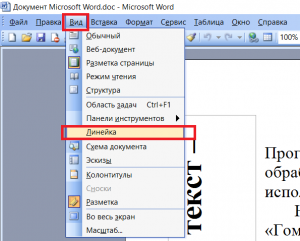
- Выбрать пункт меню «Вид»;
- В выпадающем меню нажать на пункт «Линейка». Рядом появится галочка, можно продолжать работу.

Вертикальная линейка
Бывает, в документе есть горизонтальная линейка сверху, но нет вертикальной слева, либо она исчезла. Чтобы её вывести, нужно сделать несколько этапов. Допускается установить вертикальную линейку следующим образом:

- Нажать на кнопку «Microsoft Office» (либо пункт меню «Файл» во всех остальных версиях), выбрать подпункт «Параметры Word»;
- В открывшемся окне находим раздел «Дополнительно» и выбираем его;
- Проматываем ползунком до области «Экран»;
- Устанавливаем галочку напротив «Показывать вертикальную линейку в режиме разметки»;
- Жмём «ОК» и готово!
Вставить вертикальную шкалу, тем самым закрепив её (в случае, если галочку не снимать), не займет много времени.

Теперь вы знаете, как настроить шкалу сверху и слева. Работать с линейкой стало довольно просто.
Линейка в ворде
Линейка достаточно удобный и незаменимый вспомогательный инструмент во многих программах. С её помощью можно оценить размеры информационного объекта (текста, рисунка , таблицы) в документе. Практически все современные текстовые процессоры имеют этот инструмент. Но, как часто бывает, она может быть отключена. Горизонтальная линейка располагается в верхней части документа, в вертикальная — слева.
Линейка в Word 2007-2019 / MS Office 365
Способ №1 (вкладка «Вид»)
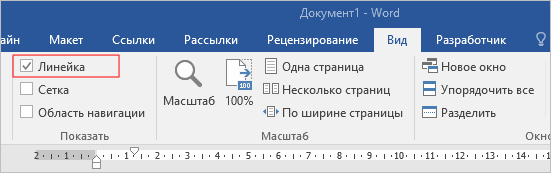
Самый простой прием сделать видимой линейку в документе ворд. Перейдите на вкладку «Вид» в ленте инструментов майкрософт ворда. Найдите раздел «Показать» установите галочку в чекбоксе «Линейка«. В онлайн версии офис ворд 365 этот раздел назван — «Отображение«
Способ №2 (кнопка «Линейка»)
Этот вариант подойдет пользователям Word 2010. В последних редакциях данная кнопка отсутствует.
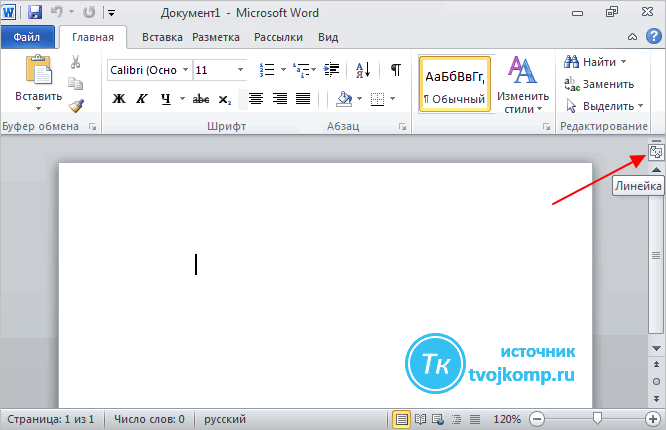
В правом углу окна сразу под лентой инструментов над вертикальной полосой прокрутки есть небольшая кнопочка. Называется она «Линейка«. Кликнув по ней, можно включить или выключить отображение линейки.
Способ №3 (горячие клавиши)
Есть еще один малоизвестный приём включения линейки с использованием горячих клавиш. Он работает во всех редакциях ворда, но комбинации клавиш могут различаться. Вам нужно нажать «Alt» на клавиатуре, а затем в русской раскладке последовательно нажать буквы О, И (для Word 2016) или О,К (для Word 2010). Какие буквы нажимать в вашей версии ворда вы можете понять глядя на скрин ниже. Эти буквы отображаются при нажатии на кнопку «Alt» и расставлены рядом с соответствующими инструментами.
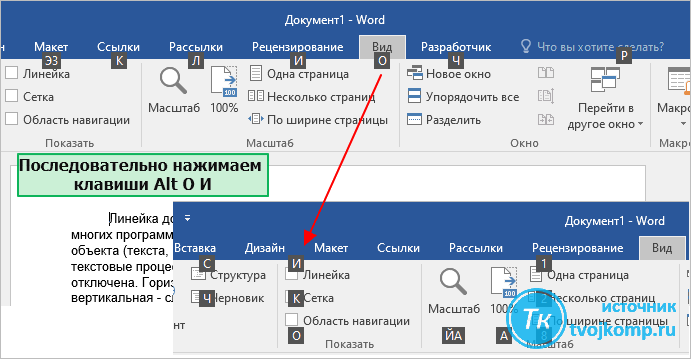
Испытайте этот способ в своем ворде и напишите в комментариях, что у вас сработало. Какая версия офиса и какое сочетание клавиш нужно нажать для показа и скрытия линейки.
Способ №4 (вертикальная линейка)
Если в окне программы Word, после применения выше описанных вариантов у вас получилось включить только верхнюю линейку, то сделайте следующее.
Проверьте режим отображения страницы. У вас должен быть включен режим «Разметка страницы«. Если отличается, то переключаемся в него.
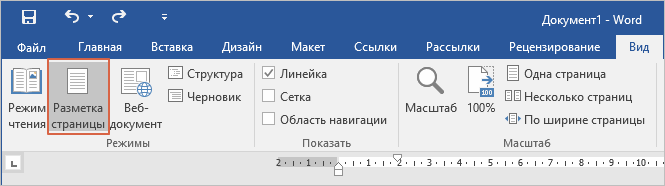
Нужно включить боковую линейку слева в параметрах программы Word:
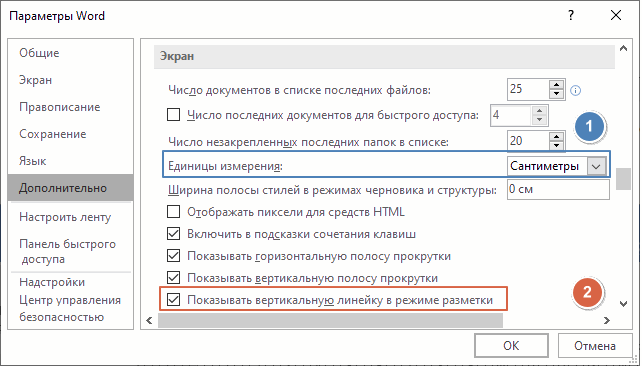
- Нажмите Файл — Параметры — Дополнительно
- Прокрутите окно колесиком мыши до раздела «Экран«
- Отметьте чекбокс «Показывать вертикальную линейку в режиме разметки» ( смотрите позицию 2 на рисунке ниже) и нажмите «ОК» внизу окна для применения настроек.
Изменение единиц измерения на линейке
После включения линейки нужно настроить необходимые единицы измерения. По умолчанию, чаще всего включены сантиметры, но если вам нужны другие единицы, то поступаем так:
Заходим в окно настроек Файл — Параметры — Дополнительно. В разделе «Экран» находим пункт «Единицы измерения» и выбираем нужные (смотрите позицию номер 1 на рисунке выше).
Среди привычных нам единиц измерения (сантиметры и миллиметры) есть еще две величины: пункты и пики. Это типографские величины для измерения кегля шрифта. 1пункт=0,35мм; 1 пика=12 пунктов
Как использовать линейку в Microsoft Word
В нашем текстовом документе мы смогли включить линейку и настроили единицы измерения. Теперь разберемся как же ее применять в работе с текстом. Посмотрите на рисунок ниже.
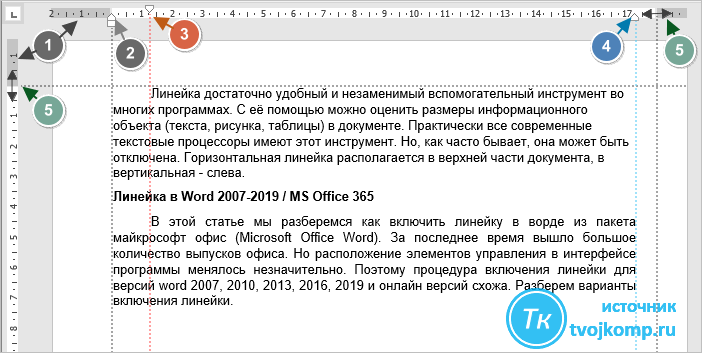
Линейка ворда — двухцветная. Серая зона шкалы (метка 1) показывает границы полей документа . Их можно изменить курсором мыши. Наведите курсор на цветовую границу шкалы и когда стрелочка превратиться в двойную, зажмите левую кнопку мыши и потяните в нужном направлении (метка 5). Граница поля либо увеличится, либо уменьшится.
Маркеры обозначенные метками 2 и 4 задают положение границ текста в пределах белой зоны шкалы, то есть отступы от границы полей. Маркер под меткой 3 задает «красную строку» или отступ (выступ) первой строки абзаца.
Чтобы все изменения отступов применились к тексту, не забывайте его вначале выделить.
Как получить точные размеры?
При изменении отступов и размеров полей документа указанным выше способом можно установить приблизительные значения. Но здесь есть небольшой секрет. Если перемещать маркеры при зажатой кнопке «Alt» , мы увидим на линейке точные размеры. Смотри скриншот внизу.
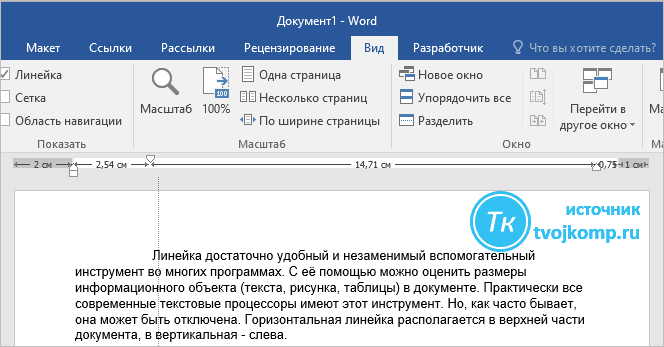
Для вертикальной линейки это тоже работает. Проверьте.
Установка позиции табуляции
Если в одной строке вам необходимо разместить несколько слов с большим, чем один пробел, интервалом, то нельзя использовать пробелы. Потому что при изменении размера шрифта ваши интервалы тоже поменяются. И все что вы выровняли будет сдвинуто.
В таких случаях удобно использовать табуляцию. Слева на клавиатуре имеется кнопка «Tab» , при нажатии которой делается отступ на определенный интервал. А задать его можно с помощью линейки.
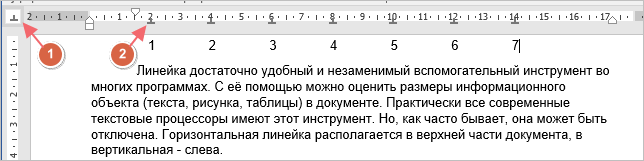
- Кликните кнопку в левой части горизонтальной линейки (метка 1- смотри рисунок ниже) для изменения типа табуляции.
- Выберите один из следующих типов: >
- — По левому краю: задает левый край текстовой строки.
- — По центру: задает положение в середине текстовой строки. При вводе текста центр строки будет располагаться в этой точке.
- — По правому краю: задает правый конец текстовой строки. Символы будут заполнять строку до левого края.
- — По разделителю: выравнивает числа по десятичной точке. Разделитель целой и дробной частей остается на одной позиции независимо от количества цифр.
- — С чертой: вставляет вертикальную линию в указанную позицию. В отличие от других видов, табуляция с чертой добавляется в текст сразу после нажатия на линейке. Если перед печатью документа вы не удалите табуляцию с чертой, вертикальная линия будет напечатана.
- После выбора типа табуляции кликните на нижний край горизонтальной линейки для установки положения маркера (метка 2 — см. рисунок ниже). Вы можете установить несколько маркеров и на различном расстоянии друг от друга. С помощью «Tab» можно переходить от одной позиции к другой. Вернуть курсор в предыдущую позицию можно стрелкой влево на клавиатуре.
В этом примере метки задают равномерное положение чисел в строке. Для удаления маркера, перетащите его с линейки вниз.
Посмотрите интересное видео как применять табуляцию

Дорогой читатель! Вы посмотрели статью до конца. Получили вы ответ на свой вопрос? Напишите в комментариях пару слов. Если ответа не нашли, укажите что искали или откройте содержание блога.
Важно! Оцени лайком или дизлайком статью!
9 40 114 views Вам также может быть интересно
Работа с таблицами 12 13 023 views
Приветствую, друзья! Табличные данные часто присутствуют в текстовых документах для более наглядного отображения каких-то
Word: вопросы и ответы 2 3 002 views Привет друзья. Сегодня я решил сделать краткий справочник по наиболее часто задаваемым вопросам —

Microsoft Word 12 4 626 views
Приветствую вас, дорогие читатели блога «Твой компьютер». Сегодня я расскажу вам, как поставить ударение
Включение линейки в Word 2010 и Word 2003
Microsoft Word является самым популярным текстовым процессором среди пользователей компьютеров и ноутбуков на базе операционной системы Windows. В нем присутствует такой замечательный инструмент, как линейка. С ее помощью можно легко менять такие параметры страницы, как боковые отступы и отступы красной строки. Но далеко не всегда линейка сразу включена и отображается после установки Microsoft Word. В данной статье вы узнаете как в ворде включить эту самую линейку.

Инструмент линейка в Microsoft Word
Как включить линейку в ворде 2010?
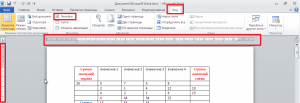
Включение линейки в 2010 ворде осуществляется через верхнюю панель инструментов. Чтобы это сделать нужно на верхней панели инструментов перейти на вкладку “Вид” и отметить галочкой слово “Линейка“.
Включение линейки в MS Word 2010
После этого сразу же появятся вертикальная и горизонтальная линейки.
Включение линейки в MS Word 2003
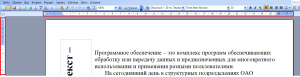
Линейка в ворде 2003
Вот таким вот простым способом в ворде 2003 и 2010 можно включить такой полезный и востребованный инструмент, как линейка.
Лучшая благодарность автору — рассказать о статье у себя в соц.сетях:



