
Если какая-то программа пакета Microsoft Office работает неправильно, ее можно восстановить собственными средствами. В процессе восстановления программа-мастер ищет повреждения и заменяет поврежденные файлы оригинальными. Пользовательские настройки при этом, как правило, сохраняются.
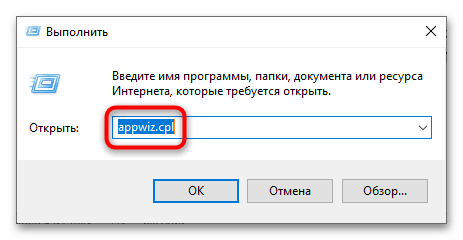
- Завершив работу всех приложений MS Office, запустите апплет «Установка и удаление программ» командой appwiz.cpl , выполненной в диалоговом окошке быстрого запуска программ. Чтобы его вызвать, нажмите на клавиатуре комбинацию клавиш Win + R.
![]()
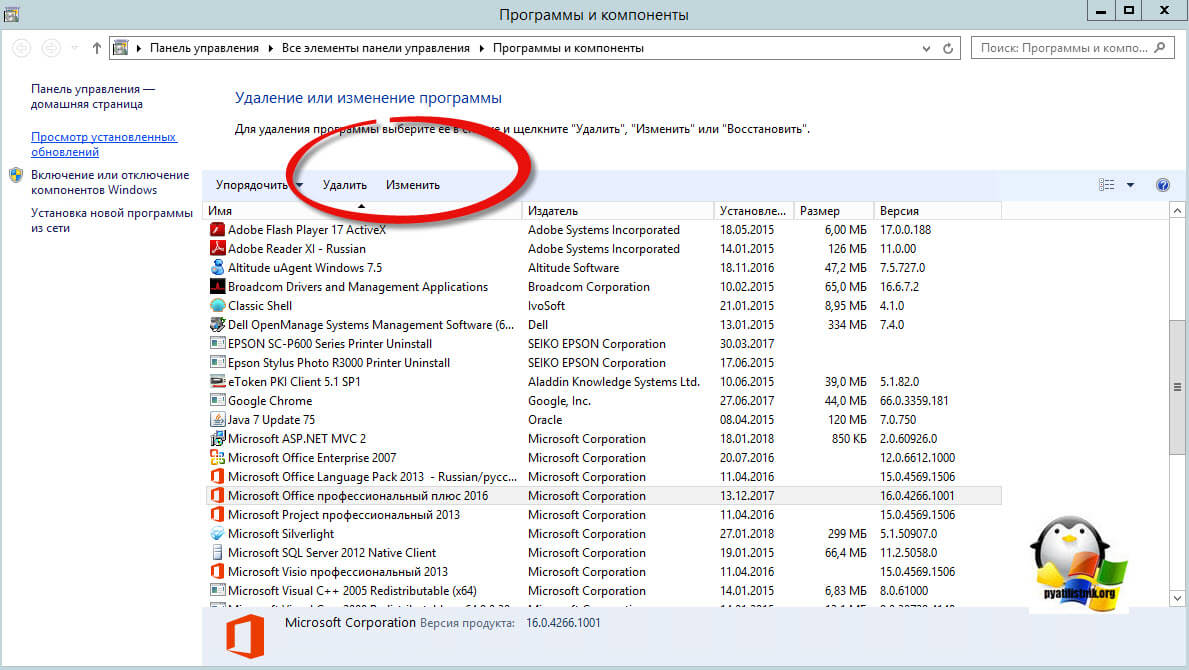
- Отыскав в списке установленных приложений Microsoft Office, выделите его и нажмите на панели инструментов «Изменить».
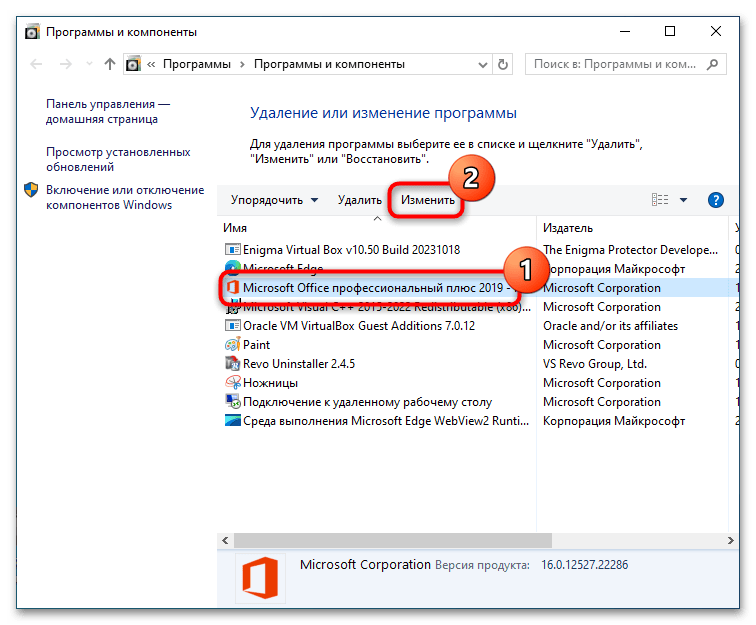
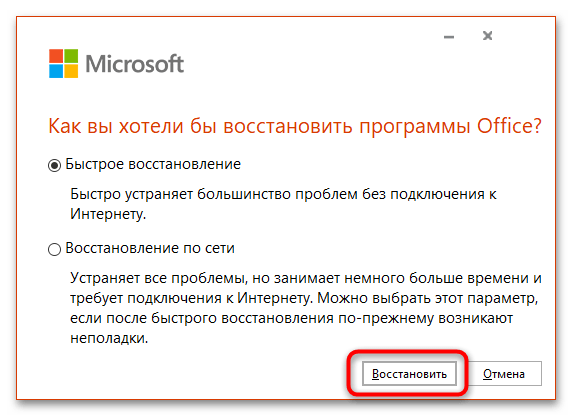
- В открывшемся окошке задайте режим восстановления и нажмите «Восстановить». Начиная с MS Office 2019, в программе доступны два режима восстановления: быстрое и по сети. Первый режим устраняет незначительные и типичные неполадки, второй позволяет устранить проблемы, вызванные повреждением или удалением важных файлов офисного пакета. Он занимает больше времени, так как программа загружает необходимые для восстановления компоненты с серверов Microsoft.
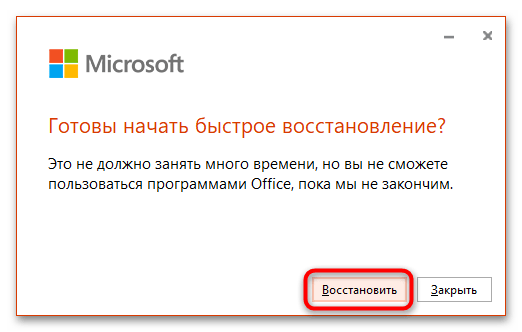
- Подтвердите запуск процедуры в следующем диалоговом окошке нажатием кнопки «Восстановить».
- По завершении процедуры появится окошко с соответствующим уведомлением. Закройте его.
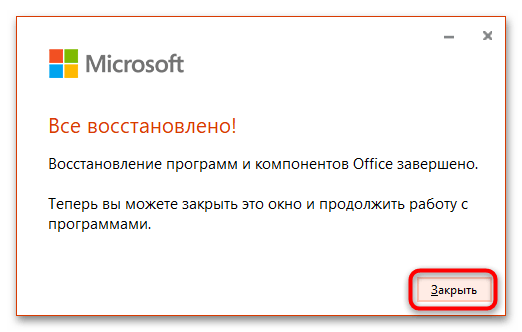
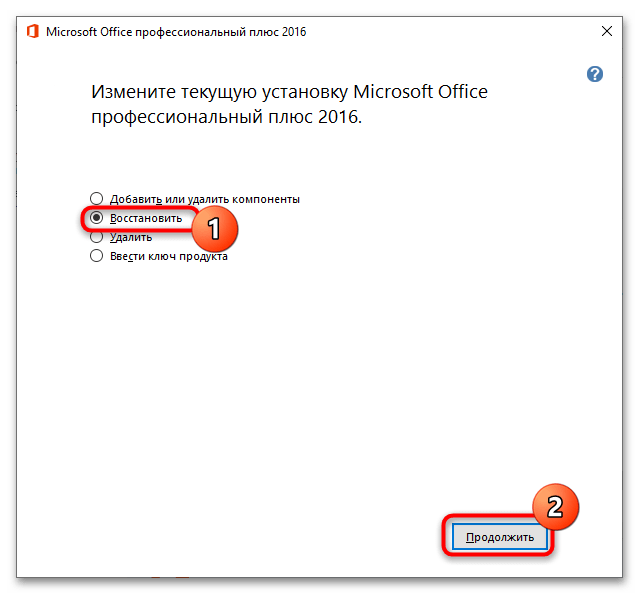
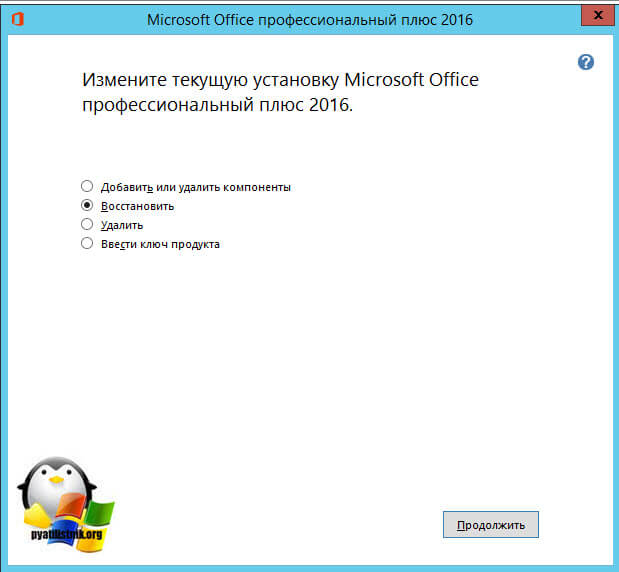
После этого можно запускать Офис и смотреть, все ли работает. Если используется более старая версия программы, например 2016, последовательность действий будет немного отличаться. Как видно из скриншота выше, мастер изменения текущей установки Microsoft Office 2016 позволяет не только восстанавливать, но также добавлять и удалять компоненты пакета, заменять ключ продукта и деинсталлировать программы. В этом случае для восстановления Офиса нужно выбрать опцию «Восстановить». Дальнейшие действия будут выполнены в автоматическом режиме.

Задать вопрос Наш Telegram канал Только полезная информация
Пропали значки Microsoft Office, но файлы открываются
Добрый день! Уважаемые читатели, лучшего IT блога России :), pyatilistnik.org. Так уж повелось, что в последнее время я очень часто пишу про проблемы на сервере терминалов, благо пользователи и компания Microsoft, трудятся над созданием различных, интересных ситуаций.
Не так давно поступила ко мне заявка, в которой описывалась такая проблема, на одном из узлов RDS фермы, а именно, пропали значки на офисных документах Microsoft Office (Exel, Word, Visio, Outlook). Самое забавное, что все документы открывались и работали, но согласитесь, это очень не удобно, когда нет возможности быстро ориентироваться в формате файла. Давайте я покажу, каким образом можно восстановить отображение значков Microsoft Office. Думаю, не далек тот день, когда и вы с этим столкнетесь.
Почему исчезают значки
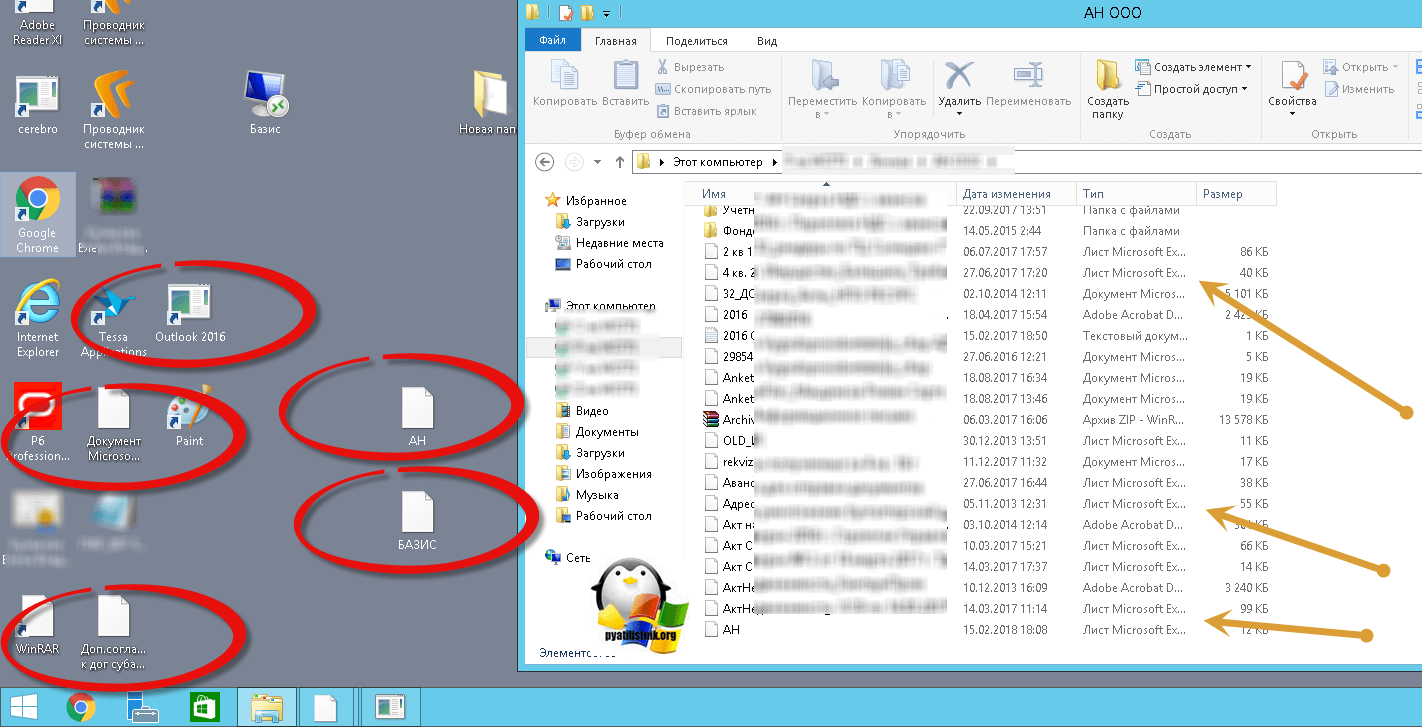
Основные причины пропажи
- У вас слетели ассоциации файлов, это когда определенные форматы файлов, например, docx открываются не той программой или вообще операционная система Windows не знает, чем его открывать.
- Проблемы с реестром Windows. Очень частая проблема, забегу вперед у меня все решилось с ней.
- Поврежден офисный продукт
- Требуется чистка кэша значков в операционной системе
Теперь когда мы выяснили почему исчезают значки, нам нужно это поправить, чтобы вам или пользователям было комфортно работать. Благо терминальные фермы редко состоят из одного сервера, поэтому можно закрыть новые подключения к этому хосту , дождаться когда все сеансы с него выйдут и можно вводить его в режим обслуживания.
Что делать если исчез значок на офисном приложении
Теперь переходим непосредственно к практике:
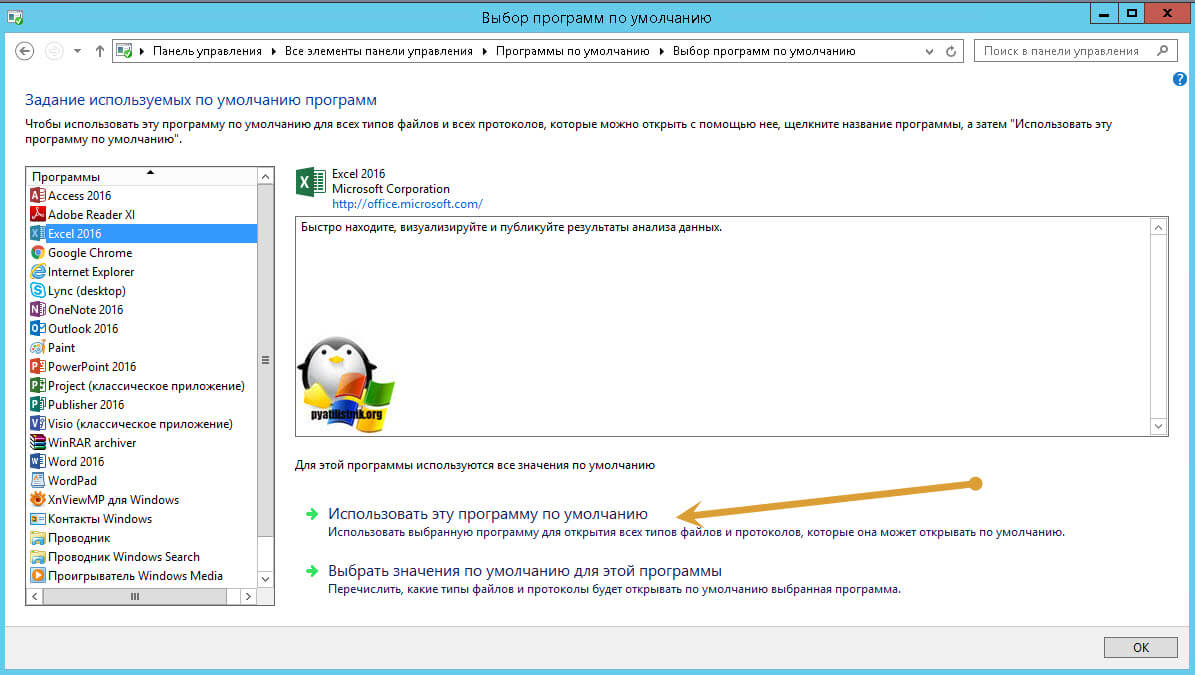
- Заходим на нужного участника фермы, если выскочит ошибка, что " Если вы хотите подключиться к определенному участнику фермы для управления", то по ссылке есть инструкция. Если у вас ваши документы, вообще не открываются, то первым делом проверьте ассоциации файлов, я об этом подробно рассказывал, советую посмотреть, там смысл в том, что вы явным образом указываете каким приложением открывать нужный тип файлов. Для примера, выбираете Exel и задаете, что его нужно использовать по умолчанию.
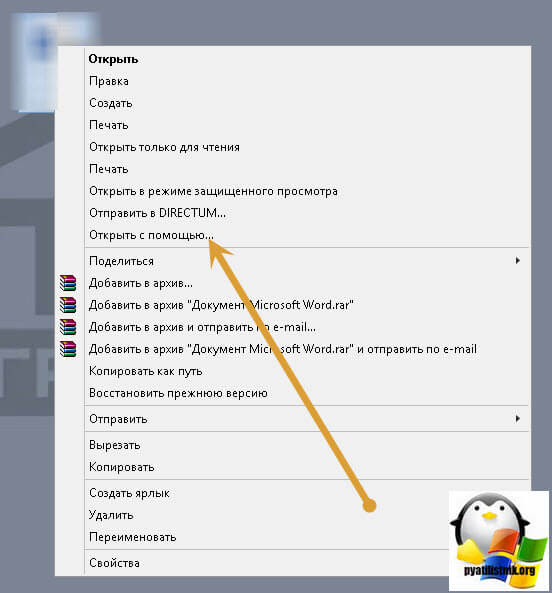
Либо через правый клик по нужному файлу, выбрать "Открыть с помощью’
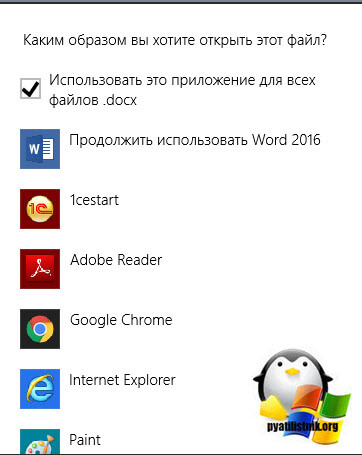
Указываем нужную программу, в примере я открыл файл .docx для него соответствует Word 2016.
- Если вам это не помогло, и исчезнувшие значки Microsoft Office у вас не появились, но файлы открываются нужными приложениями, то вам должен в 90% случаев помочь метод связанный с реестром Windows.
HKEY_CLASSES_ROOT
Эта ветка отвечает за ассоциации файлов с конкретными программами, а так же за отображаемые значки. Я в своем примере выбираю файлы формата .docx, у вас в правой части окна редактора реестра, будет такой параметр "По умолчанию", в нормальной ситуации там будет значение Word.Document.12 для 2013 или 2016 Microsoft Office, для 2010 Word.Document.8. Если будет значение docx_auto_file, то для правильного отображения и восстановления значка поставьте значение Word.Document.12 или Word.Document.8.
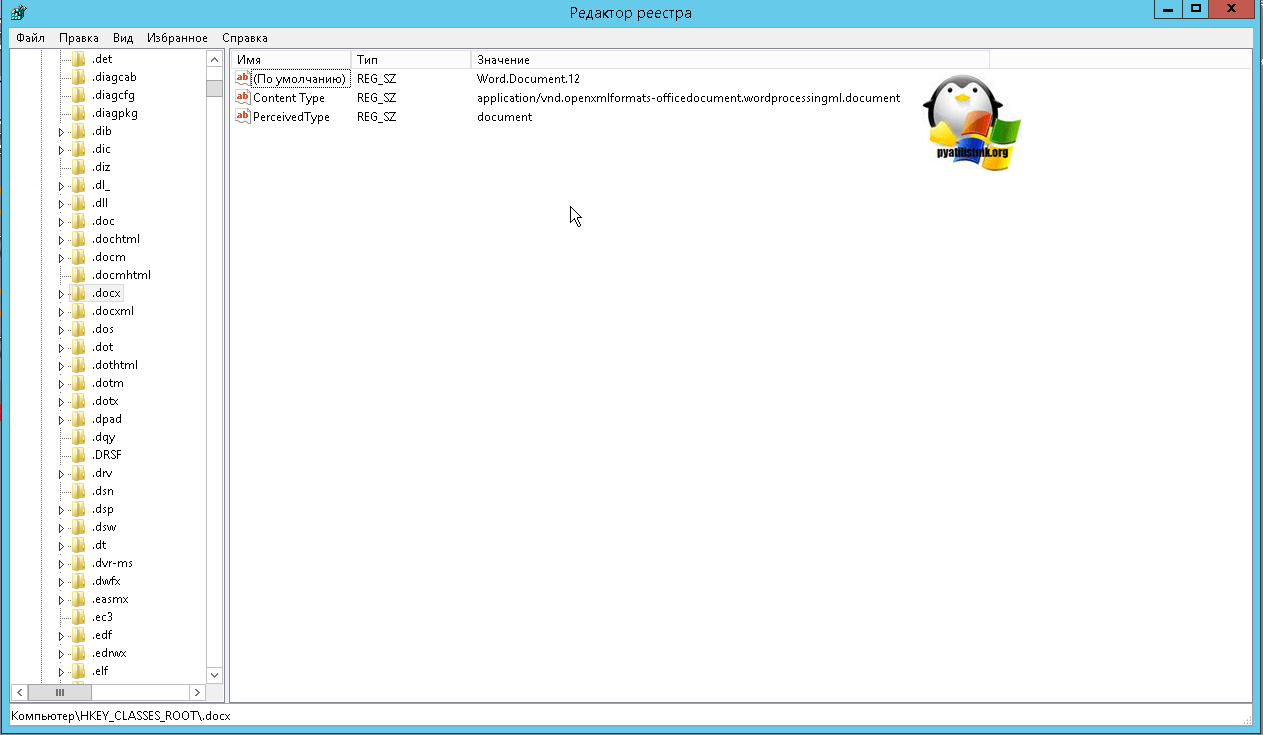
Теперь когда вы выяснили какое значение у вас для нужного расширения, у меня напомню это Word.Document.12, то ниже оставаясь в ветке реестра HKEY_CLASSES_ROOT, находим папку с данным именем (Word.Document.12).
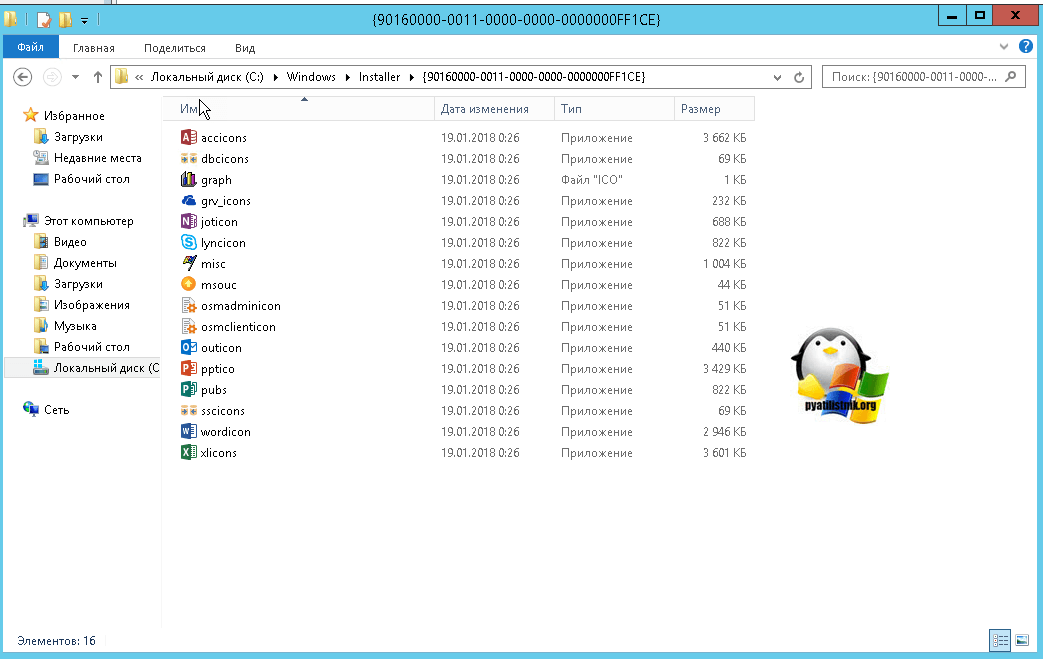
Далее в Word.Document.12, вы находите папку DefaultIcon (она отвечает за стандартный значок). У вас в правой частb будет значение "По умолчанию" и вот значение у него должно быть в виде пути до файла с иконкой. По умолчанию это C:Program FilesMicrosoft Officeрелиз офиса файлы xlicon.exe, ppiicon.exe, wordicon.exe.
Делаем вот, что пробуем пройти по пути C:Windowsinstaller\ у меня этой папки не существовало, а была только папка installer. Создаем в ней папку со значением в скобках. Далее в этой папке должен быть файл Wordicon.exe. Если его у вас нет, то тут для того, чтобы восстановить исчезнувшие значки Microsoft Office, нужно либо через поиск на диск C: его найти, либо скачать его с другого компьютера с таким же офисным пакетом.
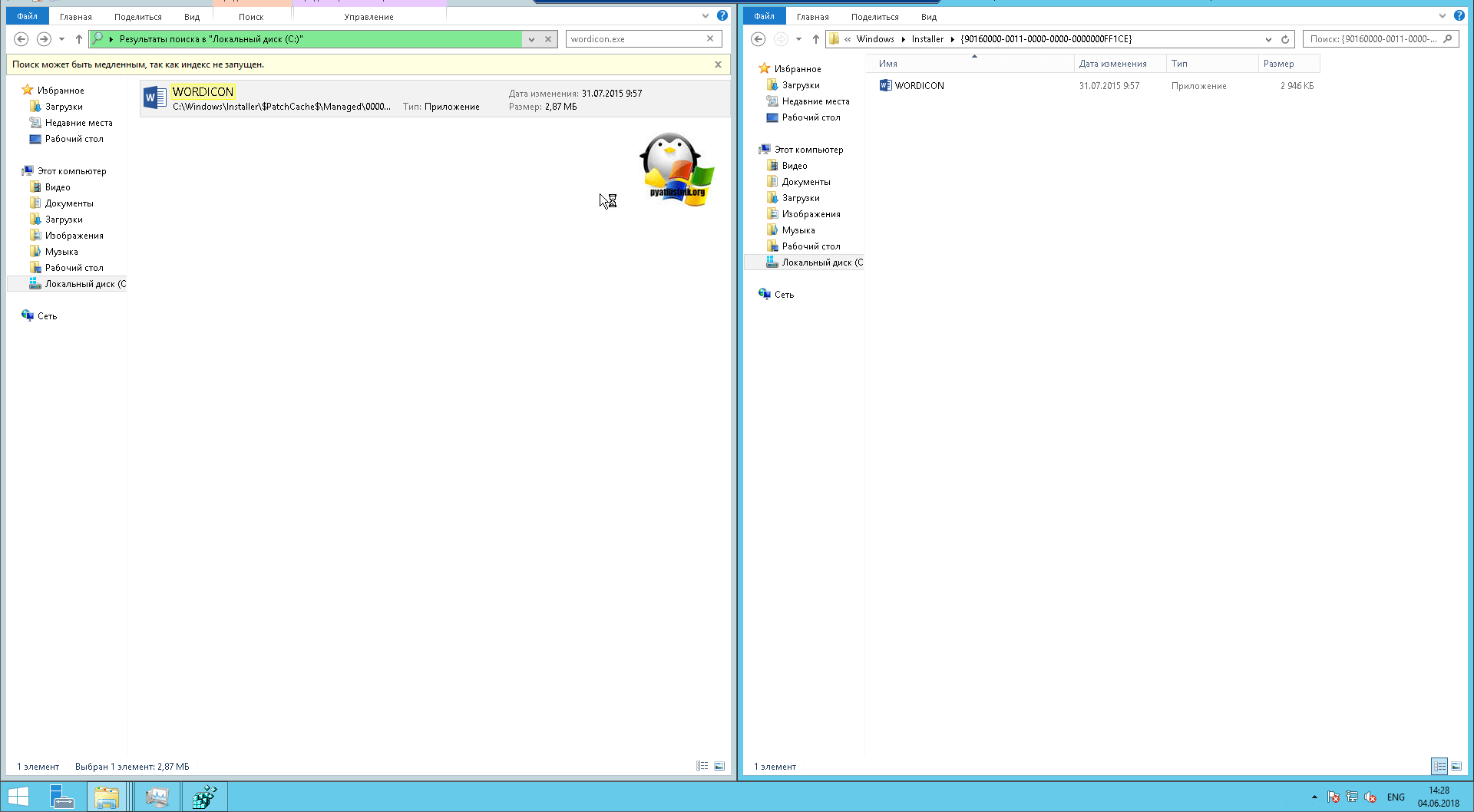
В итоге моя папка стала выглядеть вот так и после перезагрузки либо сервера, либо службы "Проводник" все исчезнувшие значки у меня появились. Аналогично этому метод, вы можете восстановить любой значок у любого приложения, главное понять, что ассоциируется в HKEY_CLASSES_ROOT с нужным расширением.
- Как я и писал выше, данные методы помогают в 95% случаев, но если вам это не помогло, то вы можете решить проблему с пропавшими значками на файлах Microsoft Office, путем попытки восстановить офисный пакет, для этого откройте панель управления, перейдите в пункт "Программы и компоненты". Выбираем ваш пакет и в самов верху нажмите кнопку "Изменить"
У вас появится возможность восстановить Microsoft Office, данная процедура проверяет целостность всех файлов и их ассоциаций с нужными форматами, в итоге если у вас исчез значок с файлов, данный метод может помочь. Сама процедура занимает несколько минут. перезагрузитесь после процедуры.
- Еще одним дополнительным методом будет очистка кэша значков в Windows, про это я уже писал подробно, тут лишь напомню команды для очистки. Открываете командную строку от имени администратора, это обязательно или Power shell и вводите по очереди данные команды:



