
Microsoft Word – один из самых популярных текстовых редакторов, используемых миллионами людей по всему миру. Однако, многие пользователи сталкиваются с проблемой, когда программа автоматически удаляет пробелы между словами. Почему это происходит и как можно решить эту проблему?
Существует несколько причин, по которым Word может удалять пробелы. Одной из них является настройка программы, которая автоматически исправляет ошибки в тексте. В результате этого, Word может воспринимать пробелы как лишние символы и удалять их без вашего ведома.
Чтобы избежать подобных ситуаций, важно знать несколько способов решения проблемы с удалением пробелов в Word. Один из них – изменить настройки программы так, чтобы отключить автоматическое исправление текста. Также можно использовать специальные команды и сочетания клавиш, чтобы зафиксировать пробелы и избежать их удаления.
Почему пробелы исчезают в Word: основные причины
Пробелы могут исчезать в документе Word по разным причинам. Рассмотрим основные из них:
- Недостаточно места для отображения: Одной из основных причин исчезновения пробелов является недостаточное место для их отображения на странице. В таком случае Word может автоматически сжимать текст, что может привести к исчезновению пробелов между словами.
- Настройки отступов и интервалов: Некорректные настройки отступов и интервалов могут также привести к исчезновению пробелов. Убедитесь, что ваши настройки соответствуют требованиям документа.
- Автоматическая коррекция: Word имеет функцию автоматической коррекции, которая может исправлять и удалять пробелы без вашего ведома. Проверьте настройки автокоррекции и, если необходимо, отключите нежелательные изменения.
- Перенос текста на новую строку: Иногда пробелы могут исчезать из-за переноса текста на новую строку. Это может произойти при изменении размеров окна или при наличии ширины колонок.
Чтобы избежать исчезновения пробелов в документе Word, следует внимательно следить за настройками форматирования, избегать переносов текста на новую строку и проверять настройки автоматической коррекции. Таким образом, вы сможете сохранить правильное отображение текста и избежать недочетов в документе.
Недостаточно места для отображения
Для решения этой проблемы важно правильно настроить отступы и интервалы в документе. Сделать это можно, выбрав вкладку «Разметка» в верхней части экрана и открыв окно «Параметры страницы». Здесь можно установить нужные значения отступов и интервалов, чтобы текст выглядел аккуратно и удобочитаемо.
Также стоит обратить внимание на шрифт и его размер. Иногда проблема недостаточного места для отображения может быть связана с слишком крупным или мелким шрифтом. Настройте шрифт так, чтобы текст был легко читаемым и удобным для восприятия.
Не забывайте также о возможности переноса текста на новую строку. Если текст не помещается на одной строке, программа Word автоматически перенесет его на новую строку, чтобы обеспечить удобное чтение.
Правильная настройка отступов, интервалов и шрифта поможет избежать проблем с недостаточным местом для отображения текста в программе Word и сделает работу с документами более комфортной и эффективной.
Как настроить отступы и интервалы
Для того чтобы настроить отступы и интервалы в документе Word, необходимо использовать функции форматирования. Они помогут сделать ваш текст более читабельным и аккуратным.
Для начала выберите весь текст, к которому вы хотите применить изменения. Затем перейдите во вкладку «Расположение» на панели инструментов и выберите раздел «Отступы и интервалы».
| Функция | Описание |
|---|---|
| Отступ слева | Позволяет задать отступ слева от края страницы для всего текста или отдельных абзацев. |
| Отступ справа | Устанавливает отступ справа от края страницы для улучшения визуального восприятия. |
| Междустрочный интервал | Позволяет выбрать оптимальное расстояние между строками текста для лучшего восприятия. |
Помимо основных функций, вы также можете настроить интервалы между абзацами, использовать маркированные и нумерованные списки, а также изменить выравнивание текста.
Не забывайте сохранять документ после внесения изменений, чтобы они были применены к тексту. Теперь у вас есть возможность сделать ваш документ более аккуратным и профессиональным!
Автоматическая коррекция
Автоматическая коррекция в программе Word может быть полезной функцией, но в то же время она может быть источником проблем, особенно когда редактор начинает удалять пробелы без вашего разрешения. Чтобы избежать таких ситуаций, полезно знать, как отключить автозамену и автокоррекцию.
Для отключения автоматической коррекции следуйте следующим шагам:
- Откройте программу Word и перейдите во вкладку «Файл».
- Выберите пункт «Параметры» или «Настройки», в зависимости от версии программы.
- Перейдите в раздел «Проверка» или «Правописание и грамматика».
- Снимите галочку напротив пунктов «Автозамена текста» и «Автокоррекция».
- Нажмите «ОК», чтобы сохранить изменения.
После выполнения этих действий автоматическая коррекция перестанет автоматически удалять пробелы и вносить другие изменения в ваш текст. Теперь вы сможете редактировать документ без ненужных вмешательств программы.
Отключение автозамены и автокоррекции
Нередко проблема исчезновения пробелов в тексте встречается из-за автоматической коррекции и замены, которую предлагает программа Word. Для того чтобы избежать подобных ситуаций, необходимо отключить автозамену и автокоррекцию.
Для этого нужно открыть программу Word, затем перейти в меню «Файл» и выбрать «Параметры». Далее перейдите в раздел «Проверка» и нажмите на кнопку «Параметры автокоррекции».
В открывшемся окне снимите флажки напротив пунктов «Автоматическая замена текста» и «Автокоррекция при вводе». После этого нажмите «ОК» и сохраните изменения.
Теперь программа Word больше не будет автоматически исправлять пробелы и другие символы в вашем тексте, что позволит избежать их исчезновения.
Где искать украденные пробелы в Word: методы решения
Введение:
В работе с текстом в программе Word нередко возникают проблемы с пропавшими пробелами. Это может стать причиной некорректного отображения текста и затруднить его восприятие. В данной статье мы рассмотрим, как найти украденные пробелы в Word и какие методы решения этой проблемы существуют.
Методы поиска украденных пробелов:
1. Использование функции «Показать все символы». Для этого необходимо перейти во вкладку «Главная» и нажать на кнопку «Показать все символы» (она выглядит как параграфный знак ¶). Теперь вы сможете увидеть все символы, включая пробелы и пробельные символы.
2. Поиск с использованием специальных символов. Вы можете воспользоваться функцией поиска и замены, чтобы найти все пробельные символы. Например, вы можете ввести «^s» в строку поиска для поиска пробельных символов.
Методы решения проблемы:
1. Вставка пробелов вручную. Если вы обнаружили украденные пробелы, просто вставьте их обратно в нужные места.
2. Изменение форматирования текста. Иногда проблема с пропавшими пробелами может быть связана с неправильным форматированием текста. Попробуйте изменить шрифт, отступы или размер текста.
Найденные и восстановленные украденные пробелы не только улучшат внешний вид вашего текста, но и сделают его более читаемым. Следуйте описанным методам и вы сможете успешно решить проблему с пропавшими пробелами в программе Word.
Перенос текста на новую строку
Для того чтобы перенести текст на новую строку в программе Word, можно воспользоваться несколькими способами.
Первый способ — нажать клавишу Enter на клавиатуре. Этот способ прост и быстр, но не всегда удобен, особенно при работе с длинными документами.
Второй способ — использовать сочетание клавиш Shift+Enter. Это позволит также перенести текст на новую строку, но не создавая новый абзац.
Третий способ — настроить автоматический перенос текста на новую строку. Для этого нужно выбрать пункт меню «Формат» — «Абзац» и поставить галочку напротив «Автоматический перенос строк».
Таким образом, выбрав один из этих способов, вы сможете легко и быстро перенести текст на новую строку в документе Word.
Как убрать в Ворде большие пробелы между словами: 5 быстрых способов
Большие расстояния между словами могут появиться из-за двух идущих подряд пробелов или просто визуального отображения при попытке выровнять строки по ширине. Объясняем, как избавиться привести внешний вид текста в порядок.


- Способ 1. Удаляем лишнее вручную
- Способ 2. Удаляем лишнее автоматически
- Способ 3. Как убрать длинные пробелы в Ворде через выравнивание
- Способ 4. Как убрать пробел между строками в Ворде за счет переносов слов
- Способ 5. Как быстро убрать пробелы в Ворде, удалив переносы строк
Способ 1. Удаляем лишнее вручную
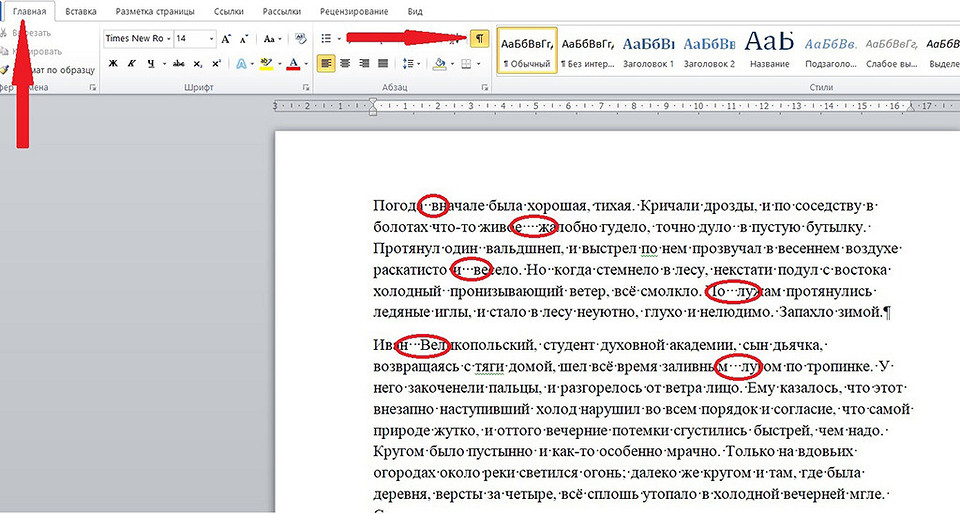
Чтобы выровнять текст вручную, неопытные пользователи добавляют пробелы. Конечно, два, а то и три пробела ― это не один, и расстояние между словами будет большим. Это визуально некрасиво и неправильно. Как убрать лишние пробелы в Ворде? Действуйте по инструкции:
1. Установите в документе вкладку «Главная». 2. Нажмите на значок ¶ или клавиши Ctrl + Shift + 8. 3. Между словами появятся точки ― это пробелы. Если форматирование настроено правильно, то их будет по одной. 4. Удалите лишние точки-пробелы клавишей Delete или Backspace.
Этот способ для случаев с небольшим количеством пробелов.
Способ 2. Удаляем лишнее автоматически
Если двойных пробелов очень много, удобнее использовать автоматическую замену. Схема следующая:
1. Нажмите клавиши Ctrl + H ― откроется окно. 2. Поставьте курсор в поле «Найти» и два раза нажмите на клавишу пробела. 3. Переведите курсор в поле «Заменить на» и нажмите на пробел один раз. 4. Нажмите на «Заменить все» ― двойные пробелы станут одинарными.
Как убрать большие пробелы между словами в Ворд? Чтобы удалить тройные, четверные и так далее, в поле «Заменить» ставьте нужное количество символов.

Способ 3. Как убрать длинные пробелы в Ворде через выравнивание
Если выбрать неподходящий тип выравнивания документа, расстояние между словами может оказаться слишком большим. Интервалы увеличиваются при выравнивании по ширине. Исправляем «дефект» за 3 шага:
1. Переходим на вкладку «Главная». 2. Смотрим на «Абзац» и установленный вариант. 3. Устанавливаем «По левому краю» ― нажимаем на соответствующую кнопку или клавиши Ctrl + L.

Способ 4. Как убрать пробел между строками в Ворде за счет переносов слов
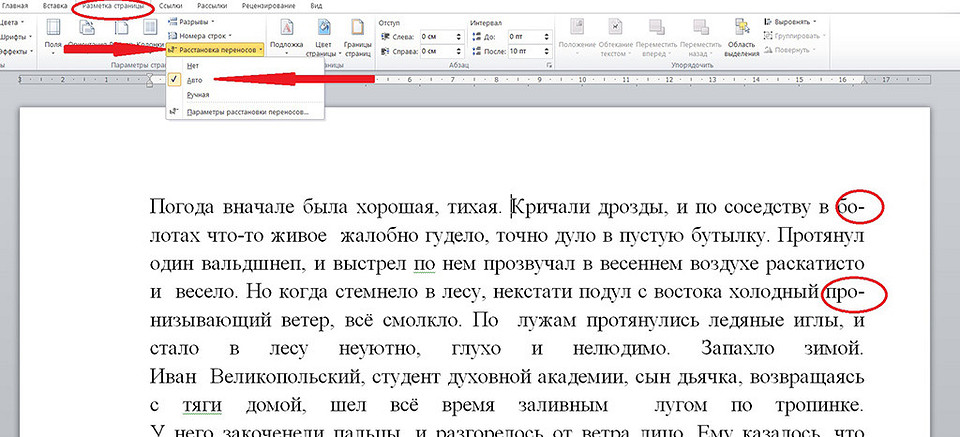
Длинные слова иногда не помещаются в одну строку. В этом случае Word перенаправляет из на следующую. Из-за этого границы текста нарушаются: справа появляются пустоты и длинные пробелы. А мы включим переносы:
1. Перемещаемся на вкладку «Разметка страницы». 2. Выделяем нужный абзац или весь текст 3. Нажимаем на «Расстановку переносов». 4. Выбираем вариант «Авто» ― длинные слова разобьются на слоги, окончания «переедут» на другую строку, а текст будет выглядеть компактнее.
Способ 5. Как быстро убрать пробелы в Ворде, удалив переносы строк
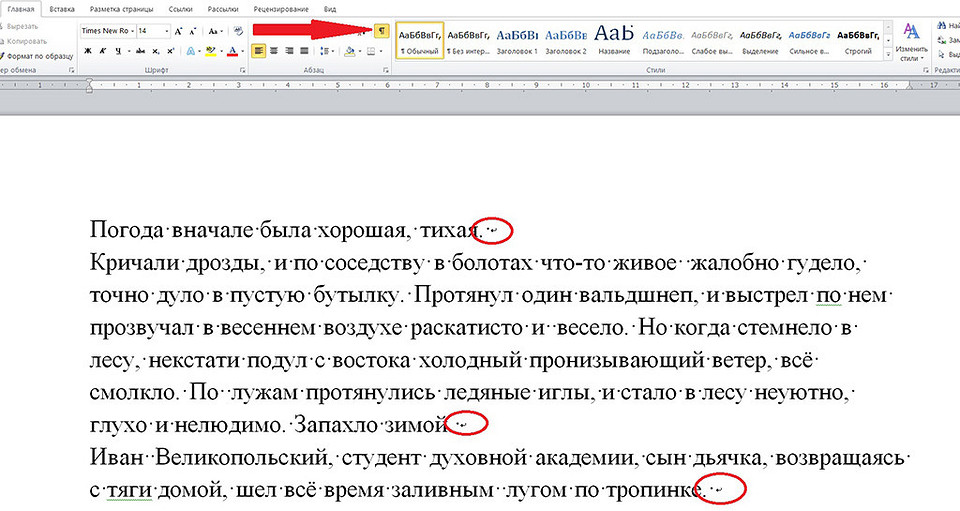
Переносы строк появляются, если пользователь нажал на клавиши Shift + Enter и поставил курсор на новую строку, но при этом не создал абзац. Если удалить его, большое расстояние между словами исчезнет. Редактирование текста этим способом включает следующие шаги:
1. Нажмите на уже знакомую кнопку ¶ на вкладке «Главная» или клавиши Ctrl + Shift + 8. 2. Посмотрите на пустоты в тексте. Изогнутые стрелки в конце абзаца ― это и есть те самые переносы. 3. Удалите эти стрелки клавишей Delete. 4. Все встанет на свои места. Не забудьте отключить ¶.
Мы знаем 5 способов как убрать пробелы по ширине в Ворд всего в несколько кликов. А у вас есть лайфхаки по исправлению ошибок форматирования? Делитесь своими методами в комментариях ― будем пополнять базу знаний.
- Как в Ворде сделать подпись для официальных документов
- Как снять в Ворде режим ограниченной функциональности: 4 простых и быстрых способа
- Линейка в Ворде: как её включить
Почему в Ворде слипаются слова (исчезают пробелы)?
Вам попадались «Вордовские» файлы (docx или doc), в которых некоторые слова слиплись (как будто кто-то забыл их поставить)? На самом деле автор документа может быть не виноват в такой проблеме.
Почему исчезают пробелы в Ворде?
Проблема встречается в Microsoft Word 2007, программа при открытии файла сама теряет пробелы в некоторых местах документа.
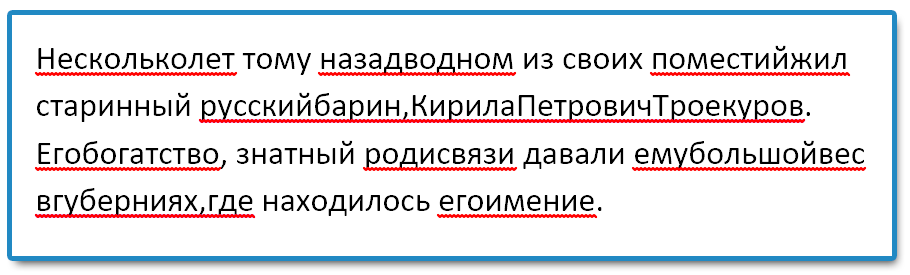
Пример слипшихся слов в Word 2007
Что делать, если в «вордовском» документе сливаются слова (исчезают пробелы)?
Как решить проблему
Ошибку с слипающимися словами в Ворде 2007 исправили еще в 2008 году, но часто встречаются компьютеры, на которых отключено автоматическое обновление и пользователи сталкиваются не только с этой проблемой, но и многими другими.
Чтобы пробелы не терялись, достаточно скачать и установить пакет обновлений для Word 2007 с официального сайта Microsoft. Всего было три пакета обновления (Service Pack 1, 2 и 3). Лучше всего устанавливать последнюю версию (SP3), именно эту версию можно скачать по ссылке ниже:
Получилось?
Поделитесь в комментариях, получилось ли решить проблему слившихся слов в Ворде (заодно получите в подарок книгу о полезных сочетаниях клавиш).
Как избежать других похожих проблем?
Всё просто: не отключайте автоматическое обновление, либо регулярно выполняйте обновление программ вручную. Это относится не только к Ворду, но и ко всем остальным программам.
Активно пользуетесь Вордом? Рекомендую прочитать о самых полезных сочетаниях клавиш.
Поделитесь с друзьями:
Понравились IT-уроки?
Все средства идут на покрытие текущих расходов (оплата за сервер, домен, техническое обслуживание) и подготовку новых обучающих материалов (покупка необходимого ПО и оборудования).
Больше интересных уроков:
Таня к :
Здравствуйте, Сергей. Спасибо за урок. Когда-то давно у меня такой баг случался, но прошло само. Теперь я пользуюсь «опен офис», по ссылке с вашего сайта.
Программа хорошая, но у меня такая проблема… Когда печатаю текст, то нужно курсор убирать за поля программы, иначе текст перескакивает автоматически на него и печатает не там, где нужно мне, а там, где находится метка курсора… уже и программу переустанавливала и другую ставила — результат тот же. Может это в настройках что-то? Спасибо.
Татьяна, Не встречал такой проблемы, если у вас ноутбук, может быть вы случайно касаетесь тачпада? Попробуйте его временно отключить и набрать текст с наведенным курсором мыши в области этого же текста.
Валерий :
Это точно происходит из-за касания тачпада. У меня было тоже самое, пока не отключил тачпад.
Алексе :
Спасибо за информацию по исчезающим пробелам.
Пожалуйста, Алексей! Надеюсь, общие принципы, описанные в статье, помогут избежать различных проблем с ПО.
Раиса :
Добрый день Серёжа, это та бабушка что переехала из Еревана в Россию. Наконец я добралась до компа. А за этот период потеряла своего дедушку и теперь одна. По поводу Ворда хочу сказать что если работать в ворде, то самый лучший редактор это Microsoft Word 2003. Я в нём всё что нужно создаю. Даже Экселевские таблицы. В своё время я работала переводчиком с армянского на русский.
Создавала электронные шаблоны и никаких проблем. Работает безотказно. Этим разработчикам делать нечего — придумали 7, 8, 10, а мне поставили семерку, так я её удалила и снова поставила Microsoft Word 2003. ПО ПОВОДУ автоматического обновления — я его отключила, так как несколько раз разрешала обновиться и каждый раз переустанавливала программу — появлялись проблемы.
У меня была проблема с залипанием клавиш — нажимала одну, а печатались сразу несколько букв — не смогла справиться и купила новую клавиатуру. Если можно, то посвятите этому урок, с уважением и наилучшими пожеланиями успехов и здоровья — Раиса.
Здравствуйте, Раиса. Искренне сочувствую вашей тяжелой потере. Держитесь, общайтесь с друзьями, заводите новых знакомых. Если функциональности Microsoft Office 2003 вам хватает, конечно, менять его не нужно. Мне по работе приходится использовать более новые версии (2010 и 2013).
Подумаю на счет урока о проблемах клавиатуры, в принципе, есть что рассказать.



