
Microsoft Word – это один из самых популярных текстовых редакторов, который активно используется большинством пользователей для создания и редактирования документов. Однако, несмотря на все преимущества программы, она имеет некоторые проблемы, включая ошибки с заглавными буквами.
Часто люди сталкиваются с ситуацией, когда заглавные буквы в тексте не отображаются должным образом. Вместо привычных больших букв, появляются какие-то странные символы или иероглифы, что усложняет чтение и понимание текста. Эта проблема вызывает раздражение и затрудняет работу с документами.
Возникает вопрос: почему так происходит? Одной из причин ошибок с заглавными буквами в Microsoft Word может быть неправильное использование клавиш Caps Lock или Shift. Если находясь в недосыпе или спешке, пользователь случайно нажимает Caps Lock без особого осознания этого, то все последующие буквы будут записываться заглавными.
Причины проблемы с заглавными буквами в Microsoft Word
- Стили форматирования текста: одной из возможных причин проблемы с заглавными буквами может быть неправильное применение стилей форматирования текста в Word. Неправильный выбор стиля может привести к неправильному отображению заглавных букв.
- Использование автоматического иборьбы: Word имеет функцию автоматического иборьбы, которая может автоматически изменять набранный текст. Если эта функция включена и содержит неправильные настройки для заглавных букв, это также может вызвать проблему с их отображением.
- Неправильная раскладка клавиатуры: еще одна возможноя причина проблемы – неправильная раскладка клавиатуры. Если вы случайно переключили раскладку на другую (например, с русской на английскую), то Word может неправильно отображать заглавные буквы.
- Проблемы с шрифтом: иногда проблему с заглавными буквами могут вызывать проблемы с установленными шрифтами. Если шрифт, используемый в документе, не поддерживает заглавные буквы или имеет ошибки в своем отображении, это может привести к искажению заглавных букв в Word.
- Дополнительные настройки: Возможно, что проблема с заглавными буквами в Word связана с какими-то дополнительными настройками программы или операционной системы. Ошибочные настройки или конфликты могут привести к неправильному отображению заглавных букв в Word.
Если вы столкнулись с проблемой неправильного отображения заглавных букв в Microsoft Word, рекомендуется проверить вышеперечисленные причины и предпринять соответствующие действия для их устранения. Если проблема сохраняется, можно обратиться в службу поддержки Microsoft для получения дополнительной помощи.
Некорректное использование функции «ВСЕ БУКВЫ ЗАГЛАВНЫМИ»
Функция «ВСЕ БУКВЫ ЗАГЛАВНЫМИ» в программе Microsoft Word предоставляет пользователю возможность преобразовать выделенный текст или весь документ в заглавные буквы. Однако, некорректное использование этой функции может привести к проблемам, которые могут испортить оформление текста и сделать его менее читабельным.
Одной из наиболее распространенных ошибок при использовании функции «ВСЕ БУКВЫ ЗАГЛАВНЫМИ» является применение ее ко всему документу без тщательной проверки. В результате, могут возникнуть ситуации, когда заглавные буквы используются там, где это неуместно, например, внутри предложений или в названиях таблиц или рисунков.
Кроме того, функция «ВСЕ БУКВЫ ЗАГЛАВНЫМИ» не всегда корректно обрабатывает специальные символы и символы из других алфавитов. Это может привести к тому, что после применения функции, некоторые символы могут быть заменены на знаки вопроса или цифры, что делает текст менее понятным.
Другой причиной проблемы с заглавными буквами может быть неправильное использование функции «ВСЕ БУКВЫ ЗАГЛАВНЫМИ» при вводе текста. Например, набор текста с использованием только заглавных букв, а затем попытка применить функцию ко всему тексту может привести к тому, что текст станет нечитаемым. Это происходит потому, что регистр символов не учитывается и все буквы будут преобразованы в заглавные.
Чтобы избежать проблем с использованием функции «ВСЕ БУКВЫ ЗАГЛАВНЫМИ», рекомендуется тщательно проверять текст перед применением функции ко всему документу. Также стоит быть внимательным при вводе текста и избегать использования только заглавных букв, если необходимо применить функцию только к части текста.
| Причины возникновения проблемы с заглавными буквами: |
|---|
| — Некорректное применение функции «ВСЕ БУКВЫ ЗАГЛАВНЫМИ» |
| — Неправильное использование функции при вводе текста |
| — Некорректная обработка специальных символов и символов из других алфавитов |
Ошибки при работе с регистром букв в тексте
При работе с текстом в Microsoft Word можно столкнуться с различными проблемами, связанными с регистром букв. Ошибки при работе с регистром могут возникать как по недосмотру пользователя, так и из-за особенностей программного обеспечения.
Одна из наиболее распространенных ошибок — несоответствие регистра заглавных букв в начале предложения. Некоторым пользователям может быть сложно обратить внимание на эту деталь, особенно если текст длинный или редактируется другими людьми.
Еще одной ошибкой в работе с регистром букв является неправильное использование заглавных букв в названиях, титулах или аббревиатурах. Например, пользователь может случайно написать слово «телефон» с прописной буквы вместо строчной, или наоборот.
Более сложные ошибки с регистром букв могут возникнуть при копировании и вставке текста из других источников. Например, если вы копируете текст с веб-страницы, который содержит заглавные буквы, и вставляете его в документ Word, регистр заглавных букв может быть изменен на строчные, если не настроить параметры вставки.
Исправление ошибок с регистром букв в Microsoft Word несложно. Нужно просто внимательно проверить каждую часть текста на соответствие правилам регистра. Для автоматической проверки можно воспользоваться функцией «Преобразовать» в меню «Формат», которая изменит регистр букв в тексте в соответствии с правилами русского языка.
Влияние дополнительных настроек и стилей на использование заглавных букв
В Microsoft Word возможно использование различных настроек и стилей, которые могут повлиять на использование заглавных букв. Некорректная или неправильная настройка стилей может привести к проблемам с отображением заглавных букв в документе. Ниже приведены несколько возможных причин, связанных с настройками и стилями, которые могут вызвать проблемы с заглавными буквами в Microsoft Word:
- Неправильные настройки автозамены. Microsoft Word предлагает функцию автозамены, которая может автоматически заменять определенные символы или комбинации символов на заглавные буквы. Если эти настройки некорректно настроены или отключены, то проблемы с заглавными буквами могут возникнуть. Рекомендуется проверить и изменить настройки автозамены, если это необходимо.
- Использование стилей форматирования. В Microsoft Word можно применять различные стили форматирования текста, которые определяют размер, начертание, цвет и другие параметры шрифта. Использование неправильных стилей форматирования может вызвать проблемы с заглавными буквами. Для иборьбы проблемы рекомендуется внимательно проверить и изменить применяемые стили форматирования в документе.
- Некорректное использование шрифтов. Некоторые шрифты могут иметь особенности, связанные с отображением заглавных букв. Например, некоторые шрифты могут иметь сложное оформление заглавных букв, что может привести к их неправильному отображению. Рекомендуется проверить используемые шрифты и, при необходимости, изменить их на другие шрифты, у которых нет проблем с отображением заглавных букв.
Учитывая вышеуказанные факторы, важно внимательно проверить и настроить настройки и стили в Microsoft Word, чтобы избежать проблем с заглавными буквами в документе. Правильное использование настроек и стилей поможет обеспечить корректное отображение заглавных букв и улучшит внешний вид документа.
Как отключить автоматические заглавные буквы в начале предложений
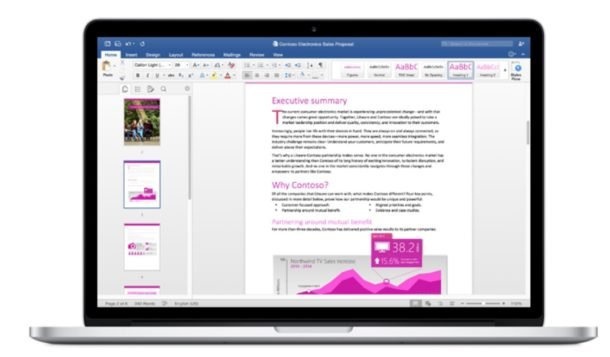
По умолчанию в Microsoft Word первые буквы предложений автоматически пишутся с заглавной буквы. Кому-то это очень удобно, кому-то наоборот. Это одна из характеристик, которую вы любите или ненавидите. Если вам это не нравится, вы можете просто выключить его. Ниже мы покажем вам, как отключить автоматическое использование заглавных букв в начале предложений в Word.
Как отключить автоматические заглавные буквы в Word
- Откройте Word и создайте новый документ или выберите уже готовый.
- Перейдите в «Инструменты» или «Параметры», а затем в «Автозамена».
- Найдите «Делать первые буквы предложений заглавными» и снимите флажок рядом с ним. mac OS
Окна
- Выйдите из настроек и продолжайте использовать Word как обычно. Первые буквы предложений больше не будут автоматически заглавными.
Теперь вы можете безопасно вводить слова или фразы после точек, и их первые буквы не будут заглавными. Чтобы ввести заглавную букву, удерживайте клавишу Shift.
Некоторым нравится автозамена, потому что она упрощает и ускоряет набор текста, но других это раздражает. Иногда автоматические ограничения мешают, и вам приходится настраивать больше. Обратите внимание, что этот метод применим только к Word, настройки не будут применяться ко всей системе и в других программах.
В Word есть много других вариантов автозамены, которые поможет вам настроить наша статья.



