
Обратим внимание на распространенную ситуацию — низкая производительность Microsoft Excel и Word даже на современных высокопроизводительных компьютерах. Обычно с данной проблемой встречаются бухгалтеры в компаниях, когда одновременно открывают два или более документов.
Самый простой способ избавиться от торможения Excel и Word
Первое, что стоит сделать для устранения зависаний и замедлений в Excel и Word, — это деактивировать аппаратное ускорение обработки изображений. Интересно, что этот параметр влияет не только на изображения.
Аппаратное ускорение обработки изображений представляет собой процесс, в котором используется специализированное оборудование (как графический процессор или специальные чипы) для повышения скорости выполнения операций обработки изображений на устройстве.
По этой причине Эксель и Ворд может тормозить и тупить при переключении между документами. После включения этого параметра производительность Word и Excel на глаз увеличится примерно в 2-3 раза. В итоге бухгалтеры и руководство заметят это сразу же после запуска нескольких таблиц.
Для деактивации аппаратного ускорения обработки графики необходимо перейти в раздел «Файл», а затем внизу выбрать «Настройки».
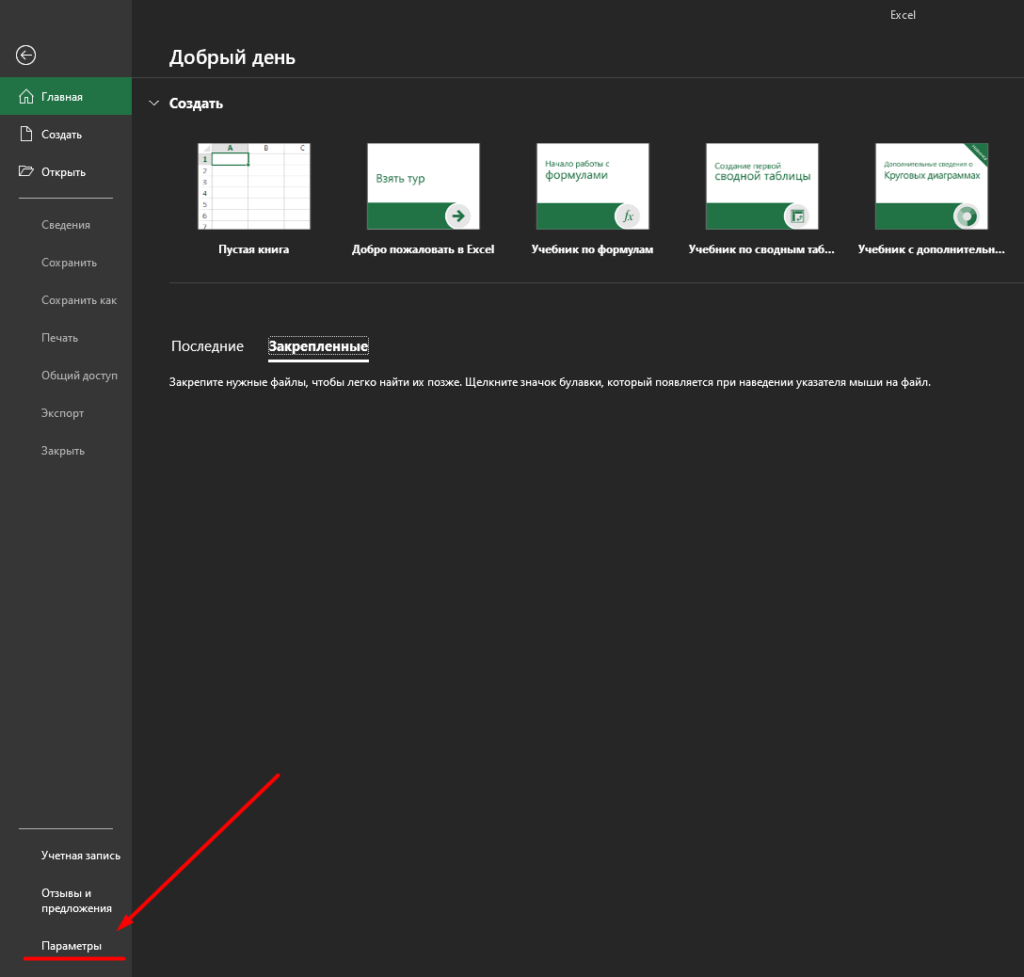
В настройках необходимо перейти в раздел «Дополнительно» и прокрутить до опции «Отображение».
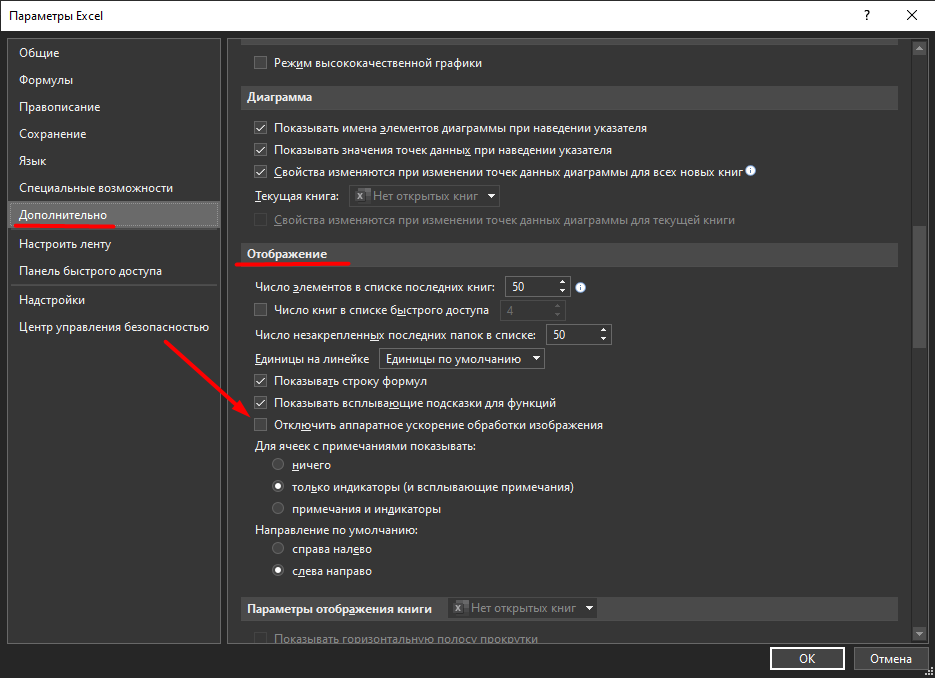
Здесь Вы увидите пункт «Отключить аппаратное ускорение обработки изображений«. Ставьте галочку и нажимайте ОК. В результате Excel стал намного быстрее переключаться между ячейками, листами и открытыми документами. Но можно сделать работу в Word и Excel еще быстрее.
Отключаем анимированные элементы внутри окна
Анимации в Windows 10 привлекательны и доставляют эстетическое удовольствие. Однако для работы в офисной среде важнее производительность и скорость работы приложений. В Windows 10 есть одна функция, которая негативно сказывается на работе не только Excel, но и Word, а также других офисных приложений. Это анимация, происходящая в окнах.
Отключить её довольно просто, и для глаз отсутствие этой функции останется незамеченным. Чтобы произвести отключение, откройте меню «Пуск», затем нажмите на значок шестеренки внизу. Откроется окно параметров Windows, где выберите раздел «Система», а затем «О программе».
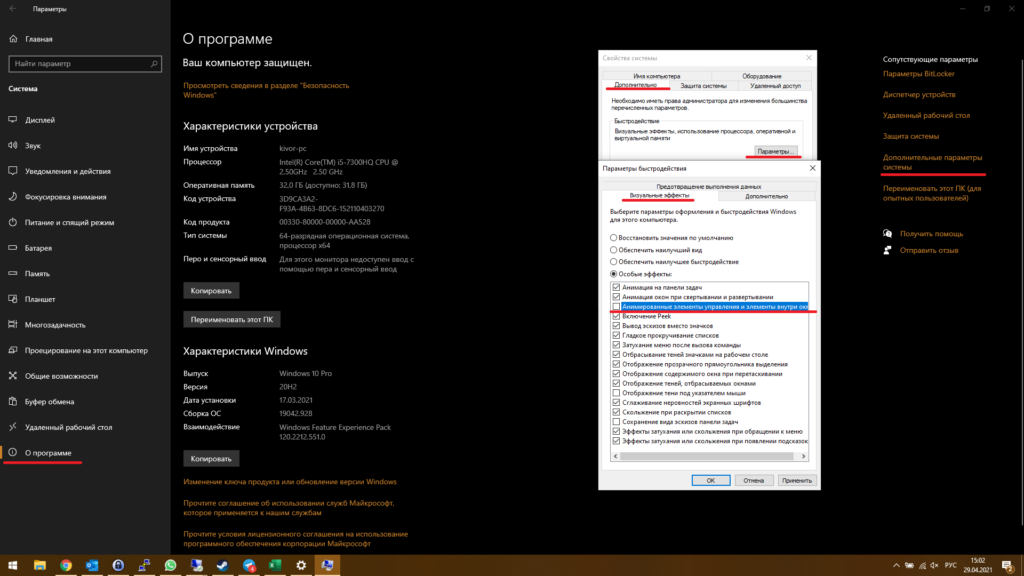
Затем переходим к разделу «Дополнительные параметры системы», выбираем вкладку «Дополнительно», и в появившемся окне находим пункт «Визуальные эффекты», как указано на предыдущем скриншоте. Необходимо снять отметку с опции «Анимированные элементы управления и элементы внутри окна». Эффект будет заметен сразу.
Что еще может мешать работе Excel и Word?
Word
Общие рекомендации по устранению проблем
[Решено] Почему Microsoft Word работает медленно и так тормозит?

Технический эксперт по написанию текстов, который умеет писать сообщения об устранении неполадок в любой проблеме Mac и помог многим читателям спасти свои компьютеры Mac.
Однажды вы можете подумать: « почему Microsoft Word такой медленный ?" Потому что вы нажимаете на файл Word и ничего не происходит. Вы нажимаете на него еще раз, и все равно ничего не происходит. Наконец он открывается, но медленно.
Почему Слово тормозит на Mac или компьютеры с Windows? Вот советы по решению этой проблемы.
Часть 1. Почему мой Microsoft Word тормозит?
Задержка Microsoft Word на вашем Mac может быть вызвана несколькими факторами. Вот некоторые распространенные причины и простые решения:
Вы можете улучшить производительность Microsoft Word на своем Mac, устранив эти потенциальные проблемы.

Часть 2. Как ускорить работу Microsoft Word?
Это ошеломляюще иметь Microsoft Word открывать медленно. Это такая неприятность, если это случится с тобой. К счастью, у вас есть варианты, как это сделать. Даже если вы используете Mac для своего Microsoft Word, есть вариант, который вам подойдет.
Что делать, если Office Word работает медленно и с задержками?
№1. Оптимизируйте производительность Mac, чтобы ускорить Microsoft Word
Команда PowerMyMac это идеальный инструмент, который может помочь вам ускорить свой Mac и, в свою очередь, ускорьте свой Microsoft Word. Это один из инструментов с мощными функциями, которые помогут повысить производительность вашего Mac.
Приложение Word из Office создаст много временных файлов и кеша , которые могут накапливаться и замедлять работу Microsoft Word.
Читайте дальше, чтобы узнать, как вы можете ускорьте свой Microsoft Word на Mac с помощью PowerMyMac, чтобы удалить все файлы журналов Word, кэши или временные файлы, а также оптимизировать все документы для хранения Mac.

Возможно, вы уже обратили внимание на возможность скачать PowerMyMac бесплатно и задумываетесь, насколько это безопасно. Ответ однозначно положителен! При загрузке бесплатной версии PowerMyMac вам не будут предложены дополнительные приложения, такие как антивирус или альтернативные браузеры.
Все, что вы получите, — это мощные функции Mac Cleaner. Это означает, что вы можете сразу же ощутить мощный прирост производительности вашего Mac.
№ 2. Удалите и переустановите Microsoft Word
И если вы считаете, что Microsoft Word слишком медленно удаляется, вы также можете использовать программу удаления приложений PowerMyMac, чтобы помочь вам полностью удалить Microsoft Word.
Удалите и переустановите приложения Microsoft также хороший способ ускорить работу Word. Не забудьте подготовить ключ продукта Microsoft Office, чтобы завершить процесс переустановки Microsoft Word.

№3. Установите последние обновления MS Word
Если у вас устаревшая версия Microsoft Word, она также будет работать медленно или с задержками. Таким образом, вы можете обновлять Microsoft Word, будь то на вашем Mac или ПК с Windows.
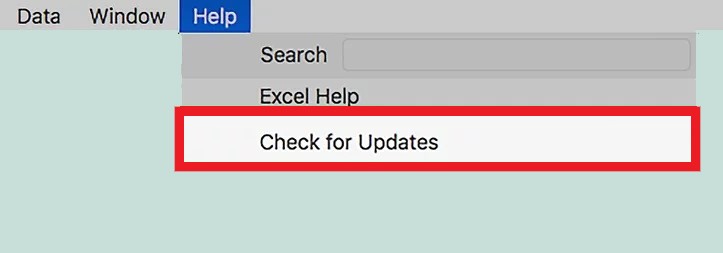
№ 4. Обновите версию ОС Mac или Windows
Убедитесь, что ОС вашего устройства получает автоматические обновления безопасности, чтобы убедиться, что MS Word может работать правильно.
Например, если вы используете Mac, вы можете установить последнюю версию macOS:
№ 5. Отключить анимацию и другие теневые эффекты
Вы также можете настроить некоторые эффекты для ускорения Microsoft Word.
Например, если вы используете ПК:

№ 6. Изменить настройки приложения Microsoft Word
Будьте осторожны с советами, которые говорят вам, чтобы изменить настройку в Защищенный просмотр, Если вы решите отключить все настройки в режиме защищенного просмотра, это может поставить под угрозу вашу безопасность. Хотя отключение параметров в режиме защищенного просмотра может решить проблему медленной работы Microsoft Word, вы должны избегать этого всеми средствами. Следовательно, убедитесь, что они включены для вашей защиты. Есть причина, по которой настройки в защищенном представлении должны быть включены.
Часть 3. Вывод
Когда в следующий раз вы столкнетесь с проблемой медленной работы Microsoft Word, рассмотрите предложенные ранее решения. Замедление работы Microsoft Word — это естественный процесс. Поэтому важно поддерживать ваш компьютер в хорошем состоянии. Рекомендуем использовать очиститель Mac, такой как PowerMyMac, чтобы оптимизировать компьютер и улучшить производительность Word, когда он начинает работать неэффективно.
Как вы справляетесь с медленным Microsoft Word? Это когда-нибудь случалось с тобой? Поделитесь с нами своим опытом с медленным Microsoft Word.
Рейтинг: 4.1 / 5 (на основе 107 рейтинги)
РЕШЕНО: Медленно запускается и открывается MS Word 2003-2007
В прошлой своей заметке я рассказывал как решить проблему с медленно открывающимся редактором MS Word. Всё дело было в неправильно указанном а точнее установленном по умолчанию но отсутствующим принтером. На днях на одном из компов столкнулся с такой же бедой. Word запускался и работал очень медленно. Видимых причин как то принтеры или антивирус видно небыло.
Помучался, по советам поправил реестр, не помогло. Попробовал запустить под другим пользователем — проблем нет, значит дело в локальных настройках пользователя. Решил проверять стнандартно. Начал с локальных настроек, а точнее с локального шаблона. В windows xp папка с шаблонами Word находится по адресу:Documents and SettingsUSERApplication DataMicrosoftШаблоны.
В windows 7 папка лежит по адресу c:UsersUserAppDataRoamingMicrosoftШаблоны. Нас интересует файл Normal.dot. Вот тут я обратил внимание на странно большой размер файла шаблона. Что-то около 7 мегабайт, вместо 35 килобайт как обычно. Удалил файл, пересоздал его по новой и всё заработало как часы. Странно что при удалении MS Word данный файл не удалялся а оставался.
Поэтому я не мог понять причину медленной работы даже при переустановки.



