
Существует несколько причин, по которым Word может тормозить на Windows 10:
- Недостаточно оперативной памяти. Word требует определенного количества оперативной памяти для нормальной работы. Если на вашем компьютере недостаточно оперативной памяти, Word может начать тормозить.
- Большой размер файла. Если вы работаете с большим файлом Word, он может замедлить работу программы.
- Много открытых программ. Если на вашем компьютере открыто много программ одновременно, это может привести к замедлению работы Word.
- Поврежденный файл Word. Если файл Word поврежден, он может привести к замедлению работы программы.
- Устаревшая версия Word. Если вы используете устаревшую версию Word, она может быть несовместима с вашей операционной системой и работать медленнее.
- Проблемы с драйверами. Устаревшие или поврежденные драйверы могут привести к замедлению работы Word.
- Вирусы и вредоносное ПО. Вирусы и вредоносное ПО могут замедлить работу вашего компьютера и привести к проблемам с Word.
Способы устранения
Существует несколько способов устранить торможение Word на Windows 10:
- Увеличьте объем оперативной памяти. Если на вашем компьютере недостаточно оперативной памяти, вы можете добавить дополнительную планку памяти.
- Закройте ненужные программы. Если на вашем компьютере открыто много программ одновременно, закройте ненужные программы, чтобы освободить оперативную память.
- Отремонтируйте поврежденный файл Word. Если файл Word поврежден, вы можете попробовать отремонтировать его с помощью встроенного инструмента Word.
- Обновите Word до последней версии. Если вы используете устаревшую версию Word, обновите ее до последней версии.
- Обновите драйверы. Убедитесь, что на вашем компьютере установлены последние версии драйверов.
- Проверьте компьютер на вирусы и вредоносное ПО. Просканируйте компьютер на вирусы и вредоносное ПО с помощью антивирусной программы.
Если вы выполнили все эти действия, но Word по-прежнему тормозит, обратитесь в службу поддержки Microsoft.
Проблемы из-за аппаратного ускорения графики в Microsoft Office


itpro

Office, Вопросы и ответы

Один комментарий
Некоторый пользователи сталкиваются с плохой производительностью приложений из пакета Microsoft Office (Word, Excel, PowerPoint, Outlook) на компьютерах со встроенными или старыми видеокартами. Это проявляется в таких симптомах: при прокрутке документа приложение замирает или подвисает, мерцает экран, прокрутка содержимого идет не плавно а рывками, шрифты в тексте размыты, не сразу обновляется содержимое картинок и другие подобные артефакты изображения.
Word/Excel/PowerPoint/Outlook тормозит при прокрутке документов
Как правило, это связано с тем, что на компьютере установлена видеокарта (и/или ее драйвера), которые несовместимы с функцией аппаратного ускорения графики в MS Office.
Аппаратное ускорение обработки графики включено во всех версиях, начиная с Microsoft Office 2013. Это позволяет выполнять рендеринг графики в Office на более производительной видеокарте (GPU) по сравнение с менее производительным CPU.
В некоторых случаях это дает обратный эффект. Вместо улучшения производительности и плавности вывода изображений и текста в программах MS Office, приложения начинают тормозить, моргать, замирать при прокрутке, шрифты могут стать размытыми и т.д. Чаще всего это связано с тем, что на компьютере установлена дешёвая бюджетная видеокарта (обычно встроенная) или для видеоадаптера установлены некорректные драйвера.
Можно решить проблему отключением аппаратного ускорения графики, но сначала убедитесь, что для вашей видеокарты установлены последние версии драйверов. Попробуйте обновить их вручную, скачав с сайта производителя.
Если проблема возникла внезапно после установки обновлений, попробуйте откатиться к предыдущей версии MS Office.
Если на компьютере установлено несколько GPU, то вы можете назначить более производительную видеокарту для проблемного приложения Office из панели Settings:
- Перейдите в Settings ->System ->Display ->Graphics settings
- Нажмите кнопку Browse и укажите полный путь к исполняемому файлу. Например, C:Program FilesMicrosoft OfficerootOffice16winword.exe
- Нажмите кнопку Options и выберите видеокарту, которую вы хотите назначить приложению.
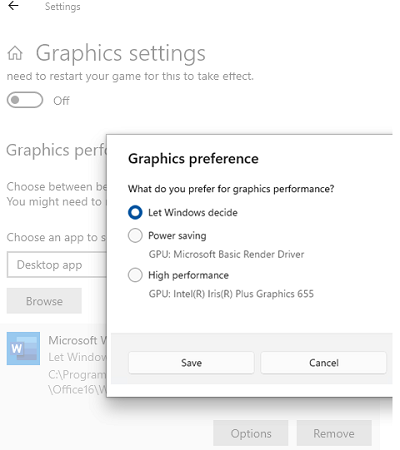
Отключить аппаратное ускорение обработки изображений в Office (Word, Excel, Outlook)
Если обновление драйверов GPU не исправило проблему, попробуйте отключить аппаратное ускорение графики в Office.
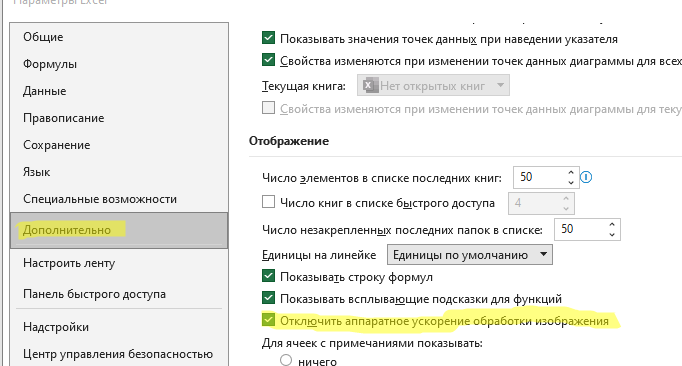
- Запустите нужное приложение MS Office. Например Excel.
- Перейдите в раздел Файл -> Параметры -> Дополнительно
- Включите опцию Отключить аппаратное ускорение обработки изображения (Disable hardware graphics acceleration) в секции Отображение.
- Перезапустите вашу программу Office
- Проверьте, исправлена ли проблема с графикой в Office (применимо для всех версия MS Office 2021/2019/2016/2013).
Однако в новых билдах пакета Microsoft 365 Apps (ранее он назывался Office 365) опция отключения аппаратного ускорения была убрана. В моем случае, в Word 2019 этот пункт также отсутствует.
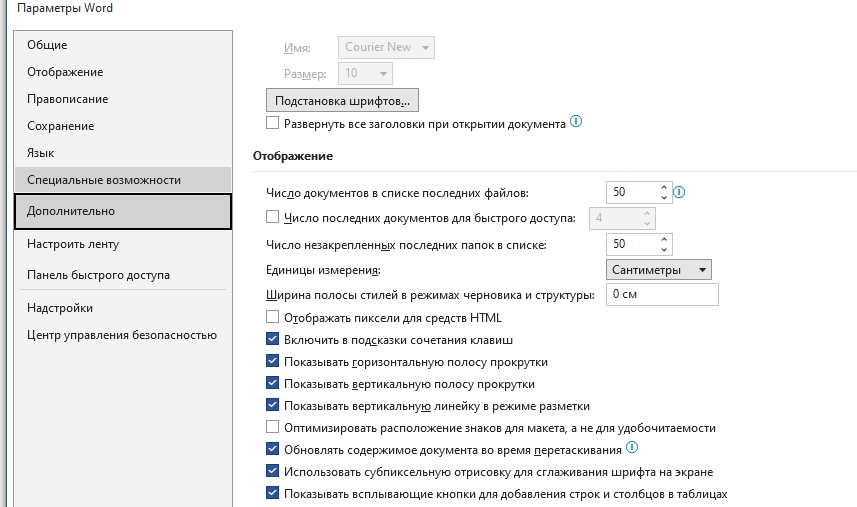
По заявлениям разработчиков Microsoft, они ведут список несовместимых комбинаций GPU и драйверов и автоматически переключают Office на использование программного рендеринга вместо аппаратного. Но это работает не всегда.
В этом случае можно отключить использование аппаратного ускорения для обработки изображения во всех приложениях MS Office через редактор GPO или через реестр.
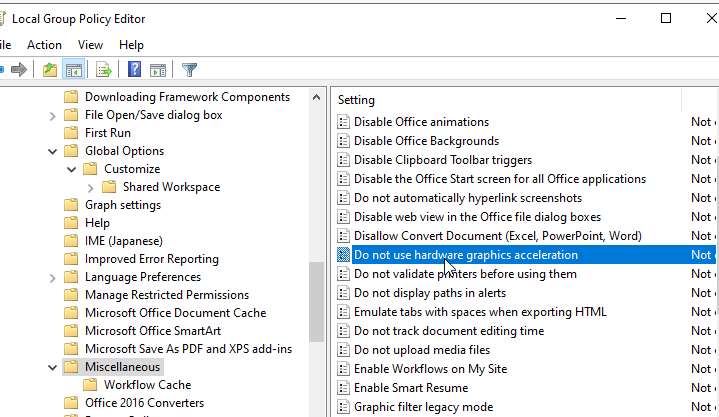
- Если на компьютере установлены ADMX шаблоны GPO для MS Office, откройте локальный редактор GPO ( gpedit.msc )
- Перейдите в раздел User Configuration -> Administrative Templates -> Microsoft Office 2016 -> Miscellaneous
- Включите параметр GPO Do not use hardware graphics acceleration
- Завершите сессию пользователя, чтобы обновить настройки групповых политик.
Включение этой политики эквивалентно созданию параметра реестра DisableHardwareAcceleration со значением 1. Можно создать параметр реестра с помощью команды:
reg add HKCUSoftwareMicrosoftOffice16.0CommonGraphics /v DisableHardwareAcceleration /t REG_DWORD /d 0x1 /F
Или вручную через редактор реестра regedit.exe.
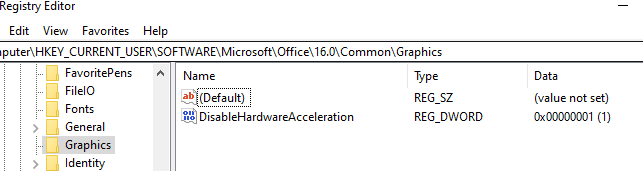
Перезагрузите компьютер. Это отключит аппаратное ускорение для всех приложений Office на компьютере.

Предыдущая статья Следующая статья 
Тормозит Excel и Word. Как исправить?
Рассмотрим распространенную проблему — медленная работа Microsoft Excel и Word даже на современных мощных компьютерах. Чаще всего с такой проблемой сталкиваются бухгалтера в организациях при открытии 2 и более документов одновременно.
Самый простой способ избавиться от торможения Excel и Word
Вашим первым шагом к избавлению от зависаний и тормозов Excel и Word — отключение аппаратного ускорения обработки изображений. Что удивительно, этот параметр работает не только на изображения.
Аппаратное ускорение обработки изображений — это процесс, при котором специальное оборудование (например, графический процессор или специализированный чип) используется для ускорения операций обработки изображений на устройстве.
По этой причине Эксель и Ворд может тормозить и тупить при переключении между документами. После включения этого параметра производительность Word и Excel на глаз увеличится примерно в 2-3 раза. В итоге бухгалтеры и руководство заметят это сразу же после запуска нескольких таблиц.
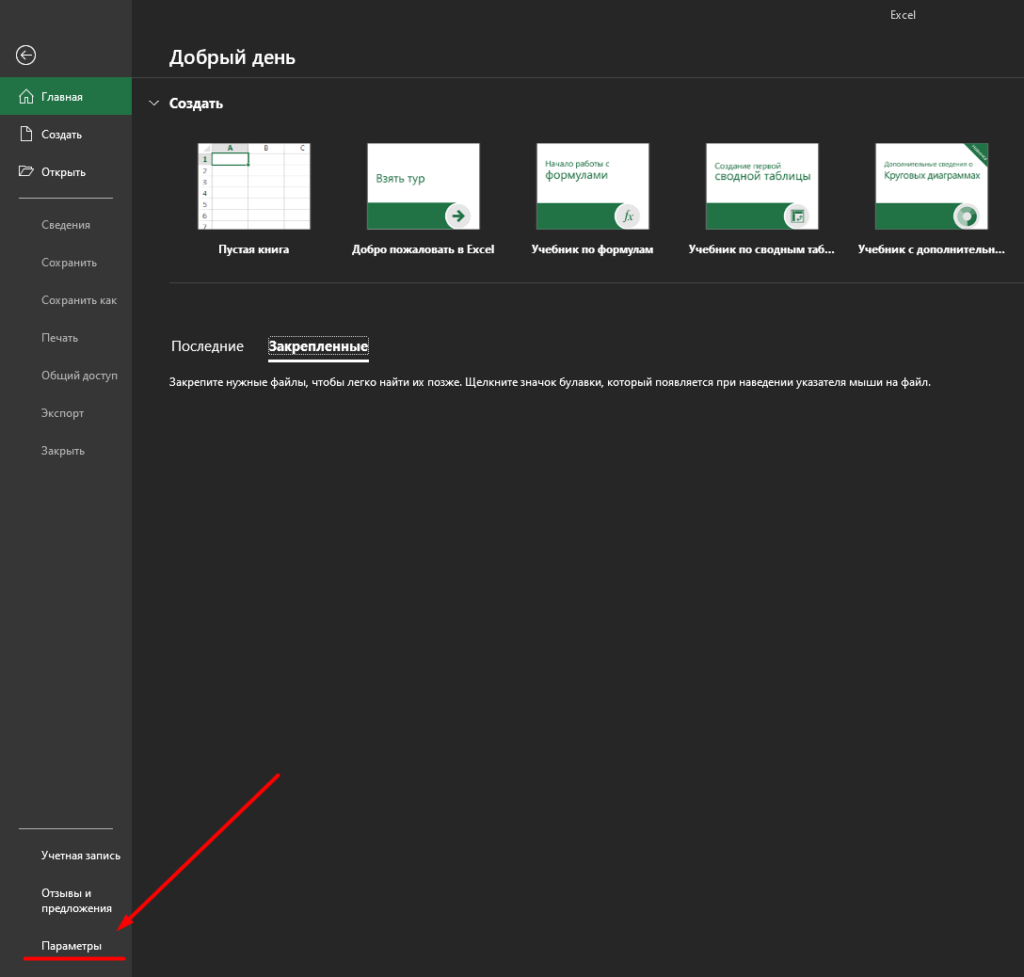
Чтобы отключить аппаратное ускорение обработки изображений, нужно зайти в «Файл», далее внизу Вы увидите «Параметры».
В параметрах нужно выбрать «Дополнительно» и прокрутить настройки до пункта «Отображение».
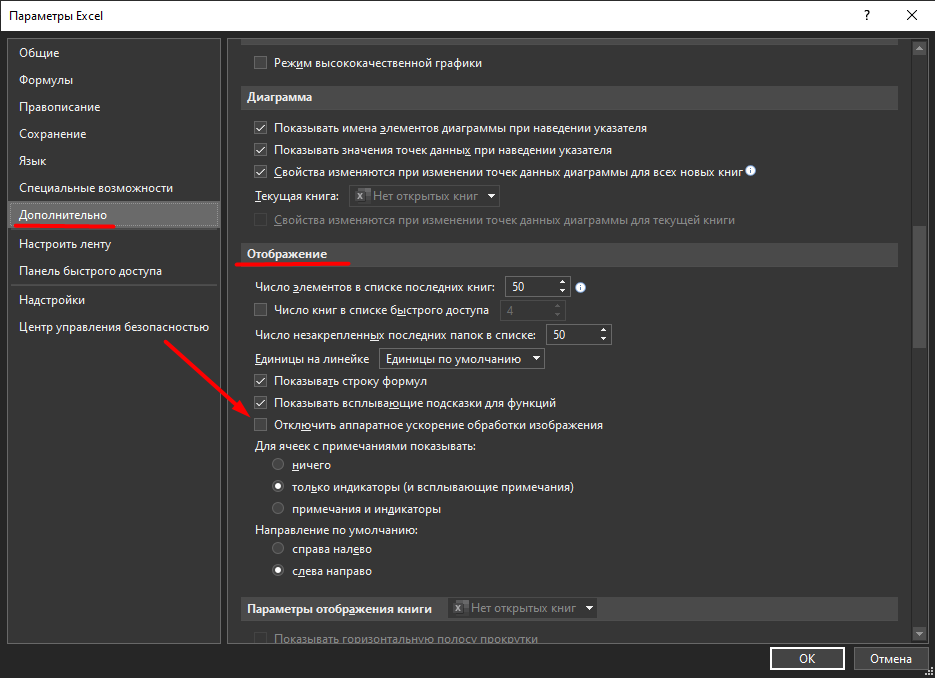
Здесь Вы увидите пункт «Отключить аппаратное ускорение обработки изображений«. Ставьте галочку и нажимайте ОК. В результате Excel стал намного быстрее переключаться между ячейками, листами и открытыми документами. Но можно сделать работу в Word и Excel еще быстрее.
Отключаем анимированные элементы внутри окна
Анимации в Windows 10 красивые и радуют глаз. Но для работы в организации важнее производительность и скорость работы программного обеспечения. Существует одна надстройка в Widnows 10, которая ухудшает работу не только Excel, но и Word и остальных офисных программ. Это анимация внутри окна.
Выключить её очень просто, а глазам отключение данной функции будет абсолютно незаметно. Для отключения зайдите в «Пуск», далее нажмите на шестеренку внизу. Откроется окно параметров Windows. В нем нам необходимо выбрать «Система», далее «О программе».
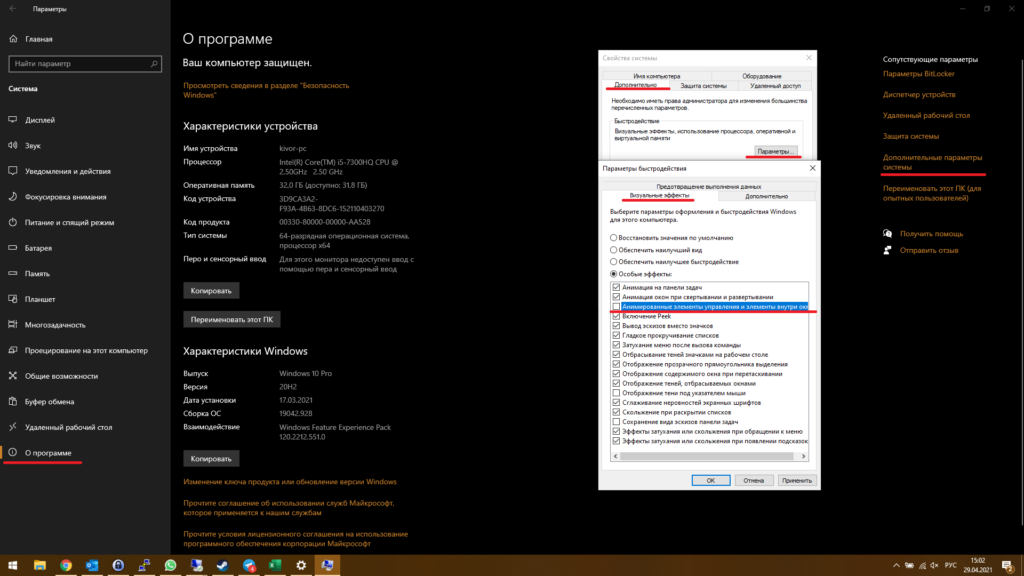
Потом выбираем «Дополнительные параметры системы», вкладка «Дополнительно» и в новом открывшемся окне выбираем «Визуальные эффекты», как показано на скриншоте выше. Нам нужно убрать галочку «Анимированные элементы управления и элементы внутри окна«. Результат не заставит Вас долго ждать.
Что еще может мешать работе Excel и Word?
- Неверные имена в Диспетчере имен: Excel может замедляться из-за невозможности разрешить имена, увеличивающиеся с ростом листа.
- Чрезмерное использование волатильных функций: функции, такие как VLOOKUP, если используются чрезмерно, могут существенно замедлить работу Excel.
- Неразрешенные формулы и ссылки на столбцы: проблемы с производительностью могут возникать, если в листе присутствуют неразрешенные формулы и если оптимизация ссылок на столбцы не выполнена должным образом
- Слишком большие таблицы: работа с обширными данными в одном листе может привести к снижению скорости обработки данных
- Автоматический расчет формул: включение автоматического режима может замедлить Excel, поскольку формулы пересчитываются при каждом изменении внутри листа
Word
- Избыточное потребление ресурсов: программа может использовать большое количество оперативной памяти и ЦП, даже при работе с небольшими документами, что связано с неправильной оптимизацией под мощные компьютеры
- Большое количество плагинов: установленные плагины могут замедлять работу Word из-за несовместимости с современными системами или конфликтов с другими плагинами (часто друг с другом)
Общие рекомендации по устранению проблем
- Оптимизация использования ресурсов: закройте все ненужные программы и процессы, чтобы освободить ресурсы системы.
- Проверка и удаление ненужных плагинов: отключение или удаление ненужных плагинов может значительно улучшить производительность.
- Обновление до последней версии: регулярно обновляйте софт до последних версий, чтобы исправить известные ошибки и улучшить производительность.



