
При перемещении текстового поля или изображения в Word создаётся впечатление, что они закрепляются на ближайшем пересечении сетки. Однако порой требуется более точное управление размещением этих элементов. В данной статье будет подробно описано три метода, позволяющих с точностью разместить объект в нужном месте.
Способ 1: удерживайте клавишу «Alt», чтобы точно переместить объект
К примеру, мы стремимся разместить текстовое поле ниже в том месте, которое для нас предпочтительно. Следуйте этим двум шагам:
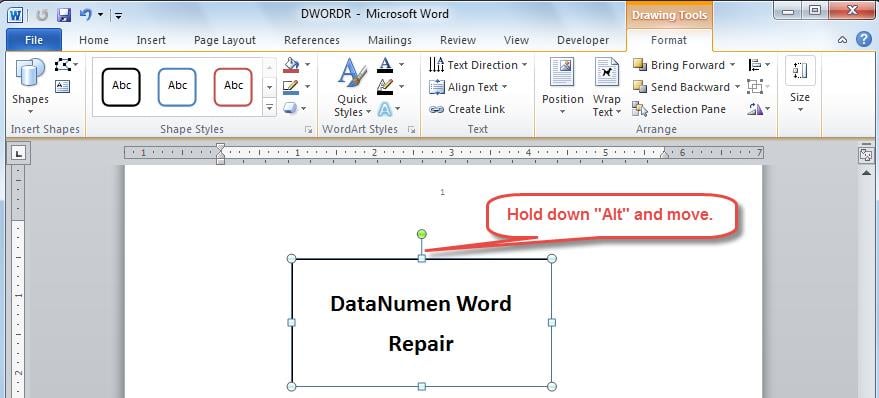
При нажатии клавиши «Alt» сетка не будет вмешиваться в перемещение объектов. Однако учтите, что данный способ отключает лишь функцию «привязки к сетке».
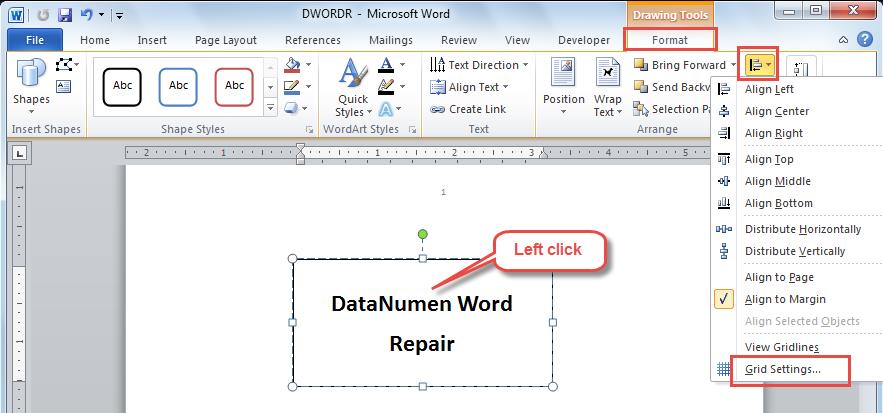
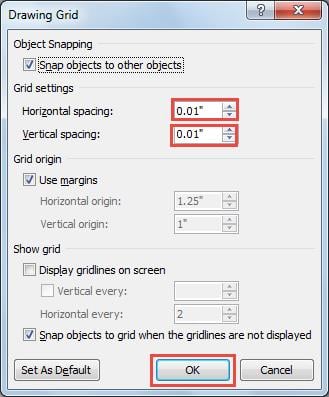
Метод 2: уменьшить горизонтальное и вертикальное расстояние сетки
Поскольку в нашем Word есть невидимая сетка, один простой способ — минимизировать интервалы сетки по горизонтали и вертикали. Для этого вы можете обратиться к этому разделу.
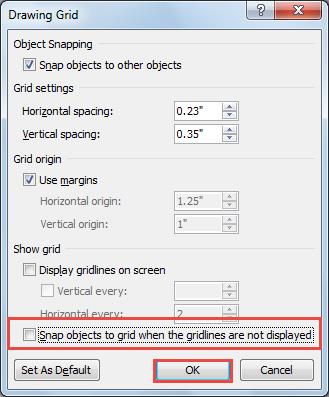
Способ 3: навсегда отключить параметр «Привязка к сетке»
Альтернативный метод — убрать галочку с опции «Привязать к», чтобы обекты не соединялись с сеткой. Также есть возможность отключить эту функцию навсегда. Ознакомьтесь с данным разделом, чтобы получить информацию о том, как это осуществить.
Word подвержен искажениям
Мы способны точно регулировать расположение текстовых блоков и изображений в документе Word. Несмотря на то, что Word предоставляет множество удобных функций для пользователей, он не застрахован от возможных повреждений файлов.
Таким образом, возникает потребность в специализированном инструменте для ремонтное слово. Благодаря своей передовой технологии он гарантирует восстановление вашего Word с выдающейся скоростью восстановления.
Перемещение картинок в MS Word
Переместить изображение в документе Word, удерживая левую кнопку мыши, невозможно, так как дело заключается в установленных по умолчанию параметрах обтекания. Вставленное изображение немедленно интегрируется в текст, образуя отдельный параграф. Это означает, что для перемещения картинки стоит использовать инструменты для форматирования текста.
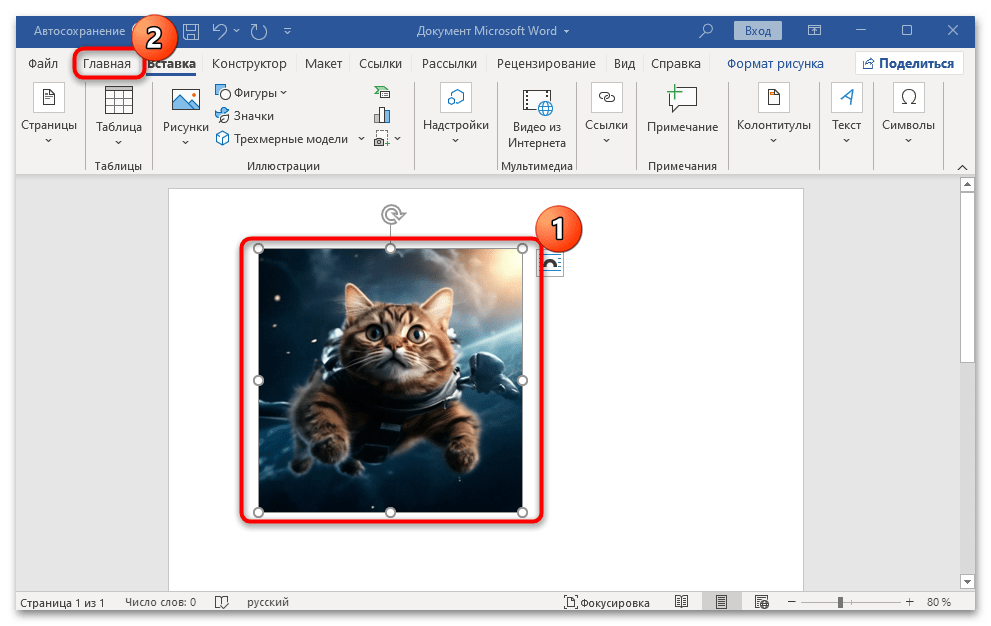
- Выделите объект, кликнув по нему левой кнопкой мыши, затем перейдите на вкладку «Главная», если потребуется.
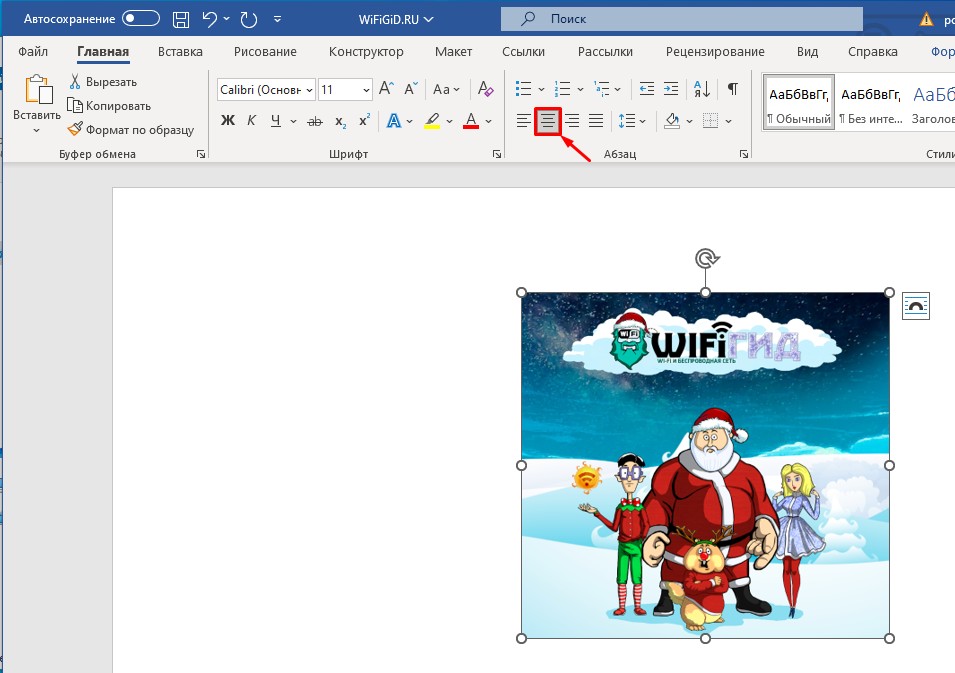
- В блоке «Абзац» вы сможете воспользоваться функцией выравнивания – по краям или по центру.
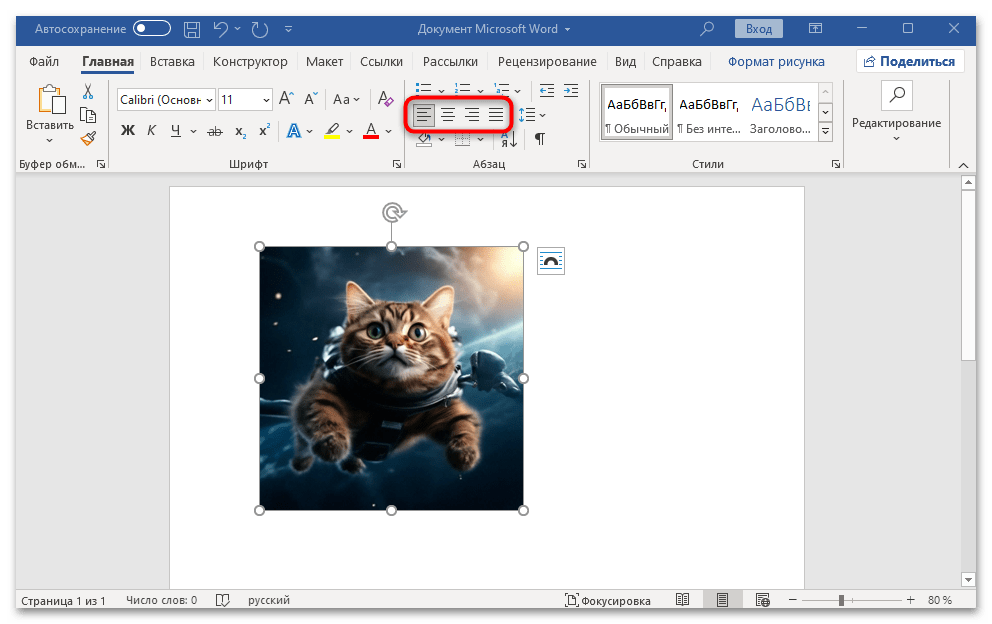
В конечном итоге изображение можно будет переместить влево или вправо, а также установить его в центр страницы.
Способ 2: Параметры разметки
Как упоминалось ранее, изображения по умолчанию имеют определённые параметры разметки, превращающие их в самостоятельные параграфы в тексте. Если вы хотите расположить объект перед текстом, за ним или внутри него, необходимо изменить настройки в разделе «Параметры разметки»:
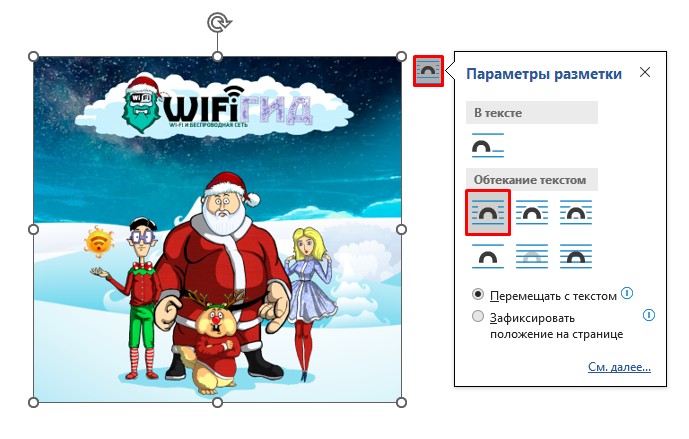
- Кликните по рисунку левой кнопкой мыши – рядом появится значок для перехода к окну «Параметры разметки».
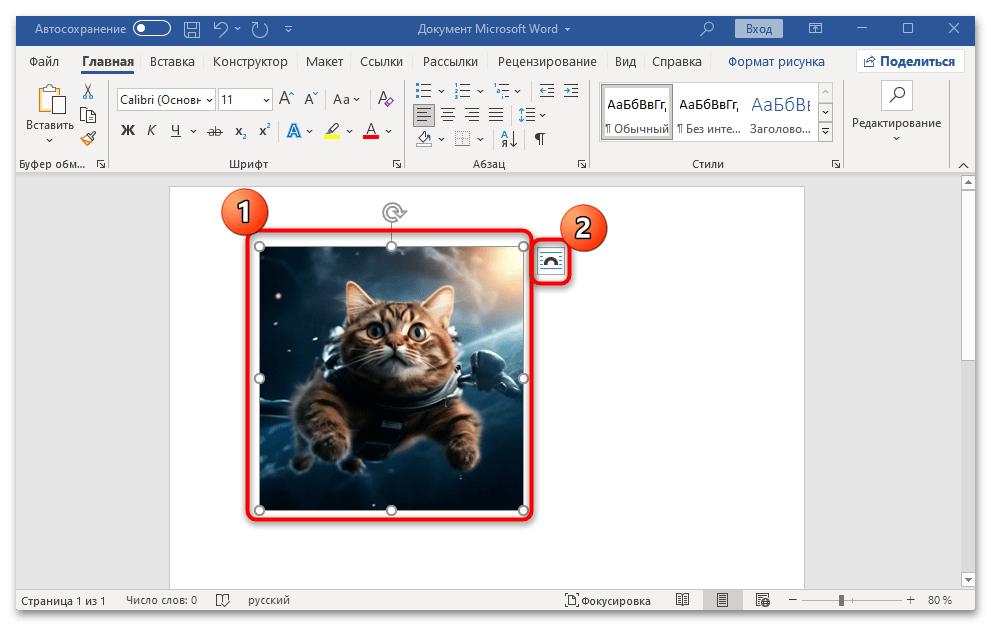
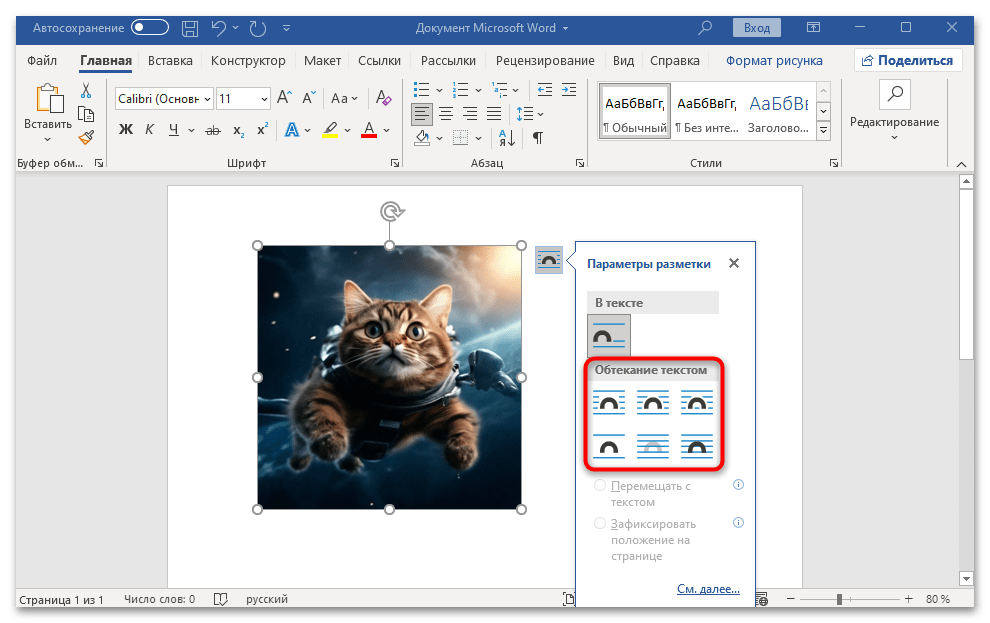
Тогда вы сможете переместить изображение в любое место, даже когда текста вокруг него нет. Если же текстовое содержимое имеется, тогда при размещении картинки внутри него произойдет обтекание объекта в соответствии с выбранным режимом. В нашем случае картинка разместится внутри текста.
В MS Word реализованы расширенные настройки положения объектов и режима обтекания текстом. Для перехода к ним нужно сделать несколько простых шагов:
Выделите рисунок на странице. Вверху появится дополнительная вкладка «Формат рисунка», на которую нужно переключиться. В блоке «Упорядочить» сначала щелкните по кнопке «Положение».
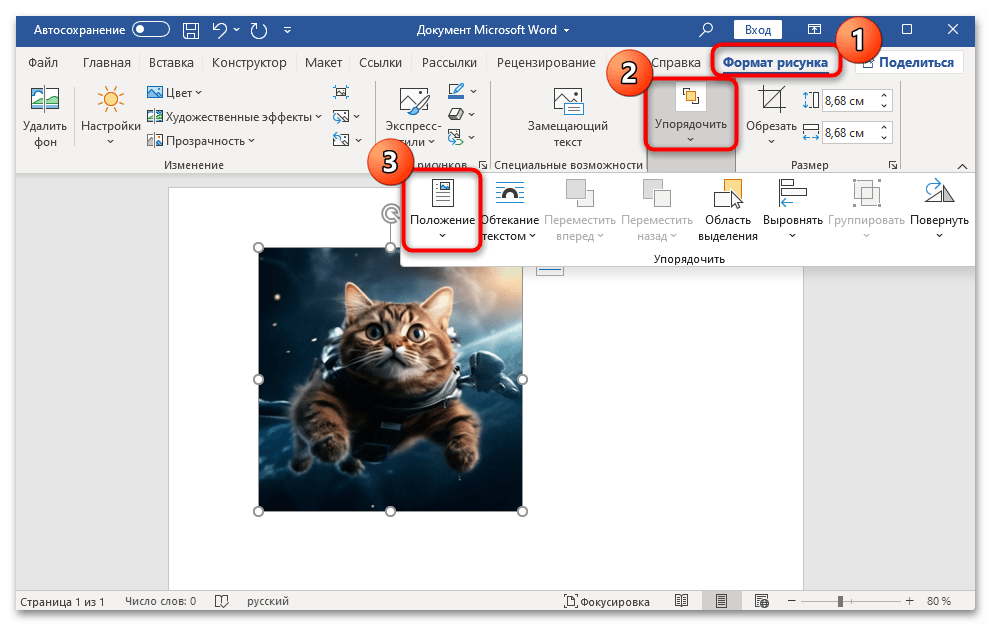
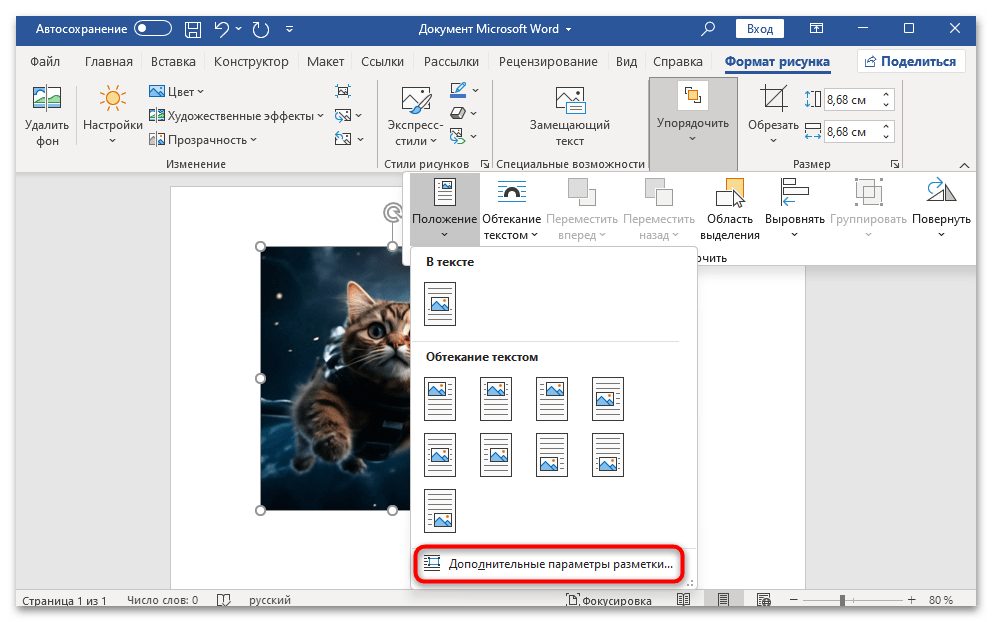
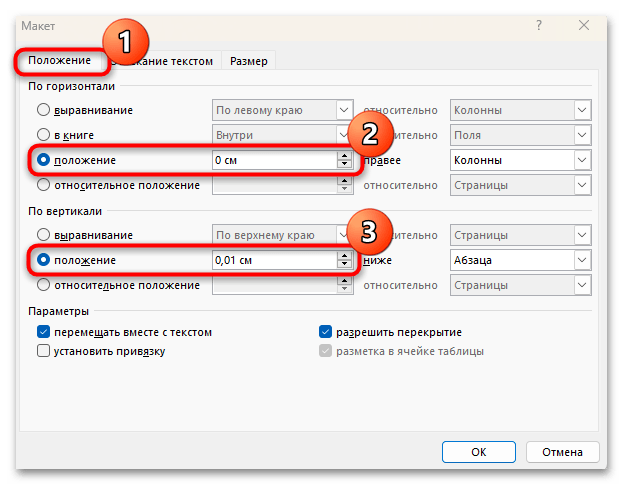
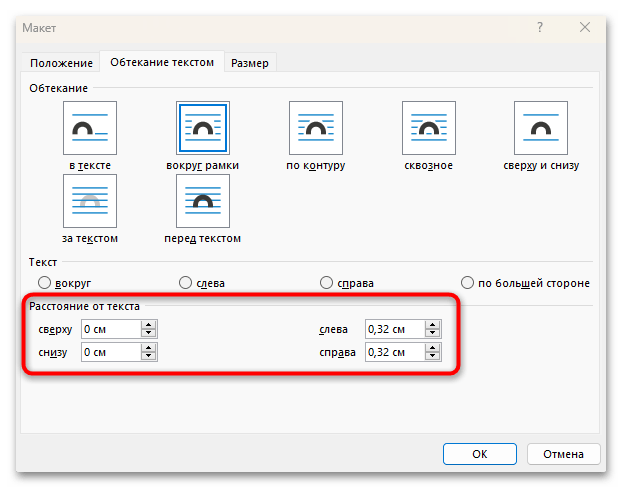
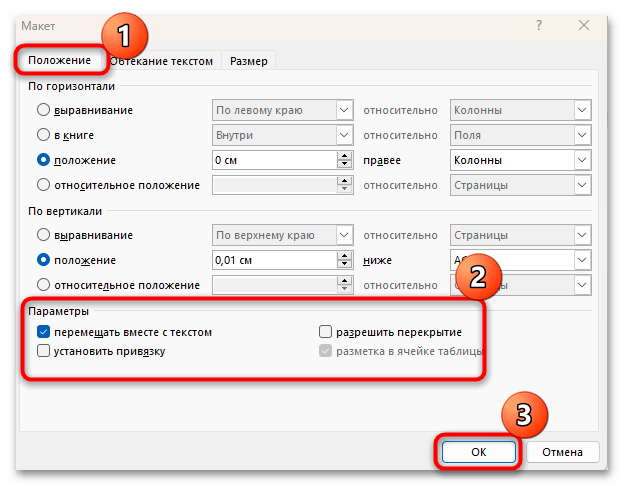
Поэкспериментируйте с режимами обтекания, чтобы выбрать наиболее подходящий вариант. Проверяйте, как ведет себя текст, если он есть, и убедитесь, что он никуда не «поплыл» и отображается нормально.
Способ 3: Клавиши клавиатуры
Для перемещения картинки на странице документа Microsoft Word можно воспользоваться не только мышкой, но и клавишами клавиатуры.
Необходимо подчеркнуть, что данный метод будет эффективен только в том случае, если рисунок имеет установленную любую другую настройку обтекания, кроме «В тексте» (данная настройка является установленной по умолчанию). Для того чтобы применить советы, описанные ниже, перейдите обратно к Способу 2 и измените режим обтекания текстом.
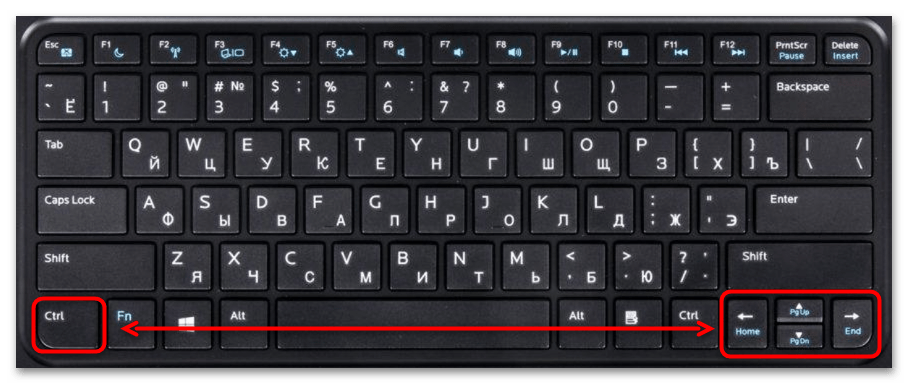
Чтобы переместить изображение по горизонтали или вертикали небольшими шагами, достаточно выделить его, кликнув по нему левой кнопкой мыши, затем зажать клавишу «Ctrl» и изменить положение картинки с помощью клавиш со стрелками. Каждое нажатие слегка изменяет положение, но это помогает, когда нужно совершить кропотливую работу, размещая объект как можно более точно.
Обратите внимание, что чтобы переместить изображение на странице, удерживайте клавишу «Shift» во время перетаскивания мышью; это обеспечит его перемещение исключительно в вертикальном или горизонтальном направлении.
Как свободно перемещать картинку в Word (Решение)
Всем привет на уроке от портала WiFiGiD.RU. Сегодня я расскажу вам, как правильно перемещать картинки в документе Ворда. На самом деле нет ничего сложного, и обычно переместить изображение можно с помощью зажатой левой кнопкой мыши. Но тут дальше может встать проблема – от того, какой именно режим обтекания стоит у картинки, зависит дальнейшее поведение самой программы.
Например, весь ваш текст может просто поплыть. Одно дело, если документ на такой большой, но что делать с большим текстом. Вот тут нужно знать все тонкости, о которых мы и поговорим в статье ниже. Если у вас возникнут дополнительные вопросы – пишите в комментариях.
Способ 1: Выравнивание
Давайте посмотрим, как можно вообще двигать картинки в Ворде. Помните, я в самом начале говорил, что вставленное изображение можно перемещать с помощью зажатой левой кнопки мыши (ЛКМ). Попробуйте навести курсор на картинку, зажать ЛКМ и потянуть в любую из сторон – у вас ничего не получится. Все дело в режиме обтекания, который устанавливается по умолчанию. Можете кликнуть по значку «Параметры разметки» – вы увидите режим «В тексте».
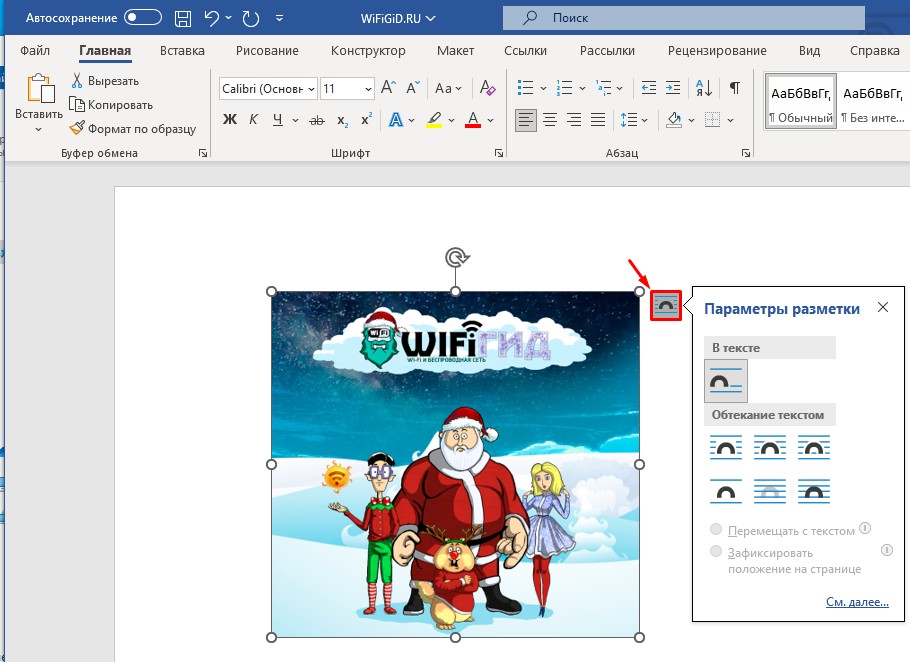
Данный режим предполагает, что картинка имеет тип объекта как отдельный параграф текста, который мы тоже не можем просто так перемещать. Но даже в этом режиме мы можем передвинуть картинку в Ворде. Как мы поняли, в таком режиме изображение ведет себя как блок текста – значит мы можем использовать форматирования. Через раздел «Главная» в подразделе «Абзац» – просто установите выравнивание по центру, с левого или с правого боку.
Способ 2: Свободное расположение
Как же нам обеспечить свободное перемещение изображения в Ворде? – для этого необходимо изменить режим обтекания в «Параметрах разметки». Кликните на кнопку, расположенную справа от изображения, и выберите другой способ обтекания текстом. Вы можете остановить свой выбор на любом из представленных вариантов.
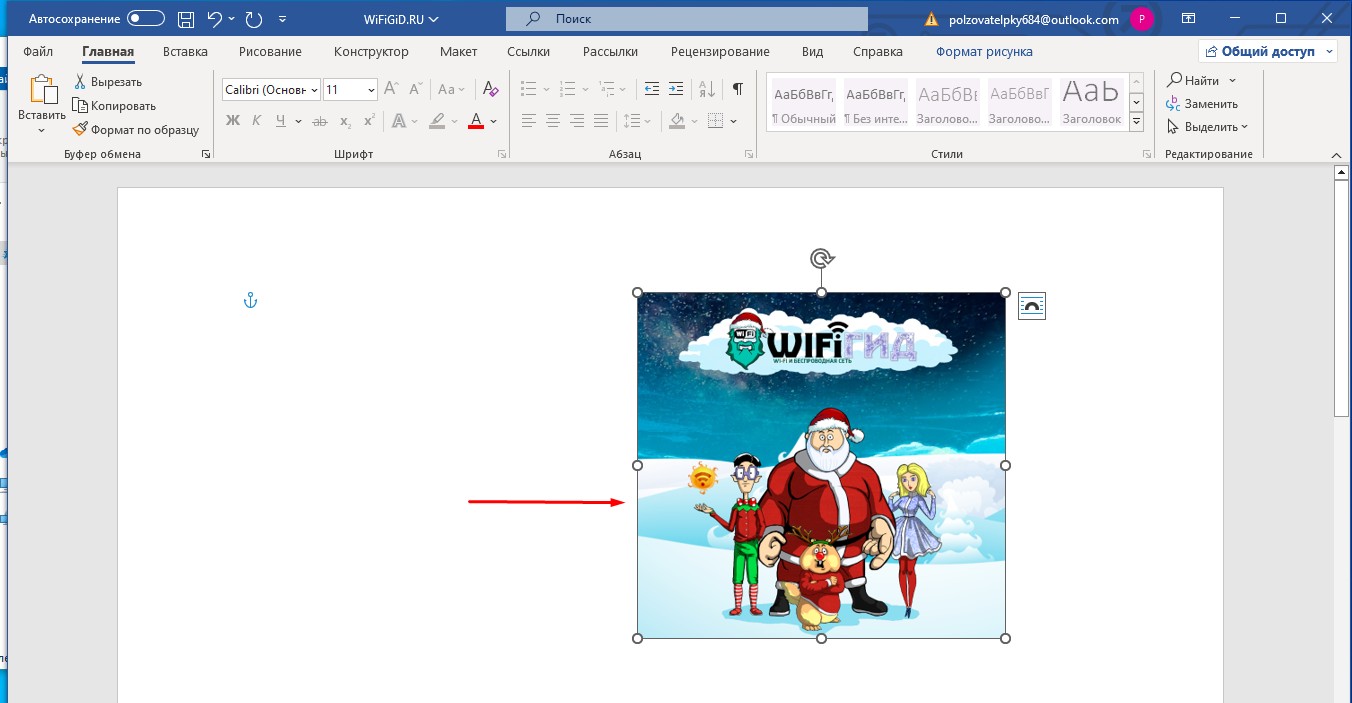
А вот теперь мы свободно можем перемещать это изображение. Наводим курсор поверх картинки, зажимаем левую кнопку мышки, и, не отпуская, тянем её в любую сторону. Если у вас дополнительно есть текст в документе, обратите внимание, как он себя ведет при изменении расположения квадратного блока. Возможно, нужно будет поменять режим обтекания, чтобы он нормально отображался и не плыл во время этой операции.
Способ 3: Использование клавиатуры
Есть еще один вариант свободно двигать картинки в Ворде. Вместо мыши мы будем использовать клавиатуру. В начале нам нужно поменять режим, как мы делали это в первом способе. После этого выделите картинку, нажав ЛКМ один раз, чтобы вокруг вы увидели контур выделения. После этого зажимаем клавишу:
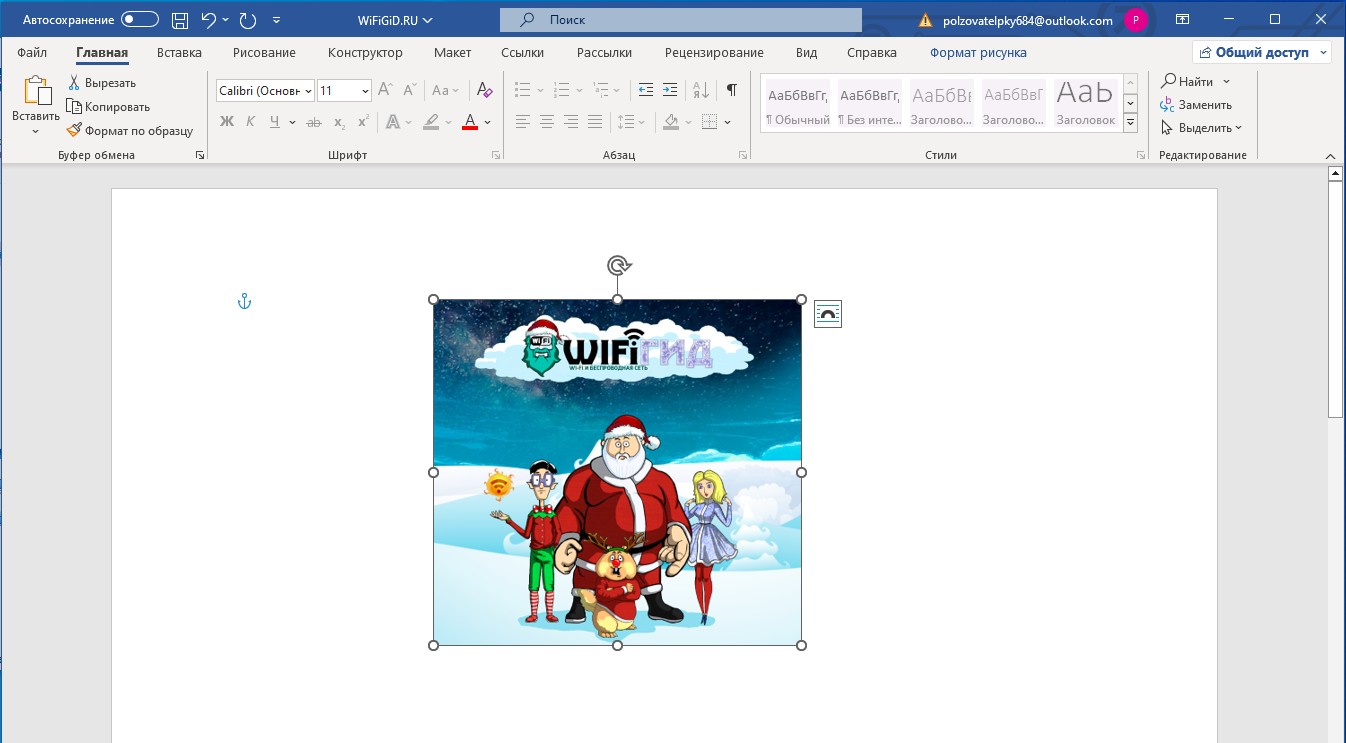
Не отпуская эту кнопку, используем стрелки на клавиатуре. В некоторых случаях это куда удобнее, чем использовать мышь. Я уже писал это, но еще раз повторюсь – если вы используете изображение в тексте, обратите внимание, как он себя ведет при передвижении картинки. Документ не должен поплыть. В некоторых случаях вам, возможно, нужно будет добавить разрывы разделов.



