
Ранее я уже освещал основные принципы печати документов. Теперь хотелось бы обратить внимание на одну редко используемую функцию, которая позволяет распечатывать только определённый фрагмент текста в Word или Excel. Это печать выбранного участка.
Просмотрите видео после статьи
видео может дополнять текст или полностью его воспроизводить
На самом деле, такая функция доступна не только в программах из пакета Microsoft Office. Например, в стандартном Блокноте Windows и других аналогичных приложениях Возможно печатать отдельные части документа. Тем не менее, давайте рассмотрим эту функцию на примерах Word и Excel.
Если же вам нужно обязательно распечатать документ так, чтобы таблица уместилась ровно на лист А4, то читайте про это в отдельной статье.
Печать выделенного фрагмента
Если вам не нужно печатать весь документ, вы можете распечатать только определённую его часть, выделив нужный фрагмент с помощью мыши.
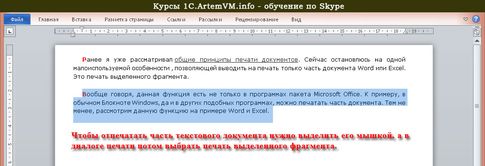
Сначала выделите мышью ту часть текста, которую хотите напечатать. После этого откройте диалоговое окно печати (через меню Файл в программах Word или Excel). На изображении представлен документ Word, из которого необходимо распечатать лишь второй абзац. Для этого он был заранее выделен с помощью мыши.
[нажмите на картинку для увеличения] Справка: как сохранять фото с сайтов
В нижеприведённом окне печати необходимо выбрать опцию "Напечатать выделенный участок". Следует отметить одно различие между Word и Excel: в Word в режиме предварительного просмотра будет показан весь документ, тогда как в Excel отобразится только выделенный с помощью мыши участок таблицы. Тем не менее, не стоит беспокоиться о таких нюансах — итог будет одинаковым, так как на принтер отправляется только то, что было выделено.

[кликните на изображение для увеличения] Информация: как сохранять изображения с веб-ресурсов
Важно учитывать, что опция печати выделенной области в меню будет недоступна, если перед запуском диалога печати вы ничего не выделили. Не забудьте снять выделение, если оно больше не требуется.
Установка области печати в Excel
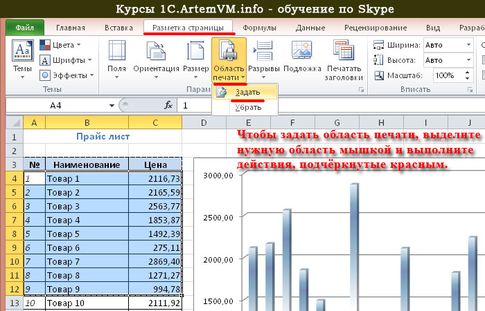
В Excel, помимо печати выделенного фрагмента таблицы, есть ещё один способ отпечатать только часть листа. Эта функция носит название "задание области печати". Чтобы ей воспользоваться, выделите нужный фрагмент таблицы мышкой, как в предыдущем случае. А вот дальше нужно зайти в раздел "Разметка страницы" на ленте и выбрать в меню "Область печати" пункт Задать.
[нажмите на картинку для увеличения] Справка: как сохранять фото с сайтов
Результатом этого будет появление на текущем листе пунктирного выделения, соответствующего выделенному мышкой фрагменту таблицы. Обратите внимание, что это выделение не очень заметно, если у таблицы вы установили границы (а так оно обычно и бывает).
Теперь в диалоге печати уже не нужно выбирать печать выделенного фрагмента — до тех пор, пока вы не уберёте заданную область печати, сама она не исчезнет, а печататься будут только выделенная пунктиром часть листа.
Установка области печати в Excel распространяется только на текущий лист. Если требуется установить область печати для нескольких листов, то эту операцию нужно проделать для каждого листа. Здесь, кстати, прослеживается аналогия с настройкой печатных полей Excel, которую также нужно выполнять отдельно для каждого листа.
Чтобы отменить область печати, выберите пункт Убрать в том же меню, в котором вы задавали эту область.
Подведём итоги
Вы можете отпечатать часть листа Excel, задав требуемую область печати. Также можно просто выделить часть документа мышкой, а в диалоге печати выбрать печать выделенного диапазона. Последний вариант доступен не только в Excel, но и в Word, а В большинстве программ, работающих с текстом.
Даже если у вашего домашнего компьютера нет принтера, то вы всё равно можете научиться печатать документы. Функции печати и их особенности обязательно разбираются на моих курсах по Skype (не только Excel, но и других).
Уникальная метка публикации: D1A4EBAF-9D61-4BFD-F999-BA144DBB18F7 Источник: //artemvm.info/information/uchebnye-stati/microsoft-office/oblast-pechati-dokumenta-word-excel/
Не выводится на печатать часть текста в Microsoft Word
Совсем недавно ко мне обратились с интересной проблемой: при печати текстового документа, созданного в Microsoft Word, он не выводился полностью. В самом файле текст был виден, а Все выглядело правильно в предварительном просмотре, но при печати это не отображалось. Документ представлял собой таблицу, и данные из двух колонок не печатались, хотя сама таблица выходила целиком.
Все это говорило о том что проблем с самим принтером, картриджем или драйвером нет. В самом Microsoft Word настроек которые бы позволяли реализовать подобное так же нет. Решение данной проблемы оказалось очень простое.
Что делать если на экране текст есть в предварительном просмотре тоже а вот при печати часть документа отсутствует
Но для начала обрисую ситуацию подробнее, в текстовом документы была таблица с данными, первые две колонки на печать не выводились.

Сама таблица причем печаталась полностью.

Как я уже говорил проблем с принтером, драйверами, картрижем не было.
Другие документы распечатывались без проблем.
Причем этот же документ на другом ПК распечатывался так же без проблем.
Избавиться от данной проблемы удалось лишь путем пересохранения документа с другим типом (другой версией офиса).

Честно говоря с подобной ситуацией я раньше не сталкивался и сказать в чем именно проблема не могу, но если у Вас есть ответ на этот вопрос обязательно поделитесь им.
Раздел: Программы Метки: Не печатается часть текста в Word
Не печатается часть текста в Word : 2 комментария
Почему в ворде при печати пропадает часть текста
В процессе ввода текста исчезает ранее введенный текст
При вводе текста в документе текст в точке вставки удаляется.
Причина
Включен режим вставки и нажата клавиша INSERT.
Решение
Отключение режима подпечатки:



Нужна дополнительная помощь?
Нужны дополнительные параметры?
Изучите преимущества подписки, просмотрите учебные курсы, узнайте, как защитить свое устройство и т. д.




В сообществах можно задавать вопросы и отвечать на них, отправлять отзывы и консультироваться с экспертами разных профилей.
Не выводится на печатать часть текста в Microsoft Word
Не давно обратились ко мне с необычной проблемой, при выводе на печать текстового документа созданного в Microsoft Word он печатался не полностью. В самом документе текст отображался, в предварительном просмотре то же но при печати нет. Документ состоял из таблицы, не печатались именно данные из двух колонок, т.е сама таблица выводилась полностью.
Все это говорило о том что проблем с самим принтером, картриджем или драйвером нет. В самом Microsoft Word настроек которые бы позволяли реализовать подобное так же нет. Решение данной проблемы оказалось очень простое.
Что делать если на экране текст есть в предварительном просмотре тоже а вот при печати часть документа отсутствует
Но для начала обрисую ситуацию подробнее, в текстовом документы была таблица с данными, первые две колонки на печать не выводились.
Сама таблица причем печаталась полностью.
Как я уже говорил проблем с принтером, драйверами, картрижем не было.
Остальные документы печатались без затруднений.
Причем этот же документ на другом ПК распечатывался так же без проблем.
Избавиться от данной проблемы удалось лишь путем пересохранения документа с другим типом (другой версией офиса).
Честно говоря с подобной ситуацией я раньше не сталкивался и сказать в чем именно проблема не могу, но если у Вас есть ответ на этот вопрос обязательно поделитесь им.
Почему в ворде при печати пропадает часть текста
Помогите пожалуйста решить проблему. Есть некий документ, в котором предполагается дописать информацию и распечатать. Кроме дописания информации изменение иного текста невозможно. При печати часть текста не видна. Причем эта часть выделена серым цветом шрифта.
При печати все что написано серым шрифтом -нет. (Сразу скажу что дело точно не в катридже). В инструкции по работе с данным документом написано: «Рекомендуется пользоваться Microsoft Word 2000 SP3.» Далее даны настройки Настройки Word Сервис – Параметры — Иборьбы Добавленный текст Помечен- Нет, Цвет – Авто Удаленный текст Помечен – Скрытым, Цвет – Авто Измененное форматирование Помечен – Нет, Цвет — Авто Измененные строки Помечен – Нет, Цвет – Авто
У меня же Word 2002 SP-2 Там таких настроек нет. А напечатать надо Помогите пожалуйста Только не предлагайте переустановить офис на 2000, я это сделать не смогу
// ехидно // OpenOffice 3.
на днях им двух юристов окучил. пока что вполне довольны, кста.
Почему в ворде при печати пропадает часть текста
Argument ‘Topic id’ is null or empty
В данный момент на форуме
Использование любых материалов сайта допускается строго с указанием прямой ссылки на источник, упоминанием названия сайта, имени автора и неизменности исходного текста и иллюстраций.
| Компания «Планета Эксел» ИНН 7735603520 ОГРН 1147746834949 | ИП Павлов Николай Владимирович ИНН 633015842586 ОГРНИП 310633031600071 |



