
Макрос — это набор определенных действий, команд и/или инструкций, которые сгруппированы в одну целостную команду, обеспечивающую автоматическое выполнение той или иной задачи. Если вы активный пользователь MS Word, вы тоже можете автоматизировать часто выполняемые задачи, создав для них соответствующие макросы.
Именно о том, как включить макросы в Ворд, как их создавать и использовать для упрощения, ускорения рабочего процесса и пойдет речь в этой статье. И все же, для начала не лишним будет более подробно разобраться в том, зачем вообще они нужны.
Области использования макросов:
- Ускорение часто выполняемых операций. В числе таковых форматирование и редактирование.
- Объединение нескольких команд в целостное действие “от и до”. Например, с помощью макроса можно вставить таблицу заданного размера с необходимым количеством строк и столбцов.
- Упрощение доступа к некоторым параметрам и инструментам, расположенным в различных диалоговых окнах программы.
- Автоматизация сложных последовательностей действий.
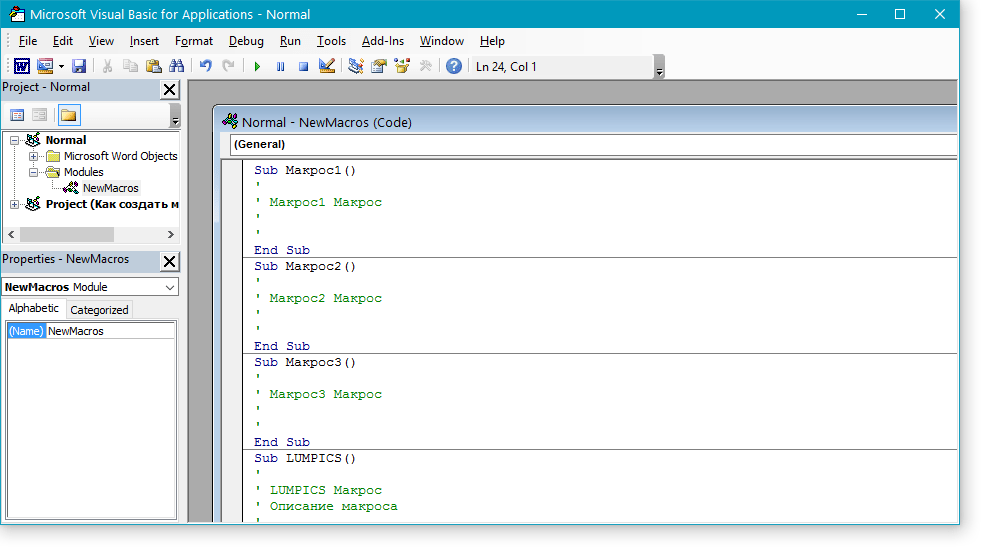
Последовательность макросов может быть записана или создана с нуля путем введения кода в редактор Visual Basic на одноименном языке программирования.
Включение макросов
По умолчанию макросы доступны не во всех версиях MS Word, точнее, они просто не включены. Чтобы активировать их необходимо включить средства разработчика. После этого на панели управления программы появится вкладка “Разработчик”. О том, как это сделать, читайте ниже.
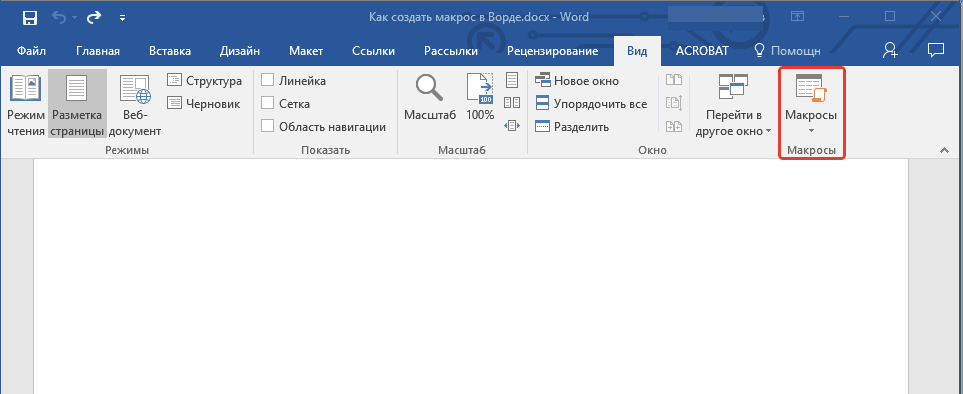
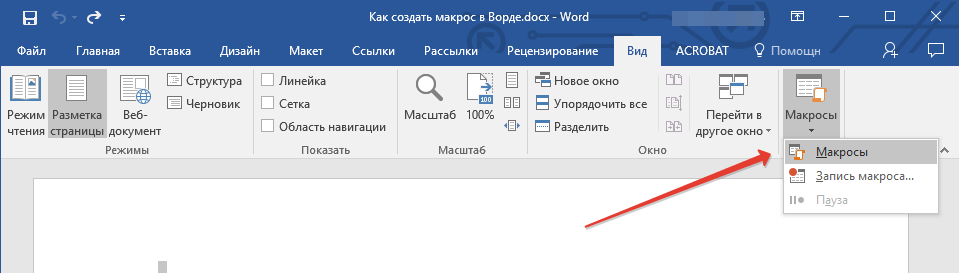
Примечание: В версиях программы, в которых макросы доступны изначально (например, Ворд 2016), средства для работы с ними находятся во вкладке “Вид” в группе “Макросы”.
- Откройте меню “Файл” (кнопка “Microsoft Office” ранее).
- Выберите пункт “Параметры” (ранее “Параметры Word”).
- Откройте в окне “Параметры” категорию “Основные” и перейдите в группе “Основные параметры работы”.
- Установите галочку напротив пункта “Показывать вкладку “Разработчик” на ленте”.
- На панели управления появится вкладка “Разработчик”, в которой и будет находиться пункт “Макросы”.
Запись макросов
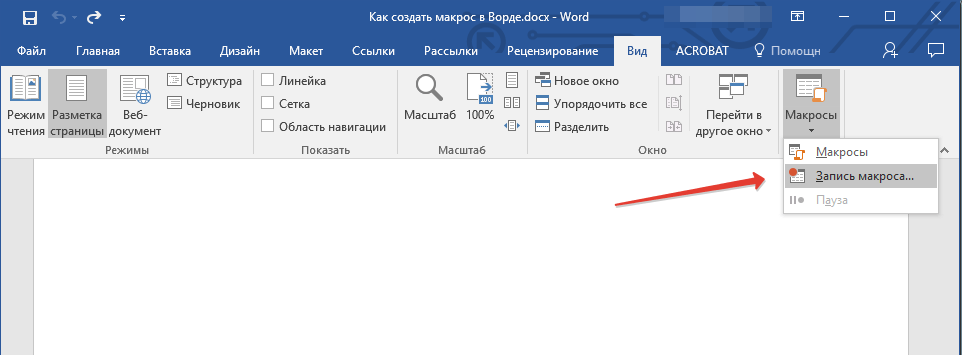
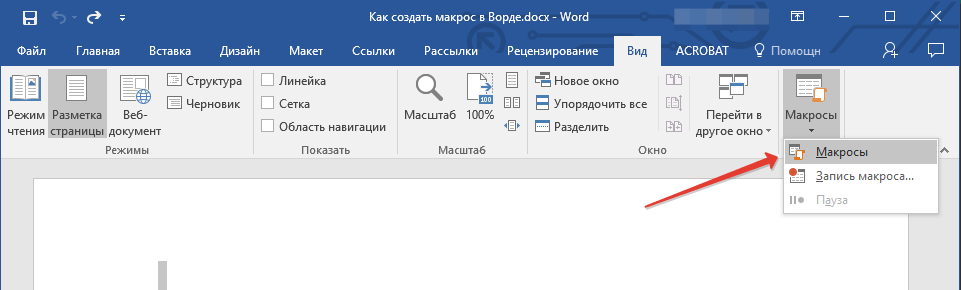
- Во вкладке “Разработчик” или, в зависимости от используемой версии Ворда, во вкладке “Вид”, нажмите кнопку “Макросы” и выберите пункт “Запись макроса”.
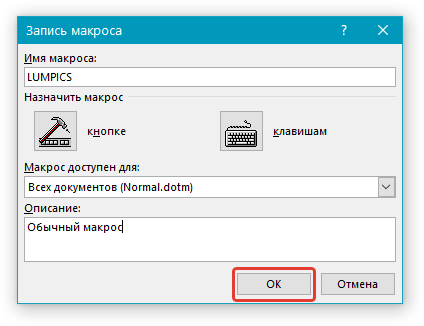
- Задайте имя для создаваемого макроса.
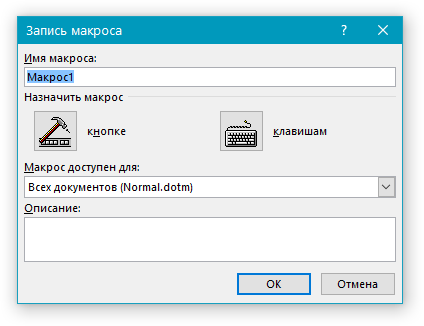
Примечание: Если вы, создавая новый макрос, даете ему точно такое же имя, как у встроенного в программу, действия, записанные вами в новый макрос, будут выполняться взамен стандартным. Для просмотра макросов, доступных в MS Word по умолчанию, в меню кнопки “Макросы” выберите “Команды Word”.
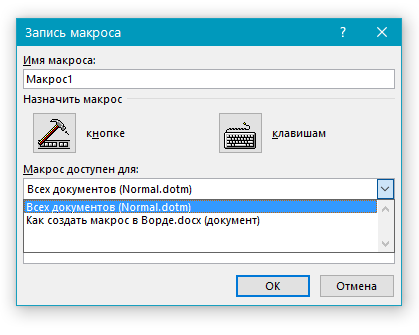
В пункте “Макрос доступен для” выберите то, для чего он будет доступен: шаблон или документ, в который его следует сохранить.
Если вы хотите, чтобы создаваемый макрос был доступен во всех документах, с которыми вы работаете в дальнейшем, выберите параметр “Normal.dotm”.
В поле “Описание” введите описание для создаваемого макроса. 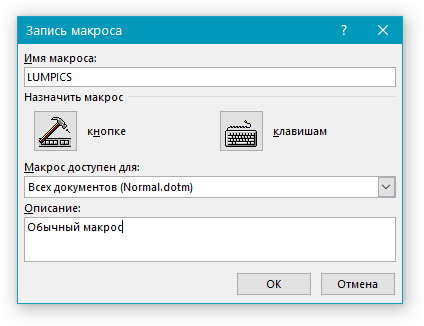

Совет: Чтобы создаваемый макрос был доступен для всех документов, выберите параметр “Normal.dotm”.
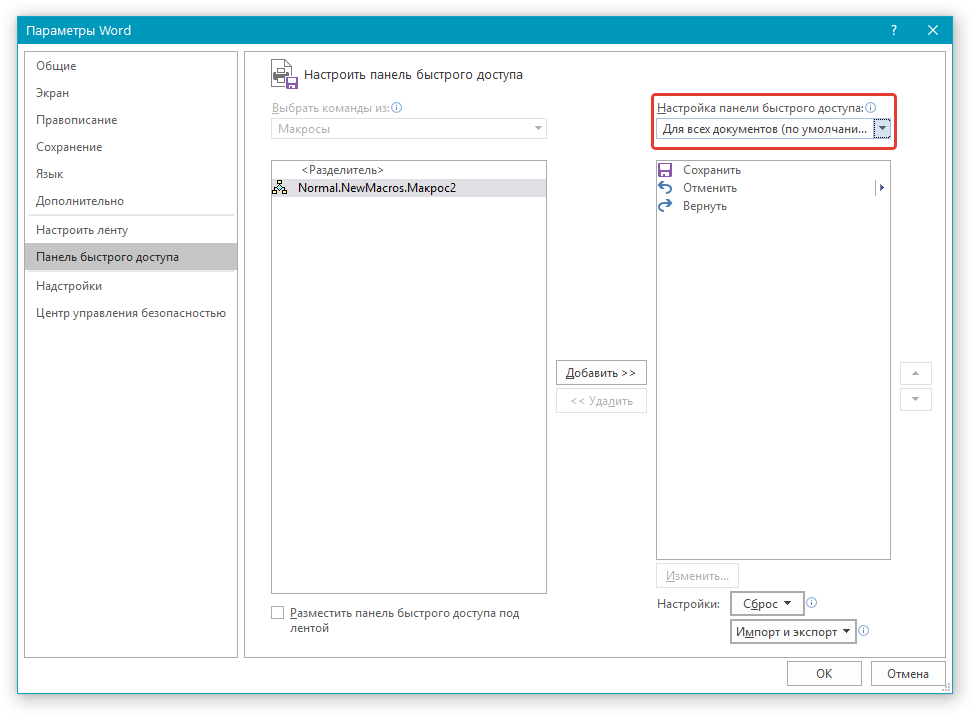
- В окне “Макрос из” (ранее “Выбрать команды из”) выберите макрос, который следует записать, нажмите “Добавить”.
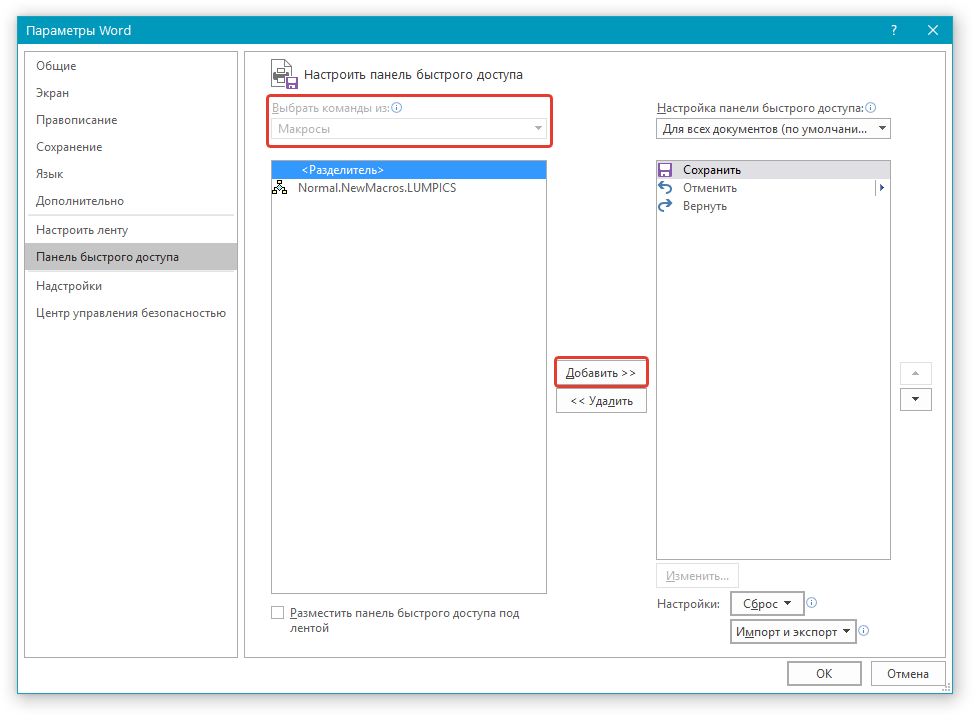 >
> - Если вы хотите настроить эту кнопку, нажмите “Изменить”;
- Выберите подходящий символ для создаваемой кнопки в поле “Символ”;
- Введите имя макроса, которое будет отображаться в дальнейшем в поле “Отображаемое имя”;
- Для начала записи макроса дважды кликните по кнопке “ОК”.
- Назначьте сочетание клавиш — Для того, чтобы назначить комбинацию клавиш для создаваемого макроса, выполните следующие действия: >
- Кликните по кнопке “Клавишами” (ранее “Клавиатура”);
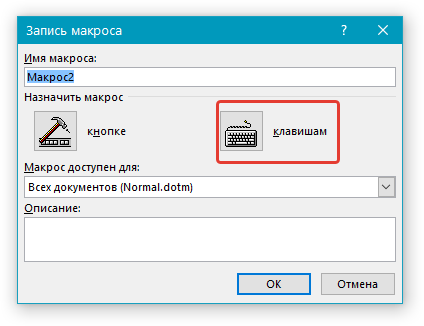
- В разделе “Команды” выберите макрос, который необходимо записать;
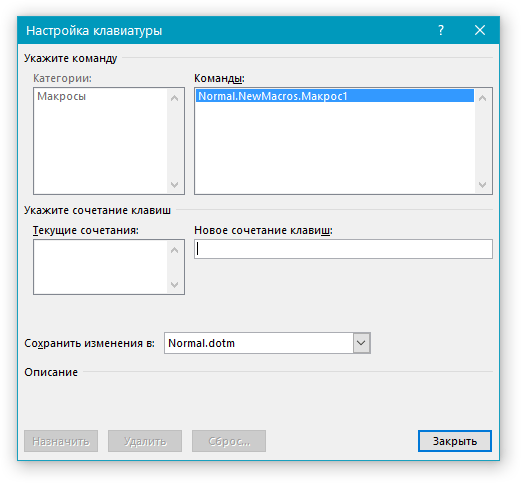
- В разделе “Новое сочетание клавиш” введите любую удобную для вас комбинацию, после чего нажмите кнопку “Назначить”;
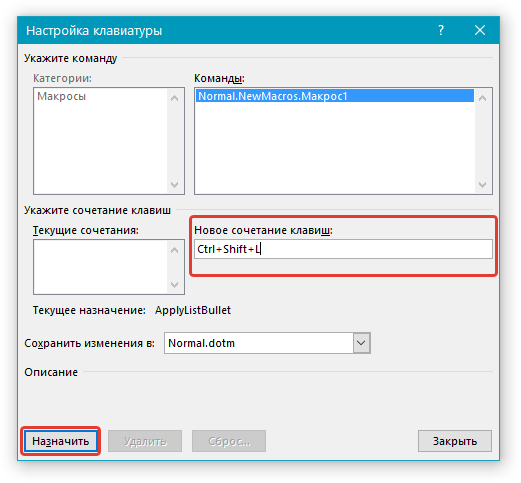
- Для начала записи макроса нажмите “Закрыть”.
- Для остановки записи макроса нажмите “Остановить запись”, эта команда расположена в меню кнопки “Макросы” на панели управления.
Символ, который вы выбрали, будет отображаться на панели быстрого доступа. При наведении указателя курсора на этот символ, будет отображаться его имя.
Выполните поочередно все те действия, которые необходимо включить в макрос.
Примечание: Во время записи макроса нельзя использовать мышь для выделения текста, а вот для выбора команд и параметров нужно использовать именно ее. При необходимости, выделить текст можно с помощью клавиатуры.

Изменение комбинаций клавиш для макроса
- Откройте окно “Параметры” (меню “Файл” или кнопка “MS Office”).
- Выберите пункт “Настройка”.
- Нажмите на кнопку “Настройка”, расположенную рядом с полем “Сочетание клавиш”.
- В разделе “Категории” выберите “Макросы”.
- В открывшемся списке выберите макрос, который необходимо изменить.
- Кликните по полю “Новое сочетание клавиш” и нажмите клавиши или комбинацию клавиш, которые вы хотите назначить для конкретного макроса.
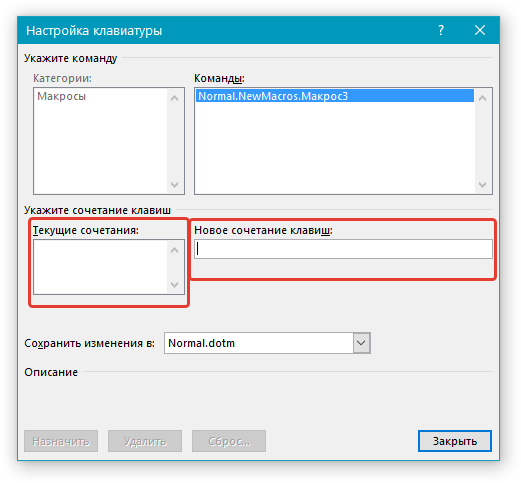
- Убедитесь, что назначенное вами сочетание клавиш не используется для выполнения другой задачи (поле “Текущее сочетание”).
- В разделе “Сохранить изменения” выберите подходящий вариант (место) для сохранения места, где макрос будет запускаться.

Если вы хотите, чтобы макрос был доступен к использованию во всех документах, выберите параметр “Normal.dotm”.
Запуск макроса
- Нажмите на кнопку “Макросы” (вкладка “Вид” или “Разработчик”, в зависимости от используемой версии программы).
- Выберите макрос, который хотите запустить (список “Имя макроса”).
- Нажмите “Выполнить”.

Создание нового макроса
- Нажмите кнопку “Макросы”.
- Задайте имя для нового макроса в соответствующем поле.
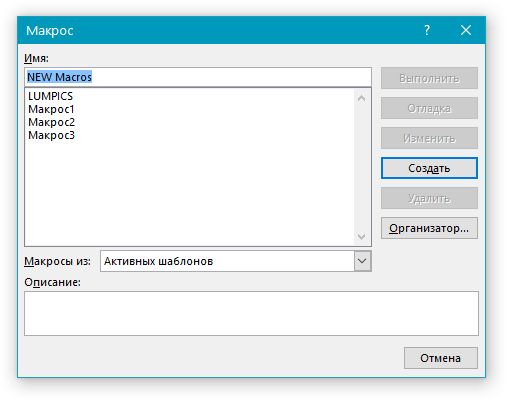
- В разделе “Макросы из” выберите шаблон или документ, для которого будет сохранен создаваемый макрос.

Если вы хотите, чтобы макрос стал доступен во всех документах, выберите параметр “Normal.dotm”.
На этом все, теперь вы знаете, что такое макросы в MS Word, зачем они нужны, как их создавать и как с ними работать. Надеемся, информация из этой статьи будет полезной для вас и действительно поможет упростить, ускорить работу со столь продвинутой офисной программой.
Что делать если макрос не работает?
Отказ макроса или надстройки от выполнения своих функций имеет ряд причин. Рассмотрим наиболее распространенные из них.
Операционная система
Вплоть до Office 2016 пакет приложений Microsoft Office выпускается в различных версиях, для Windows и для Mac OS. Встроенный в приложения Office язык программирования при этом использует отличающиеся друг от друга библиотеки операционной системы. В связи с этим макрос/надстройка, написанная для работы в приложениях под Windows, может не работать, либо работать некорректно в MacOS. Проверьте операционную систему, для которой разрабатывался макрос/надстройка.
Разработчик пакета офисных приложений
Кроме Microsoft Office, пользователи достаточно часто используют альтернативные пакеты офисных приложений, такие как OpenOffice или LibreOffice. Приложения этих пакетов также имеют встроенные языки программирования, но эти языки отличаются друг от друга. Макросы или надстройки, написанные в Visual Basic for Application в приложениях пакета Microsoft Office, не будут работать в приложениях OpenOffice или LibreOffice. Уточните, для какого пакета офисных программ разработан макрос/надстройка.
Наличие компонента VBA
Для того, чтобы можно было запустить макрос или надстройку в каком-либо приложении пакета Office, необходимо, чтобы с этим пакетом был установлен компонент VBA – встроенный язык программирования Visual Basic for Application. В некоторых версиях Office этот пакет может устанавливаться отдельно. Проверьте, установлен ли этот компонент на компьютере. Нажмите сочетание клавиш Alt+F11, если после этого появляется окно редактора Visual Basic, то компонент установлен. В случае, если компонент отсутствует, его необходимо установить.
Версия Microsoft Office
Microsoft Office 2003 использует надстройки с расширением .xla (для Excel), .dot (для Word) и так далее. В более поздних версиях расширения надстроек изменились: .xlam (для Excel), .dotm (для Word). При установке надстроек старого формата в приложения Office 2007 и выше никаких проблем не происходит, а вот при попытке установить надстройку нового формата в приложения пакета Office 2003, возникает сообщение о том, что надстройки не обнаружены. Убедитесь в том, что используемая надстройка предназначена именно для той версии Office, в которой Вы работаете.
Активация Microsoft Office
Убедитесь в том, что Microsoft Office не требует активации. Проведите активацию, чтобы избежать каких-либо ограничений при использовании приложений.
Снятие блокировки файла
Файл, полученный с другого компьютера или из сети интернет может быть заблокирован. Чтобы разблокировать такой файл, необходимо кликнуть на нем правой кнопкой мыши и на вкладке "Общие" нажать кнопку "Разблокировать".

Система безопасности
Если все вышеизложенное не ответило на вопрос «почему не работает макрос?», то, скорее всего, дело в настройках системы безопасности. Перейдите на страницу https://macros-vba.ru/knigi/vba/nastrojki-sistemy-bezopasnosti и проделайте то, что написано в разделах «Надежные расположения» и «Настройка доступа к объектной модели VBA».
Используемые библиотеки
Еще одна ситуация при которой не работает макрос сопровождается появлением сообщения Can’t find project or library при этом тот же самый макрос может без нареканий работать на другом компьютере. В разных версиях приложений, в которые встроен VBA могут использоваться разные библиотеки, в связи с чем могут возникать подобные ошибки. Ошибку можно устранить, если в окне, которое следует за сообщением об ошибке снять флажки, установленные в пунктах, содержащих слово MISSING.

Это окно также можно вызвать и самостоятельно, если в редакторе VB выбрать пункт меню Tools/References.
Кроме этого не все библиотеки подключаются автоматически. Если на компьютере разработчика макроса или надстройки какая-то библиотека была подключена вручную, затем макрос или надстройка были перенесены на другой компьютер, где эта библиотека не подключена, возникает такая-же ошибка.
Другие материалы по теме:
- Состав MS Office
- Что такое VBA? Что такое макросы VBA? Что такое надстройки?
- Создание и написание макросов. Как установить макрос на свой компьютер?
- Как записать макрос макрорекордером? Как запустить макрос в Word и Excel?
- Как сохранить программный код макроса? Что такое модули?
Как исправить ошибку Office “Функция, которую вы пытаетесь запустить, содержит макросы”
Макрос – это чрезвычайно знакомый и необходимый для многих инструмент для более продвинутых функций для работы с документами Office. Макросы помогают пользователям настраивать функции Excel или содержимое документа, а также самостоятельно созданные инструменты для иборьбы функций или функций, которые не поддерживаются Office. Однако использование макроса иногда вызывает ошибки, что делает невозможным использование некоторых функций инструментов Office.
Например, при установке Office и использовании вставки математических формул в Word функция, которую вы пытаетесь запустить, содержит макросы и не может продолжить редактирование документа. Эта ошибка возникает из-за того, что мы включили макрос в Word и только что отключили макрос в Word. В следующей статье вы узнаете, как использовать ошибку макроса в Word, ошибку в Excel или PowerPoint вы делаете то же самое.
- Инструкции по отключению функции защищенного просмотра в Office 2013
- Создание и использование автоматических макросов в Word 2010
- Как сохранить файл Excel, содержащий код макроса VBA
- Как установить VBA в Excel
Сообщение об ошибке имеет интерфейс, показанный ниже.

Метод 1. Исправьте ошибку функции, которую вы пытаетесь запустить, содержит макросы
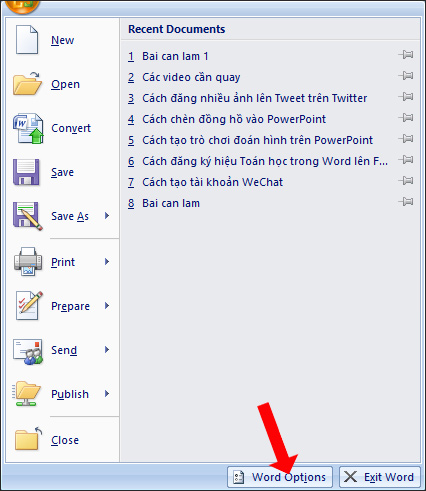
Мы открываем интерфейс Word и щелкаем значок Office, затем выбираем Параметры Word, чтобы войти в интерфейс редактирования Word.
В новом интерфейсе нажмите Центр управления безопасностью в списке меню слева, посмотрите вправо и выберите «Настройка центра управления безопасностью».

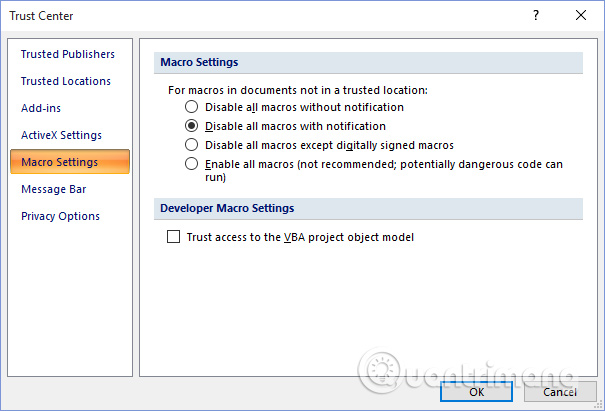
Затем мы нажимаем на настройки макроса и выбираем «Отключить все макросы с уведомлением», чтобы отключить макрос.
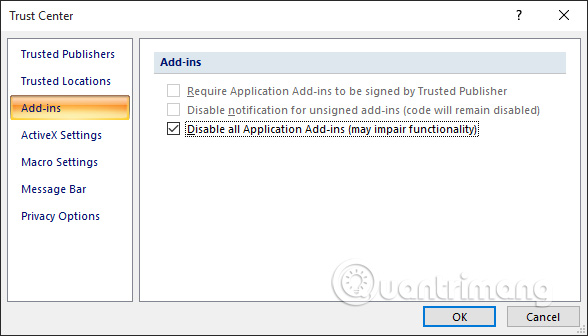
Нажмите «Надстройки» в интерфейсе центра управления безопасностью, выберите «Отключить все надстройки приложений» и нажмите «ОК» для сохранения.
Наконец, вы перезапустите Word, и ошибка больше не будет отображаться.
Метод 2: повторно запустить VBA в пакете Office
Если вы последуете описанному выше методу, ошибка функции, которую вы пытаетесь запустить, содержит макросы, все еще отображается, попробуйте снова установить VBA для пакета Office.
Пользователи получают доступ к Панели управления и открывают список программного обеспечения, установленного на компьютере. Щелкните правой кнопкой мыши пакет Office, который вы используете, и выберите «Изменить».

В только что выбранном интерфейсе перейдите к Добавить или удалить функцию, а затем нажмите кнопку «Продолжить» ниже, чтобы продолжить.

В этом интерфейсе перейдите в раздел «Общие функции Office» и щелкните значок «плюс», чтобы развернуть список. Щелкните Visual Basic для приложений, а затем выберите Запускать с моего компьютера.

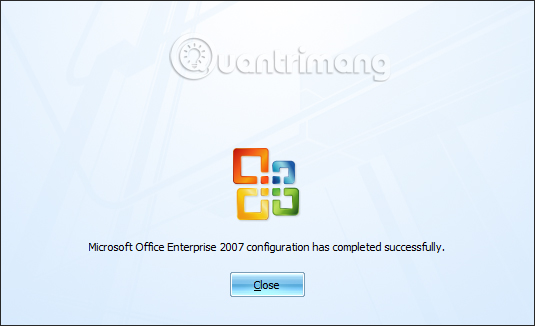
Нажмите «Продолжить» ниже и дождитесь завершения процесса, пока не отобразится доска сообщений, а затем перезапустите Word.
Выше приведены два способа исправить ошибки с помощью макроса в Word. Вы должны сначала попробовать использовать метод 1, а затем использовать метод 2, если у вас не получается.
Надеюсь, эта статья будет вам полезна!



