
Табуляция в программе Word облегчает форматирование текста, позволяя выравнивать его по определенным отступам. Однако, пользователи часто сталкиваются с проблемой, когда табуляция перестает работать правильно. В данной статье мы рассмотрим основные причины этой проблемы и способы их решения.
Одной из основных причин неправильной работы табуляции в Word является наличие скрытых символов в тексте. Это могут быть пробелы, символы табуляции или переносы строки, которые мешают правильному отображению отступов. Чтобы избежать такой ситуации, необходимо очистить текст от скрытых символов, используя функцию «Найти и заменить».
Еще одной причиной проблем с табуляцией может быть неправильное форматирование документа. Некорректно установленные отступы или параметры форматирования могут привести к сбоям в работе табуляции. В таком случае, рекомендуется пройти по тексту и пересмотреть все параметры форматирования, чтобы устранить возможные ошибки.
Проблемы с табуляцией в программе Word
В программе Word могут возникать различные проблемы с табуляцией, из-за которых она может перестать работать корректно. Ниже приведены основные причины таких проблем:
- Неправильные настройки табуляции. Если вы случайно измените настройки табуляции в документе или шаблоне, это может привести к некорректному отображению текста.
- Наличие непечатных символов. Иногда в тексте могут присутствовать невидимые символы, которые мешают работе табуляции.
- Проблемы с шаблоном документа. Если используется несовместимый или поврежденный шаблон документа, это также может вызвать проблемы с табуляцией.
- Большой объем текста. При работе с большим объемом текста могут возникать задержки и ошибки в работе табуляции.
Эти проблемы могут быть довольно раздражающими, но их можно легко решить, следуя нескольким простым шагам. Если у вас возникли проблемы с табуляцией в программе Word, не паникуйте, просто следуйте нашим советам по устранению неполадок.
Почему табуляция перестает работать в тексте
Неожиданные изменения форматирования могут быть вызваны различными факторами, такими как ошибки при копировании и вставке текста, неправильные настройки стилей или даже вирусы.
Чтобы предотвратить подобные проблемы, стоит регулярно сохранять документы и делать резервные копии. Также следует внимательно следить за форматированием текста и проверять его наличие после каждого изменения.
Неожиданные изменения форматирования
Нередко пользователи сталкиваются с ситуацией, когда после ввода нового текста или выполнения определенных действий форматирование существующего текста меняется не по их желанию. Это может быть вызвано различными факторами, например, ошибками в настройках программы, конфликтами с другими функциями или действиями пользователя.
Чтобы избежать неожиданных изменений форматирования при работе с табуляцией в Word, следует внимательно следить за настройками программы и избегать конфликтов с другими функциями.
Если вы заметили необычное или неожиданное поведение текста при использовании табуляции, рекомендуется провести анализ настроек программы и возможных конфликтующих факторов. При необходимости, обратитесь к документации по программе или к специалистам для более детальной диагностики проблемы и ее решения.
Конфликт с другими функциями программы
Проблема: Один из основных факторов, по которому табуляция может перестать работать в программе Word, это возможный конфликт с другими функциями программы. Например, при использовании функции автоформатирования текста, табуляция может быть некорректно интерпретирована программой, что приводит к ее неработоспособности.
Решение: Для устранения конфликта с другими функциями программы, необходимо приступить к настройке параметров форматирования текста. Отключите автоформатирование и попробуйте использовать табуляцию вручную. Также стоит обратить внимание на возможные конфликты с другими настройками программы, такими как автотекст или автозамена.
Если после выполнения данных действий проблема сохраняется, возможно, стоит обратиться к специалисту по работе с программой Word для более глубокого анализа и устранения причины неработоспособности табуляции.
Как вернуть функциональность табуляции в Word
Если у вас возникли проблемы с работой табуляции в программе Word, не отчаивайтесь, есть несколько способов решить данную проблему.
1. Проверьте наличие обновлений программы.
Возможно, ваша версия программы Word требует обновления. Проверьте доступные обновления и установите их, это может помочь исправить ошибки, связанные с табуляцией.
2. Используйте альтернативные методы выравнивания текста.
Если табуляция не работает, вы можете попробовать использовать другие методы для выравнивания текста, например, отступы или выравнивание по ширине.
Решения для восстановления работы табуляции
Для восстановления работы табуляции в программе Word можно попробовать следующие решения:
| — Проверьте наличие обновлений программы. Возможно, проблема с табуляцией была исправлена в новой версии Word. |
| — Попробуйте использовать альтернативные методы выравнивания текста, например, использование отступов или таблиц. |
Помните, что некорректная работа табуляции может быть вызвана различными причинами, поэтому если вы не смогли восстановить ее функциональность с помощью вышеперечисленных методов, обратитесь за помощью к специалисту или к службе поддержки программы.
Проверка наличия обновлений программы
Чтобы проверить наличие обновлений в программе Word, следуйте следующим шагам:
- Откройте программу Word.
- Перейдите во вкладку «Файл» в верхнем левом углу программы.
- Выберите опцию «Справка».
- Нажмите на кнопку «Обновление».
- Дождитесь завершения проверки наличия обновлений.
Если обновления доступны, вам будет предложено их установить. Следуйте инструкциям на экране, чтобы завершить процесс обновления программы Word. После установки обновлений рекомендуется перезапустить программу Word, чтобы изменения вступили в силу.
Проверка и установка обновлений для программы Word может помочь решить проблемы с табуляцией и улучшить общую производительность программы. Регулярно проверяйте наличие обновлений, чтобы быть уверенным, что у вас установлена последняя версия программы Word.
Использование альтернативных методов выравнивания текста
1. Использование отступов
Вместо табуляции можно использовать отступы для выравнивания текста. Для этого установите нужный отступ перед текстом, который хотите выровнять. Это позволит вам сохранить определенное расстояние от края страницы без использования табуляции.
2. Использование стилей параграфов
Другим способом выравнивания текста может быть использование стилей параграфов. Вы можете создать свои собственные стили, которые будут определять отступы и выравнивание текста в документе. Это позволит вам легко применять нужное форматирование ко всему тексту.
3. Использование таблиц
Для сложного выравнивания текста и данных вы также можете использовать таблицы. Создайте таблицу и разместите в ней текст с нужной структурой и выравниванием. Этот метод позволит вам более точно контролировать расположение текста на странице.
4. Использование стилей ворд
В программе Word также предусмотрены стили, которые могут помочь вам с выравниванием текста. Вы можете выбрать готовые стили из списка или создать свои собственные, чтобы быстро применять нужное форматирование к тексту.
5. Применение выравнивания по центру или справа
Если вам нужно выровнять текст по центру или по правому краю, воспользуйтесь соответствующими функциями программы Word. Это может быть полезным в случаях, когда вам необходимо изменить расположение текста на странице без использования табуляции.
Предотвращение проблем с табуляцией в будущем
Чтобы избежать проблем с табуляцией в программе Word в будущем, следуйте рекомендациям ниже:
- Постоянно обновляйте программу Word до последней версии, чтобы избежать возможных ошибок и конфликтов.
- Используйте стандартные шаблоны и стили форматирования, чтобы не нарушать консистентность документов.
- При работе с табуляцией старайтесь избегать вставки из других программ, так как это может привести к потере форматирования.
- Внимательно следите за изменениями в документе и своевременно исправляйте любые несоответствия в выравнивании текста.
- Обучайте сотрудников правильному использованию табуляции и других функций Word, чтобы избежать ошибок в форматировании.
Табуляция в Microsoft Word
Табуляция в MS Word — это отступ от начала строки до первого слова в тексте, а необходима она для того, чтобы выделить начало абзаца или новой строки. Функция табуляции, доступная в текстовом редакторе от Майкрософт по умолчанию, позволяет сделать эти отступы одинаковыми во всем тексте, соответствующими стандартным или ранее установленным значениям.
Устанавливаем позицию табуляции
Примечание: Табуляция — лишь один из параметров, позволяющих настроить внешний вид текстового документа. Чтобы изменить его, можно также использовать параметры разметки и готовые шаблоны, доступные в MS Word.
Устанавливаем позицию табуляции с помощью линейки
Линейка — это встроенный инструмент программы MS Word, с помощью которого можно менять разметку страницы, настраивать поля текстовом документе. О том, как ее включить, а также о том, что с ее помощью можно сделать, вы можете прочесть в нашей статье, представленной по ссылке ниже. Здесь же мы расскажем о том, как с ее помощью задать позицию табуляции.
В левом верхнем углу текстового документа (над листом, ниже панели управления) в месте, где начинается вертикальная и горизонтальная линейки, находится значок табуляции. О том, что значит каждый из его параметров, мы расскажем ниже, а пока сразу перейдем к тому, как можно установить необходимую позицию табуляции.

- Кликайте по значку табуляции до тех пор, пока не появится обозначение нужного вам параметра (при наведении указателя курсора на индикатор табуляции появляется его описание).
- Кликните в том месте линейки, где необходимо установить табуляцию выбранного вами типа.
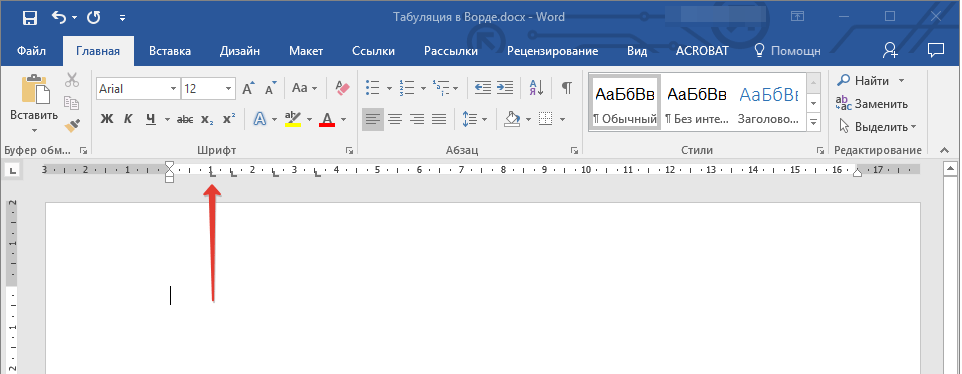
Расшифровка параметров индикатора табуляции
По левому краю: начальная позиция текста задается таким образом, чтобы по ходу набора он смещался к правому краю.
По центру: по ходу набора текст будет центрироваться относительно строки.
По правому краю: текст при вводе сдвигается влево, сам параметр задает конечную (по правому краю) позицию для текста.
С чертой: для выравнивания текста не применяется. Использование этого параметра в качестве позиции табуляции вставляет вертикальную черту на листе.
Устанавливаем позицию табуляции через инструмент “Табуляция”
Иногда возникает необходимость задать более точные параметры табуляции, чем это позволяет сделать стандартный инструмент “Линейка”. Для этих целей можно и нужно использовать диалоговое окно “Табуляция”. С его же помощью можно вставить определенный символ (заполнитель) непосредственно перед табуляцией.
- Во вкладке “Главная” откройте диалоговое окно группы “Абзац”, нажав на стрелочку, расположенную в правом нижнем углу группы.

Примечание: В более ранних версиях MS Word (вплоть до версии 2012) для открытия диалогового окна “Абзац” необходимо перейти во вкладку “Разметка страницы”. В MS Word 2003 этот параметр находится во вкладке “Формат”.
В диалоговом окне, которое перед вами появится, нажмите на кнопку “Табуляция”. 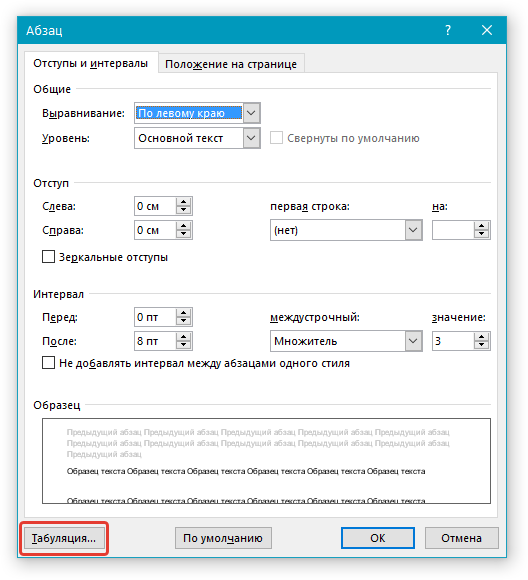

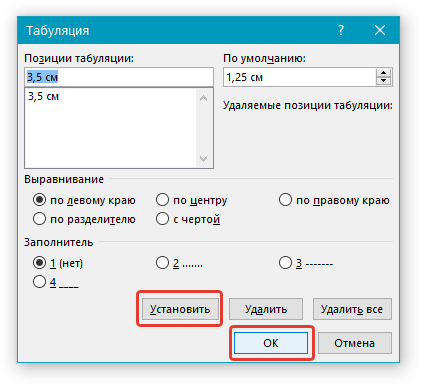
Изменяем стандартные интервалы между позициями табуляции
Если вы устанавливаете позицию табуляции в Ворде вручную, параметры, заданные по умолчанию, перестают быть активными, заменяясь на те, которые вы задали самостоятельно.
- Во вкладке “Главная” (“Формат” или “Разметка страницы” в Word 2003 или 2007 — 2010, соответственно) откройте диалоговое окно группы “Абзац”.
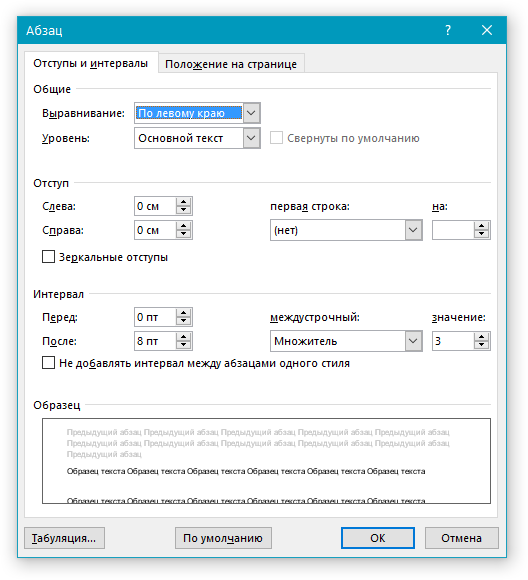
- В открывшемся диалоговом окне нажмите на кнопку “Табуляция”, расположенную снизу слева.
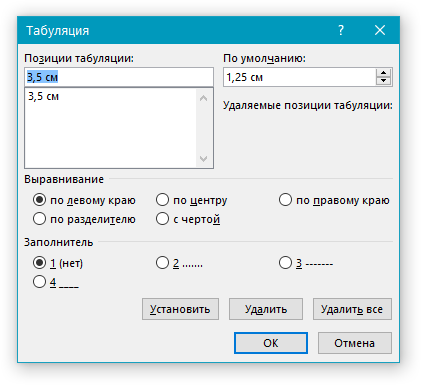
- В разделе “По умолчанию” задайте необходимое значение табуляции, которое будет использоваться в качестве значения по умолчанию.

- Теперь каждый раз, когда вы будете нажимать клавишу “TAB”, значение отступа будет таким, как вы сами его установили.
- Откройте диалоговое окно группы “Абзац” и нажмите в нем на кнопку “Табуляция”.
- Выберите в списке “Позиции табуляции” ту позицию, которую необходимо очистить, после чего нажмите на кнопку “Удалить”.
- Неправильно установленные параметры табуляции. Убедитесь, что параметры табуляции установлены правильно для нужного вам типа документа.
- Поврежденный шаблон документа. Если вы используете шаблон документа, который был поврежден, это может привести к неработоспособности табуляции.
- Конфликт с другими программами. Некоторые программы могут конфликтовать с Word и вызывать проблемы с табуляцией.
- Устаревшая версия Word. Если вы используете устаревшую версию Word, это может привести к проблемам с табуляцией.
- Проверьте параметры табуляции. Убедитесь, что параметры табуляции установлены правильно для нужного вам типа документа.
- Перезапустите Word. Иногда перезапуск Word может решить проблему с табуляцией.
- Отключите надстройки. Некоторые надстройки могут конфликтовать с Word и вызывать проблемы с табуляцией. Попробуйте отключить надстройки и проверить, решит ли это проблему.
- Обновите Word. Если вы используете устаревшую версию Word, обновите ее до последней версии.
- Переустановите Word. Если ни один из вышеперечисленных способов не помог, попробуйте переустановить Word.
- Проверьте параметры табуляции.
- Перезапустите Word.
- Отключите надстройки.
- Обновите Word.
- Переустановите Word.
Удаляем интервалы позиций табуляции
При необходимости, вы всегда можете убрать табуляцию в Ворде — одну, несколько или все сразу позиции, ранее установленные вручную. В таком случае значения табуляции переместятся в места, заданные по умолчанию.

Если вы хотите удалить все позиции табуляции, ранее установленные в документе вручную, просто нажмите на кнопку “Удалить все”.
Важное примечание: При удалении табуляции, знаки позиций не удаляются. Удалять их необходимо вручную, либо же с помощью функции поиска и замены, где в поле “Найти” нужно ввести “^t” без кавычек, а поле “Заменить на” оставить пустым. После этого нажмите кнопку “Заменить все”. Более подробно о возможностях поиска и замены в MS Word вы можете узнать из нашей статьи.
На этом все, в этой статье мы подробно рассказали вам о том, как сделать, изменить и даже убрать табуляцию в MS Word. Желаем вам успехов и дальнейшем освоение этой многофункциональной программы и только положительных результатов в работе и обучение.
Почему не работает табуляция в Word?
Причины неработоспособности табуляции в Word
Существует несколько причин, по которым табуляция может не работать в Word:
Как исправить неработоспособность табуляции в Word
Существует несколько способов исправить неработоспособность табуляции в Word:
Если вы столкнулись с проблемой неработоспособности табуляции в Word, попробуйте выполнить следующие действия:
Если ни один из этих способов не помог, обратитесь в службу поддержки Microsoft.



