
Границы страницы может отображать или печатать неправильно в Word 2007
Для версии Microsoft Office Word 2003 и Microsoft Word 2002 в данной статье, см. 291335.
Для версии Microsoft Word 2000 в данной статье, см. 189889.
Для версии Microsoft Word 97 в данной статье, см. 167874.
Обзор
Границы страницы в документ Microsoft Office Word 2007 не может отображать или печатать должным образом. Такое поведение наблюдается, поскольку страница может находиться в непечатаемую область, определяемую драйвер принтера. Данная статья содержит четыре метода, которые можно использовать для временного решения этой проблемы.
Симптомы
При просмотре или печати документа Microsoft Office Word 2007 в режиме предварительного просмотра границ страницы в документе может отображать или печатать неправильно. Кроме того может появиться следующее сообщение об ошибке:
Одно или несколько полей лежат вне области печати страницы. Нажмите кнопку «Исправить», чтобы увеличить ширину соответствующих полей.
Причина
Эта проблема возникает из-за границы страницы по умолчанию 24 пунктов (около 0.31 дюйма) от края страницы. Это граница страницы по умолчанию независимо от фактического непечатаемую область принтера. Даже если полей документа может поместиться в области печати страницы, страница может быть в непечатаемую область, определяемую драйвер принтера.
Эта проблема затрагивает принтеров DeskJet Hewlett-Packard (HP) больше, чем любые другие принтеры. Непечатаемой области принтера HP DeskJet нижней — 0.67 дюйма или более. Специальная настройка зависит от драйвера принтера DeskJet серии.
Временное решение
Чтобы обойти эту проблему, используйте один из следующих методов изменить параметры полей для границы страницы.
Метод 1: Положение границы страницы относительно внешнего края страницы
На вкладке Страница нажмите кнопку Параметры.
В диалоговом окне границы и заливка параметры измените 24 точек в области полей по умолчанию в новое измерение. Например можно измените значение для верхней, нижней, левойи параметры полей справа до 31 пунктов.
Примечание. Граница поля страницы, влияющих только между 0 очков и 31 точек. 31 точек измерения равна приблизительно половина дюйма.
Метод 2: Положение границы страницы относительно полей страницы
Чтобы задать положение внутри края страницы границы относительно полей страницы, выполните следующие действия:
На вкладке Страница нажмите кнопку Параметры.
В списке нажмите кнопку текст.
При необходимости измените по крайней мере 10 пунктов 24 точек в области полей по умолчанию.
Примечание. В зависимости от принтера по умолчанию, настроенного на компьютере может потребоваться изменить параметры полей нижней страницы 0,8″ или выше. Чтобы сделать это, нажмите кнопку поля в группе « Параметры страницы » и нажмите кнопку Настраиваемые поля. На вкладке поля измените нижнее поле 0,8″ или выше.
Способ 3: Положение границы относительно полей страницы, а затем измените параметры полей страницы
На вкладке Макет страницы в группе Параметры страницы выберите поля и нажмите кнопку Настраиваемые поля.
На вкладке поля увеличить нижнее поле для, по крайней мере 0.67″, а затем нажмите кнопку ОК.
Примечание. Форматирование документа может измениться при изменении настройки полей.
В группе Фон страницы выберите Границы страницы.
На вкладке Страница нажмите кнопку Параметры.
Метод 4: Изменение формата пользовательский размер бумаги
На вкладке Макет страницы в группе Параметры страницы выберите команду размер и нажмите кнопку Другие размеры страниц.
Параметр Размера бумаги меняется на Произвольный размер.
Форматирование документа может измениться при изменении настройки полей.
Статус
Корпорация Майкрософт подтверждает, что это проблема продуктов Майкрософт, перечисленных в разделе «Относится к».
Дополнительные сведения
Большинство принтеров не могут печатать до края бумаги из-за физических ограничений в механизм обработки бумаги для принтеров.
Если значение полей документа близко к краю бумаги и принтер не может печатать, близко к краю бумаги, Microsoft Word и Microsoft Word Viewer возвращает предупреждающее сообщение при каждом документ отправляется на принтер. Таким образом при печати нескольких копий документа, появится сообщение об ошибке только один раз.
Большинство лазерных принтеров, например HP LaserJet не удается напечатать ближе к любому краю бумаги 0,25 дюйма. Некоторые лазерные принтеры HP LaserJet II серии, например, требуют поля 0,5 дюйма. Как правило DeskJet принтеров не могут печатать ближе, чем 0.67 дюйма по нижнему краю листа бумаги. Большинство принтеров PostScript и матричные принтеры имеют свои собственные параметры драйвера принтера внутренних полей.Дополнительные сведения о непечатаемой области щелкните следующий номер статьи базы знаний Майкрософт:
191031 сообщения: одно или несколько полей лежат вне области печати страницы
Продукты независимых производителей, обсуждаемые в этой статье, производятся компаниями, независимыми от корпорации Майкрософт. Корпорация Майкрософт не дает никаких гарантий, явных или подразумеваемых, относительно производительности или надежности этих продуктов.
Сообщение об ошибке при попытке печати документа, в котором поля раздела выходят за пределы печатной области страницы в Word
Симптомы
При попытке напечатать документ в Microsoft Word, появляется сообщение об ошибке, похожее на следующее сообщение об ошибке:
Поля раздела Section_Number выходят за пределы печатной области страницы. Вы действительно хотите продолжить?
В этом сообщении Section_Number — это раздел, содержащий текст непечатаемые.
Если нажать кнопку Да, печати, но текст может быть усечено и могут не отображаться на странице. Если нажать кнопку Нет, документ не печатается.
Причина
Эта проблема может возникнуть, если задать документ или раздел поля ближе к краю бумаги, чем принтер можно распечатать.
Большинство принтеров не могут печатать до края бумаги из-за физических ограничений в способе обработки бумаги принтера.
Решение
Чтобы устранить эту проблему, исправьте поля в разделе, который отображается в сообщении об ошибке. Чтобы сделать это, выполните следующие действия.
Щелкните в окне перехода Раздел.
В поле Введите номер раздела введите номер раздела, который отображается в сообщении об ошибке, а затем нажмите кнопку Перейти ки нажмите кнопку Закрыть.
В Word 2007 нажмите кнопку Вызова диалогового окна Настройка страницы в группе Параметры страницы на вкладке « Макет страницы ».
Выберите вкладку поля и нажмите кнопку ОК.
Примечание. Появляется диалоговое окно Microsoft Word имеет следующее предупреждающее сообщение:
Одно или несколько полей лежат вне области печати страницы. Нажмите кнопку «Исправить», чтобы увеличить ширину соответствующих полей.
Нажмите кнопку исправить. Это увеличивает непечатаемой области на минимальное допустимое значение для любого поля.
Примечание. Если вы знакомы с минимальный размер полей, необходимых для принтера, можно вручную увеличить сверху Снизу, слеваи справаполя правильно спецификаций.
Повторите шаги с 1 по 6, если более одного раздела имеет поля, которые выходят за пределы печатной области.
Word обрезает границы печати, как обойти?
| Предыдущая тема :: Следующая тема | |
| Автор | Сообщение |
|---|---|
| Melfice Исписал 500 страниц | |
Зарегистрирован: 27.08.2007Сообщения: 872
Зарегистрирован: 20.01.2005Сообщения: 4903
Зарегистрирован: 25.05.2007Сообщения: 13077
Зарегистрирован: 20.08.2007Сообщения: 170
Зарегистрирован: 08.04.2008Сообщения: 4777Откуда: www.tamboff.ru
Зарегистрирован: 01.04.2006Сообщения: 6247Откуда: не скажу!
Зарегистрирован: 25.05.2007Сообщения: 13077
Зарегистрирован: 18.09.2007Сообщения: 5039Откуда: Wild West of the Tambow
Зарегистрирован: 11.02.2007Сообщения: 1198Откуда: TamboFFFF
Зарегистрирован: 01.04.2006Сообщения: 6247Откуда: не скажу!
Зарегистрирован: 18.06.2010Сообщения: 600
Зарегистрирован: 25.05.2007Сообщения: 13077
Добавлено спустя 1 минуту 19 секунд:
Зарегистрирован: 18.09.2007Сообщения: 5039Откуда: Wild West of the Tambow
Зарегистрирован: 20.08.2007Сообщения: 170
Принтер обрезает края при печати
Я пытаюсь создать альбомный план таблицы A3 (42.0 x 29.7 cm) для свадьбы в Microsoft Word 2007. (Да, я знаю, что это не лучший инструмент для работы, но это все, что у меня есть, и это то, что я знаю лучше всего. Я также знаю, что моему дизайну не хватает определенного расцвета.
моя проблема в том, что, когда я Печатаю документ в PDF, чтобы взять в профессиональную печатную компанию, верхняя и нижняя часть страницы отсутствуют.
вот как выглядит документ при редактировании это:
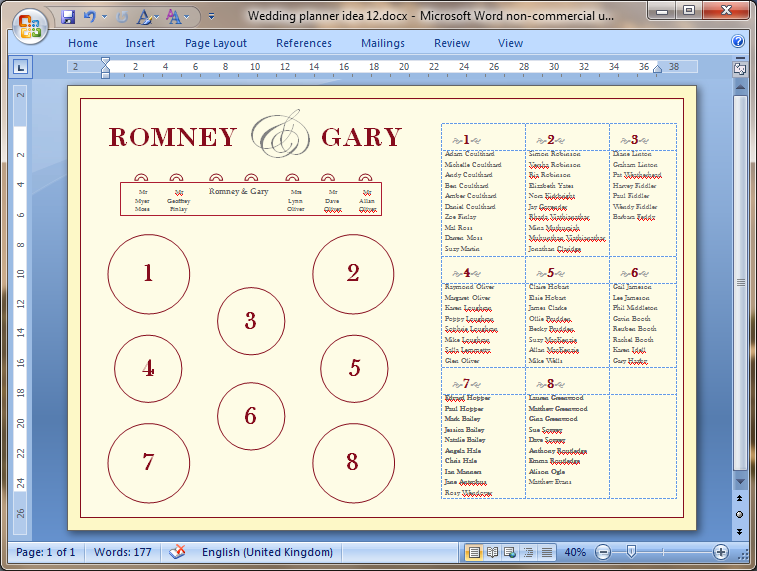
и вот как это выглядит, когда я иду в предварительный просмотр:
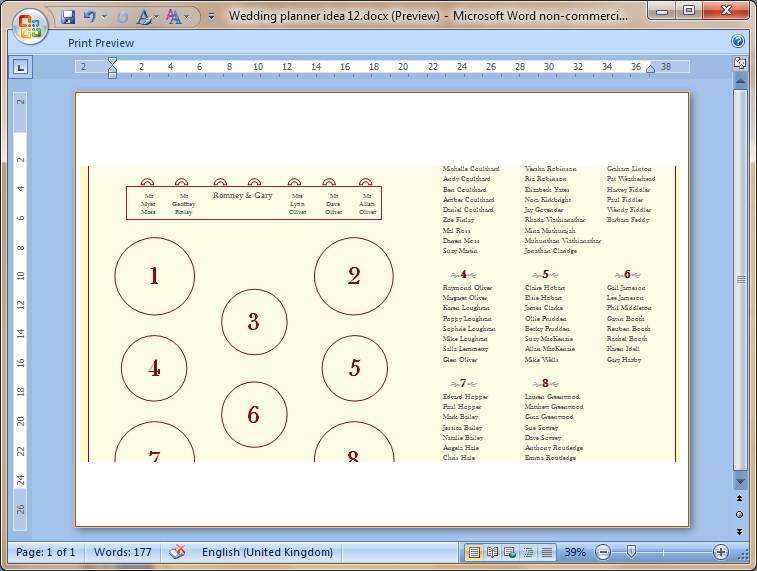
насколько я могу судить, я действительно не думаю, что я сделал что-то странное, чтобы создать этот документ. Я:
и это все. Ни одно из текстовых полей или фигур не находится за пределами страницы, а поля страницы остаются нормальными.
может кто-нибудь сказать мне, что происходит и как это исправить, пожалуйста?
обновление: Я только что загрузил тот же файл в Word 2007 на компьютере и эта время, PDF был произведен правильно, т. е. без обрезки. Так что, похоже, с документом все в порядке per se, но это более вероятно, как принтеры настроены на разных машинах (как предложено в обоих респондентов до сих пор).
Каждый помнит отступы снизу, сверху и по краям копий документов, которые были распечатаны на принтере. В случае с копиями проблем не возникает — они не критичны, а вот если придется распечатать какое либо изображение на всю площадь листа, то здесь отступы при печати на принтере будут портить нам всю картину. В этом случае нам нужно будет убрать поля. Давайте детальнее рассмотрим эту проблему и избавимся от полей для печати на принтере.
Убрать поля вокруг документа
Логически можно догадаться увеличить изображение при настраивании печати для того, чтобы вытеснить отступы из печатаемой области. Но этого не позволит сделать программа, с которой вы работаете. Она настроена таким образом, что поля будут присутствовать при любых масштабах. Для того чтобы выключить отступы в документе, необходимо внести в настройки некоторые изменения.
Чтобы изменить настройки, необходимо обратиться к инструкции по применению, которая прилагается к принтеру любой марки. Если по какой-то причине у вас ее нет, можно зайти на официальный сайт компании разработчика и скачать инструкцию оттуда.
Настраиваем принтер, чтобы печатать без полей
За пример взят принтер марки Canon. Для этого:

Важные примечания при печати на принтере

Настройки поля вокруг документа
Увеличиваем площадь печати документа
Когда основные настройки выставлены, можно печатать без полей. Но участок печатаемого документа может выйти за границу печати, и эта часть напечатана на бумаге не будет. Для того чтобы избежать такой неприятности, необходимо произвести пробную печать. Если произведенная печать без полей не удовлетворила ваших ожиданий, можно уменьшить расширение.
Для этого нужно передвинуть ползунок в левую часть. При такой печати на бумаге может образоваться нежелательное лишнее поле. Их можно проверить при соответствующем установленном флажке в главном меню.

Ползунок степени расширения
Если этот регулятор (Amount of Extension) установлен полностью влево, изображения будут напечатаны в полном объеме. Если для адресной стороны письма или открытки установить этот параметр, то индекс отправителя печатается в положенном месте автоматически.
Вопрос:
Добрый день. Наш 5016 стал печатать по пол страницы, а точнее при печати на формате А4 левое поле выходит за край самого листа. Эта проблема как при копировании, так и при обычной печати текста. Помогите найти причину плиииз!
Ответ:
Необходимо правильно выставить размер бумаги в лотке, по видимому в данный момент размер бумаги не соответствует установленному в аппарате!
Почему мой документ Word обрезается при печати?
Я пытаюсь создать альбомный план таблицы A3 (42.0 x 29.7 cm) для свадьбы в Microsoft Word 2007. (Да, я знаю, что это не лучший инструмент для работы, но это все, что у меня есть, и это то, что я знаю лучше всего. Я также знаю, что моему дизайну не хватает определенного расцвета.
моя проблема в том, что, когда я Печатаю документ в PDF, чтобы взять в профессиональную печатную компанию, верхняя и нижняя часть страницы отсутствуют.
вот как выглядит документ при редактировании это:
и вот как это выглядит, когда я иду в предварительный просмотр:
насколько я могу судить, я действительно не думаю, что я сделал что-то странное, чтобы создать этот документ. Я:
- установить цвет страницы
- установить границы страницы
- добавил светло-кремовый прямоугольник и отправил его обратно
- добавлено несколько других фигур и текстовых полей для макета комнаты и заголовок
- добавил еще одно текстовое поле и поставил в него таблицу с именами всех гостей
и это все. Ни одно из текстовых полей или фигур не находится за пределами страницы, а поля страницы остаются нормальными.
может кто-нибудь сказать мне, что происходит и как это исправить, пожалуйста?
обновление: Я только что загрузил тот же файл в Word 2007 на компьютере и эта время, PDF был произведен правильно, т. е. без обрезки. Так что, похоже, с документом все в порядке per se, но это более вероятно, как принтеры настроены на разных машинах (как предложено в обоих респондентов до сих пор).

задан Mal Ross

10.01.2023 19:19 2556
- microsoft-word
- microsoft-word-2007
- printing

Это трудно объяснить, но это обрезка текстовых блоков или строк таблицы, которые падают где-то рядом с границами страницы, даже если они немного больше, а затем вся партия отрубается.
Это могут быть настройки принтера, но также могут быть настройки макета страницы.
посмотрите на поля, размер бумаги и т. д., убедитесь, что принтер настроен на печать формата A3 (или любого другого).
Я видел, как это происходит с буквой против размера A4, поэтому я думаю, что это то же самое вопрос. Обычно это настройки принтера, пытаясь напечатать до размера, который не то, что вы думаете, что это.
надеюсь, это поможет.

отвечен 2023-01-12 03:07
вы изменили параметры макета страницы документа?
слово не будет печатать ничего, что выходит за пределы диапазона полей страницы. Обнулите настраиваемые поля страницы и повторите попытку печати. Отключение верхних и нижних колонтитулов также может иметь тот же эффект; каждый раз, когда я использовал пользовательские поля страницы, я отключил их, и мои документы печатаются правильно.
отвечен Wayne 2023-01-12 05:24
У меня была та же проблема в MS Word 2012 и после нескольких проб и ошибок нашел причину. Всякий раз, когда я добавлял изображение в документ с помощью перетаскивания и распечатывал документ, он обрезал изображение и масштабировал его. Точно так же, как изображение выше. Вы должны вставить изображение с помощью меню "Вставка".
Таким образом, word создает объект изображения, который можно, например, повернуть и масштабировать. Это похоже на ошибку для меня, но я не думаю, что сообщение об этом в Microsoft действительно разрешит это!
отвечен Herman 2023-01-12 07:41


Постоянная ссылка на данную страницу: [ Скопировать ссылку | Сгенерировать QR-код ]
Ваш ответ


Опубликуйте как Гость или авторизуйтесь
Email
Опубликовать ответ
Похожие вопросы про тегам:
microsoft-word
- Как вставить ссылку на рисунок в Word?
- Inkscape не открывается.файл svg правильно
- Настройка Microsoft Word полностью на другой язык
microsoft-word-2007
- Word 2007 отображение вместо форм
- Как создать нечетный список в Word 2007?
- Не удается изменить верхнее / нижнее пространство верхнего / нижнего колонтитула в LibreOffice и отключен верхний / нижний колонтитул после экспорта в Office 2007
printing
- Как остановить Windows 7 группировки / консолидации нескольких принтеров под один элемент принтера в устройствах и принтерах?
- Проблема выравнивания печатающей головки HP designjet 500
- PDF: печать дважды, чтобы избавиться от нежелательной части
Недавние вопросы
- 7 Какое максимальное количество разделов можно создать на жестком диске?
- 3 Таблица прилипает к верхней части страницы, как ее удалить?
- 6 При двусторонней печати как исправить, что задняя страница печатается вверх ногами?
- 4 Как превратить оглавление в простой форматированный текст?
- 5 Что значит 1Rx8 и 2Rx8 для оперативной памяти и совместимы ли они?
- Копирование и вставка в Windows PowerShell
- Сочетание клавиш для сворачивания удаленного рабочего стола
- 1 Как включить фон рабочего стола на удаленном компьютере?
- 5 Как сделать ярлык на рабочем столе доступным для всех пользователей в Windows 10
- 1 Зачем Windows 10 нужна служба очереди сообщений и почему она установлена по умолчанию?
Недавние публикации
 Наушники Wireless и True Wireless: чем они отличаются?
- Не включается iPad: причины и решения проблемы
- Как ускорить передачу данных по Bluetooth
- Как правильно приобрести подержанный iPhone?
- Каковы преимущества фотоэлектрической системы?
- 5 лучших USB–пылесосов для клавиатуры
- Как выбрать чехол-аккумулятор для смартфона
- Мобильный телефон Razr: новая складная раскладушка от Motorola стоит 1200 евро
- Компания Nothing: смартфон Phone 2 должен быть «более премиальным» и выйти в этом году
- UMTS — История технологии сотовой связи
- Выбор домена
- 3D-печать: будущее массового производства
- Искусственный интеллект в малом бизнесе: как улучшить эффективность и конкурентоспособность
- Ошибки, которых стоит избегать при продвижении сайта
- Высокие технологии в Windows: что это такое и как их использовать в своих приложениях
- Резервное копирование в эпоху киберугроз
- Жизнь вашего смартфона: Тайны аккумуляторов
Акции IT-компаний [29.12]
| Apple | $173,24 | +0,81% |  |
| Amazon | $114,49 | -1,94% |  |
| Microsoft | $325,19 | +3,61% | |
| $123,44 | +2,11% | | |
| Netflix | $364,74 | -0,03% | |
| Intel | $27,45 | -5,34% | |
| $254,49 | +2,11% | | |
| Tesla | $185,54 | +1,44% | |
| Tencent | $322,40 | -3,01% | |
Цитата дня

Что такое деньги? Человек успешен, если утром он просыпается, вечером возвращается в постель, а в перерыве делает то, что ему нравится.
© Боб Дилан
- Какое максимальное количество разделов можно создать на жестком диске?
- Таблица прилипает к верхней части страницы, как ее удалить?
- При двусторонней печати как исправить, что задняя страница печатается вверх ногами?
- Как превратить оглавление в простой форматированный текст?
Печать в Word: почему обрезается рисунок и как это исправить
Microsoft Word является одной из самых популярных программ для создания и редактирования документов. С его помощью вы можете легко вставлять рисунки и фотографии в свои файлы. Однако, часто пользователи сталкиваются с проблемой обрезки рисунков при печати.
Если вы заметили, что после печати ваш рисунок обрезается, есть несколько возможных причин для этого.
Во-первых, возможно, вы установили неправильные настройки страницы в программе Word. Если ширина и высота страницы не соответствуют размерам вашего рисунка, то это может привести к обрезке изображения.
Во-вторых, проблема может возникнуть из-за настроек принтера. Некоторые принтеры автоматически масштабируют содержимое страницы для его лучшего помещения на бумаге. В результате, ваш рисунок может быть уменьшен или обрезан при печати. Для решения этой проблемы вам может потребоваться настроить параметры печати прямо в программе Word.
Существуют несколько способов решить проблему обрезки рисунка при печати в программе Word.
Во-первых, вы можете проверить и изменить настройки страницы, чтобы они соответствовали размерам вашего рисунка. Для этого перейдите во вкладку «Макет страницы» в верхнем меню программы, где вы сможете задать желаемые размеры страницы вручную.
Кроме того, вы можете попробовать отключить настройку «Масштабирование страницы» в параметрах печати принтера. Чтобы сделать это, выберите «Печать» в верхнем меню программы Word, затем выберите ваш принтер и откройте дополнительные параметры. В этом разделе вы должны найти опцию «Масштабирование» и установить ее значение на «Нет» или «100%».
Видео: Как обрезать картинку в ворде Скачать

При печати в программе Word обрезается рисунок
Если ваш рисунок обрезается при печати, первым делом стоит убедиться, что вы используете правильные настройки печати. Для этого следует открыть документ в Word и перейти в раздел «Печать». Здесь находятся различные опции, связанные с печатью, такие как масштабирование, ориентация страницы и т.д. При необходимости, убедитесь, что выбран правильный размер бумаги и масштабирование.
Другой возможной причиной проблемы может быть неправильная настройка страницы. Для изменения настроек страницы, следует перейти в раздел «Разметка страницы». Здесь вы можете выбрать размер страницы, ориентацию, поля и другие параметры. Проверьте, что установлен правильный размер страницы, который соответствует вашему рисунку.
Если изменение настроек печати и страницы не решает проблему, вы можете попробовать изменить мастеров форматирования документа. Для этого перейдите в раздел «Форматирование» и выберите соответствующий мастер форматирования, который подходит для вашего документа. С помощью мастеров форматирования вы можете настроить различные параметры, такие как масштабирование и размер страницы, чтобы предотвратить обрезку рисунка при печати.
Видео: Как распечатать документ и задать настройки печати Microsoft Office Word Скачать

Возможные причины проблемы
Неправильные настройки печати: одной из основных причин обрезания рисунка при печати в программе Word может быть неправильная конфигурация печати. Возможно, выбраны неправильные настройки, такие как «печать в полумасштабе» или «печать по умолчанию», которые могут привести к обрезанию изображения.
Неправильные настройки страницы: другой причиной проблемы может быть неправильная конфигурация страницы в документе. Если размер изображения превышает размер страницы, то рисунок может быть обрезан, чтобы соответствовать размеру страницы при печати.
Если вы столкнулись с обрезанием рисунка при печати в программе Word, то, вероятно, одна из этих причин является основной. Однако, необходимо также учесть другие факторы, такие как настройки принтера и соответствующие драйверы, которые могут оказывать влияние на печать и отображение изображений.
Решение проблемы обрезания рисунка при печати может потребовать изменения настроек печати и страницы в программе Word, а также проверку настроек принтера и его драйверов.
Неправильные настройки печати
Одной из возможных причин проблемы с обрезкой рисунка при печати в программе Word может быть неправильная настройка печати. Если рисунок обрезается при печати, это может означать, что выбранные настройки печати не соответствуют требуемым параметрам.
Для иборьбы данной проблемы следует проверить настройки печати в программе Word. Необходимо убедиться, что выбран правильный принтер, а также проверить все параметры, связанные с шириной и высотой печатаемой страницы. Часто проблема может быть вызвана неправильным выбором формата бумаги или масштабирования.
Если пользователь не уверен, какие настройки печати следует использовать, рекомендуется обратиться к документации к принтеру или к программе Word. В ней обычно содержатся подробные инструкции по настройке печати и решению проблем с обрезкой рисунков.
Также можно попробовать применить настройки по умолчанию для печати или экспериментировать с разными комбинациями параметров печати, чтобы найти оптимальный вариант.
Если все вышеперечисленные действия не решают проблему с обрезкой рисунка при печати в программе Word, возможно, следует обратиться за помощью к специалистам технической поддержки принтера или программы Word.
Причины обрезания рисунка при печати в программе Word: неправильные настройки страницы
Неправильные настройки страницы могут возникнуть по разным причинам. Например, при импорте документа из другого источника или при создании документа с неправильно выбранными параметрами страницы.
Для правильного отображения и печати рисунка в программе Word необходимо проверить и настроить параметры страницы. Это можно сделать следующими способами:
- Откройте документ в программе Word и выберите вкладку «Разметка страницы».
- В разделе «Размер страницы» убедитесь, что выбранный размер соответствует размерам рисунка. В случае необходимости, выберите нужный размер или настройте собственные параметры страницы.
- Также обратите внимание на поля страницы. Если они слишком узкие, рисунок может быть обрезан по краям. Увеличьте значения полей, чтобы предоставить достаточное пространство для отображения рисунка.
- Проверьте также ориентацию страницы. Если рисунок имеет горизонтальное положение, выберите альбомную ориентацию страницы.
После настройки параметров страницы сохраните изменения и проверьте печать рисунка. При правильных настройках размеров страницы и полей, рисунок должен отображаться полностью и не обрезаться при печати.
Видео: Как обрезать картинку в Microsoft Word Скачать

Способы решения проблемы с обрезкой рисунка при печати в программе Word
Если при печати в программе Word обрезается рисунок, это может стать причиной разочарования и неудобств для пользователя. Однако, существует несколько способов решить данную проблему и сохранить целостность изображений в печатной версии документа.
2. Использование настроек размеров страницы. Другой способ решения проблемы с обрезкой рисунка при печати в программе Word — это проверка и изменение настроек размеров страницы. Для этого необходимо выбрать пункт «Разметка страницы» в программе Word. В появившемся окне можно задать нужные размеры страницы, учитывая масштабирование и положение рисунка на странице. Изменение размеров страницы позволит избежать обрезки изображения при печати.
3. Изменение мастеров форматирования документа. В некоторых случаях, обрезка рисунка при печати может быть вызвана неправильными настройками мастеров форматирования документа. Для решения данной проблемы, рекомендуется выбрать пункт «Мастер документа» в программе Word и проверить настройки форматирования. Возможно, необходимо изменить мастеры форматирования, чтобы сохранить целостность рисунка при печати.
В зависимости от причины обрезки рисунка при печати в программе Word, можно выбрать один или несколько способов решения данной проблемы. Важно помнить, что настройки печати, размеры страницы и форматирование документа имеют важное значение для сохранения целостности изображений и удобства работы с программой Word.
Использование настроек масштабирования печати
Чтобы решить эту проблему, следует открыть документ в программе Word и перейти в меню «Печать». В разделе «Параметры печати» можно найти настройку «Масштабирование». Здесь можно выбрать различные варианты масштабирования, чтобы уместить весь рисунок на одной странице.
Если рисунок слишком большой, можно выбрать настройку «Авто», которая автоматически изменит масштаб, чтобы рисунок полностью поместился на странице при сохранении пропорций. Другой вариант — выбрать настройку «Вписать», которая масштабирует рисунок таким образом, чтобы он полностью заполнил страницу без искажений.
Также можно вручную указать нужный масштаб, выбрав настройку «Увеличить/уменьшить». В этом случае можно задать процентное соотношение увеличения или уменьшения рисунка, чтобы он полностью поместился на странице.
После выбора нужной настройки масштабирования следует нажать кнопку «Печать» и проверить результат на печати. Если рисунок все еще обрезается, можно попробовать изменить настройки масштабирования или использовать другие способы решения проблемы, описанные в статье.
Способы решения проблемы с обрезанием рисунка при печати в программе Word
Если при печати документа в программе Word возникает проблема с обрезанием рисунка, одним из возможных решений может быть изменение настроек размеров страницы. Это позволит вам сделать место для полного отображения рисунка на печатной странице.
Для изменения настроек размеров страницы вам необходимо выполнить следующие шаги:
- Откройте документ в программе Word.
- Выберите вкладку «Разметка страницы», расположенную в верхней части рабочей области программы.
- В открывшемся меню выберите пункт «Размеры страницы».
- В появившемся списке выберите «Другой размер страницы».
- В открывшемся диалоговом окне настройте нужные размеры страницы в соответствии с требуемыми параметрами для полного отображения рисунка без обрезания.
- Нажмите «ОК», чтобы сохранить изменения.
После выполнения этих шагов настройки размеров страницы будут изменены, что позволит вам полностью отображать рисунки при печати в программе Word без их обрезания.
Способ решения проблемы: Изменение мастеров форматирования документа
Если при печати в программе Word ваш рисунок обрезается, одним из возможных способов решения этой проблемы может быть изменение мастеров форматирования документа. Мастеры форматирования в Word позволяют настроить различные параметры, включая размеры страницы и масштабирование печати.
Для того чтобы изменить мастера форматирования документа, выполните следующие действия:
- Откройте документ в программе Word.
- В меню «Файл» выберите пункт «Параметры».
- В открывшемся окне «Параметры» выберите вкладку «Дополнительно».
- В разделе «Генерация документа» найдите пункт «Мастер форматирования» и щелкните на кнопке «Изменить».
- В окне «Мастер форматирования» вы можете изменить различные параметры страницы, такие как ориентация (горизонтальная или вертикальная), размеры страницы и поля.
- Вы можете настроить масштабирование печати, указав конкретный процент масштаба или выбрав опцию «По ширине» или «По высоте».
- После внесения необходимых изменений нажмите кнопку «Готово» и закройте окно «Мастер форматирования».
- Сохраните изменения в параметрах документа, нажав кнопку «ОК» в окне «Параметры».
После выполнения этих действий ваши рисунки должны быть отображены полностью при печати. Если проблема все еще существует, возможно, вам потребуется проверить и изменить другие настройки печати и страницы, а также убедиться, что ваш принтер правильно настроен и подключен к компьютеру.
Видео
Word для начинающих. Урок 31: У меня при печати все поехало! Скачать

Текст Word выходит за край страницы Скачать

Настройка страницы и печати в Microsoft Word. Скачать
Как устранить смещение текста в MS Word Скачать

Как обрезать рисунок в Ворде? Скачать

6. Работа с изображениями в Word 2010 Скачать

Вставка печати и подписи в документ Word 2003 Скачать
Маленький Шрифт При Печати с Microsoft Word Скачать

Как распечатать документ I Word Скачать

Как настроить поля страницы в Word? Делаем обычные, узкие, средние, широкие и зеркальные поля в ворд Скачать

Как на рисунок в ворде наложить текст Скачать

Microsoft Word не Отправляет на Печать Документы Скачать

Как распечатать документ Word в виде брошюры Скачать

Таблица Word выходит за край страницы Скачать
Для чего нужны разрывы страниц в Microsoft Word? Как сделать и удалить разрыв страницы в Ворд Скачать
УРОК 4. ОБРЕЗАТЬ КАРТИНКУ ПО КРУГУ В WORD Скачать

Как сделать формат А5 в ворде Скачать



