
Microsoft Word — одно из самых популярных приложений для создания и редактирования документов. Однако пользователи часто сталкиваются с проблемой, когда формула в документе перестает работать. Вместо желаемого результата они видят лишь код или непонятные символы. В этой статье мы рассмотрим основные причины, почему формула может не работать в Microsoft Word, а также предложим возможные решения для данной проблемы.
Одна из основных причин неработоспособности формулы в Microsoft Word заключается в отсутствии или неправильной установке необходимых компонентов. Для работы с формулами в Word требуется установить пакет Microsoft Office Equation Editor, который включает в себя необходимые инструменты и библиотеки. Если этот пакет не установлен, то формулы могут отображаться некорректно или совсем не отображаться. В этом случае решением проблемы будет проверка наличия и правильной установки данного компонента.
Другой возможной причиной неработоспособности формулы в Microsoft Word может быть неверный выбор или настройка шрифта. Некоторые шрифты не поддерживают отображение математических символов и специальных символов, которые используются в формулах. Если ваша формула не отображается корректно, стоит проверить шрифт, который используется в документе. Рекомендуется выбирать шрифты, специально предназначенные для работы с формулами, например, шрифт Equation или шрифт Cambria Math.
Неработоспособность формулы может быть вызвана ошибками при вводе самой формулы. В Microsoft Word существует специальный редактор формул, который предоставляет удобный интерфейс для ввода математических формул. Однако при неправильном вводе формулы может возникнуть ошибка. Если ваша формула не работает, стоит проверить правильность введенных данных и возможные опечатки. Использование скобок и правильного синтаксиса также может помочь избежать проблем с отображением формулы.
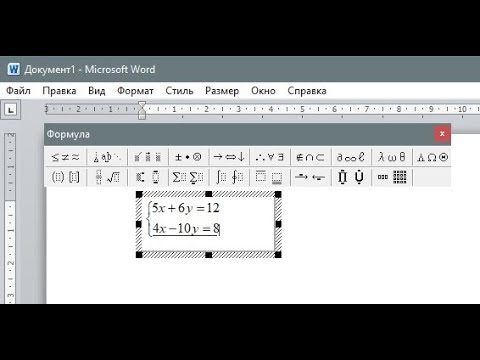
Видео: Куда пропал редактор формул Microsoft Equation Скачать
Почему в Microsoft Word не работает формула: причины и решения
Microsoft Word предоставляет мощный инструмент для создания и редактирования формул, но иногда пользователи могут столкнуться с проблемой, когда формула не работает должным образом. В этой статье рассмотрим основные причины и возможные решения этой проблемы.
1. Отсутствие установленного математического пакета.
Одной из основных причин неработоспособности формулы в Microsoft Word является отсутствие установленного математического пакета. В этом случае, необходимо проверить наличие и правильность установки требуемого математического пакета, такого как Microsoft Equation или MathType.
2. Неправильно введенная формула.
Еще одной причиной неработоспособности формулы может быть неправильно введенный код. Microsoft Word использует различные обозначения и синтаксис для записи формул, поэтому важно проверить правильность ввода формулы.
3. Использование неподдерживаемой формулы.
Microsoft Word имеет определенные ограничения в поддержке формул. Некоторые сложные математические выражения или специфические символы могут быть неподдерживаемыми. В этом случае, необходимо просмотреть документацию Microsoft Word для уточнения поддерживаемых формул и символов.
Возможные решения:
Для устранения проблем с формулами в Microsoft Word можно предпринять следующие шаги:
— Проверить установленные математические пакеты и убедиться, что они работают корректно.
— Перепроверить и исправить введенные формулы, убедившись в правильном использовании обозначений и синтаксиса.
— Если формула не поддерживается программой, попробовать переформулировать ее или использовать другую программу для работы с математическими формулами.
В конечном счете, важно помнить, что Microsoft Word предоставляет множество возможностей для работы с формулами, но правильная установка и использование математических пакетов, а также правильный синтаксис и обозначения формул, являются ключевыми факторами для их успешной работы.
Видео: Как решить проблемы в работе WORD, EXCEL И POWERPOINT Скачать
Причины неработоспособности формулы в Microsoft Word
Microsoft Word предоставляет возможность создавать и редактировать математические формулы. Однако иногда пользователи сталкиваются с проблемой, когда формула не работает или отображается неправильно. В данном разделе будут рассмотрены основные причины неработоспособности формулы в Microsoft Word и возможные способы их решения.
Одной из основных причин неработоспособности формулы в Microsoft Word является отсутствие установленного математического пакета. Для работы с формулами в Word необходимо установить соответствующее программное обеспечение, например, Microsoft Office или MathType. Если такой пакет не установлен на компьютере пользователя, то возникает ошибка при попытке создать или открыть формулу.
Еще одной причиной неработоспособности формулы может быть неправильно введенная формула. Некорректное написание формулы может привести к ее неработоспособности или неправильному отображению. При работе с формулами необходимо быть внимательным и проверять правильность ввода каждого символа, операторов и знаков.
Также причиной неработоспособности формулы может быть использование неподдерживаемой формулы. Microsoft Word поддерживает некоторые виды математических формул, но не все. Если пользователь пытается создать формулу, которая не поддерживается программой, то может возникнуть проблема с ее работоспособностью или отображением.
Для решения проблемы с неработоспособностью формулы в Microsoft Word можно попробовать следующие способы:
— Установить математический пакет, если он не установлен на компьютере. Необходимо проверить наличие соответствующего программного обеспечения и при необходимости установить его.
— Проверить правильность введенной формулы. Необходимо внимательно проверить правильность написания каждого символа, оператора и знака в формуле. Если есть ошибки, их необходимо исправить.
— Использовать поддерживаемую формулу. Если возникают проблемы с формулой, можно попробовать использовать другой вид формулы или изменить ее структуру таким образом, чтобы она соответствовала требованиям Microsoft Word.
Устранение причин неработоспособности формулы в Microsoft Word позволит пользователям создавать и редактировать математические формулы без каких-либо проблем. Важно следить за правильностью установки необходимого программного обеспечения, аккуратностью при вводе формулы и использовать поддерживаемые виды формул для достижения желаемого результата.
Отсутствие установленного математического пакета
Одной из причин, по которой формула не работает в Microsoft Word, может быть отсутствие установленного математического пакета. Пакет математических инструментов, таких как Microsoft Office Equation Editor или MathType, позволяет создавать и редактировать сложные математические формулы в документах Word.
Если формула не работает, возможно, у вас не установлен или не настроен необходимый математический пакет. Для проверки этого можно выполнить следующие шаги:
| Шаг | Действие |
|---|---|
| 1 | Откройте Microsoft Word и создайте новый документ. |
| 2 | Перейдите во вкладку «Вставка» в верхней панели меню. |
| 3 | Нажмите на кнопку «Объект» в группе «Текст». |
| 4 | В открывшемся окне выберите вкладку «Создать из файла». |
| 5 | Убедитесь, что в поле «Имя файла» указано имя файлы, содержащего математические формулы (.eqn или .mth). |
| 6 | Нажмите на кнопку «Вставить» или «Открыть». |
Если при выполнении этих шагов ничего не происходит или вы получаете сообщение об ошибке, скорее всего, у вас нет установленного математического пакета. В таком случае, необходимо установить соответствующий пакет, чтобы использовать формулы в Microsoft Word.
Неправильно введенная формула
Одна из причин, по которой формула не работает в Microsoft Word, может быть неправильное введение формулы. При создании математических формул необходимо учитывать определенный синтаксис и правила, иначе программа не сможет распознать формулу и правильно отобразить ее.
Часто возникают ошибки в расстановке скобок или символов, что приводит к неработоспособности формулы. Например, неправильно расставленные скобки могут изменить смысл формулы и привести к ее неработоспособности.
Важно правильно указывать операторы и функции, используемые в формуле. Неправильное использование операторов и функций может привести к неправильному выполнению формулы и, как следствие, к ее неработоспособности.
Чтобы избежать ошибок при введении формулы, рекомендуется ознакомиться с синтаксисом и правилами создания математических формул в Microsoft Word. Также можно воспользоваться справочниками и онлайн-ресурсами, которые помогут разобраться в правилах и предоставят примеры верного использования формул.
Если формула все еще не работает после проверки и иборьбы введенных данных, возможно, следует использовать другой подход или формулу. Иногда возникают ситуации, когда некоторые формулы и операторы не поддерживаются программой, и требуется использовать альтернативный вариант.
Важно помнить, что правильное введение формулы — это залог ее работоспособности в Microsoft Word. При возникновении проблем с формулой следует внимательно проверить правильность введенных данных и в случае необходимости обратиться к специалистам или источникам информации для получения дополнительной поддержки.
Использование неподдерживаемой формулы
Еще одной возможной причиной неработоспособности формулы в Microsoft Word может быть использование неподдерживаемой формулы. В программе Word доступны различные математические функции и операторы, однако некоторые более сложные формулы могут быть неподдерживаемыми. Это может произойти, если вы пытаетесь использовать формулу, которая выходит за пределы возможностей программы.
Чтобы проверить, поддерживается ли ваша формула в Microsoft Word, рекомендуется ознакомиться с документацией программы или поискать информацию в интернете. Возможно, найдется решение или альтернативный способ записи формулы.
Также стоит учесть, что Microsoft Word имеет ограничения на сложность формулы, связанные с объемом операций или численных значений. Если ваша формула слишком сложна или содержит большое количество операций, это также может привести к неработоспособности.
Для решения этой проблемы можно попробовать упростить формулу или разделить ее на несколько более простых частей. Также можно попробовать использовать специализированные математические программы или пакеты, которые поддерживают более сложные формулы.
В любом случае, если у вас возникают проблемы с использованием формул в Microsoft Word, рекомендуется обратиться к дополнительной информации и источникам поддержки, чтобы найти наиболее подходящее решение для вашей конкретной ситуации.
Видео: Как вставить Формулу в ворде Скачать

Возможные решения
Если формулы в Microsoft Word перестали работать, вам могут потребоваться следующие решения:
1. Проверьте наличие установленного математического пакета:
Перед использованием формул в Word необходимо убедиться, что у вас установлен соответствующий математический пакет, такой как Microsoft Office Equation Editor или Microsoft Math. Проверьте наличие и правильность установки этого пакета.
2. Проверьте правильность введенной формулы:
Ошибка может быть связана с неправильным вводом формулы. Убедитесь, что вы правильно используете синтаксис и синтаксические правила для создания формул. Ошибки в наборе символов, отсутствие пробелов или неправильное использование операторов могут привести к неработоспособности формулы.
3. Проверьте поддерживаемость формулы:
Microsoft Word поддерживает широкий спектр математических символов и операторов, но некоторые более сложные формулы или символы могут не поддерживаться. Убедитесь, что ваша формула соответствует поддерживаемым символам и операторам в Word.
При выполнении указанных шагов вы сможете решить возникшие проблемы с формулами в Microsoft Word и продолжить работу с математическими выражениями в текстовом редакторе.
Установка математического пакета
Если в программе Microsoft Word формула не работает, то одной из возможных причин может быть отсутствие установленного математического пакета. Для того чтобы формулы начали работать, необходимо установить данный пакет. Вот пошаговая инструкция о том, как это сделать:
| Шаг 1. | Откройте программу Microsoft Word и перейдите в раздел «Файл» в верхнем левом углу окна. |
| Шаг 2. | В выпадающем меню выберите пункт «Опции». |
| Шаг 3. | В открывшемся окне опций выберите вкладку «Расширения». |
| Шаг 4. | На вкладке «Расширения» найдите раздел «Поиск дополнительных возможностей» и нажмите на кнопку «Перейти». |
| Шаг 5. | В открывшемся окне выберите пункт «Математические пакеты» и нажмите на кнопку «Выполнить». |
| Шаг 6. | Подождите, пока процесс установки математического пакета завершится. |
| Шаг 7. | После завершения установки закройте все открытые окна и перезапустите программу Microsoft Word. |
Теперь математический пакет должен быть успешно установлен в программе Microsoft Word. Вы сможете использовать формулы и математические выражения без проблем. Если проблемы с формулами все еще возникают, то возможно причина в неправильно введенной формуле или использовании неподдерживаемой формулы. В таком случае рекомендуется проверить корректность ввода и использовать формулы, поддерживаемые программой.
Видео
Редактор формул Word, часть 1 Скачать
Почему не открываются формулы в ворде
Редактор уравнений (Microsoft Equation 3,0) был добавлен в более ранние версии Word, но был удален из всех версий, указанных в общедоступном обновлении для 2018 января (ОБЩЕДОСТУПНОЕ обновление за), и заменен новым редактором уравнений.
Содержимое здесь описывает эту функцию для пользователей, которые установили это обновление.
Важно: Редактор уравнений 3,0 она была удалена из-за проблем с безопасностью в ее реализации. Пользователи, которые пытаются изменить формулу, созданную в редакторе уравнений 3,0, получат сообщение об ошибке "Microsoft Equation недоступен". Если вы установили шрифт "MT Extra" (если у вас нет шрифта, вы можете скачать его), вы увидите, что они будут отображаться в 3,0 редакторе уравнений в обычном режиме. Тем не менее, пользователи могут редактировать эти уравнения только путем загрузки программных средств Мастипе, предоставленных ВИРИС. Посмотрите, как мастипе классическое приложение для пользователей "редактор уравнений".
Вставка уравнения с помощью редактора формул
На вкладке Вставка в группе Текст нажмите кнопку Объект.
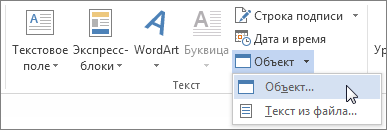
В диалоговом окне Объект откройте вкладку Создание.
В поле Тип объекта выберите значение Microsoft Equation 3.0 и нажмите кнопку ОК.
Измените уравнение с помощью символов, шаблонов и структур на панели инструментов Формула.
Чтобы вернуться к документу, в Word, Excel или Outlook щелкните в любом месте документа.
Чтобы вернуться к презентации в PowerPoint, в меню Файл редактора формул щелкните Выход и возврат к презентации.
Изменение уравнения с помощью редактора формул
Если вы использовали редактор формул для вставки уравнения, изменить его также можно с помощью этого редактора.
Дважды щелкните уравнение, которое вы хотите изменить.
Измените уравнение с помощью символов, шаблонов и структур на панели инструментов Формула.
Чтобы вернуться к документу, в Word, Excel или Outlook щелкните в любом месте документа.
Чтобы вернуться к презентации в PowerPoint, в меню Файл редактора формул щелкните Выход и возврат к презентации.
Вставка уравнения с помощью редактора формул
На вкладке Вставка в группе Текст нажмите кнопку Объект.
В диалоговом окне Объект откройте вкладку Создание.
В поле Тип объекта выберите значение Microsoft Equation 3.0.
Если редактор уравнений недоступен, возможно, потребуется установить его.
Установка редактора формул
Закройте все программы.
На панели управления щелкните Установка и удаление программ.
В поле Установленные программы выберите Microsoft Office 2007 и нажмите кнопку Изменить.
На странице Изменение установленного пакета Microsoft Office 2007. выберите команду Добавить или удалить компонентыи нажмите кнопку продолжить.
На вкладке Параметры установки щелкните индикатор развертывания (+) рядом с компонентом Средства Office.
Щелкните стрелку рядом с названием Редактор формул и выберите Запускать с моего компьютера.
Нажмите кнопку Продолжить.
После того как вы закончите установку редактора формул, перезапустите приложение Office, которое вы используете.
В диалоговом окне Объект нажмите кнопку ОК.
Измените уравнение с помощью символов, шаблонов и структур на панели инструментов Формула.
Чтобы вернуться к документу, в Word, Excel или Outlook щелкните в любом месте документа.
Чтобы вернуться к презентации в PowerPoint, в меню Файл редактора формул щелкните Выход и возврат к презентации.
Изменение уравнения с помощью редактора формул
Если вы использовали редактор формул для вставки уравнения, изменить его также можно с помощью этого редактора.
Дважды щелкните уравнение, которое вы хотите изменить.
Измените уравнение с помощью символов, шаблонов и структур на панели инструментов Формула.
Чтобы вернуться к документу, в Word, Excel или Outlook щелкните в любом месте документа.
Чтобы вернуться к презентации в PowerPoint, в меню Файл редактора формул щелкните Выход и возврат к презентации.
Сведения о том, как использовать встроенные уравнения с помощью кнопки " уравнение ", можно узнать в статье написание формулы или формулы.
Про АйТи и около айтишные темы
Не отображаются формулы и картинки в MS Word

Открыл файл на другом ПК, все формулы отображаются. Значит дело в настройках офиса на конкретном компьютере.
Решение
1. Запустить MS Office 2007/2010 и открыть «Параметры Word» 2. В параметрах переходим в пункт «Дополнительно» 3. Снять галку «Показывать пустые рамки рисунков»
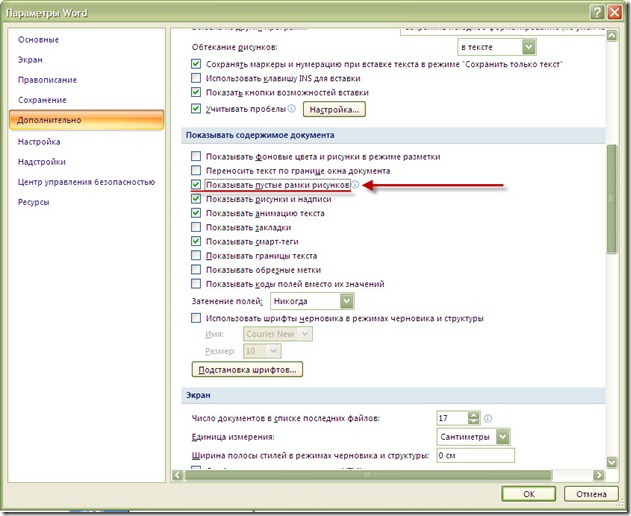
Формулы и картинки должны сразу отобразиться в документе, если нет, то откройте его заново

Нашли опечатку в тексте? Пожалуйста, выделите ее и нажмите Ctrl+Enter! Спасибо!
Хотите поблагодарить автора за эту заметку? Вы можете это сделать!
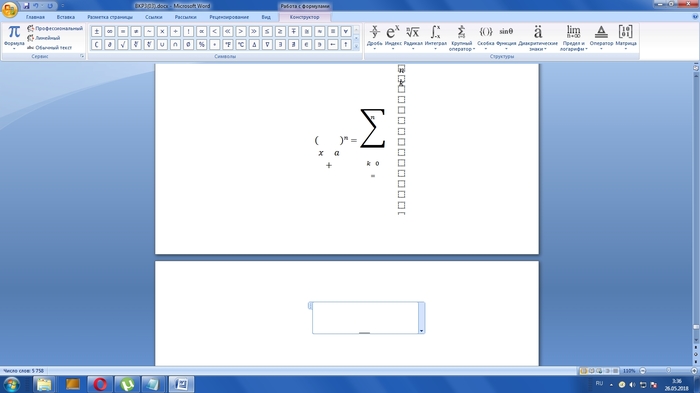
У меня тут возникла проблема с 2007-м вордом, в общем. на скриншоте снизу полосочка в поле для формул — это знак сигмы, но его почему-то не видно из-за того, что он уехал вниз, и похоже, что в формулах перекосилось всё, я полазил часок по форумам, удалил и переустановил программу, но проблема не решилась.
Обновление: кажется, знаю как решить проблему. Что-то перекосило, надо в документе удалить причину перекоса скорее всего.
Найдены возможные дубликаты
Омг, автор если ты используешь Ворд для написания диплома, то вполне можешь использовать Пэинт для рисования формул.
Ну или переходи на LaTeX
Ну к ворду я уже адаптировался,там всё равно большая часть текста и картинок составляет. Формул не больше 10-ка. Большую часть скриншотить буду.
В пэинте тоже можно писать.
Омг, он за 2 часа осваивается, если человек хоть немного рубит в компьютерах.
У меня 20 минут ушло на то, чтобы разорбаться, как из ворда загнать работу по шаблону в TexMaker.
Так я и пишу. Как я его напишу. если не вижу, что писать.
Да, так и есть. Из-за переноса маттайповской формулы формула перекосилась, я думал, они там как рисунки сохраняются.
Да я скопировать формулу решил одну, вот и из-за неё наверно всё поехало. Тоже думал на мттайп, правда думал, что проблема не в самом файле, а прога глюкнула. Если б не устанавливал у себя маттайп, то не тупил бы так.
Ну вот допустим.
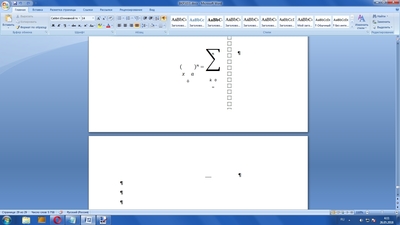
Коммент для минусов. И да, я удалил весь пакет майкрософт, так, что у меня документы не открывались(ну или почти весь), и установил другой.
Ага, так ещё и не во всём файле. Ладно, кажется я догадываюсь, из-за чего так получилось. Из-за формул другой версии, матфстайповских, наверно
Не, не пробовал. Кстати, затупил малость. У меня так только в 1-м файле, создал другой пустой, там всё нормально, но всё равно не понятно, из-за чего так могло перекоситься и как это исправить? Я немного копиаровал с другого файла к себе.
1) копировать формулы плохо, могут быть проблемы версий
2) вставлять после копирования надо(ctrl+shift+v) "вставить как текст" что бы не копировалась html разметка и шрифты левые.
3) раньше microsoft office использовал Microsoft Equation 3.0, а потом в один прекрасный день его удалили.
4) потом был переход на MathType wiris
5) опять же проблема версий и обновления. ну и год пакета не всегда совпадает с версией обновления.
6) если из старых обновления Microsoft Equation вставлять в новый пакет office — отредактировать формулу часто нельзя. многие проблемы безопасности и совместимости.



