Microsoft Word является одним из наиболее распространенных текстовых редакторов, который часто применяется для создания официальных документов. Однако многие пользователи сталкиваются с затруднением при переносе слов на новую строку во время печати или форматирования текста.
Перенос слова на другую строку может возникать по различным причинам. К примеру, это может быть связано с узкими границами страницы или наличием длинных слов в тексте. Также причиной может стать неверная настройка параметров переноса слов в самом Word.
К счастью, существуют методы для решения данной проблемы. Один из них – активация автоматического переноса слов в Word. Для этого необходимо зайти в параметры документа и выбрать соответствующую опцию. Кроме того, можно вручную контролировать перенос слов, добавляя специальный символ переноса в нужном месте.
Word и переносы
В Microsoft Word, при написании текста, возникает проблема с переносом слов на другую строку. Это может произойти из-за разных факторов, которые мы рассмотрим ниже, а также предоставим способы решения этой проблемы.
Причины переноса слов на другую строку
Одной из ключевых причин, по которой происходит перенос слов, является ограничение по ширине страницы или колонок, в которых они находятся. Когда слово слишком длинное и не помещается в отведённое пространство, Word автоматически сдвигает его на следующую строку.
Также причиной переноса слов может служить использование специального символа переноса строки («мягкий перенос»), который был введён вручную или добавлен автоматически программой Word. Это происходит, когда длина строки превышает доступную ширину, и Word принимает решение перенести слово на новую строку, чтобы избежать обрезания текста.
Решение проблемы переноса слов
Для избежания автоматического переноса слов на другую строку в Word’е можно предпринять несколько действий. Некоторые из них включают:
| Изменение ширины документа или столбцов | Увеличение ширины документа или столбцов может помочь избежать разбиения слов, обеспечивая их полную видимость. |
| Применение необязательного переноса строки | В Word можно вставить символ необязательного переноса строки, который указывает, где можно разрешить перенос слова, если это будет нужно. |
| Использование специальных символов для переноса | Word предоставляет специальные символы для переноса слов, которые можно использовать вручную, чтобы предотвратить автоматический перенос. |
Кроме указанных методов, существует возможность изменить оформление страницы или конкретного абзаца, настроить параметры переноса слов, задать фиксированные переносы и прочее. Обычно решение проблемы с переносом слов на следующую строку в Word требует проб и ошибок с разными инструментами для достижения оптимального результата.
Проблема переносов в Word и почему это происходит
При работе с текстом в программе Microsoft Word пользователи иногда сталкиваются с проблемой автоматического переноса слов на новую строку с отсутствием разрыва между слогами. Это приводит к ухудшению читаемости слов и нарушает однородность текста.
Эта проблема может возникнуть из-за длинных слов или слов с широкими промежутками между буквами, которые не умещаются в текущей строке и переносятся на следующую. Кроме того, автоматический перенос может быть результатом использования неподходящего шрифта или неправильных настроек форматирования документа.
Еще по теме Утеряли доступ к роутеру? Ознакомьтесь с рекомендациями по восстановлению пароля
Один из способов решить проблему автоматического переноса слов в Word – использовать теги защищенного пробела (неразрывного пробела). Этот символ, который можно вставить в текст с помощью сочетания клавиш Ctrl+Shift+пробел, позволяет указать место, где слово нельзя разрывать на части. Таким образом, можно гарантировать, что слово всегда будет находиться на одной строке и не будет переноситься на следующую.
Возможно влияние на автоматический перенос имеет наличие в тексте специальных символов, таких как дефисы или длинные тире. Некоторые символы автоматически переносят слова при их наличии в тексте. В этом случае можно попробовать заменить эти символы на другие, чтобы предотвратить нежелательные переносы.
Другим способом решения проблемы может быть изменение настроек форматирования документа в самой программе Word. Воспользовавшись панелью инструментов, можно установить определенное значение ширины строки и междустрочного интервала, чтобы снизить вероятность автоматического переноса слов. Также можно настроить разделение слов на слоги и использование лигатур для улучшения качества переносов.
Влияние типа шрифта и размера на перенос слов
Тип шрифта и его размер играют важную роль в определении правильного переноса слов в документе Word. Различные шрифты и размеры имеют разные межбуквенные и межсловные пробелы, которые влияют на способ, которым слова переносятся на новую строку.
Некоторые шрифты, такие как Times New Roman, имеют более широкие пробелы между буквами, что может привести к большему количеству переносов слов, особенно при использовании более крупного размера шрифта. С другой стороны, некоторые шрифты, такие как Arial, имеют более узкие пробелы между буквами, что способствует меньшему количеству переносов слов.
Также следует учитывать размер шрифта при рассмотрении переносов слов. Для более крупного размера шрифта может потребоваться больше места на строке, чтобы разместить слово, что может привести к большему количеству переносов. Напротив, меньший размер шрифта может сделать возможным размещение слова на одной строке без переноса.
Решение проблемы переноса слов:
Если вы столкнулись с проблемой переноса слов в документе Word, вам могут пригодиться следующие рекомендации:
Используйте эти рекомендации, чтобы управлять переносом слов в документе Word и обеспечить читабельность вашего текста.
Способы решения проблемы переносов в Word
Когда вы работаете над документами в Word, иногда могут возникать сложности с переносом слов на следующую строку. Эти переносы способны испортить единый визуальный стиль текста и усложнить его восприятие. В данной части описаны методы, позволяющие устранить проблемы с переносами в Word.
Еще по теме Удобный Wi-Fi жесткий диск — обзор, особенности и преимущества
Использование неразрывного пробела
Одним из способов предотвратить переносы слов в Word является использование неразрывного пробела. Неразрывный пробел помещается между последней и предпоследней буквами слова, которое не должно переноситься на новую строку. Для вставки неразрывного пробела в Word нужно нажать клавишу «Ctrl» и «Shift» одновременно, а затем пробел.
Настройка параметров переноса слов
Другим способом решения проблемы переносов в Word является настройка параметров переноса слов. Для этого нужно выбрать вкладку «Ссылки на странице» в меню «Файл», затем выбрать «Параметры автопереноса» и установить нужные параметры переноса слов. Например, можно включить автоматический перенос слов без переноса лишних символов.
Использование таблицы
Одним из эффективных способов решения проблемы переносов в Word является использование таблицы для размещения текста. В таблице можно задать нужную ширину столбцов, что позволит избежать переносов слов на новую строку. Для вставки таблицы в Word нужно выбрать вкладку «Вставка» в меню и выбрать «Таблица». Затем нужно задать нужное количество строк и столбцов и распределить текст по ячейкам таблицы.
Используя эти способы решения проблемы переносов в Word, вы сможете создавать более читаемые и структурированные документы без лишних переносов слов.
| Применение неразрывного пробела | Вставка неразрывного пробела между символами в слове |
| Настройка параметров разбивки строк | Корректировка настроек автопереноса для исключения переноса слов |
| Использование таблиц | Организация текста в таблице для предотвращения разбивки слов |
Изменение настроек переносов в Word
Word предлагает различные настройки переносов, которые позволяют контролировать, как программа размещает слова на другой строке, если они не помещаются на текущей строке. В этой статье мы рассмотрим несколько способов изменить настройки переносов в Word, чтобы установить нужные параметры для вашего документа.
Открытие настроек переносов
Чтобы изменить настройки переносов в Word, сначала откройте раздел «Опции» в программе. Для этого выберите вкладку «Файл» в верхнем меню, а затем нажмите на «Опции» в левом меню. В открывшемся окне выберите раздел «Проверка», а затем нажмите на кнопку «Параметры автопереноса».
Изменение настроек переносов
После открытия окна «Параметры автопереноса» вы можете настроить различные параметры переносов. Например, вы можете выбрать способ переноса слов или указать, сколько символов должно быть на каждой строке перед переносом слова. Также можно включить или выключить автоматический перенос для всего документа или для определенных абзацев.
Чтобы изменить способ переноса слов, выберите нужный параметр в выпадающем списке «Способ переноса слова». Вы можете выбрать, чтобы Word переносил слова только по слогам или только целиком. Вы также можете выбрать комбинированный способ переноса, который будет использовать оба варианта по необходимости.
Также на эту тему: Когда же наконец наступит желанный момент, когда пинг в онлайн-играх и других приложениях станет низким?
Если вам нужно установить определенное количество символов перед переносом слова, введите нужное значение в поле «Число символов перед переносом». Вы можете указать, что слово должно быть перенесено на новую строку только тогда, когда остается меньше указанного числа символов до конца строки.
Кроме того, вы можете включить или выключить автоматический перенос для всего документа или для определенных абзацев. Чтобы включить автоматический перенос, установите флажок напротив пункта «Автоматический перенос». Чтобы выключить автоматический перенос, снимите флажок с этого пункта.
После внесения нужных изменений в настройки переносов, нажмите на кнопку «ОК» в окне «Параметры автопереноса», а затем на кнопку «ОК» в окне «Опции». Ваши изменения будут сохранены и применены к текущему документу.
Теперь вы знаете, как изменить настройки переносов в Word и можете легко управлять тем, как программа размещает слова на странице. Поэкспериментируйте с различными параметрами, чтобы найти оптимальные настройки для вашего документа.
Важно: Помните, что настройки переносов применяются только к текущему документу. Если вы хотите, чтобы изменения были применены к всем документам, созданным в Word, вам нужно изменить настройки по умолчанию.
Надеемся, что эта статья помогла вам изменить настройки переносов в Word и решить проблемы с неправильным размещением слов на странице. Удачной работы в Word!
Автоматическое исправление переносов и проверка орфографии
Автоматическое исправление переносов
Word автоматически переносит слова на следующую строку, когда они не умещаются по ширине текущей строки. Однако, иногда переносы могут нарушить читабельность текста. Для того чтобы предотвратить такие переносы, можно использовать функцию автоматического иборьбы переносов.
Для включения автоматического иборьбы переносов в Word, необходимо выполнить следующие шаги:
Проверка орфографии
Word также предоставляет возможность проверки орфографии в тексте документа.
Чтобы проверить орфографию в Word, следуйте этим шагам:
- Выделите текст в документе, который вы хотите проверить.
- Откройте вкладку «Ревизия» в верхнем меню Word.
- Нажмите на кнопку «Проверка орфографии».
- Выберите правильное исправление и нажмите кнопку «Изменить», чтобы заменить слово.
- Продолжайте проверять слова, пока не закончите с текстом.
В итоге, автоматическое исправление переносов и проверка орфографии в Word помогут сделать ваш текст более читабельным и безопечаточным. Эти функции увеличат профессионализм вашего документа и сделают его более привлекательным для чтения.
Еще по теме:
MS Office переносит слова на новую строку по буквам
Краткая заметка о том, как одна проблема чуть не свела меня с ума, а её решение оказалось ещё более неожиданным. Итак, для одного документа внезапно Ворд начал вести себя странно:
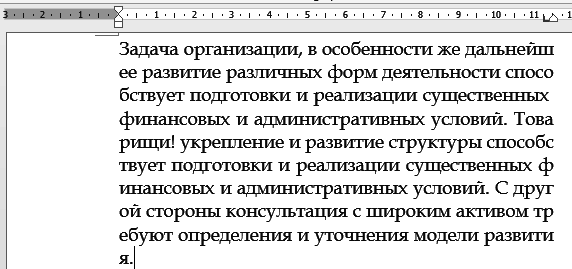
Я перепробовал все известные мне методы, но мой внутренний перфекционист продолжал рыдать — документ большой с кучей таблиц — и такая проблема в каждой ячейке. Вот это всё не помогало:
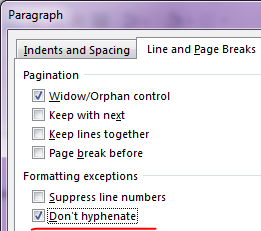
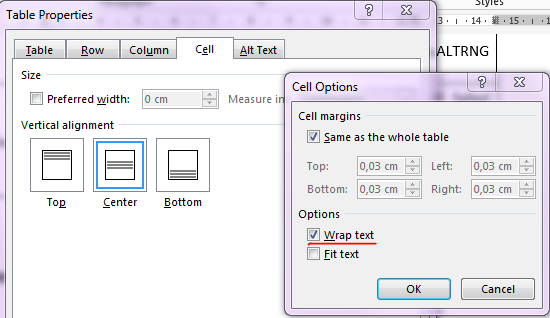
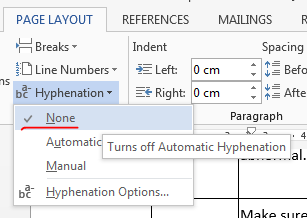
Я перерыл весь Ворд, все внешние настройки Офиса, русскоязычный и внешний интернет — везде говорится только о классическом переносе по слогам, а пара в точности таких же вопросов как у меня — без ответов.
Решение настолько неожиданное, что я с уверенностью могу сказать — сложнее пасхалок я ещё не встречал.