
Microsoft Word – один из самых популярных текстовых редакторов, который часто используется для создания профессиональных документов. Однако многие пользователи сталкиваются с проблемой переноса слов на другую строку при печати или форматировании документа.
Перенос слова на другую строку может происходить по разным причинам. Например, это может быть связано с ограничениями ширины страницы или с наличием длинных слов в тексте. Причиной также может быть неправильная настройка параметров переноса слов в самом Word.
К счастью, существуют способы решения этой проблемы. Один из них – использование автоматического переноса слов в Word. Для этого нужно зайти в настройки документа и установить соответствующую опцию. Кроме того, можно вручную управлять переносом слов, вставляя специальный символ переноса в нужном месте.
Word и переносы
В Microsoft Word, при написании текста, возникает проблема с переносом слов на другую строку. Это может произойти из-за разных факторов, которые мы рассмотрим ниже, а также предоставим способы решения этой проблемы.
Причины переноса слов на другую строку
Одной из основных причин переноса слов является ограничение ширины страницы или колонок, в которых они располагаются. Когда длина слова превышает ограничение, Word автоматически переносит его на следующую строку.
Другой возможной причиной переноса слов может быть использование специального символа переноса строки («мягкий перенос»), которое было применено вручную или автоматически Word’ом. Это происходит, когда длина строки превышает доступное пространство и Word решает перенести слово на новую строку, чтобы избежать обрезания текста.
Решение проблемы переноса слов
Для избежания автоматического переноса слов на другую строку в Word’е можно предпринять несколько действий. Некоторые из них включают:
| Способ | Описание |
|---|---|
| Изменение ширины страницы или колонок | При увеличении ширины страницы или колонок можно предотвратить перенос слов, позволяя им быть полностью видимыми. |
| Использование необязательного переноса строки | Word позволяет вставлять символ необязательного переноса строки, который указывает программе, где можно разрешить перенос слова, если это необходимо. |
| Использование специальных символов | Word предлагает специальные символы переноса слова, которые можно использовать в ручном режиме для предотвращения автоматического переноса. |
Помимо этих способов, можно также модифицировать стиль страницы или абзаца, настроить параметры переноса слов, установить жесткие переносы и т. д. Часто решение проблемы переноса слов на другую строку в Word’е требует экспериментирования с различными инструментами, чтобы достичь наилучшего результата.
Проблема переносов в Word и почему это происходит
При работе с текстом в программе Microsoft Word пользователи иногда сталкиваются с проблемой автоматического переноса слов на новую строку без разрыва между слогами. Это приводит к тому, что слова становятся менее читаемыми и нарушается единообразие текста.
Причиной данной проблемы может быть наличие длинных слов или слов с широкими пробелами между буквами, которые не помещаются на текущей строке и переносятся на следующую. Также автоматический перенос может быть вызван использованием неподходящего шрифта или настройками форматирования документа.
Еще по теме Утеряли доступ к роутеру? Ознакомьтесь с рекомендациями по восстановлению пароля
Один из способов решить проблему автоматического переноса слов в Word – использовать теги защищенного пробела (неразрывного пробела). Этот символ, который можно вставить в текст с помощью сочетания клавиш Ctrl+Shift+пробел, позволяет указать место, где слово нельзя разрывать на части. Таким образом, можно гарантировать, что слово всегда будет находиться на одной строке и не будет переноситься на следующую.
Возможно влияние на автоматический перенос имеет наличие в тексте специальных символов, таких как дефисы или длинные тире. Некоторые символы автоматически переносят слова при их наличии в тексте. В этом случае можно попробовать заменить эти символы на другие, чтобы предотвратить нежелательные переносы.
Другим способом решения проблемы может быть изменение настроек форматирования документа в самой программе Word. Воспользовавшись панелью инструментов, можно установить определенное значение ширины строки и междустрочного интервала, чтобы снизить вероятность автоматического переноса слов. Также можно настроить разделение слов на слоги и использование лигатур для улучшения качества переносов.
Влияние типа шрифта и размера на перенос слов
Тип шрифта и его размер играют важную роль в определении правильного переноса слов в документе Word. Различные шрифты и размеры имеют разные межбуквенные и межсловные пробелы, которые влияют на способ, которым слова переносятся на новую строку.
Некоторые шрифты, такие как Times New Roman, имеют более широкие пробелы между буквами, что может привести к большему количеству переносов слов, особенно при использовании более крупного размера шрифта. С другой стороны, некоторые шрифты, такие как Arial, имеют более узкие пробелы между буквами, что способствует меньшему количеству переносов слов.
Также следует учитывать размер шрифта при рассмотрении переносов слов. Для более крупного размера шрифта может потребоваться больше места на строке, чтобы разместить слово, что может привести к большему количеству переносов. Напротив, меньший размер шрифта может сделать возможным размещение слова на одной строке без переноса.
Решение проблемы переноса слов:
Если вы столкнулись с проблемой переноса слов в документе Word, вам могут пригодиться следующие рекомендации:
- Выберите шрифт с более узкими пробелами между буквами, чтобы уменьшить количество переносов. Шрифты, такие как Arial или Calibri, могут быть хорошими вариантами.
- Используйте более маленький размер шрифта, если возможно, чтобы уменьшить количество переносов слов.
- Проведите проверку орфографии и грамматики, чтобы убедиться, что документ не содержит ошибок, которые могут привести к неправильному переносу слов.
- Возможно, вам будет полезно изменить ширину столбцов в таблицах или перераспределить текст на странице, чтобы уменьшить количество переносов слов.
Используйте эти рекомендации, чтобы управлять переносом слов в документе Word и обеспечить читабельность вашего текста.
Способы решения проблемы переносов в Word
При создании документов в Word иногда возникают проблемы с переносами слов на новую строку. Такие переносы могут нарушать единый стиль документа и затруднять его чтение. В этом разделе представлены способы решения проблемы переносов в Word.
Еще по теме Удобный Wi-Fi жесткий диск — обзор, особенности и преимущества
Использование неразрывного пробела
Одним из способов предотвратить переносы слов в Word является использование неразрывного пробела. Неразрывный пробел помещается между последней и предпоследней буквами слова, которое не должно переноситься на новую строку. Для вставки неразрывного пробела в Word нужно нажать клавишу «Ctrl» и «Shift» одновременно, а затем пробел.
Настройка параметров переноса слов
Другим способом решения проблемы переносов в Word является настройка параметров переноса слов. Для этого нужно выбрать вкладку «Ссылки на странице» в меню «Файл», затем выбрать «Параметры автопереноса» и установить нужные параметры переноса слов. Например, можно включить автоматический перенос слов без переноса лишних символов.
Использование таблицы
Одним из эффективных способов решения проблемы переносов в Word является использование таблицы для размещения текста. В таблице можно задать нужную ширину столбцов, что позволит избежать переносов слов на новую строку. Для вставки таблицы в Word нужно выбрать вкладку «Вставка» в меню и выбрать «Таблица». Затем нужно задать нужное количество строк и столбцов и распределить текст по ячейкам таблицы.
Используя эти способы решения проблемы переносов в Word, вы сможете создавать более читаемые и структурированные документы без лишних переносов слов.
| Способ решения | Описание |
|---|---|
| Использование неразрывного пробела | Помещение неразрывного пробела между буквами слова |
| Настройка параметров переноса слов | Изменение параметров автопереноса для предотвращения переносов слов |
| Использование таблицы | Размещение текста в таблице для предотвращения переносов слов |
Изменение настроек переносов в Word
Word предлагает различные настройки переносов, которые позволяют контролировать, как программа размещает слова на другой строке, если они не помещаются на текущей строке. В этой статье мы рассмотрим несколько способов изменить настройки переносов в Word, чтобы установить нужные параметры для вашего документа.
Открытие настроек переносов
Чтобы изменить настройки переносов в Word, сначала откройте раздел «Опции» в программе. Для этого выберите вкладку «Файл» в верхнем меню, а затем нажмите на «Опции» в левом меню. В открывшемся окне выберите раздел «Проверка», а затем нажмите на кнопку «Параметры автопереноса».
Изменение настроек переносов
После открытия окна «Параметры автопереноса» вы можете настроить различные параметры переносов. Например, вы можете выбрать способ переноса слов или указать, сколько символов должно быть на каждой строке перед переносом слова. Также можно включить или выключить автоматический перенос для всего документа или для определенных абзацев.
Чтобы изменить способ переноса слов, выберите нужный параметр в выпадающем списке «Способ переноса слова». Вы можете выбрать, чтобы Word переносил слова только по слогам или только целиком. Вы также можете выбрать комбинированный способ переноса, который будет использовать оба варианта по необходимости.
Еще по теме Когда наступит долгожданное время низкого пинга в онлайн-играх и других приложениях?
Если вам нужно установить определенное количество символов перед переносом слова, введите нужное значение в поле «Число символов перед переносом». Вы можете указать, что слово должно быть перенесено на новую строку только тогда, когда остается меньше указанного числа символов до конца строки.
Кроме того, вы можете включить или выключить автоматический перенос для всего документа или для определенных абзацев. Чтобы включить автоматический перенос, установите флажок напротив пункта «Автоматический перенос». Чтобы выключить автоматический перенос, снимите флажок с этого пункта.
После внесения нужных изменений в настройки переносов, нажмите на кнопку «ОК» в окне «Параметры автопереноса», а затем на кнопку «ОК» в окне «Опции». Ваши изменения будут сохранены и применены к текущему документу.
Теперь вы знаете, как изменить настройки переносов в Word и можете легко управлять тем, как программа размещает слова на странице. Поэкспериментируйте с различными параметрами, чтобы найти оптимальные настройки для вашего документа.
Важно: Помните, что настройки переносов применяются только к текущему документу. Если вы хотите, чтобы изменения были применены к всем документам, созданным в Word, вам нужно изменить настройки по умолчанию.
Надеемся, что эта статья помогла вам изменить настройки переносов в Word и решить проблемы с неправильным размещением слов на странице. Удачной работы в Word!
Автоматическое исправление переносов и проверка орфографии
Автоматическое исправление переносов
Word автоматически переносит слова на следующую строку, когда они не умещаются по ширине текущей строки. Однако, иногда переносы могут нарушить читабельность текста. Для того чтобы предотвратить такие переносы, можно использовать функцию автоматического иборьбы переносов.
Для включения автоматического иборьбы переносов в Word, необходимо выполнить следующие шаги:
- Откройте вкладку «Файл» в верхнем левом углу экрана.
- Выберите пункт «Параметры» в открывшемся меню.
- В окне «Параметры» выберите раздел «Дополнительно».
- В разделе «Форматирование» найдите опцию «Автоматическое исправление переносов» и установите флажок напротив нее.
- Нажмите кнопку «ОК», чтобы сохранить изменения.
Проверка орфографии
Word также предоставляет возможность проверки орфографии в тексте документа. Данная функция подсвечивает слова с возможными орфографическими ошибками и предлагает варианты исправлений.
Для проверки орфографии в Word, выполните следующие действия:
- Выделите текст в документе, который вы хотите проверить.
- Откройте вкладку «Ревизия» в верхнем меню Word.
- Нажмите на кнопку «Проверка орфографии».
- Word проверит выделенный текст на наличие орфографических ошибок и выведет предлагаемые иборьбы в окошке «Предложения».
- Выберите правильное исправление и нажмите кнопку «Изменить», чтобы заменить слово.
- Продолжайте проверять слова, пока не закончите с текстом.
В итоге, автоматическое исправление переносов и проверка орфографии в Word помогут сделать ваш текст более читабельным и безопечаточным. Эти функции увеличат профессионализм вашего документа и сделают его более привлекательным для чтения.
Еще по теме:
- Как настроить переносы слов в программе Microsoft…
- Как настроить Word для предотвращения переноса дефисов
- Как найти и объяснить лишнее слово в тексте и что…
- Причина того, что в Microsoft Word печатается только…
- Проблема — невозможность печати колонтитула в…
Как исправить переносы на другую строку в Word?
Часто текст переносится на другую строку там где это совершенно неприемлемо. Переносятся числа, номера телефонов, отделяется размерность от значения или названия города/улицы от сокращения. Программа найдет все такие места и запретит перенос на другую строку.
Описание проблемы
Знакома ли вам ситуация, когда текст в Word переносится на другую строку в самый неподходящий момент? Вот примеры таких переносов:
объект расположен в г.
стоимость объекта составила 123
Рост продаж компании оценивается на уровне 5
млн рублей в год
Согласитесь, такой текст тяжело читать, да и выглядит он не солидно и проверяющий может его вернуть на правку. Отследить такие переносы — достаточно трудоемкая работа. Во время редактирования текста все могло выглядеть нормаль, но кто-то что-то отредактировал, изменил поля и все поплыло.
Решение проблемы
Решением этой проблемы является вставка вместо обычных пробелов — неразрывных пробелов, они запрещают Word переносить текст на новую строку. Чтобы вставить неразрывный пробел необходимо вместо клавиши Пробел использовать сочетание клавиш Ctrl + Shift + Пробел.
Но что делать если документ огромный и поиск всех неправильных переносов займет продолжительное время?
Использование программы Doc.maker
Вы можете использовать функционал программы Doc.maker в ней содержится более 50 правил по замене таких переносов и все это в автоматическом режиме вот так:
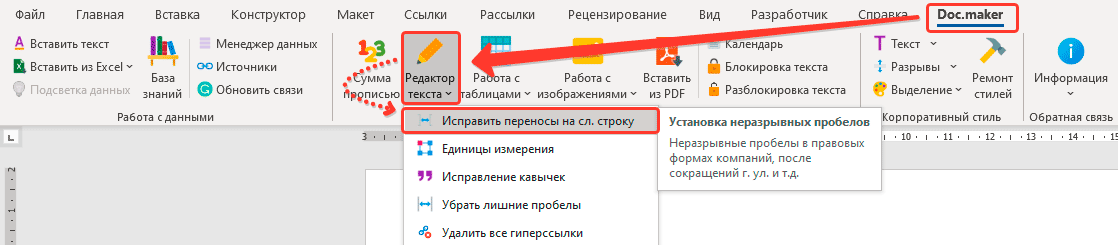
- Выделите текст, в котором необходимо исправить переносы. Если ничего не выбрать — программа будет заменять во всем тексте.
- Перейдите к вкладке меню Doc.maker (она появится после установки программы).
- Откройте меню Редактор текста и выберите команду Исправить переносы на сл. строку.
Результат работы программы выглядит следующим образом:
Добавляем неразрывный пробел в Microsoft Word
Программа Microsoft Word во время набора текста автоматически перебрасывает на новую строку, когда мы доходим до конца текущей. На месте пробела, установленного в конце строки, добавляется своего рода разрыв текста, который в некоторых случаях не нужен. Так, к примеру, если вам необходимо избежать разрыва какой-либо целостной конструкции, состоящей из слов (название чего-то) или цифр (номер телефона), разрыв строки, добавленный с помощью пробела в ее конце, явно будет помехой. Исключить возникновение описанных проблем поможет знак неразрывного пробела, установленный вместо пробела обычного. Именно о том, как его поставить, и пойдет речь ниже.
Читайте также: Как в Word добавить или убрать разрыв страницы
Неразрывный пробел в Ворде
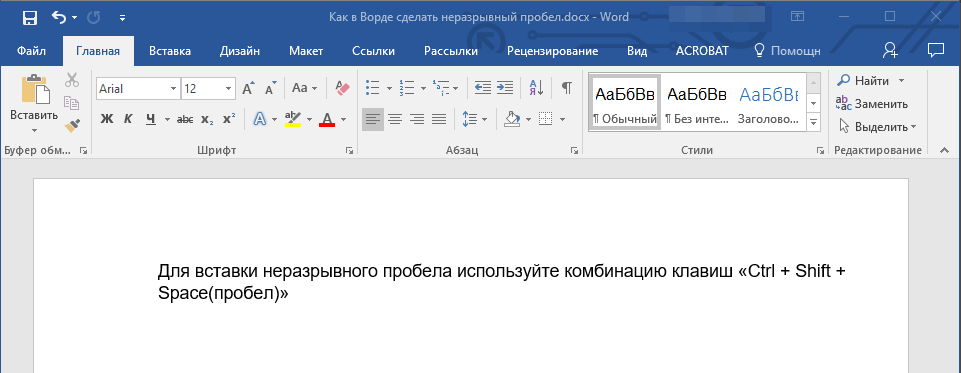
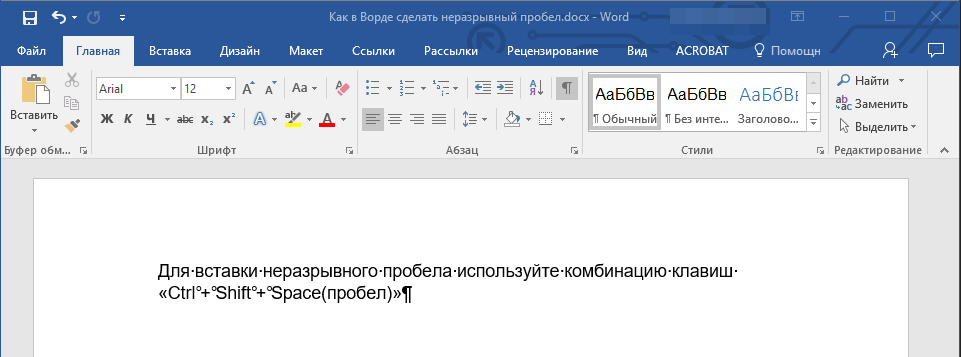
Поставить символ, который позволяет предотвратить разрыв текста, записанного в конце строки, можно с помощью специальной комбинации клавиш. Какой именно, можно понять по скриншоту ниже. На примере показанного на нем текстового документа, а точнее, конкретно этого предложения, можно наглядно продемонстрировать то, как работает неразрывный пробел.
Обратите внимание, что комбинация клавиш, записанная в кавычках, разбивается на две строки, что зачастую является нежелательным. Как вариант, ее, конечно, можно записать и без пробелов, и в данном случае это исключит перенос и разрыв. Однако так происходит не всегда. Использование неразрывного пробела — решение наиболее эффективное и единственно верное, если вам важно то, как будет выглядеть и читаться текстовый документ. Для его написания выполните следующее:
- Установите указатель курсора (каретку) в то место, где необходимо поставить неразрывный пробел.
Примечание: Неразрывный пробел необходимо добавлять вместо обычного пробела, а не вместе/рядом с ним.
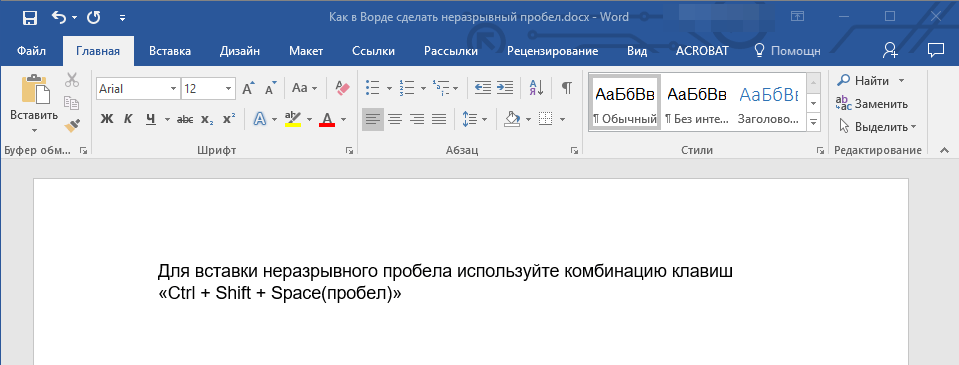
Для повышения эффективности «фиксации» можно повторить аналогичное действие, установив неразрывные пробелы между всеми составляющими конструкции, разрыв которой требуется предотвратить (в нашем примере это была взятая в кавычки комбинация клавиш). К тому же это сохранит ее целостность при любых изменениях текста вокруг.
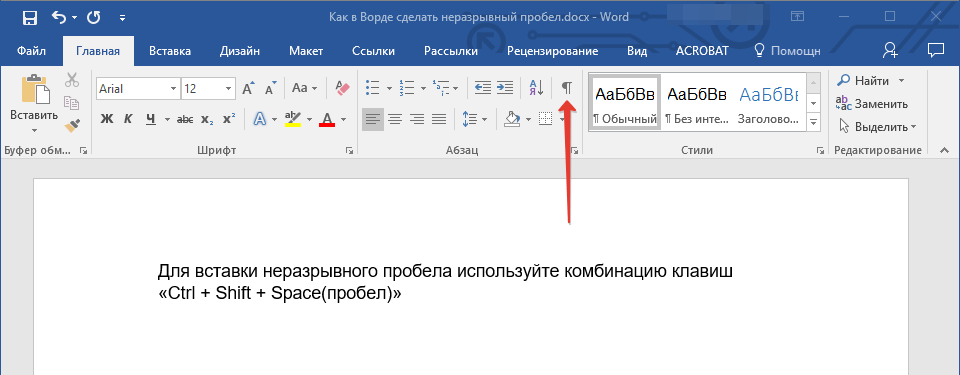
Примечание: Если включить режим отображения скрытых знаков, можно увидеть, что знаки обычного и неразрывного пробела отличаются визуально. Первые — это миниатюрная точка между словами в центре строки, второй — круг, приближенный к верхней черте написания. О том, зачем знание этого может потребоваться, расскажем в следующей части статьи.
Удаление неразрывных пробелов
Зная указанную нами выше комбинацию клавиш, поставить неразрывный пробел не составит труда. Но что делать в случаях, когда от него требуется избавиться? Все просто – нужно заменить его на обычный. Если таких символов буквально два-три-пять на весь документ Word, это можно сделать и вручную, просто удалив один и добавив вместо него другой, но если неразрывных пробелов довольно много, действовать нужно иным образом.
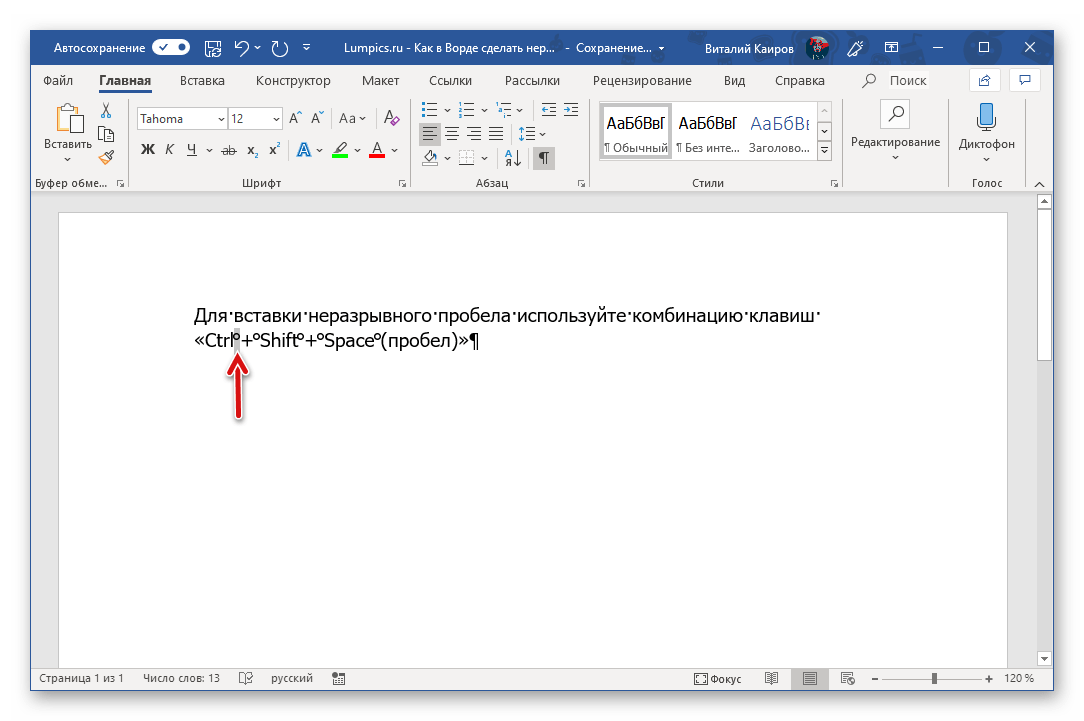
- Выделите и скопируйте (CTRL+C) любой из установленных вами неразрывных пробелов.
Примечание: Если не знаете, где находится этот символ, включите отображение скрытых знаков (показано в конце предыдущей части статьи) – это поможет его увидеть.
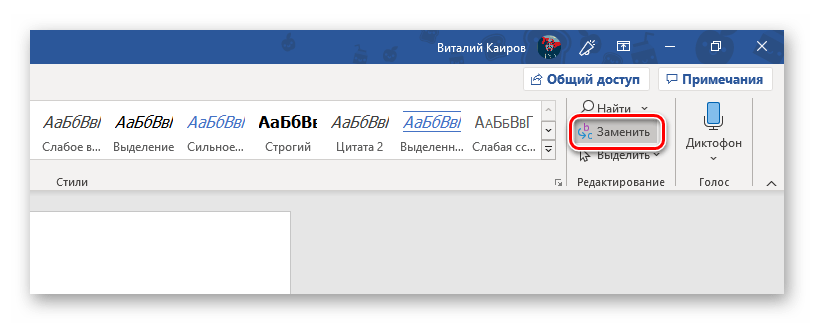
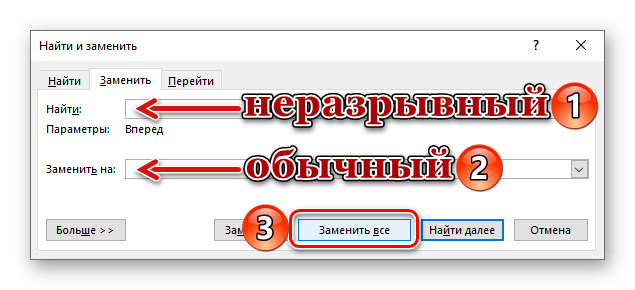 Нажмите по кнопке «Заменить все» и ознакомьтесь с результатом проделанной программой работы.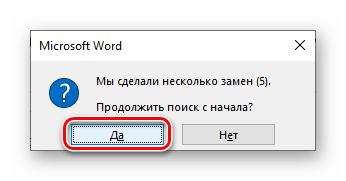
Примечание: Если поиск и замена символов была выполнена по всему документу, и в показанном выше окошке вы нажмете «Да» для ее повторного прогона, обычные пробелы будут заменены на себя же. Вследствие этого можно столкнуться с картиной, как на скриншоте ниже – количество выполненных замен окажется больше, чем изначальное количество неразрывных пробелов. Это просто информация к сведению, которая ни на что не влияет.
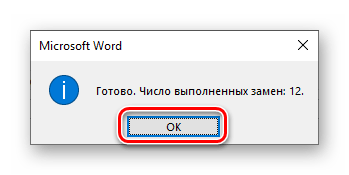
Окно «Найти и заменить» можно закрыть. Теперь в вашем текстовом документе между словами и символами будут установлены только обычные отступы.



