
Склеивание слов в Microsoft Word — одна из самых распространенных проблем, с которой сталкиваются пользователи при работе в этом текстовом редакторе. Когда пробелы между словами исчезают, текст выглядит неразборчивым и трудночитаемым. Но не отчаивайтесь, в этой статье мы расскажем вам о семи простых шагах, которые помогут вам избавиться от склеивания слов в Word.
1. Проверьте настройки автоматической замены. Возможно, проблема склеивания слов вызвана неправильными настройками автоматической замены в Word. Проверьте раздел «Правописание и грамматика» в настройках программы и убедитесь, что опция «Заменять два пробела на пробел» отключена.
2. Примените стиль «Без разрывов». В Word существуют различные стили форматирования текста, которые могут влиять на расстановку пробелов. Попробуйте применить стиль «Без разрывов», чтобы предотвратить склеивание слов в тексте.
3. Используйте неразрывные пробелы. В Word есть специальный символ «неразрывной пробел», который позволяет создавать неразрывные сочетания слов. Замените обычные пробелы между словами на неразрывные пробелы, чтобы предотвратить их склеивание.
4. Проверьте языковую настройку текста. Возможно, проблема склеивания слов связана с неправильно выбранной языковой настройкой для текста. Убедитесь, что язык правописания, используемый в вашем документе, правильно указан в настройках языка Word.

5. Примените автоматическое выравнивание текста. В некоторых случаях склеивание слов может быть вызвано неправильным выравниванием текста. Попробуйте применить опцию «Автоматическое выравнивание текста», чтобы документ выглядел более аккуратно и слова не склеивались.
6. Разделите склеивающиеся слова пробелами. Если ни один из предыдущих шагов не помог, попробуйте разделить склеивающиеся слова пробелами. Для этого поставьте курсор в нужное место между словами и вставьте пробел. Повторите эту операцию для всех склеивающихся слов.
7. Перезапустите Word. Если все остальные методы не сработали, попробуйте просто перезапустить Word. Иногда причина склеивания слов может быть связана с временным сбоем программы. После перезапуска проблема может исчезнуть сама собой.
Что такое склеивание слов в Word?
Склеивание слов в Word – это явление, при котором два или более слова пишутся вместе без пробела или срединного дефиса.
Например, вместо «красный автомобиль» может быть написано «красныйавтомобиль», что означает, что слова склеены в одно. Такое склеивание слов может возникать автоматически при переносе текста на новую строку, при использовании неправильных настроек форматирования или при копировании текста из других источников.

Склеивание слов может создавать проблемы при чтении и понимании текста, так как затрудняет разделение слов и восприятие их значения. Кроме того, такой текст может выглядеть неряшливо и некачественно.
В приложении Word есть возможность автоматического иборьбы склеивания слов. Для этого можно использовать различные настройки и функции программы, которые помогут устранить склеивание и верно разделить слова в тексте.
Объяснение и примеры
Склеивание слов в Word может происходить при автоматическом переносе текста на следующую строку. Когда программа не может перенести цельное слово полностью на следующую строку, она автоматически склеивает его с последующим словом.
Это может привести к неправильному представлению текста и затруднить его чтение. Чтобы избежать склеивания слов в Word, рекомендуется использовать следующие шаги:
- Шаг 1: Откройте документ в Word, в котором есть проблема со склеиванием слов.
- Шаг 2: Выделите текст, в котором происходит склеивание слов.
- Шаг 3: Нажмите правую кнопку мыши на выделенном тексте и выберите пункт «Форматирование абзаца».
- Шаг 4: В открывшемся окне «Форматирование абзаца» выберите вкладку «Переносы» и убедитесь, что стоит галочка напротив пункта «Перенос по слогам».
- Шаг 5: Если галочка напротив пункта «Перенос по слогам» уже стоит, попробуйте снять ее и снова поставить, чтобы обновить настройки.
- Шаг 6: Нажмите кнопку «ОК», чтобы закрыть окно «Форматирование абзаца» и применить изменения к тексту.
- Шаг 7: Проверьте текст и убедитесь, что проблема со склеиванием слов больше не возникает. При необходимости повторите шаги 2-6 для других абзацев с проблемой.
Применение этих шагов позволит избежать склеивания слов в Word и сделать текст читабельным и понятным.

Ниже приведен пример проблемного текста:
| Данное предложение содержит склеенные слова: экспертыуточнили, программированиеосвобождает, креативностиделает, компьютерноеизобразительное искусство |
После применения шагов для избавления от склеивания слов в Word, текст будет выглядеть следующим образом:
| Данное предложение содержит склеенные слова: эксперты уточнили, программирование освобождает, креативность делает, компьютерное изобразительное искусство |
Почему появляется склеивание слов?
Склеивание слов — это проблема, с которой часто сталкиваются пользователи Microsoft Word. Возникновение склеивания слов происходит из-за особенностей работы программы и может быть вызвано несколькими причинами.
- Отсутствие пробела: Один из наиболее распространенных случаев склеивания слов — это отсутствие пробела между ними. При наборе текста некоторые пользователи могут случайно пропустить пробел, и в результате два слова объединяются в одно. Например, вместо «синий стол» получится «синийстол».
- Автоматическая подстановка: Word имеет функцию автоматической подстановки, которая может объединить два слова при определенных условиях. Например, при наборе «* для» Word может автоматически заменить это на символ «для», что приведет к склеиванию слов.
- Настройки словоделителей: В Word можно настроить список словоделителей, которые определяют, какие символы будут использоваться для разделения слов. Если список словоделителей неправильно настроен или вовсе не указан, это может привести к склеиванию слов.
- Форматирование: Иногда склеивание слов может произойти из-за неправильного форматирования текста. Например, если вы переносите строку в середине слова, это может привести к склеиванию слов.
- Копирование и вставка: Некорректное копирование и вставка текста из других источников также может вызвать склеивание слов. Некоторые программы или веб-страницы могут использовать специальные символы, которые Word не распознает правильно и объединяет слова.
- Языковые настройки: Другая причина склеивания слов может быть связана с языковыми настройками программы. Если язык правописания неправильно настроен или не совпадает с языком текста, Word может склеивать слова неверно.
- Баги и ошибки программы: Наконец, возможно, склеивание слов может быть вызвано багами или ошибками в самой программе. В таких случаях рекомендуется обновить Word или обратиться в службу поддержки Microsoft для получения помощи.
В любом случае, чтобы избежать склеивания слов в Word, рекомендуется внимательно набирать текст, проверять настройки программы и быть внимательным при копировании и вставке текста из других источников.
Возможные причины и их влияние
1. Неправильные настройки формата текста
Одной из основных причин склеивания слов в Word являются неправильные настройки формата текста. Если вам нужно избавиться от склеивания слов, необходимо проверить настройки форматирования текста и установить правильные параметры.
2. Недопустимые пробелы
Еще одной причиной склеивания слов может быть наличие недопустимых пробелов между словами. Если в слове присутствуют лишние пробелы, Word может склеить его с последующим словом. Необходимо удалить недопустимые пробелы и проверить результат.
3. Использование неправильного шрифта или размера шрифта
Некоторые шрифты или размеры шрифтов могут влиять на склеивание слов в Word. Если вы столкнулись с проблемой склеивания слов, попробуйте изменить шрифт или размер шрифта на более подходящие.
4. Неправильная настройка автоматической замены
Word имеет функцию автоматической замены, которая может автоматически исправлять определенные ошибки, в том числе склеивание слов. Если настройки автоматической замены неправильно установлены, это может привести к склеиванию слов. Проверьте настройки автозамены и внесите необходимые изменения.
5. Отключение автоматической проверки орфографии и грамматики
Если автоматическая проверка орфографии и грамматики отключена, Word не будет автоматически исправлять ошибки, в том числе склеивание слов. Убедитесь, что функция автоматической проверки орфографии и грамматики включена в настройках Word.
6. Переполнение колонок или таблиц
Если текст переполняет колонки или таблицы, Word может автоматически склеивать слова для правильного форматирования текста в документе. Проверьте наличие переполнения и внесите необходимые изменения в структуру документа.
7. Проблемы с кодировкой
Иногда проблемы с кодировкой могут вызывать склеивание слов в Word. Если вы работаете с документами на разных языках или с различными кодировками, проверьте правильность кодировки документа и внесите необходимые изменения.
Пример проверки наличия пробелов
При использовании Word следует учесть и исправить вышеуказанные причины, чтобы избавиться от склеивания слов в документах и обеспечить правильное отображение текста.
Как избавиться от склеивания слов в Word?
Склеивание слов в Microsoft Word — распространенная проблема, возникающая при автоматическом переносе слов на новую строку. Если вы столкнулись с этой проблемой и хотите избавиться от склеивания слов, воспользуйтесь следующими шагами:
- Откройте документ в Microsoft Word.
- Выберите вкладку «Файл» в верхнем левом углу окна программы.
- В открывшемся меню выберите «Параметры».
- На панели слева выберите «Расстановка».
- Найдите раздел «Переносы» и убедитесь, что выбран пункт «Автоматический».
- Убедитесь, что включена опция «Разрыв слова».
- Нажмите «ОК», чтобы сохранить изменения.
После выполнения этих шагов, Microsoft Word будет автоматически переносить слова на новую строку, а не склеивать их. Теперь вы сможете вести свой текст без неудобств, связанных со склеиванием слов.
7 простых шагов к решению проблемы
Решение проблемы склеивания слов в Word может быть достаточно простым, если следовать нескольким простым шагам:
- Откройте документ в Word: Запустите приложение Microsoft Word и откройте документ, в котором возникает проблема со склеиванием слов.
- Проверьте настройки языка: Проверьте настройки языка в документе. Для этого выберите вкладку «Рецензирование» в верхней панели инструментов и найдите раздел «Язык». Убедитесь, что выбран правильный язык для данного документа.
- Измените язык на нужный: Если язык неверно выбран, щелкните по нему правой кнопкой мыши и выберите правильный язык из предложенного списка.
- Перезапустите проверку орфографии: После изменения настроек языка, перезапустите проверку орфографии и грамматики. Это можно сделать, выбрав вкладку «Рецензирование» и нажав кнопку «Проверка правописания» или используя горячие клавиши F7.
- Разделите склеенные слова: Если ни один из предыдущих шагов не помог, можно попробовать разделить склеенные слова вручную. Для этого поставьте курсор между склеенными словами и нажмите клавишу «Пробел».
- Удалите автоматическое склеивание: Если проблема со склеиванием слов возникает только в определенных частях документа или во всем документе, можно отключить автоматическое склеивание слов. Для этого зайдите в меню «Файл», выберите «Параметры» и перейдите в раздел «Дополнительно». Убедитесь, что флажок «Автоматическое склеивание слов» не установлен.
- Отформатируйте документ вручную: Если все остальные способы не помогли, можно отформатировать документ вручную. Выделите склеенные слова, щелкните правой кнопкой мыши и выберите «Форматировать». Затем выберите нужные параметры для разделения и форматирования текста.
Следуя этим простым шагам, вы сможете избавиться от проблемы со склеиванием слов в Word и получить четкий и читаемый текст.
Возможно задать вопрос эксперту
Почему в моем документе в Word слова часто склеиваются?
Склеивание слов в документе может быть вызвано несколькими факторами. Одним из них является неправильная установка параметров автоматической генерации текста в Word. Другой причиной может быть неправильно настроенный словарь автозамены или наличие пробелов перед или после слов. Кроме того, склеивание слов может быть вызвано применением специальных символов или форматирования текста.
Как проверить, включена ли функция автоматической коррекции в Word?
Чтобы узнать, включена ли функция автоматической коррекции в Word, откройте документ и перейдите во вкладку «Файл». Затем выберите «Параметры» или «Настройки» и перейдите во вкладку «Проверка». Там вы можете проверить, включена ли функция автоматической коррекции. Если функция выключена, вы можете включить ее, поставив галочку рядом с соответствующей опцией.
Как настроить автоматическую коррекцию в Word, чтобы избежать склеивания слов?
Чтобы настроить автоматическую коррекцию в Word и избежать склеивания слов, следуйте этим шагам: 1. Откройте документ в Word. 2. Перейдите во вкладку «Файл» и выберите «Параметры» или «Настройки». 3. Перейдите во вкладку «Проверка». 4. Включите функцию автоматической коррекции, поставив галочку рядом с соответствующей опцией. 5. Убедитесь, что опция «Разрывать на слоги» включена.
6. Нажмите «OK», чтобы сохранить изменения. Теперь слова не будут склеиваться в вашем документе.
Как настроить словарь автозамены в Word, чтобы избежать склеивания слов?
Чтобы настроить словарь автозамены в Word и избежать склеивания слов, выполните следующие действия: 1. Откройте документ в Word. 2. Перейдите во вкладку «Файл» и выберите «Параметры» или «Настройки». 3. Перейдите во вкладку «Проверка». 4. Нажмите на кнопку «Параметры словаря автозамены». 5. Нажмите на кнопку «Добавить».
6. Введите слово или фразу, которое вы хотите заменить, и его корректный вариант в соответствующие поля. 7. Нажмите «OK», чтобы сохранить изменения. Теперь при вводе ваших слов они будут автоматически заменяться на корректные.
Абзац
Чтобы текст хорошо читался, абзацы принять делать не только с отступом красной строки, но и с интервалом друг от друга. Скажем, если вы используете одинарный межстрочный интервал, то между абзацами можно сделать интервал 8 пт.
Но несмотря на то, что Microsoft уже очень давно ввела возможность редактирования интервалов между абзацами, иногда можно встретить тексты, где пространство сделано с помощью знака конца абзаца π. Этот символ вам придется удалять вручную.
У нас есть 18 ответов на вопрос Как убрать слияние слов в Ворде? Скорее всего, этого будет достаточно, чтобы вы получили ответ на ваш вопрос.
Пробел
Исключение – тире, которое обособляется пробелами с двух сторон. Не путайте тире с дефисом, последний пишется без пробелов слитно со словами. Также стоит избегать пробелов в конце абзаца.
Этот параметр означает, что нужно найти все места, где подряд стоят 2 или больше пробелов.
Если нам нужно убрать пробел перед запятой, то в полях пишем такие значения:
Похожие действия можно сделать и с другими знаками препинания, надеемся суть вы уловили.
Готово! Лишние пробелы будут удалены. Но проверьте весь текст еще раз вручную – возможно где-то умышленно ставили очень много пробелов, и теперь все сместилось.
Убираем лишние пробелы в Word 2007 по всему тексту
Рассмотренные выше варианты хороши, когда в тексте таких больших пробелов немного и можно вручную их потихоньку все убрать. Но, текст может быть достаточно большим, да и пробелов может оказаться очень много. Их уже таким способом убрать будет очень сложно. Вернее так же хорошо, но весьма долго и утомительно.
Сделать автоматическую операцию для всех больших пробелов сразу можно с помощью функции «Автозамена». Вызывается окно замены с помощью комбинации клавиш CTRL+H, или же нажатием кнопки «Заменить», расположенной в правой части панели инструментов редактора.
В результате одной из этих операций перед нами откроется окно, в котором надо перейти во вкладку «Заменить», а там нажать кнопку «Больше».
Во вновь открывшемся окне находим строку «Подстановочные знаки» и ставим рядом галочку. Больше ничего менять не надо. В случае установки в тексте только одного пробела, делаем следующее.
Переходим в строку «Найти», ставим курсор, нажимаем клавишу «Пробел» и пишем в этой строке .
Эта команда означает, что при наличии в тексте двух и более пробелов, они будут удалены. Далее, переходим в строку «Заменить на», ставим курсор и просто нажимаем на пробел. Ничего писать здесь не нужно.
После этого нажимаем кнопку «Заменить все». Программа проведет замену, убрав все ненужные пробелы. Вот, в принципе и все. Удачи вам в освоении редактора ворд. А на последок смотрим небольшое видео по удалению пробелов.
Как видите, ничего сложно и нудного с лишними пробелами нет. Можно лего их удалять. До новых встреч!
Как в ворде убрать пробелы между словами по ширине?
Первый вариант достаточно легкий, но трудоемкий, если пробелов таких очень много. Для удаления больших пробелов используем на клавиатуре комбинацию клавиш CTRL+SHIFT+пробел.
Первым делом необходимо, зажимая левую клавишу мыши выделить весь большой пробел – от слова к слову.
После этого нажимаем приведенную выше комбинацию и большой пробел автоматически станет стандартным в один символ. Если проблема больших интервалов из-за того, что строки были с разрывом, в этом случае поступаем так.
Открываем в меню «Файл», вкладку «Параметры», а там находим «Дополнительно». В открывшемся окне ставим галочку напротив строки «Не расширять межзнаковые интервалы в строке с разрывом».
Так же, пробелы могут появиться и из-за символов табуляции. Выяснить это можно нажав кнопку «Отобразить символы» на панели инструментов.
После нажатия данной кнопки, на страничке увидим соответствующие символы. Они будут отображаться в виде стрелок, которые направлены вправо.
Для того чтобы убрать их достаточно просто выделить эти стрелки мышкой и нажать на клавишу ПРОБЕЛ.
Мы можем попробовать выровнять текст по ширине. Для этого находим нужную кнопку на «Главной» вкладке в разделе «Абзац». Или просто нажмите одновременно на клавиши Ctrl + J.
Вариант 1: Выравнивание текста и перенос слов
При вырывании по левому краю по умолчанию видно, что текст неравномерно располагается именно с правой части. Некоторые документы по ГОСТу должны иметь равномерный текст, как слева, так и справа. Что же мы можем сделать?
Мы можем попробовать выровнять текст по ширине. Для этого находим нужную кнопку на «Главной» вкладке в разделе «Абзац». Или просто нажмите одновременно на клавиши Ctrl + J .
ПРИМЕЧАНИЕ! По умолчанию в Word все команды применяются к первому абзацу, или к той части текста, где мигает палочка. Чтобы применить команду ко всему тексту, нужно перед этим, его полностью выделить – для этого одновременно нажимаем на клавиши Ctrl + A .
Как видите, пробелы справа исчезли, но текст растянулся по всей длине. Это не очень красиво, так как пробелы на разных строках сильно отличаются. Вообще не рекомендуется использовать выравнивание по ширине, так как такой текст сложнее читать.
Давайте вернем все как было с помощью Ctrl + Z или выделите весь текст и сделайте выравнивание по левому краю ( Ctrl + R ). Кстати, таким же образом можно немного уменьшить расстояние между словами, так как они при этом смотрятся в разнобой. Но опять же, вернутся отступы справа. Но их можно немного уменьшить.
Смотрите, пробелы появляются, потому что слова не влезают, и они переносятся на следующую строку. Давайте настроим нормальный перенос по слогам. Опять выделяем весь текст ( Ctrl + A ).
Переходим в «Макет», находим пункт «Расстановка переносов» и выбираем «Авто». После этого текст станет немного лучше выглядеть, а большие пробелы справа уйдут.
Но несмотря на то, что Microsoft уже очень давно ввела возможность редактирования интервалов между абзацами, иногда можно встретить тексты, где пространство сделано с помощью знака конца абзаца π. Этот символ вам придется удалять вручную.
Использование знаков табуляции
Давайте рассмотрим ещё один способ как убрать большие пробелы между словами в Ворде. Для начала несколько слов о табуляции.
Табуляция — это инструмент текстового редактора. При помощи табуляции происходит форматирование и отступ текста документа Word. Самый распространённый пример табуляции в начале строки — хорошо знакомая вам красная строка (абзац).
Если в тексте вместо пробелов установлены знаки табуляции, большие отступы между словами могут появляться не только в конце строки, но и в любом другом месте текста. Давайте проверим:
Если после удаления точек слова в тексте будут написаны слитно, нужно между ними пробел. Скорее всего проблема на этом решится.
Что делать в случае, когда объем текста большой, и в нем очень много знаков табуляции? Давайте попробуем удалить сразу все эти знаки путем замены, а именно:
Должен появиться отступ. В строку «Заменить на» введите один пробел, и нажмите на кнопку «Заменить все». Вы тут же увидите диалоговое окно с уведомлением о завершении замены.
Как убрать слияние слов в Ворде? Видео-ответы
Как убрать перенос слов в ворде — удаляем их
Видеоурок к посту http://goo.gl/WgQIBO из которого вы узнаете как просто убираются переносы слов в текстовом редакторе .
В Microsoft Office Word 2007 сливаются слова и пропадают пробелы. Решаем проблему слипшихся пробелов
Патч помогает решить проблему исчезающих пробелов в Microsoft Office Word 2007.
РАССЫЛКИ писем WORD слияние документов в ворде
Рассылки писем WORD слияние документов Рассматривается создание рассылок писем в пошаговом мастере слияния .
Перенос слов в Word ➤ Как убрать переносы в Ворде
Когда создается многостраничный текст, то в некоторых случая возникает необходимость включить перенос слов. Word .
Как в Word убрать красные и зеленые подчеркивания? Скрываем орфографические и грамматические ошибки
Многим из нас очень часто приходится работать в Word. Когда мы пишем какой-либо текст программа периодически .
Чтобы прокомментировать или ответить, прокрутите страницу вниз ⤓
Почему буквы в ворде слипаются?

Слипание букв в Microsoft Word может возникать по нескольким причинам. Важно понимать, что это явление не всегда связано с программой Word самой по себе. Ниже перечислены некоторые из возможных причин и способы их решения.
Неправильные настройки шрифта:
Низкое разрешение экрана:
Неправильные настройки масштаба:
Проблемы с шрифтом:
Программные ошибки:
Важно заметить, что слипание букв может быть вызвано комбинацией различных факторов. При возникновении проблемы рекомендуется последовательно пробовать указанные выше решения и выбирать то, которое наиболее эффективно для конкретной ситуации.
В итоге, слипание букв в Microsoft Word – это проблема, которую можно решить, следуя указанным советам. Если ни одно из решений не помогло, возможно, стоит обратиться за помощью к специалистам в области информационных технологий или поддержке Microsoft.
- Слипается текст в word или исчезают пробелы. Почем
Почему сливаются слова в ворде
Вам попадались «Вордовские» файлы (docx или doc), в которых некоторые слова слиплись (как будто кто-то забыл их поставить)? На самом деле автор документа может быть не виноват в такой проблеме.
Почему исчезают пробелы в Ворде?
Проблема встречается в Microsoft Word 2007, программа при открытии файла сама теряет пробелы в некоторых местах документа.
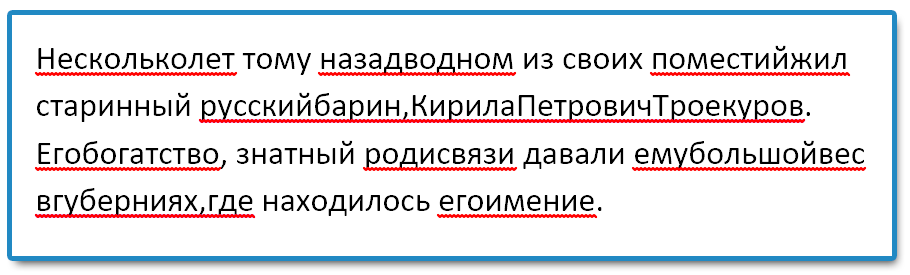
Пример слипшихся слов в Word 2007
Что делать, если в «вордовском» документе сливаются слова (исчезают пробелы)?
Как решить проблему
Ошибку с слипающимися словами в Ворде 2007 исправили еще в 2008 году, но часто встречаются компьютеры, на которых отключено автоматическое обновление и пользователи сталкиваются не только с этой проблемой, но и многими другими.
Чтобы пробелы не терялись, достаточно скачать и установить пакет обновлений для Word 2007 с официального сайта Microsoft. Всего было три пакета обновления (Service Pack 1, 2 и 3). Лучше всего устанавливать последнюю версию (SP3), именно эту версию можно скачать по ссылке ниже:
Получилось?
Поделитесь в комментариях, получилось ли решить проблему слившихся слов в Ворде (заодно получите в подарок книгу о полезных сочетаниях клавиш).
Как избежать других похожих проблем?
Всё просто: не отключайте автоматическое обновление, либо регулярно выполняйте обновление программ вручную. Это относится не только к Ворду, но и ко всем остальным программам.
Активно пользуетесь Вордом? Рекомендую прочитать о самых полезных сочетаниях клавиш.

Поделитесь с друзьями:
Понравились IT-уроки?
Больше интересных уроков:
Здравствуйте, Сергей. Спасибо за урок. Когда-то давно у меня такой баг случался, но прошло само. Теперь я пользуюсь «опен офис», по ссылке с вашего сайта.
Программа хорошая, но у меня такая проблема… Когда печатаю текст, то нужно курсор убирать за поля программы, иначе текст перескакивает автоматически на него и печатает не там, где нужно мне, а там, где находится метка курсора… уже и программу переустанавливала и другую ставила — результат тот же. Может это в настройках что-то? Спасибо.
Читайте также: Что значит dual core
Татьяна, Не встречал такой проблемы, если у вас ноутбук, может быть вы случайно касаетесь тачпада? Попробуйте его временно отключить и набрать текст с наведенным курсором мыши в области этого же текста.
Это точно происходит из-за касания тачпада. У меня было тоже самое, пока не отключил тачпад.
Спасибо за информацию по исчезающим пробелам.
Пожалуйста, Алексей! Надеюсь, общие принципы, описанные в статье, помогут избежать различных проблем с ПО.
Добрый день Серёжа, это та бабушка что переехала из Еревана в Россию. Наконец я добралась до компа. А за этот период потеряла своего дедушку и теперь одна. По поводу Ворда хочу сказать что если работать в ворде, то самый лучший редактор это Microsoft Word 2003. Я в нём всё что нужно создаю. Даже Экселевские таблицы. В своё время я работала переводчиком с армянского на русский.
Создавала электронные шаблоны и никаких проблем. Работает безотказно. Этим разработчикам делать нечего — придумали 7, 8, 10, а мне поставили семерку, так я её удалила и снова поставила Microsoft Word 2003. ПО ПОВОДУ автоматического обновления — я его отключила, так как несколько раз разрешала обновиться и каждый раз переустанавливала программу — появлялись проблемы.
У меня была проблема с залипанием клавиш — нажимала одну, а печатались сразу несколько букв — не смогла справиться и купила новую клавиатуру. Если можно, то посвятите этому урок, с уважением и наилучшими пожеланиями успехов и здоровья — Раиса.
Здравствуйте, Раиса. Искренне сочувствую вашей тяжелой потере. Держитесь, общайтесь с друзьями, заводите новых знакомых.
Если функциональности Microsoft Office 2003 вам хватает, конечно, менять его не нужно. Мне по работе приходится использовать более новые версии (2010 и 2013). Подумаю на счет урока о проблемах клавиатуры, в принципе, есть что рассказать.
Читайте также: Gta 5 виснет после нескольких минут работы
Спасибо, Сергей. Учту. А по реестру будет что-то новенькое?
Попросили помочь с забавным глюком — в документе, если его открывать в Office 2007 сливаются слова. Самое интересное что на другом компьютере с Microsoft Office 2010 этот же документ открывается нормально, т.е. между словами есть пробелы. И другие документы на Microsoft Office 2007 открывались нормально.
Решение слипшихся букв найдено.
Есть несколько возможных вариантов чтобы документ стал отображаться правильно, расскажу что делал я и что помогло.
1. Нашел и удалил шаблон документов normal.dot — при включении Офиса он пересоздается — это не помогло. 2. Скачал и установил Office 2007 Service Pack (office2007sp2-kb953195-fullfile-ru-ru.exe, office2007sp3-kb2526086-fullfile-ru-ru.exe)
Установка обновлений помогла и файл стал отображаться правильно.
P.S. все-таки не зря желательно иногда обновлять программы (я обычно включаю вариант Предлагать, но не загружать обновления самостоятельно, периодически просматриваю и устанавливаю)
Фразы: Пропадают пробелы Word, почему текст в word 2007 сливается?, слипаются символы Office 2007
Возможно, вам уже попадались файлы в программе Microsoft Office Word, открывая которые вы видели, что между словами кое-где отсутствуют пробелы. По началу кажется, что может быть просто кто-то писал в спешке, но чем дальше, тем больше видно, что пробелов нет в очень многих файлах. И, конечно же, это огромная проблема для тех, кто много работает с файлами данной программы.
Почему так происходит
Пока что было замечено, что это происходит с файлами, которые были созданы или редактировались в Word 2010, но, возможно, есть и другие закономерности. Это все просто программные ошибки несовместимости. Их разработчики пытаются выявить и исправить.
Как все исправить, чтобы в Word 2007 пробелы отображались правильно
Решение простое, нужно просто с сайта Майкрософт скачать исправление. Оно не проверят активирован у вас Word или нет, не передает никаких данных, а просто правит ошибки, поэтому смело можете его качать и устанавливать на Word 2007.
Читайте также: Игры с грустным сюжетом
Качаем исправление с официального сайта Майкрософта по этой ссылке. Если возникли трудности или ссылка теперь ведет не на ту страницу, то вот прямая ссылка на файл с нашего сайта.



