
При вводе текста в документ удаляется текст в точке вставки.
Причина
Режим замены включен, и на клавиатуре была нажата клавиша INSERT.
Решение
Отключите режим замены.
Выберите Файл > Параметры.
Выберите пункт Дополнительно.
В разделе Параметры правкиснимите флажок использовать клавишу INS для управления режимом замены и флажком использовать режим замены .
Не помещается текст в ячейке таблицы созданной в Word? А точнее, не весь текст виден в ячейке, поскольку часть его прячется за ее границами. Причина этого может быть как в настройках таблицы, так и в настройках параметров абзаца. Поэтому, чтобы избавиться от этой проблемы нужно изменить названные настройки.
Как может выглядеть таблица
Например, таблица со списком учебников должна выглядеть таким образом.
Здесь все содержимое таблицы хорошо видно
А на самом деле получается вот так:
В этой таблице слишком мала высота строк
То есть высота строк в этой таблице слишком мала для того, чтобы в ней отражалась полная информация о книгах.
Таблица может выглядеть и вот так:
А в этой таблице текст не помещается еще и по ширине
Здесь уже не только малая высота строк, но и по ширине текст, как бы наползает на границы ячейки (второй столбец) или вообще прячется за них (третий столбец). Кроме того видим, что высота третей строки слишком велика. Конечно, такое происходит не часто, но все же встречается, особенно когда приходится редактировать уже готовые созданные кем-то ранее таблицы.
Высота строк и ширина ячеек таблиц в документе Word может корректироваться автоматически в зависимости от размера текста, об этом мы говорили ранее. Но в данном случае этого нет, и вся неприглядность таблицы обусловлена неверной настройкой свойств таблицы и абзаца.
Настройки таблицы
Чтобы изменить свойства всей таблицы или отдельной ячейки нужно выделить эту таблицу или ячейку, настройки которой нас не устраивают, и, нажав в этом месте правой кнопкой мыши, перейти в выпадающее меню. В котором (выпадающем меню), нужно найти «свойства таблицы» и кликнуть по нему уже левой кнопкой. Что вызовет открытие окна «свойства таблицы».
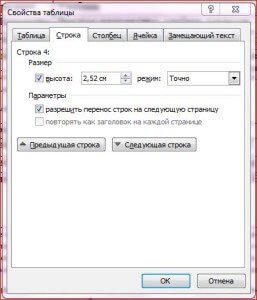
В этом меню можно изменить высоту строк, ширину столбцов
Для увеличения или уменьшения высоты строки во вкладке «строка» нужно установить галочку напротив параметра высота и выбрать режим «минимум» теперь высота строки будет изменяться в зависимости от текста, находящегося в ячейке (чем больше текст, тем выше высота строки таблицы).
Если же высота строки слишком большая и текст даже не заполняет ее всю, то возможно в свойствах таблицы установлен точный размер высоты строки и/или указано слишком большое его значение. Тогда следует установить режим “минимум” и уменьшить (или удалить) значение высоты строки таблицы.
В случае если текст «наползает» на границы ячейки, возможно, неправильно выставлены поля ячейки, а точнее ширина полей равна нулю. Чтобы установить поля ячейки или изменить их нужно пройти во вкладку «ячейка», «параметры» и изменить здесь этот показатель.
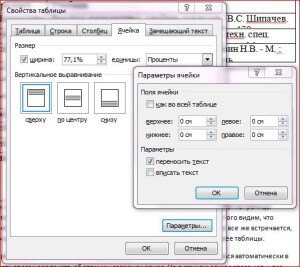
Во вкладке “ячейка” настраиваются поля внутри ячейки
Настройки абзаца
Если же текст в таблице не просто «наползает» на границы ячейки, но часть его вообще прячется за нее, вероятно, нужно изменить параметры абзаца этого теста. Для этого выделяем требуемую ячейку или весь столбец и в главном меню входим в окно настройки «Абзац».
В окне настройки абзаца потребуется изменить отступ (слева, справа и первой строки), обычно везде требуется выставить нулевые значения. При этом положение текста в ячейке будет зависеть только от настройки полей ячейки (которые мы уже изменили).

Внутри таблицы можно изменять и параметры абзаца
Таким образом, изменяя свойства таблицы и абзаца можно делать таблицы более аккуратными и привлекательными. Это можно сделать с помощью текстового процессора Word. К тому же часть ценной информации не спрячется за границами ячеек таблицы. И это тоже хорошо!
Видео
Максим Кузнецов о разработке программного обеспечения
То, что действительно важно, но чему нигде не учат

После последнего обновления MS Office на всех машинах, где было применено обновление, наблюдался сбой функций объединения ячеек в таблице. Внешне это выглядело так, что содержимое объединённой ячейки не видно, а если содержимое было большого размера и переносилось на следующую страницу, то видна была только перенесённая часть.
Кроме того, в обновлённом редакторе функции объединения и разделения ячеек оказались блокированными. Чтобы хоть что-то сделать со ставшим невидимым текстом в ячейке, пришлось пересылать документ на машину, где стоял необновлённый Word и там разделять ячейки. После этого текст в обновлённой версии Word 2016 становился видимым, но объединить ячейки всё равно было невозможно.
Лечится только откатом обновления офиса и запретом на автообновление.
Recent Posts from This Journal
Ссылка: Нечёткий поиск в тексте и словаре
В статье на Хабре "Нечёткий поиск в тексте и словаре" описаны основные алгоритмы нечёткого поиска. Статья 2011 года, но мне кажется актуальной.
Ссылка: Применение нейронных сетей для задач классификации
Вполне дельная статья для развития кругозора: "Применение нейронных сетей для задач классификации". К сожалению, без рассмотрения…
 Сын закончил свои первые профессиональные курсы
8-й класс, Георгий осваивает азы программирования на Java. Осваивает профессионально, а не как учат в нынешней средней школе. Не знаю, пойдёт ли он…
 Ссылка: Популярно об Elasticsearch
Серия видео, посвящённых популярному поисковому движку средней весовой категории Elasticsearch от Live Coding School: 1. ElasticSearch что это…
Ссылка: Elasticsearch tutorial от журнала "Хакер"
Довольно старая (2015 год) статья по работе с Elasticsearch от Дмитрия Чумака, но мне кажется, она всё ещё актуальна. "Учимся работать на…
На искусственный интеллект подали в суд
Как всегда, в новые технологии сначала просто не верили, потом над ними смеялись, потом все озадачились. И вот наступила следующая фаза -…
Притча о том, как один царь союзников искал
Давно не писал в свой блог. Пожалуй, надо ошибки исправлять. Сегодня расскажу вам притчу о том, как один царь союзников искал. Один царь вёл войну.…
 Система сдана в эксплуатацию
Наконец, могу опубликовать эти фото с чистым сердцем: нашу систему после 37 месяцев разработки и опытной эксплуатации приняли в эксплуатацию.…
Ссылка: Человеческие винтики искусственного интеллекта
ИИ развивается и решает новые задачи. Но, поскольку он является просто абстракцией, у него есть границы применимости. И когда эти границы нарушаются…
Не выводится на печатать часть текста в Microsoft Word
Не давно обратились ко мне с необычной проблемой, при выводе на печать текстового документа созданного в Microsoft Word он печатался не полностью. В самом документе текст отображался, в предварительном просмотре то же но при печати нет. Документ состоял из таблицы, не печатались именно данные из двух колонок, т.е сама таблица выводилась полностью.
Все это говорило о том что проблем с самим принтером, картриджем или драйвером нет. В самом Microsoft Word настроек которые бы позволяли реализовать подобное так же нет. Решение данной проблемы оказалось очень простое.
Что делать если на экране текст есть в предварительном просмотре тоже а вот при печати часть документа отсутствует
Но для начала обрисую ситуацию подробнее, в текстовом документы была таблица с данными, первые две колонки на печать не выводились.

Сама таблица причем печаталась полностью.

Как я уже говорил проблем с принтером, драйверами, картрижем не было.
Другие документы распечатывались без проблем.
Причем этот же документ на другом ПК распечатывался так же без проблем.
Избавиться от данной проблемы удалось лишь путем пересохранения документа с другим типом (другой версией офиса).

Честно говоря с подобной ситуацией я раньше не сталкивался и сказать в чем именно проблема не могу, но если у Вас есть ответ на этот вопрос обязательно поделитесь им.
Раздел: Программы Метки: Не печатается часть текста в Word
Не печатается часть текста в Word : 2 комментария
- Иван 31.01.2024 Мне перезагрузка ПК помогла
4 простых способа найти скрытый текст в документе Word
Иногда мы хотели бы скрыть некоторые тексты, чтобы сделать их невидимыми из-за необходимости защитить важную и конфиденциальную информацию. Однако со временем мы можем легко забыть об их существовании. Поэтому нам предстоит выяснить скрытые тексты, чтобы не перезаписать их случайно. Это рost покажет вам все 4 способа сделать это.
Способ 1: показать все скрытые тексты в документе
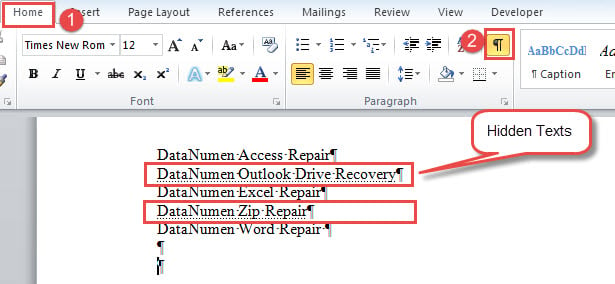
- Откройте документ и перейдите на вкладку «Главная».
- А в группе «Абзац» есть команда «Показать/Скрыть». Щелкните ее, чтобы просмотреть все скрытые тексты в документе.
Слова, выделенные подчеркнутыми точками, являются скрытым текстом. Вы должны знать, что эта команда также показывает все другие скрытые метки и символы в документе, такие как метка абзаца.
Метод 2: показывать только скрытые тексты
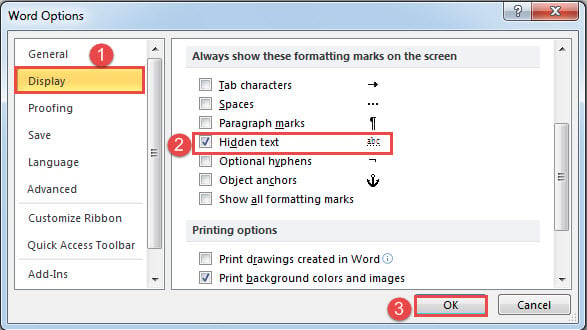
- Прежде всего, перейдите на вкладку «Файл».
- Затем нажмите «Параметры», чтобы открыть диалоговое окно «Параметры Word».
- Затем нажмите «Показать».
- Прокрутите вниз до раздела «Всегда показывать эти метки форматирования на экране» и установите флажок «Скрытый текст».
- Наконец, нажмите «ОК», чтобы сохранить настройку.
При таком подходе команда «Показать/Скрыть» потеряет контроль над скрытым текстом. Этот метод показывает все скрытые тексты в документе, но не показывает другие скрытые символы, такие как знаки абзаца. Таким образом, ваш документ может выглядеть более лаконичным.
Способ 3: используйте функцию «Расширенный поиск»
- Для начала вам нужно нажать команду «Показать/Скрыть», чтобы отобразить все скрытые метки,
- Во-вторых, нажмите кнопку раскрывающегося списка в команде «Найти» и выберите «Расширенный поиск».
- Затем поместите указатель вставки в текстовое поле «Найти что».
- Затем перейдите на вкладку «Формат» и выберите «Шрифт».
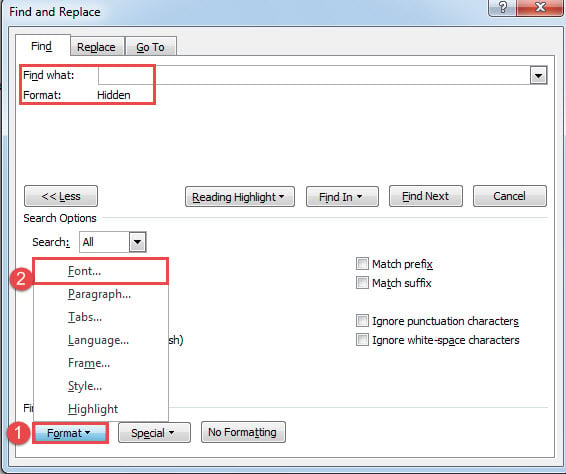
- В открытом окне «Найти шрифт» установите флажок «Скрытый» и нажмите «ОК».
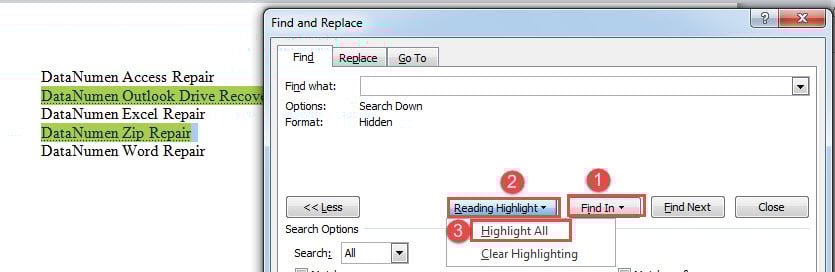
- Теперь вернитесь к окну «Найти и заменить», нажмите «Найти в» и выберите «Основной документ».
- Все скрытые тексты находятся в выделении. В поле «Найти и заменить» перейдите на вкладку «Выделение чтения» и выберите «Выделить все», чтобы выделить найденные скрытые тексты.
Внимание:
Вы должны нажать команду «Показать/Скрыть», чтобы показать все скрытые метки на первом шаге, иначе Word не сможет найти скрытые тексты.
Способ 4: запустить макрос Word, чтобы найти и выделить скрытые тексты
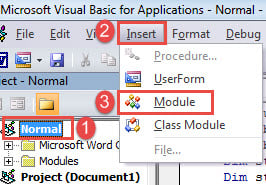
- Во-первых, нажмите «Alt + F11», чтобы открыть редактор VBA.
- Затем нажмите «Обычный» на левой панели.
- И нажмите вкладку «Вставить».
- Затем выберите «Модуль».
- Откройте модуль двойным кликом и вставьте туда следующие коды:
re>Sub HighlightHiddenTextsInDoc() ActiveWindow.ActivePane.View.ShowAll = Not ActiveWindow.ActivePane.View.ShowAll With Selection .HomeKey Unit:=wdStory With Selection.Find .ClearFormatting .Font.Hidden = True .Text = "" .Replacement.Text = "" .Forward = True .Wrap = wdFindContinue .Format = True .MatchCase = False .MatchWildcards = False .MatchWholeWord = False .MatchAllWordForms = False .MatchSoundsLike = False .Execute End With Do While .Find.Found Selection.Range.Font. ColorIndex = wdBrightGreen .Collapse wdCollapseEnd .Find.Execute Конец цикла с ActiveWindow.View.ShowHiddenText = True ActiveWindow.ActivePane.View.ShowAll = Not ActiveWindow.ActivePane.View.ShowAll End Sub
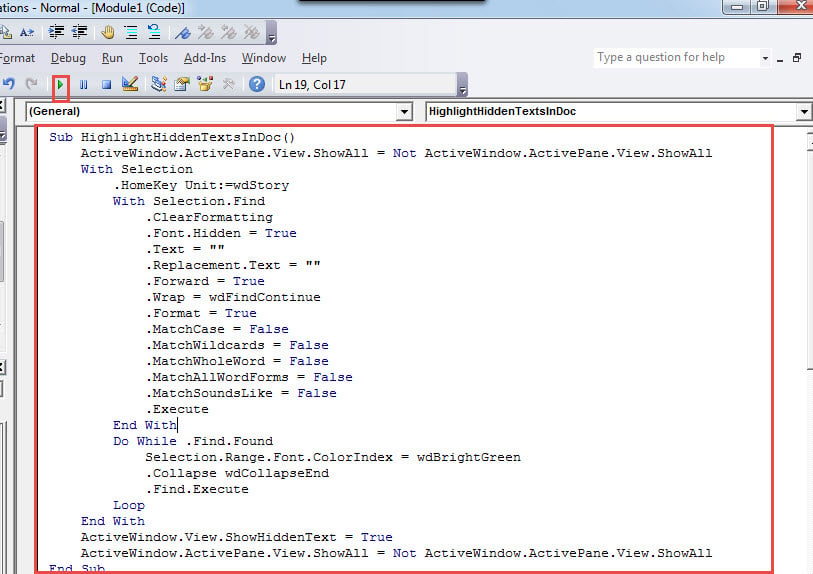
- Убедитесь, что ваш курсор находится внутри макроса, и нажмите «F5», чтобы запустить коды.
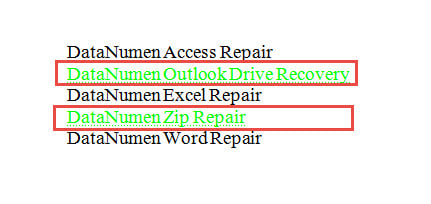
Вы получите окончательный эффект следующим образом:
Сравнение 4 методов
| методы | Наши преимущества | Недостатки бонуса без депозита |
| Способ 1: показать все скрытые метки в документе | Самый быстрый метод и простой в эксплуатации | 1. Он показывает все скрытые метки и символы в документе, из-за чего он выглядит беспорядочно. |
2. Скрытый текст нелегко распознать.
2. У вас будут видны другие скрытые метки и символы.
2. Никакие другие скрытые метки не будут обнаружены.
Исправьте свое слово
Время от времени вы можете обнаружить, что Word работает неправильно. Иногда простое разрешениеtarможет решить проблему. Ну, в других случаях вам придется использовать встроенную функцию для восстановить слово. Что еще хуже, если это тоже не сработает, вы будете полагаться только на сторонний инструмент.



