
Microsoft Word является одной из самых востребованных программ для работы с текстовыми файлами. В ней пользователи могут применять различные стили, изменять цвета и форматирование для акцентирования внимания на информации. Но иногда бывают ситуации, когда Word не изменяет цвет текста так, как мы этого хотим. В чем заключается проблема и как ее можно устранить? Давайте выясним.
Одной из наиболее частых причин неприятностей с цветом шрифта в Word является конфликт форматирования. Если вы пытаетесь изменить цвет текста, но изменения не вступают в силу, возможно, существует другое форматирование, которое отменяет ваш выбор. Например, если абзац текста имеет установленный стиль с определенным цветом, он будет иметь приоритет над любыми изменениями цвета шрифта. Чтобы решить эту проблему, вам необходимо сначала удалить или изменить конфликтующие настройки форматирования.
Еще одной потенциальной причиной трудностей с изменением цвета шрифта могут быть ограничения, предусмотренные шаблоном. Вероятно, вы работаете с документом, основанным на шаблоне, который накладывает определенные ограничения на текстовое оформление. В таком случае имеет смысл ознакомиться с имеющимися ограничениями, которые могут мешать изменению цвета текста. Если изменение цвета шрифта невозможно из-за установленного шаблона, вам будет необходимо либо создать новый документ без этих ограничений, либо внести изменения в текущий шаблон.
Порой возникновение проблемы с цветом текста обуславливается иными причинами, такими как сбои в программе или неполадки компьютера. В данном случае, стоит попробовать перезапустить приложение Word или выполнить перезагрузку устройства, чтобы устранить возможные неисправности. Если же проблема сохраняется, рекомендуется обратиться в службу технической поддержки Microsoft для получения дополнительных разъяснений и путей решения ситуации.
Проблема с изменением цвета шрифта в Word может быть вызвана разными факторами — от конфликта форматирования до ограничений шаблона. Важно внимательно проверить все возможные причины и попробовать различные способы решения проблемы. В случае персистентных трудностей, связь с производителем программного обеспечения может стать неотъемлемой частью процесса поиска решения.
Проблема с цветом шрифта в Word: почему не меняется и как исправить
1. Оформление текста
Первый аспект, который следует проверить, это оформление текста в вашем документе. Возможно, что цвет шрифта вы установили только для отдельного абзаца или выделенного отрывка, в таком случае изменение цвета произойдет только в этой области и не затронет остальной текст. Проверьте, чтобы выделение текста было правильным, и убедитесь, что цвет применяется ко всему документу.
2. Тема документа
Одним из факторов, способствующих возникновению трудностей с цветом текста, может оказаться заданная тема документа. Изменение темы может повлечь за собой разные цвета фона или других компонентов документа, включая и цвет текста. Ознакомьтесь с темой документа и выберите наиболее подходящую для ваших целей.
3. Неверный формат файла
4. Затруднения с установкой
Иногда проблема с цветом шрифта может быть вызвана некорректной установкой Microsoft Word или отсутствием обновлений. Убедитесь, что у вас установлена последняя версия программы и она работает без ошибок. Если проблема не устраняется, попробуйте переустановить Word и повторите попытку изменить цвет шрифта.
Проблема с цветом шрифта в Word может быть вызвана разными факторами, от неправильного форматирования текста до проблем с установкой программы. Рекомендуется проверить все эти аспекты и применить соответствующие иборьбы, чтобы изменять цвет шрифта по вашему желанию.
Перекрытие форматирования
Когда в Microsoft Word не удается изменить цвет шрифта, одной из возможных причин может быть перекрытие форматирования. Возникает такая ситуация, когда в тексте применено несколько уровней форматирования, и одно отменяет другое.
Чтобы исправить проблему с перекрытием форматирования, вам нужно применить необходимые изменения на более низком уровне форматирования или удалить форматирование, которое перекрывает ваше. Введите нужное форматирование для каждого абзаца по отдельности или используйте "Удалить форматирование" для удаления всех уровней форматирования и примените затем нужные настройки.
Также имейте в виду, что некоторые эффекты форматирования, такие как градиент заполнения, тень или эффект обводки, могут перекрывать цвет шрифта. Проверьте наличие таких эффектов и отмените их, если необходимо.
В случае, если эти рекомендации не решают проблему с изменением цвета шрифта в Word, можно попробовать выполнить сброс форматирования по умолчанию, нажав сочетание клавиш Ctrl+Пробел.
Ограничения шрифтов
При использовании различных шрифтов в Microsoft Word могут возникать ограничения, которые могут препятствовать изменению цвета шрифта. Вот некоторые причины, по которым Word может не менять цвет шрифта:
| Неправильное форматирование | Если текст оформлен через стили, шрифт может быть заблокирован, и возможность изменения его цвета может быть сведена к минимуму. |
| Ограничение дизайна | Некоторые стилевые настройки могут быть заранее установлены, фиксируя цвет шрифта и не позволяя его изменять. |
| Ограничение шаблона | Когда документ создан на основе шаблона, параметры шрифта могут быть заданы на уровне шаблона и не подлежат изменению. |
| Ограничение набора символов | Некоторые шрифты могут не поддерживать разные цветовые варианты символов или не содержать необходимые символы для изменения цвета. |
В случае возникновения проблемы с изменением цвета шрифта в Word, рекомендуется проверить указанные выше ограничения и убедиться, что выбранный шрифт и настройки позволяют изменять цвет текста.
Некорректные шрифты
Причиной некорректной работы функции изменения цвета шрифта могут быть различные факторы. Один из возможных сценариев — использование неподдерживаемых шрифтов или отсутствие необходимых шрифтов на компьютере. В таких случаях, Word не может применить выбранный цвет к выбранному шрифту, поскольку он не распознает его.
Еще одной потенциальной причиной может быть конфликт с другими установленными приложениями или расширениями. Некоторые шрифтовые программы могут иметь приоритет перед Word, что может вызвать проблемы с функционалом изменения цвета текста. В подобной ситуации следует проверить установленные приложения и расширения, а при необходимости отключить или удалить их.
Третьей возможной причиной может быть дефектная установка программы Microsoft Word. В таком случае, рекомендуется проверить наличие обновлений для Office и произвести их установку.
Наконец, ошибка может быть вызвана неправильными настройками программы Word. Например, может быть включен режим "Режим просмотра чтения", в котором недоступна функция изменения цвета шрифта. В таком случае, необходимо переключиться в режим "Режим редактирования", чтобы иметь возможность изменять цвет шрифта.
Для иборьбы проблемы с некорректными шрифтами в программе Word следует проверить соответствие используемых шрифтов требованиям программы, отключить конфликтные программы или плагины, установить обновления для программы и проверить настройки Word, чтобы убедиться, что используется правильный режим. Если никакие из перечисленных мер не помогли, можно обратиться к технической поддержке Microsoft для получения дополнительной помощи.
Неправильное изменение цвета
Нередко пользователи программного обеспечения Microsoft Word сталкиваются с проблемой, когда изменение цвета шрифта не происходит так, как они ожидают. Вместо того, чтобы цвет шрифта изменялся на выбранный, текст остается в изначальном цвете.
Проблема может возникать по разным причинам. Одной из возможных причин является использование неподдерживаемого формата файла. Например, если вы открываете документ со шрифтом, цвет которого был изменен в другом текстовом редакторе и сохранен в формате, не поддерживаемом Word, то программное обеспечение может не смочь правильно интерпретировать эти изменения.
Еще одной возможной причиной проблемы может быть наличие форматирования, которое переопределяет изменение цвета шрифта. Например, если текст уже содержит установленное форматирование, которое задает цвет шрифта, то новое изменение цвета может быть проигнорировано. Проверьте наличие другого форматирования, которое могло перекрыть выбраный вами цвет шрифта.
Также, необходимо убедиться, что вы правильно применяете выбраный цвет шрифта. Возможно, вы случайно применяете его к фону или к другим элементам документа, вместо того, чтобы применить его только к тексту.
Если проблема с изменением цвета шрифта все еще не решена, то можно попробовать выполнить следующие шаги:
| Этап 1: | Выберите текст, который необходимо изменить. |
| Этап 2: | Активируйте вкладку "Шрифт" в панели инструментов. |
| Этап 3: | Убедитесь, что в разделе "Цвет" установлен нужный вам оттенок. |
| Этап 4: | Нажмите кнопку "OK", чтобы сохранить изменения. |
Если после выполнения этих шагов проблема все равно не решена, то возможно потребуется дополнительная настройка или обновление программного обеспечения. Рекомендуется проверить наличие обновлений для вашего экземпляра Word и установить их, если они доступны.
Мы уверены, что данная информация окажется полезной для вас в решении проблемы некорректного изменения цвета текста в Word.
2 полезных метода замены цвета выделения в документе Word
Иногда вы можете выделить разное содержимое разными цветами. Но в отличие от цвета шрифта, вы не можете использовать «Найти и заменить», чтобы найти тексты с определенным цветом выделения и заменить его другим.
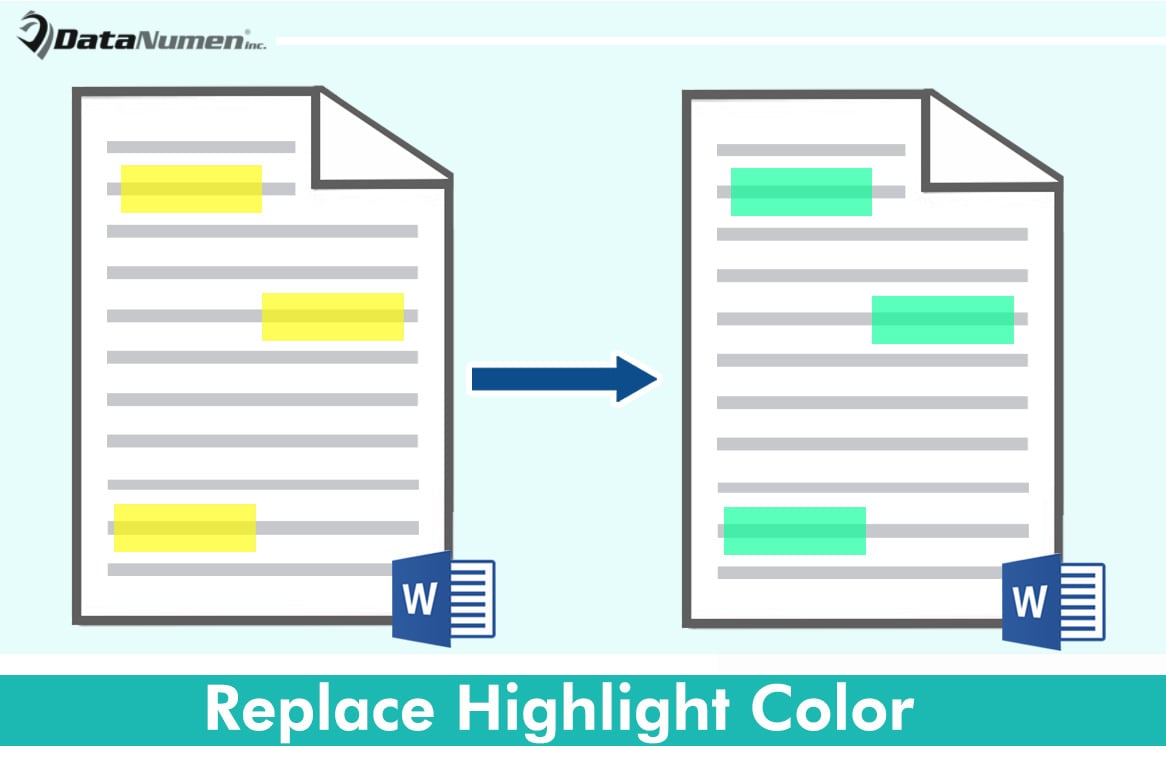
Поэтому нам понадобятся некоторые обходные пути. Ниже приведены 2 способа, доступные для разных случаев.
Способ 1: заменить все цвета выделения одним и тем же
Цвет выделения, связанный с диалоговым окном «Найти и заменить», является текущим цветом, выбранным на значке выделения.
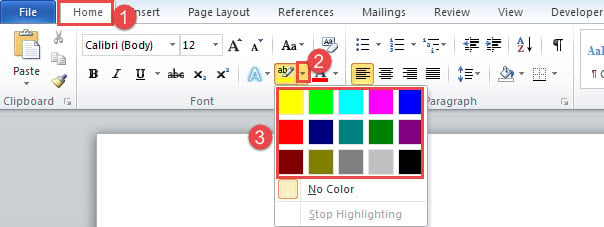
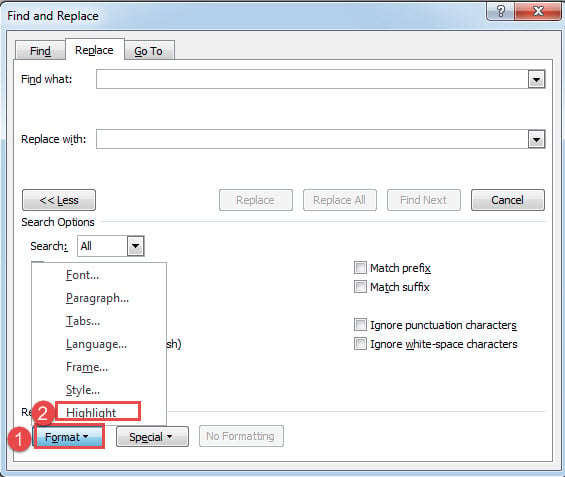

Теперь вы заменили все цвета выделения на ярко-зеленый.
Способ 2: заменить определенный цвет выделения другим
Для выполнения этой задачи требуется макрос.
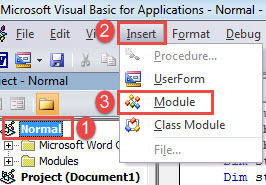
Sub ЗаменитьЦветВыделения() Dim искомыйЦвет As String Dim заменяемыйЦвет As String Dim документ As Document Dim диапазон As Range Application.ScreenUpdating = False Set документ = ActiveDocument искомыйЦвет = InputBox("Введите цвет (значение):", "Цвет выделения") заменяемыйЦвет = InputBox("Введите новый цвет (значение):", "Новый цвет выделения") With Selection .HomeKey Unit:=wdStory With Selection.Find .Highlight = True Do While .Execute If Selection.Range.HighlightColorIndex = искомыйЦвет Then Set диапазон = Selection.Range диапазон.HighlightColorIndex = заменяемыйЦвет Selection.Collapse wdCollapseEnd End If Loop End With End With Application.ScreenUpdating = True End Sub
- Затем нажмите кнопку «Выполнить» или нажмите «F5».
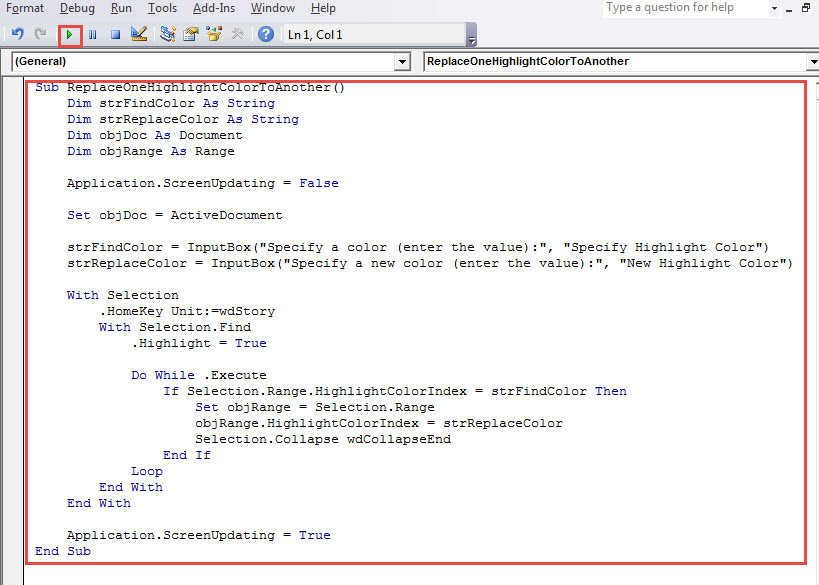
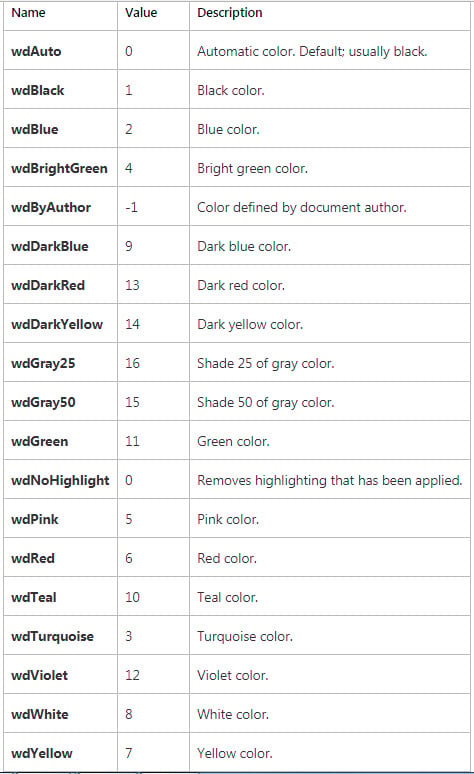
- Затем в поле «Укажите цвет выделения» введите значение, представляющее цвет, который необходимо заменить. Чтобы получить соответствующее значение определенного цвета, вы можете перейти по этой ссылке: https://docs.microsoft.com/en-us/office/vba/api/Word.WdColorIndex
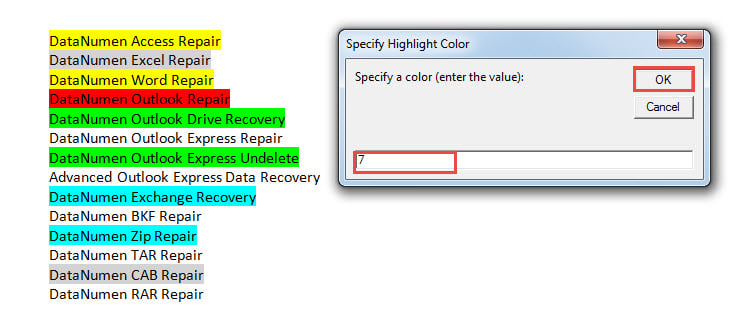
- Например, если мы хотим заменить желтый цвет ярко-зеленым, мы вводим «7» в поле «Указать цвет выделения» и нажимаем «ОК».
- Затем в поле «Новый цвет выделения» введите значение нового цвета и нажмите «ОК».

Вот возможный результат замены желтого на ярко-зеленый.
Избегайте катастрофы с потерей данных
Word — отличный помощник в нашей повседневной работе. Поэтому нетрудно представить, какую катастрофу он может принести, когда рухнет. Чтобы не потерять важные данные, вы можете получить Исправление слова инструмент заранее. Имея под рукой такую утилиту, можно не беспокоиться о потере данных.
Изменение цвета текста в Microsoft Word
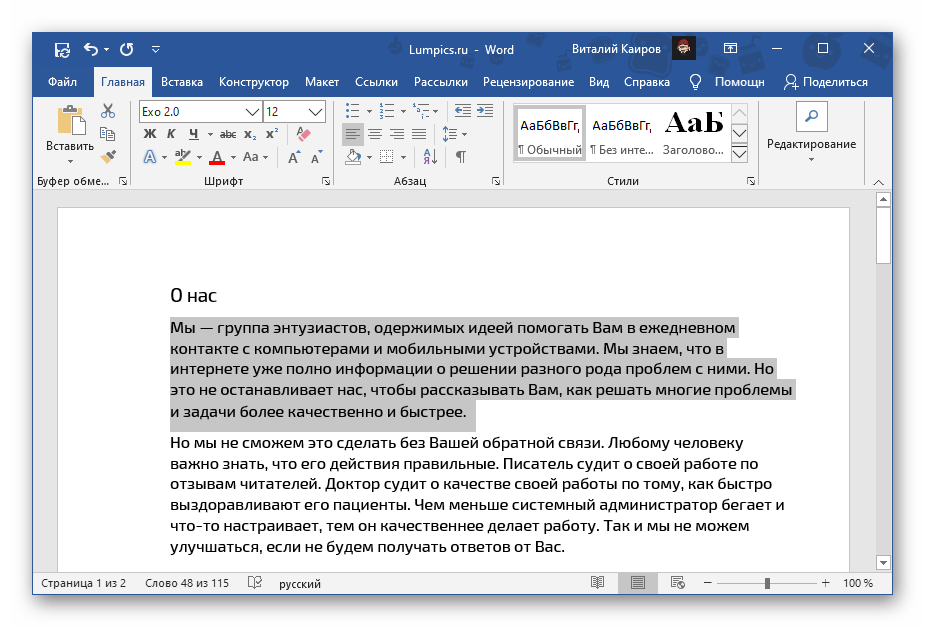
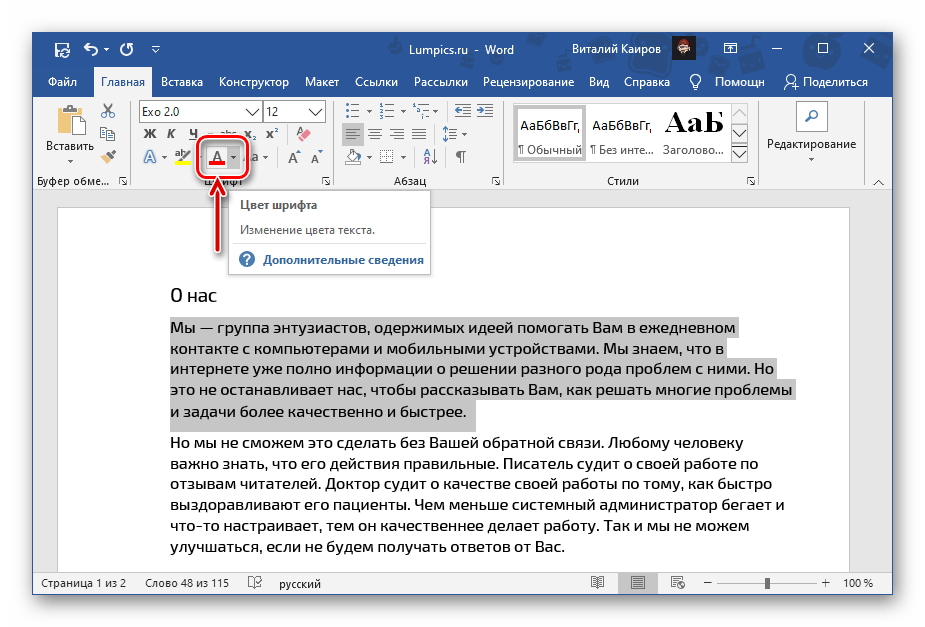
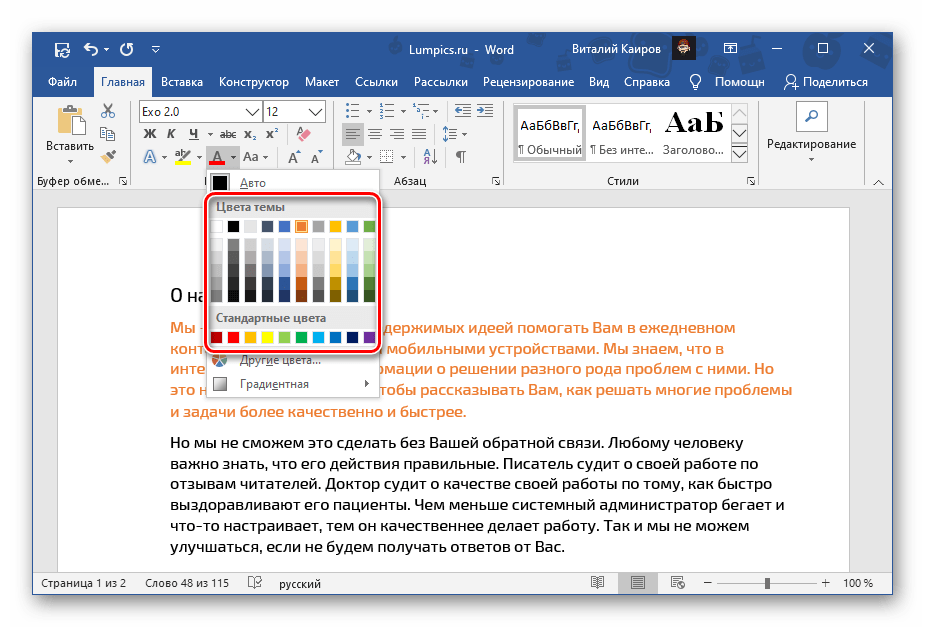 или воспользуйтесь пунктом «Другие цвета».
 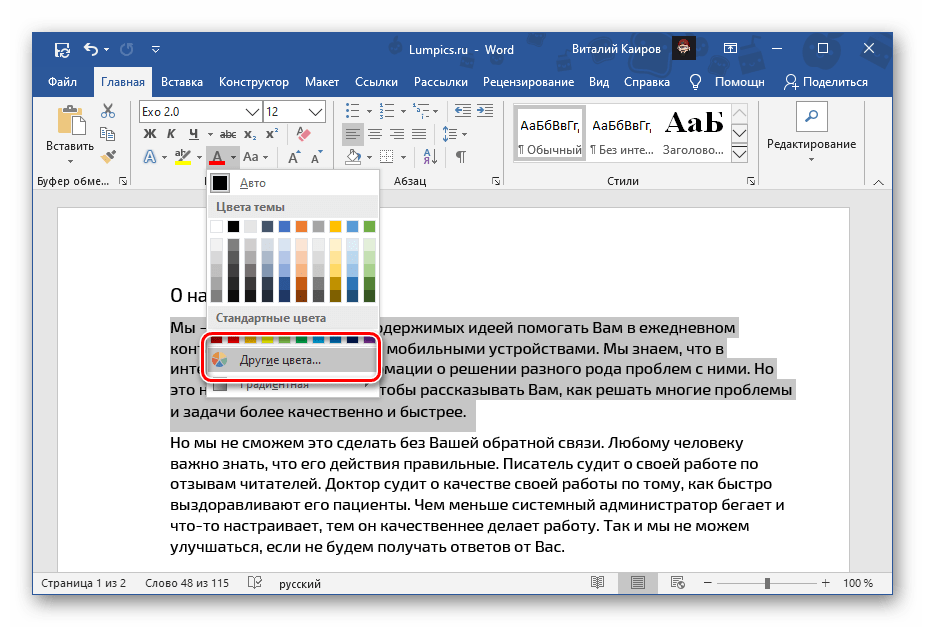 Это действие откроет диалоговое окно «Цвета», состоящее из двух вкладок: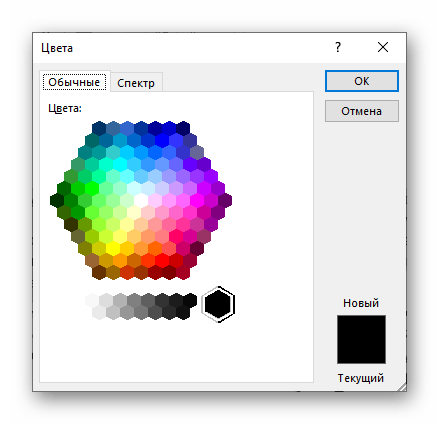
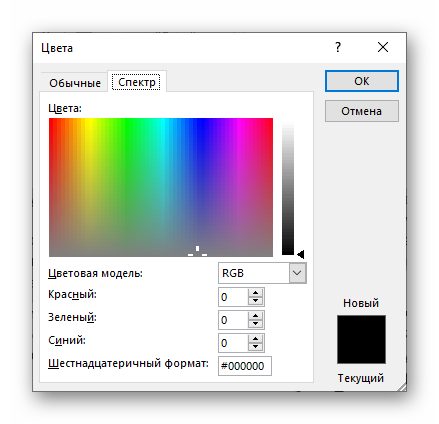
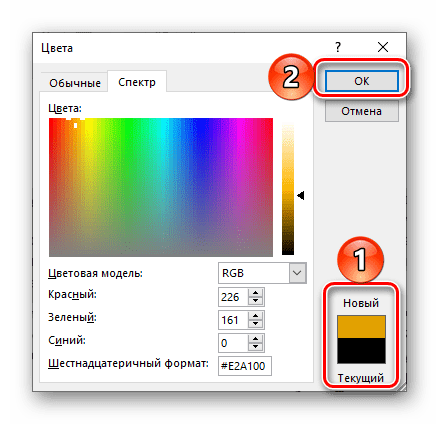
В каждой из них можно максимально точно определить желаемый цвет. В правом нижнем углу отображается сравнение нового и текущего.
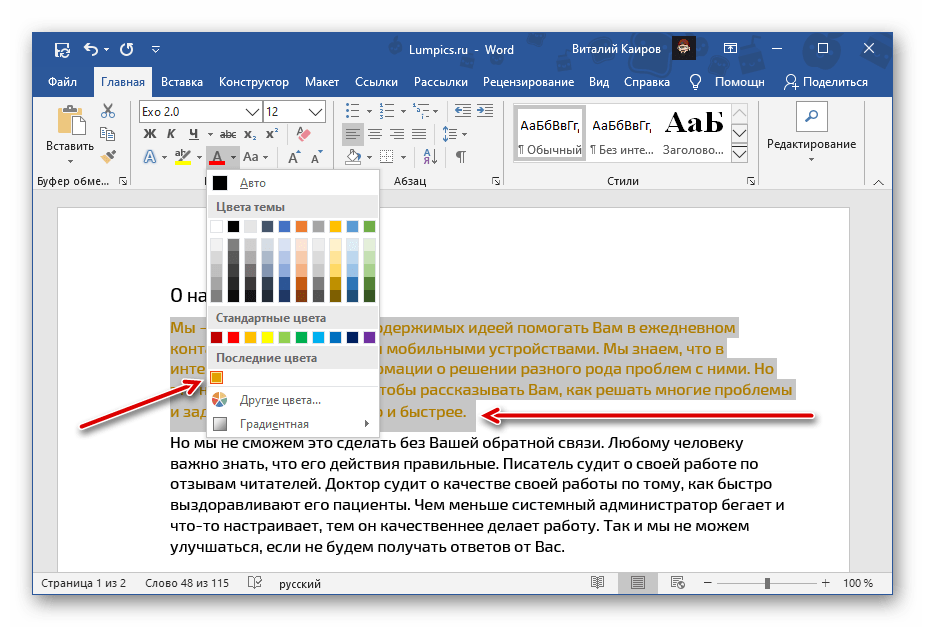
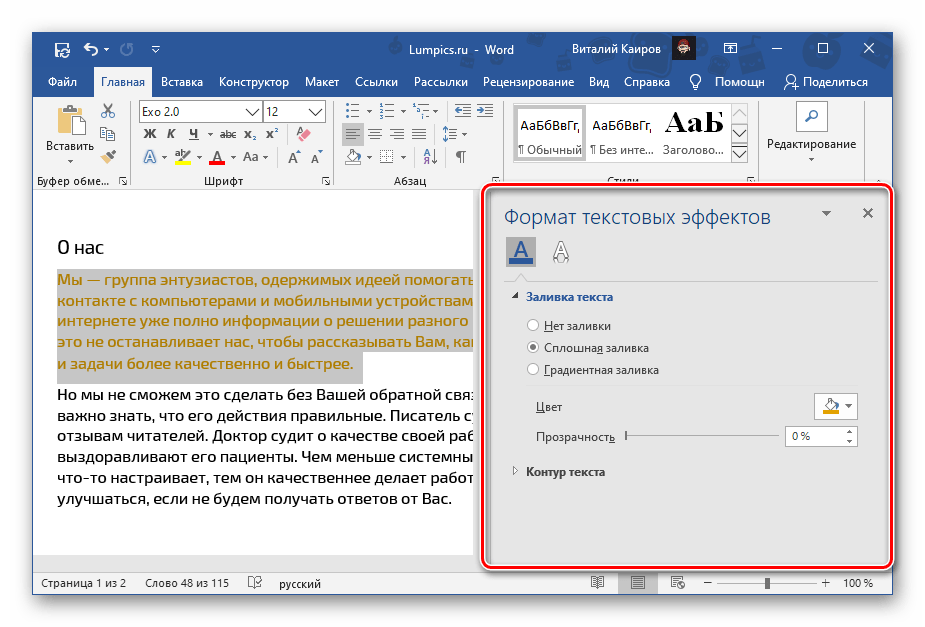
В разделе «Цвет шрифта» имеется дополнительный вариант окраса текста – «Градиентная». Исходно в этом пункте представлены тональности текущего цвета, для изменения которых следует воспользоваться опцией «Другие градиентные заливки».
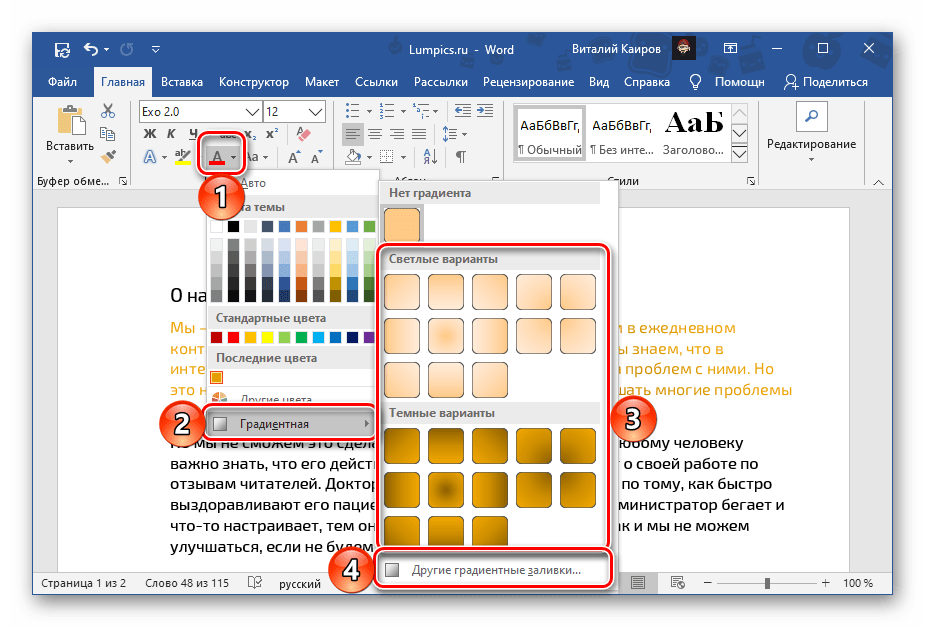
Справа появится блок «Формат текстовых эффектов», в котором можно не только изменить цвет, оттенок, особенности градиента и прозрачность шрифта, но и некоторые другие параметры его отображения, например, добавить контур и другие эффекты. Подробнее работа с этим разделом нами будет рассмотрена в последней части статьи.
Способ 2: Параметры группы «Шрифт»
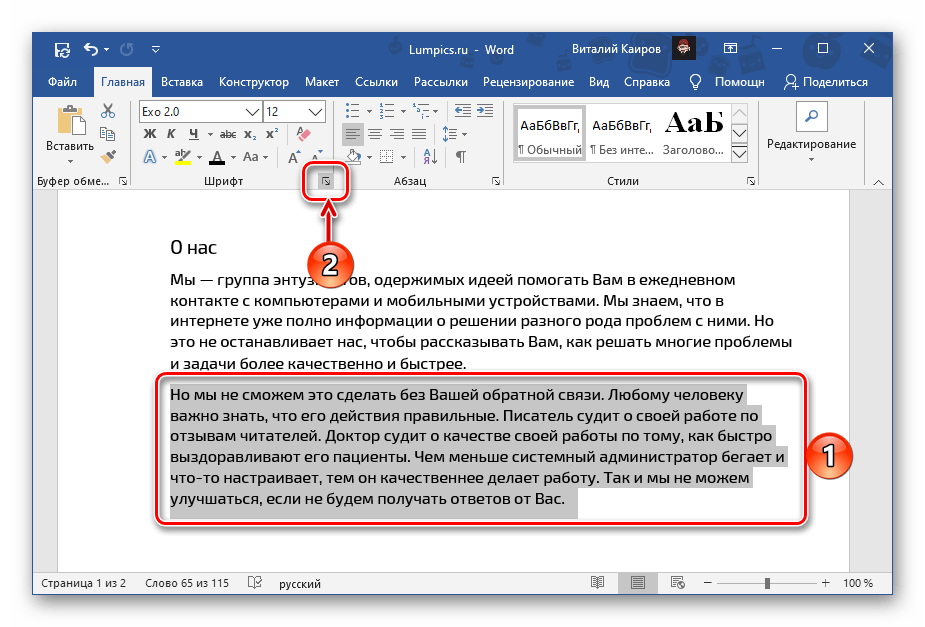
Еще один метод окрашивания текста в документе заключается в обращении к параметрам инструментов группы «Шрифт».
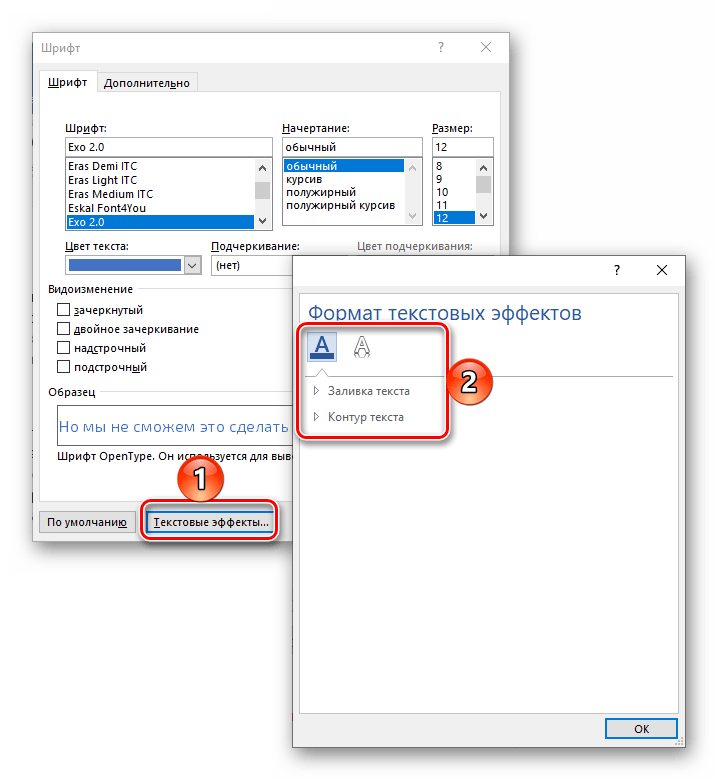
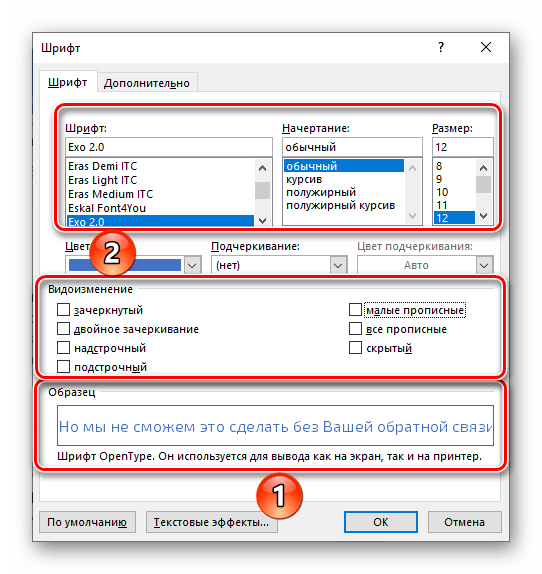 Присутствует возможность применения «Текстовых эффектов» — нажатие на указанную кнопку вызывает уже упомянутое выше окно, о котором мы расскажем отдельно.
  Определившись с выбором, нажмите на кнопку «ОК».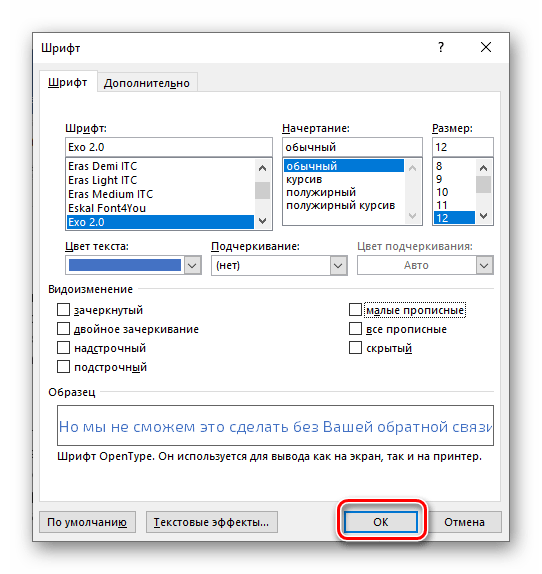
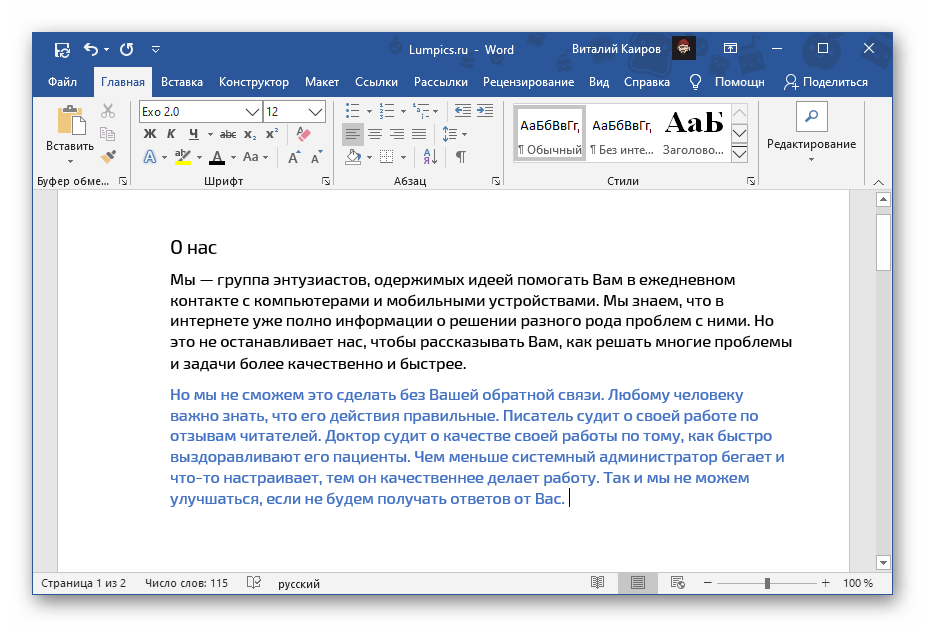
В результате цвет выделенного вами текста будем изменен.
Способ 3: Стили форматирования
Рассмотренные выше методы позволяют изменить цвет для любого произвольного шрифта и/или части текста в документе либо для всех сразу. Это делается в несколько кликов, но неудобно в случаях, когда разные фрагменты (например, заголовок, подзаголовок, абзац) требуется «раскрасить» в разные цвета. Для таких целей проще создать несколько стилей, задав для каждого из них желаемые параметры, и затем применяя их по мере необходимости.
О том, как создавать новые стили в Ворд самостоятельно, мы ранее писали в отдельной статье – в числе доступных для настройки параметров есть и интересующий нас выбор цвета. Далее рассмотрим то, как выбирать и использовать предустановленные стили и такие их компоненты, как темы и цвета.
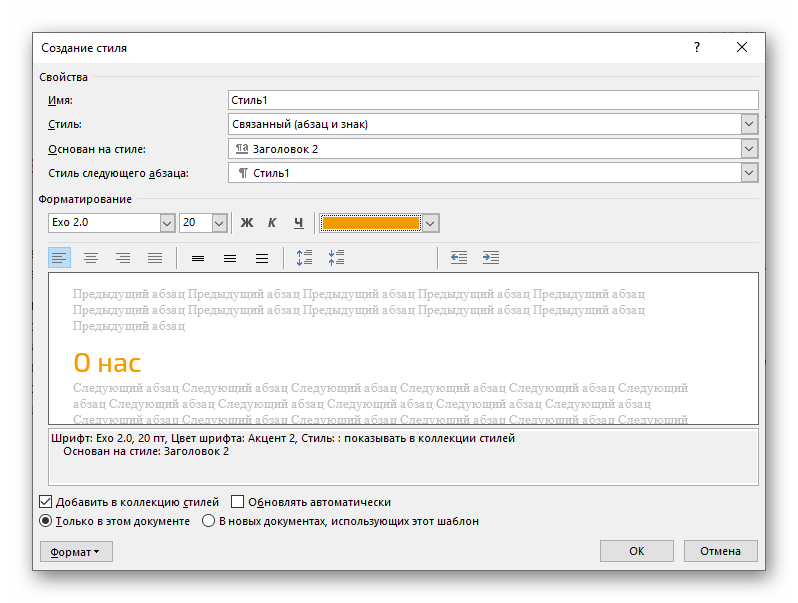
Подробнее: Как создать собственный стиль в Word
Обратите внимание! Изменения, которые будут обсуждаться далее, касаются стиля оформления, который был ранее выбран или установлен по умолчанию, и оказывают влияние на весь документ сразу. В данном случае выделение текста для изменения его цвета не требуется.
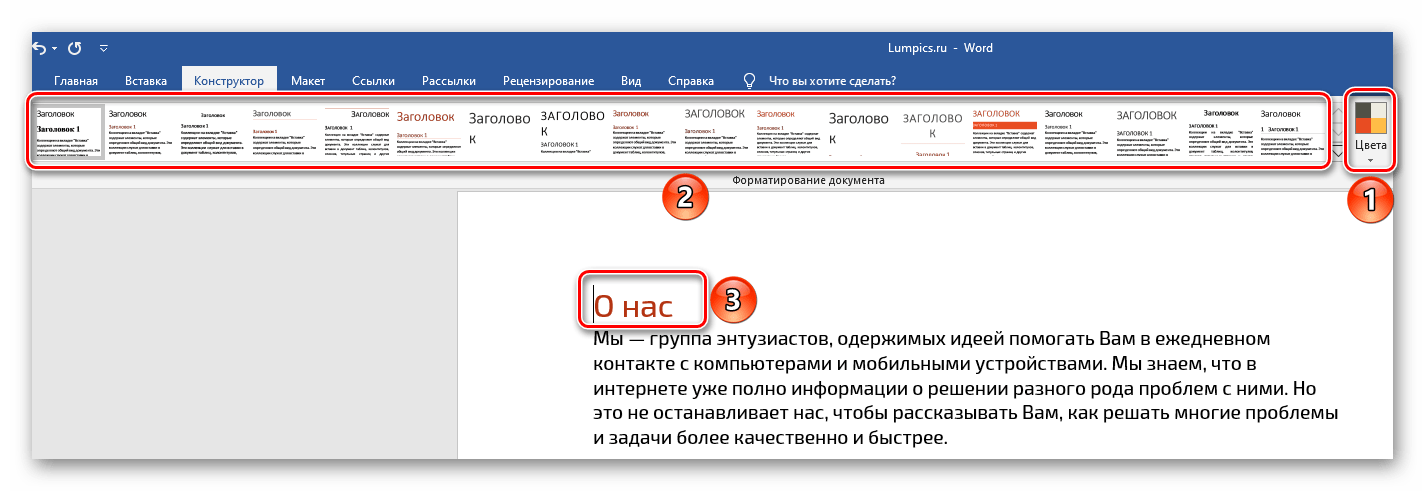
- Перейдите во вкладку «Конструктор» (ранее называлась «Дизайн»).
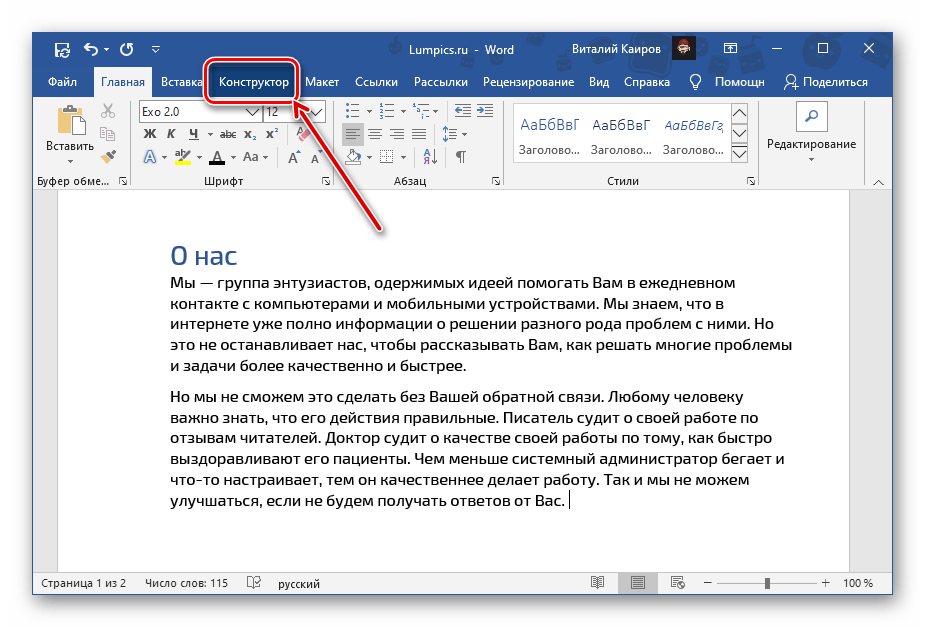
- Если записи в документе правильно оформлены, то есть помимо обычного текста, в нем есть заголовки и подзаголовки, выберите подходящий стиль, ориентируясь на миниатюры в группе инструментов «Форматирование документа».
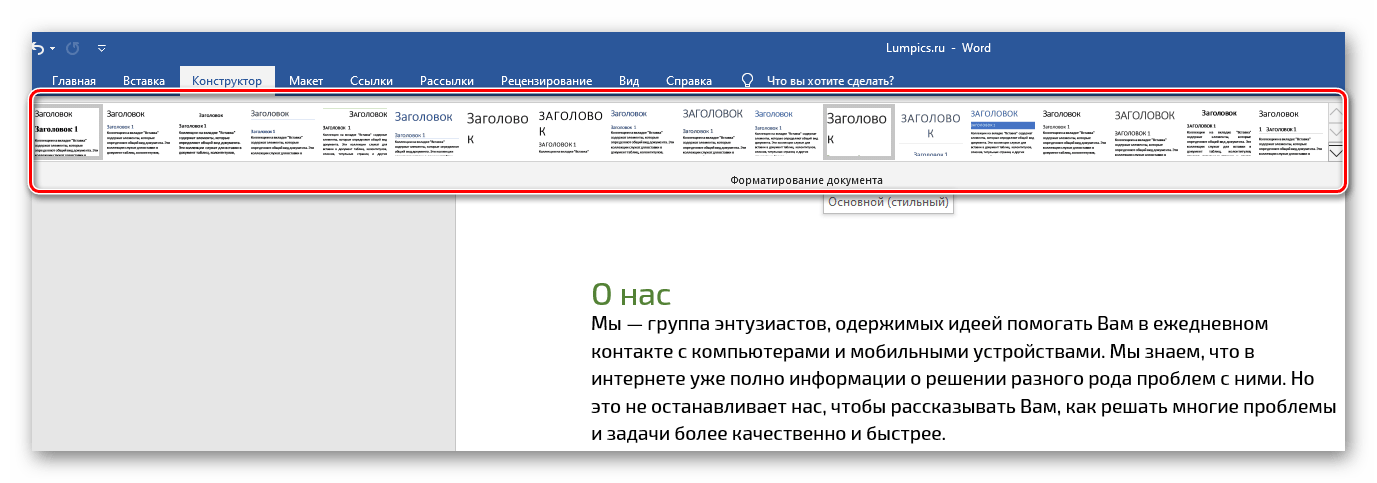 Правильно оформить текст помогут следующие инструкции: Подробнее: Как форматировать текст в ВордКак создать заголовки в Ворд
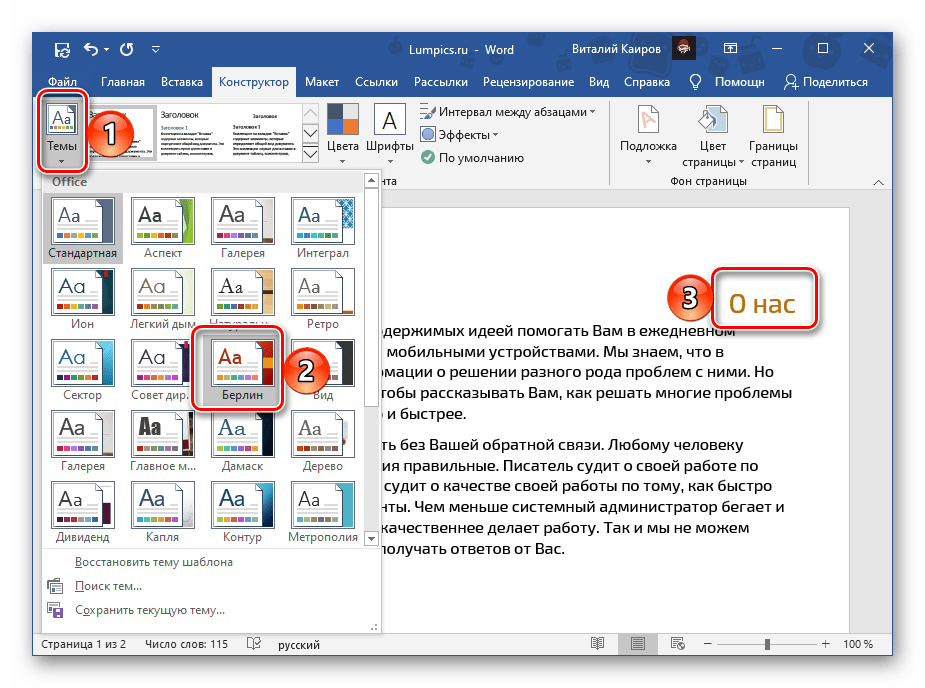
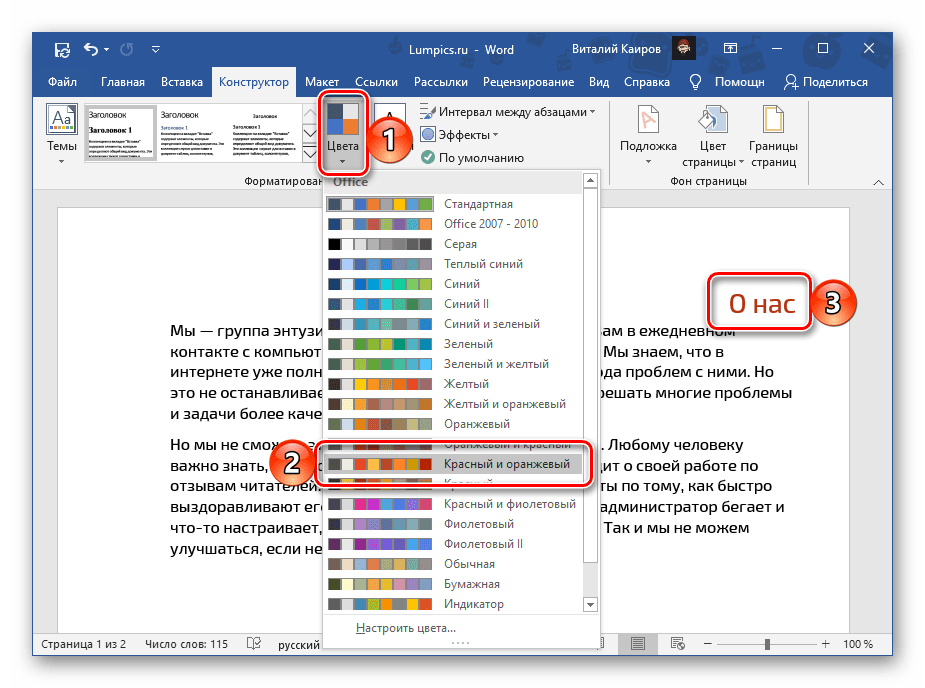
 - Разнообразить предустановленные стили оформления, изменив их цвета, можно с помощью двух инструментов:
- «Темы»;
- «Цвета».
Последние также можно детально настроить под себя, определив цвета и оттенки разных элементов текстового документа,
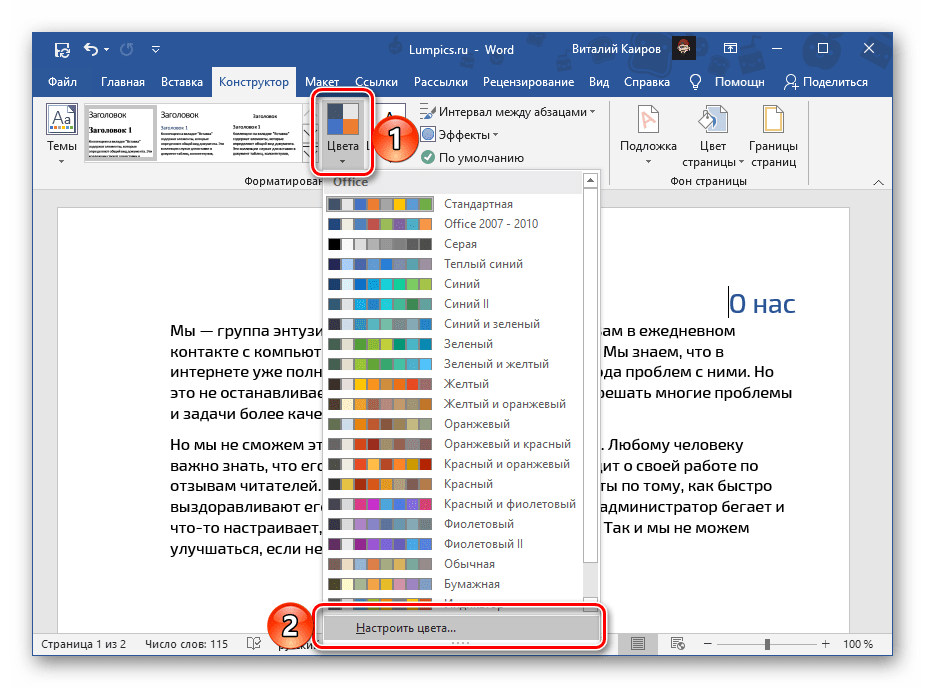
задав стилю наименование и сохранив его в качестве шаблона.
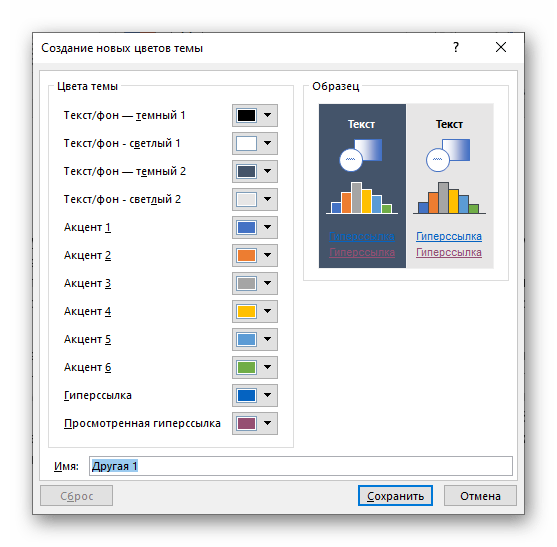
Шаблоны, представленные в списке стандартных стилей форматирования, могут быть выполнены в разных цветовых гаммах — это зависит от выбранного варианта в меню соответствующего инструмента. Распространяются они в первую очередь на заголовки и подзаголовки разного уровня.
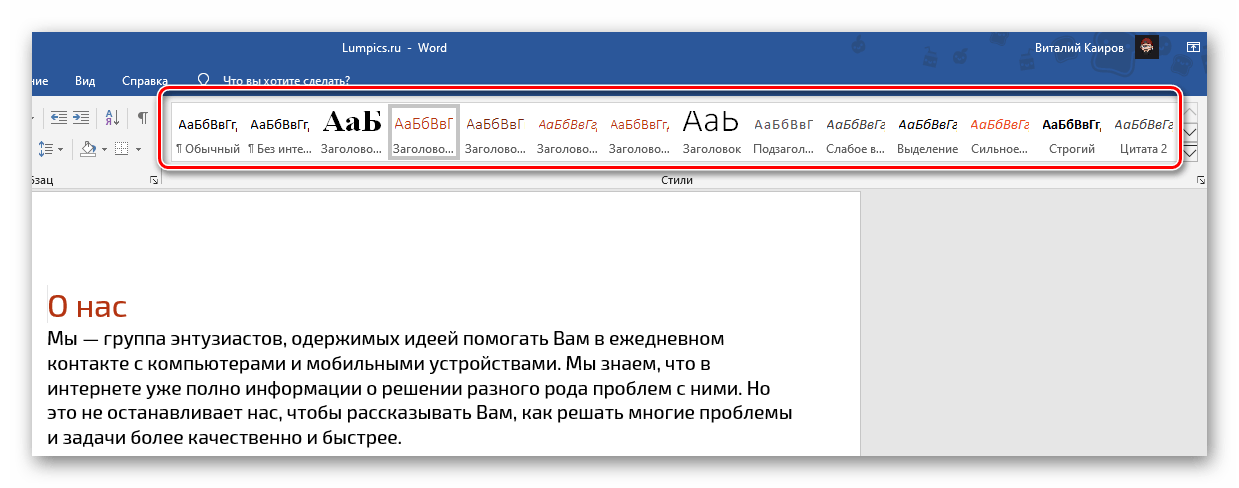
Выбранный вариант из списка «Цвета» используется как для стилей во вкладке «Главная», так и для тех, которые упоминались во втором пункте этой части статьи — находящихся в группе «Форматирование документа». Это дает возможность гораздо быстрее разнообразить оформление.
Важно! В редких случаях помимо цвета также могут меняться и некоторые параметры стиля текста, такие как интервалы и варианты выравнивания. Исправить это помогут представленные по ссылкам ниже инструкции.
Подробнее: Как выровнять текст в Ворд Как изменить междустрочные интервалы в Ворд
Способ 4: Текстовые эффекты и оформление
Последний вариант изменения цвета, который мы хотим рассмотреть, во многом отличается от предыдущих, так как позволяет полностью преобразить внешний вид текста путем применения к нему различных эффектов. Такой подход можно использовать в создании презентаций, открыток, поздравительных и буклетов, но в «бытовом» и рабочем документообороте он вряд ли найдет свое применение.
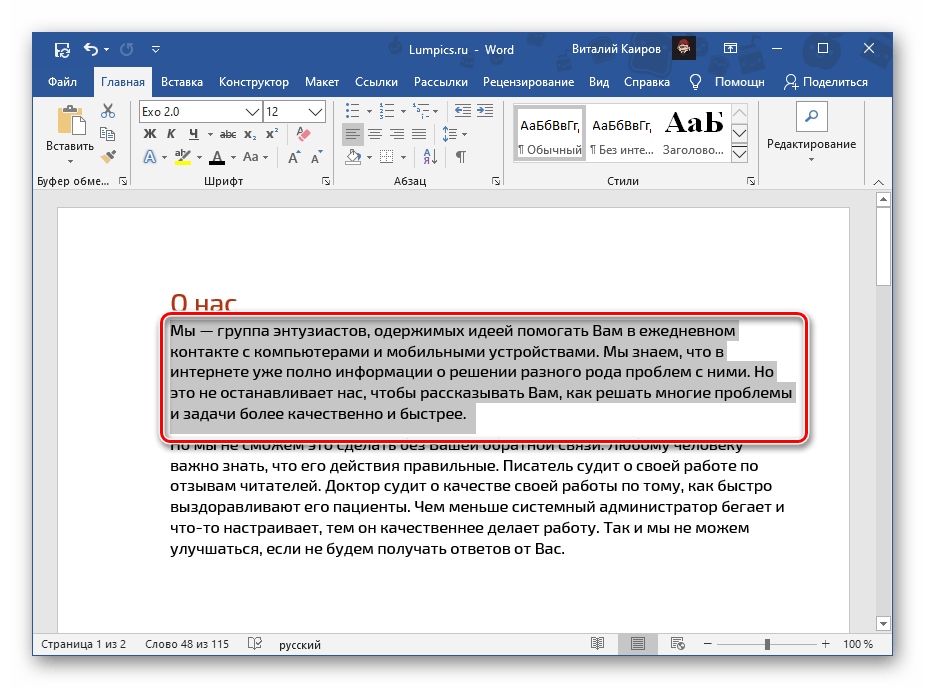
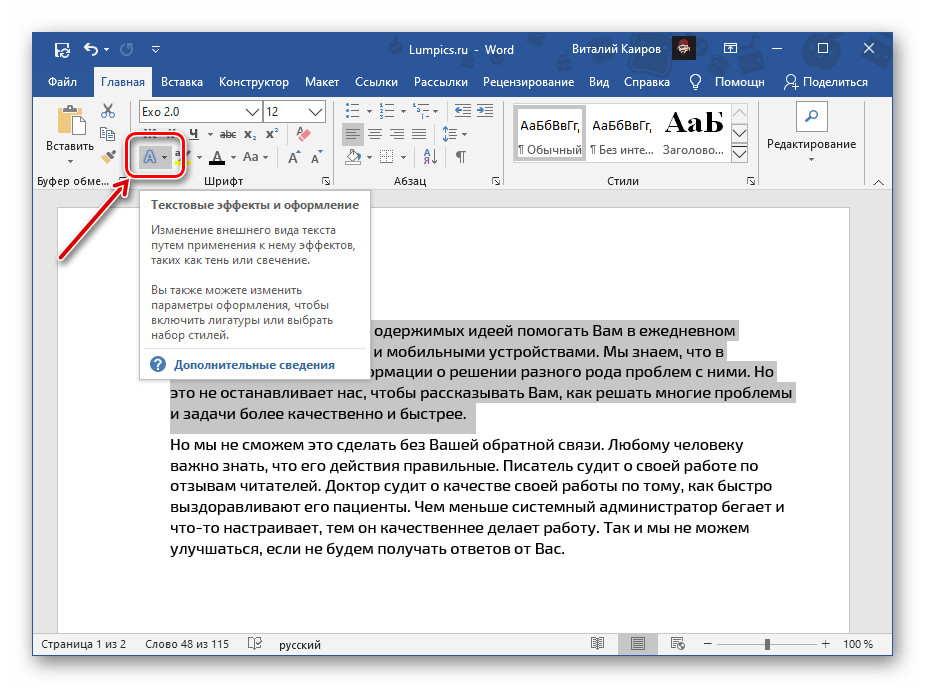
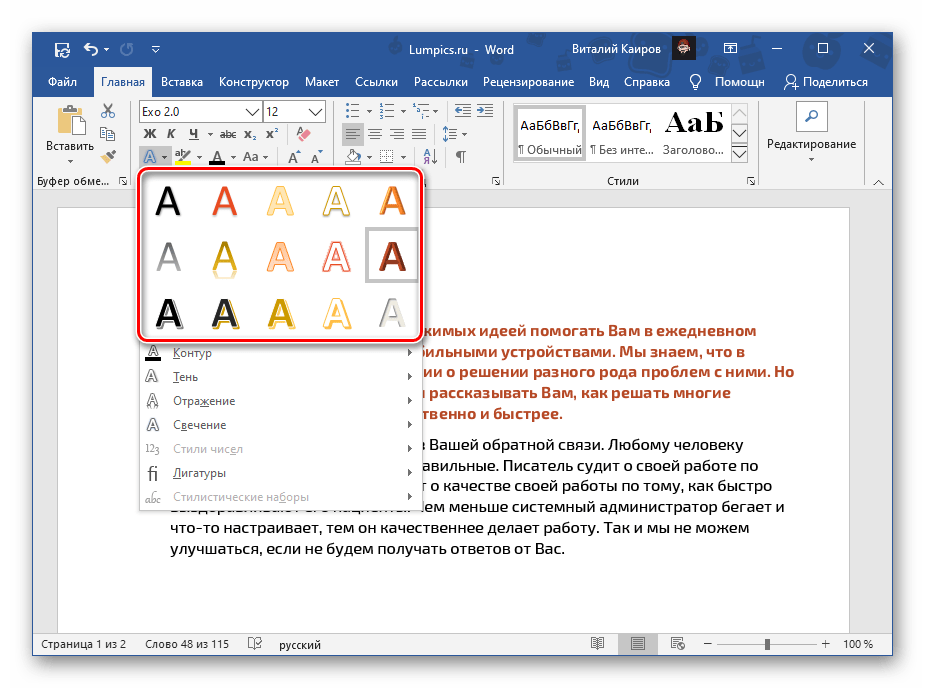
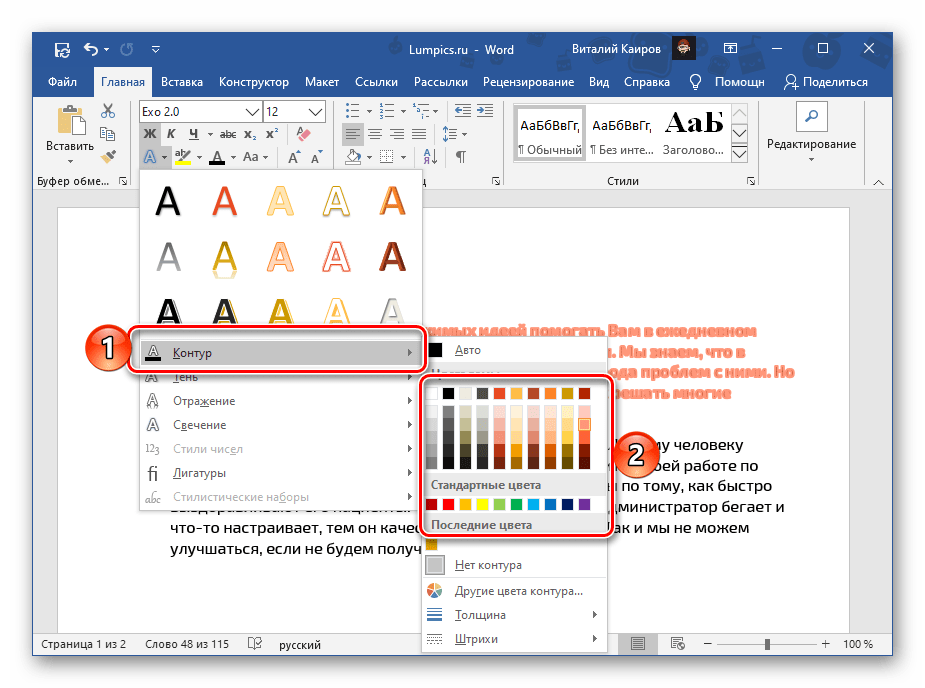
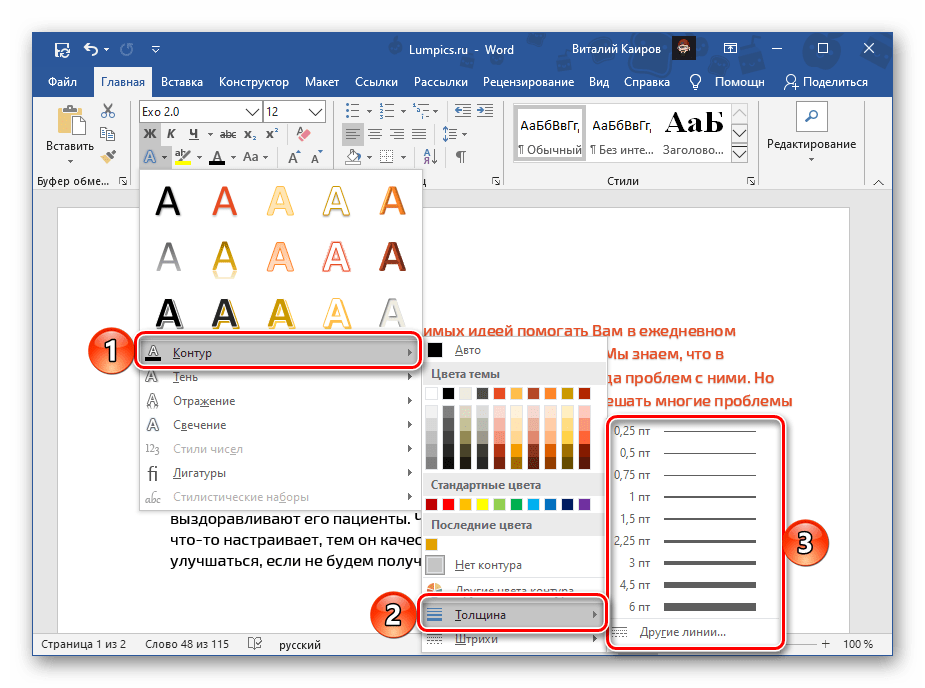
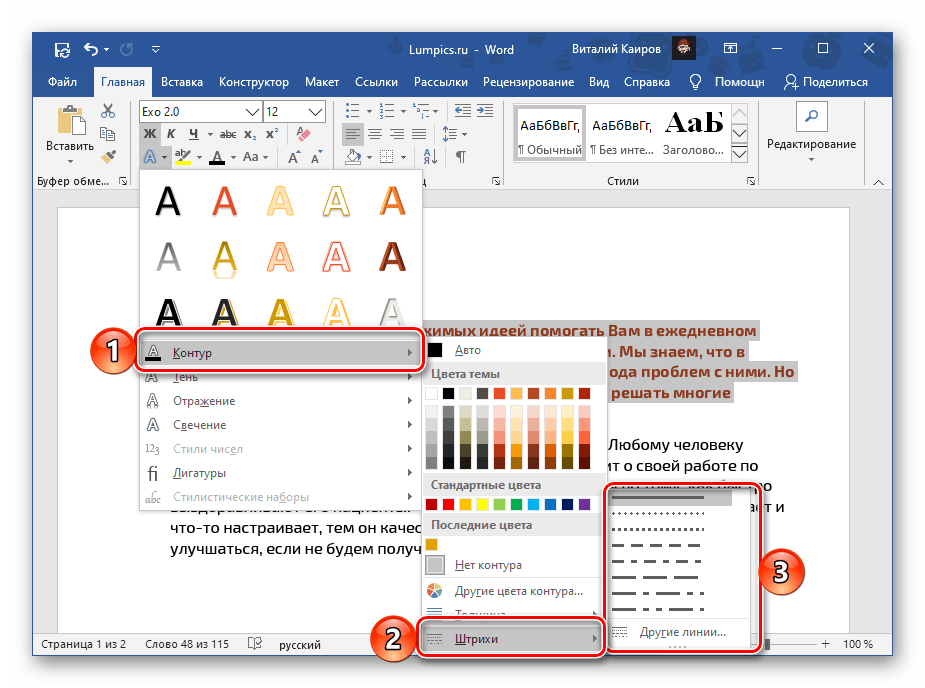
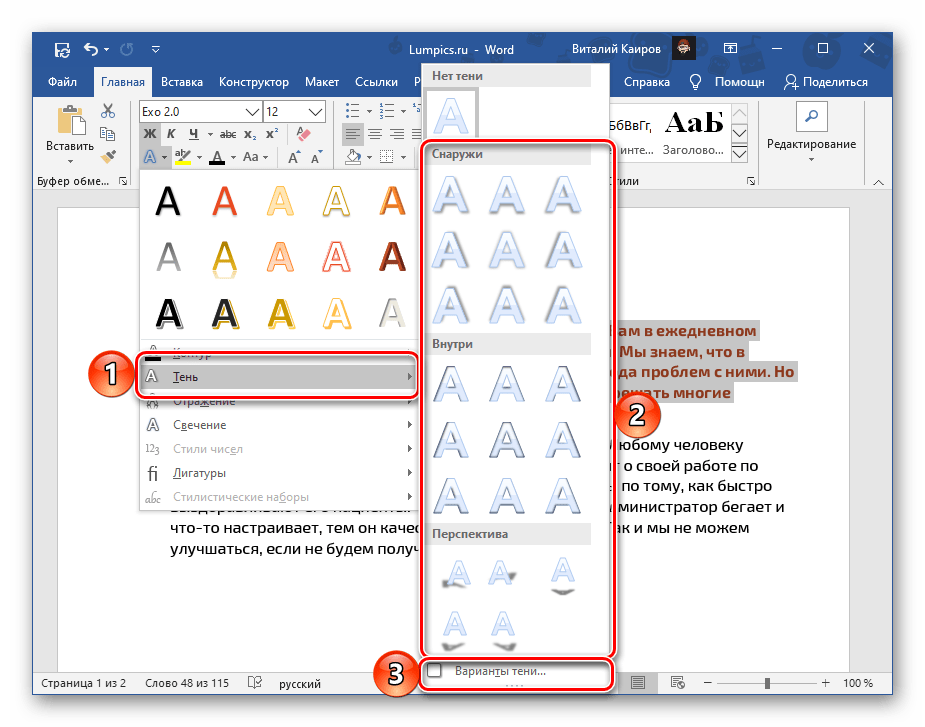
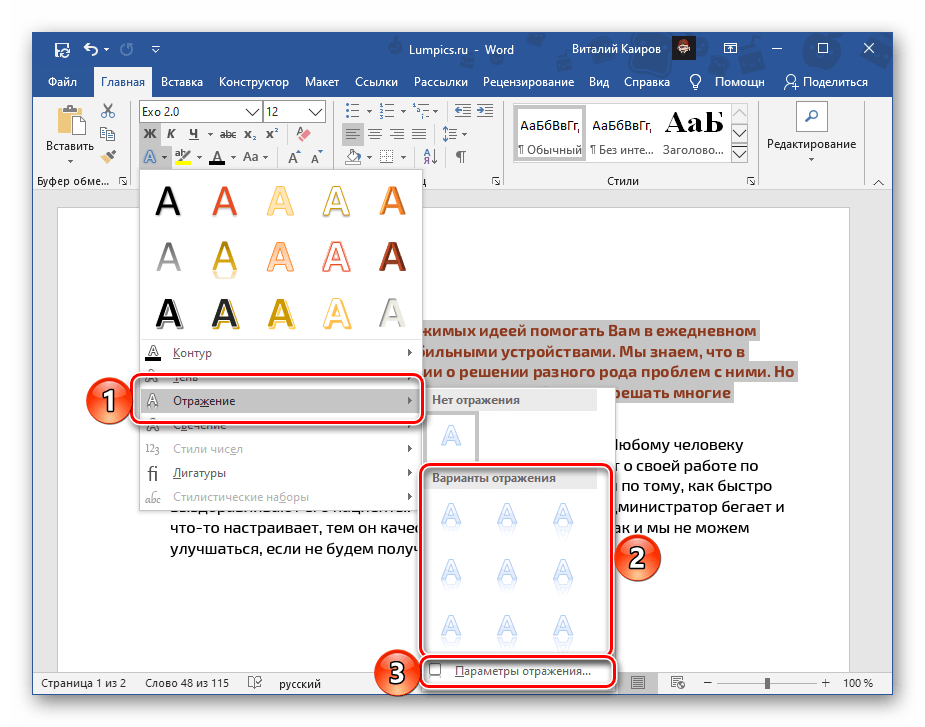
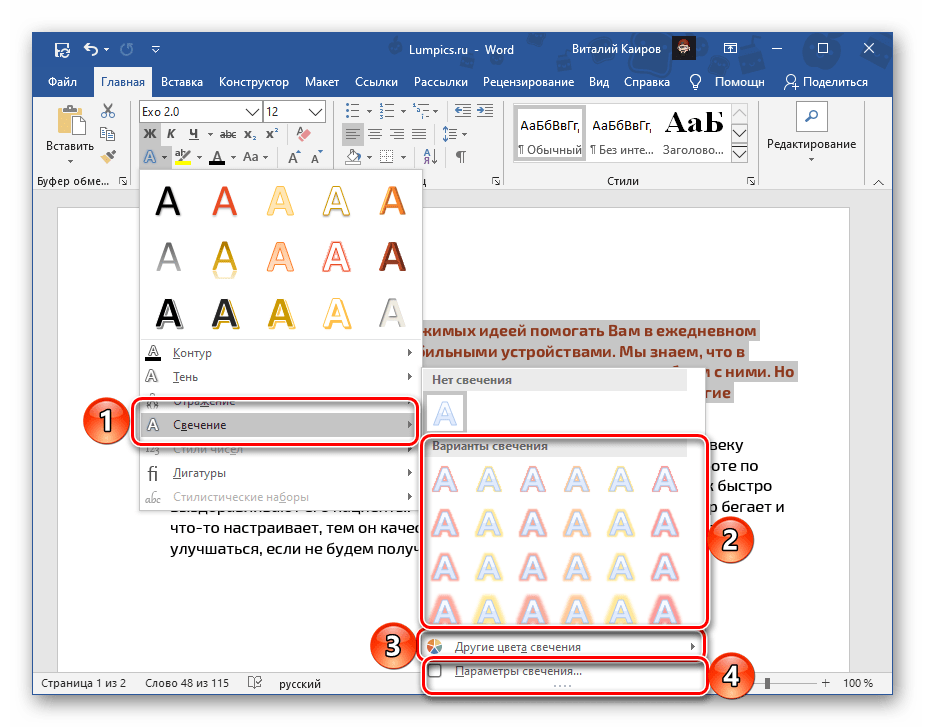
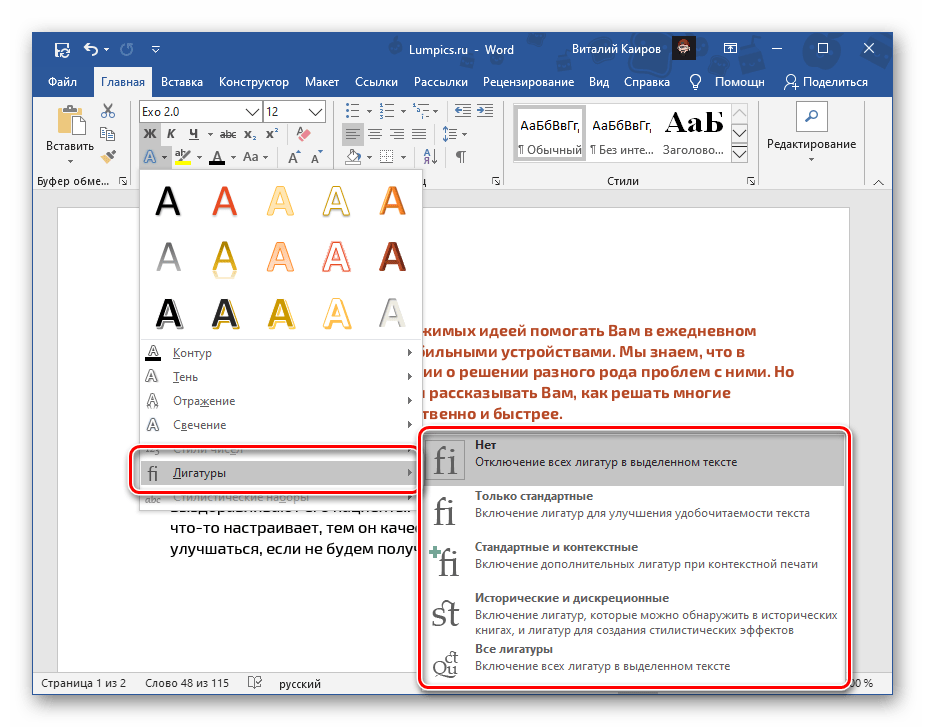
Обратите внимание! Цветовые комбинации, представленные в данном меню, зависят от выбранного стиля. Наиболее просто их изменить, следуя указаниям из предыдущего раздела статьи.
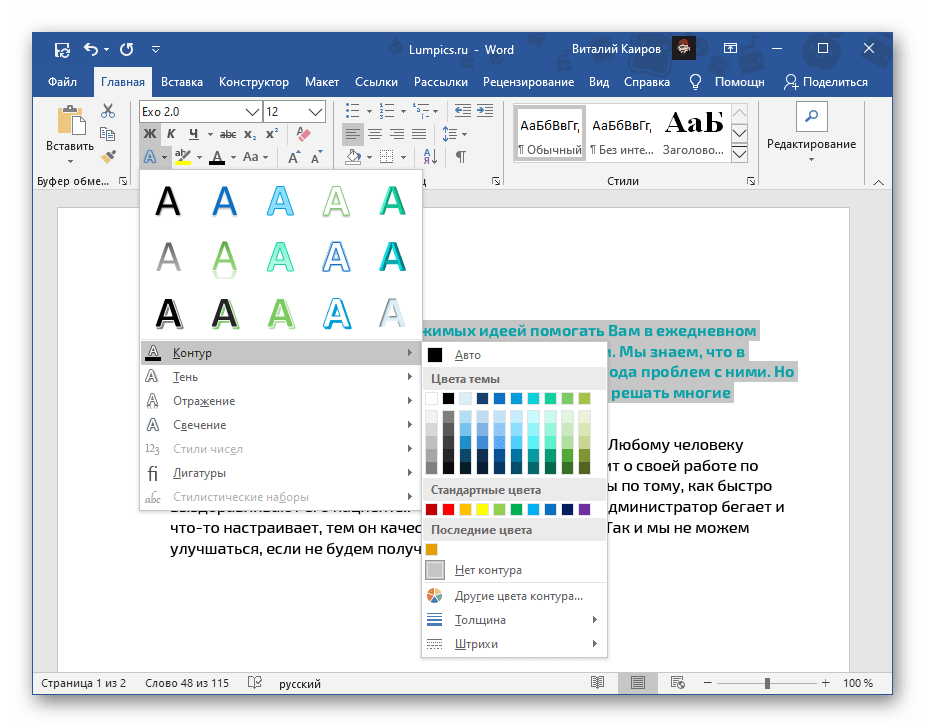
Отметим, что цвет для всех этих параметров может быть изменен либо в соответствии с тем, что выбран в качестве основного для текста, либо отдельно.
Выбор пунктов, доступных в конце списка шаблонов («Варианты тени», «Параметры отражения», «Параметры свечения»), открывает в документе боковую панель инструментов «Формат текстовых эффектов» (упоминалась нами в конце второго способа), состоящую из двух вкладок:
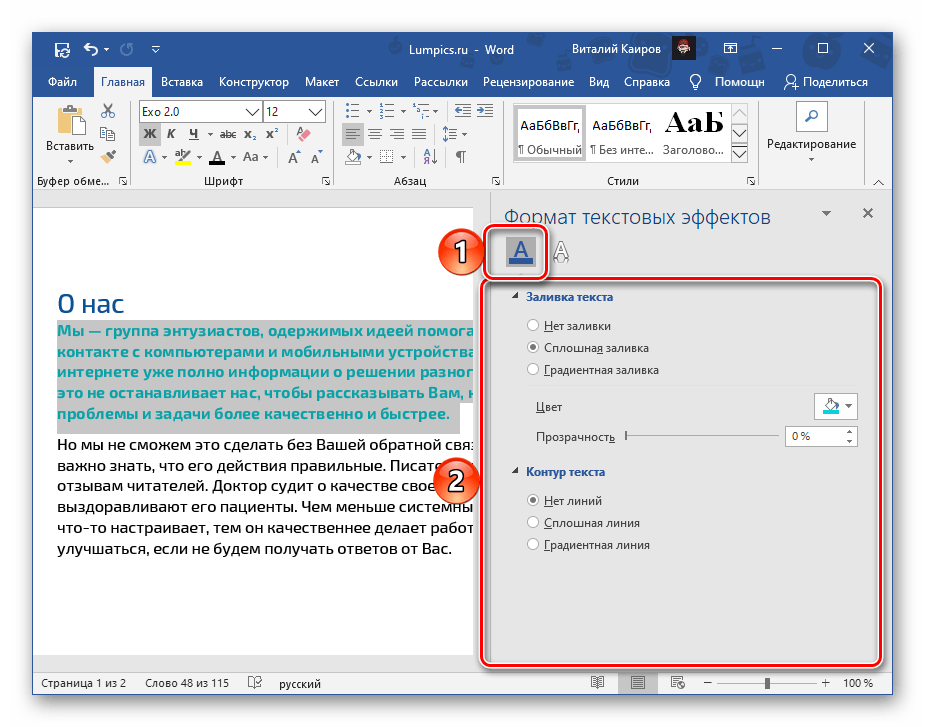
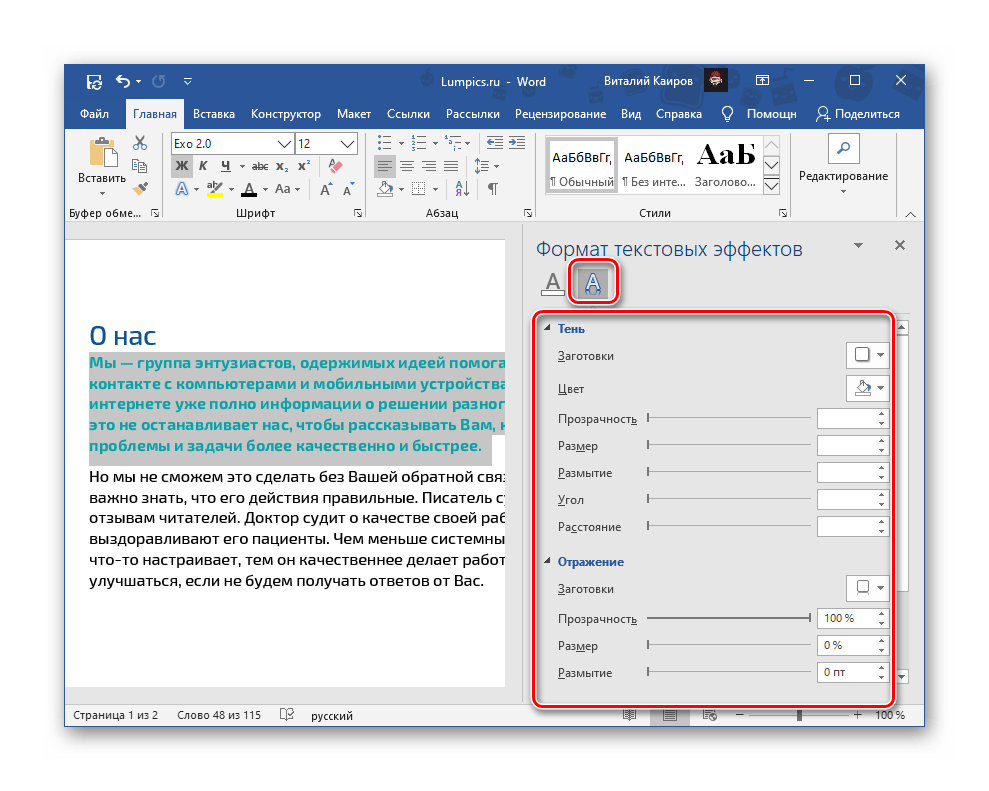 но предоставляет возможность куда более детального редактирования таких параметров, как «Заготовки» (шаблоны), «Прозрачность», «Размер», «Размытие», «Угол», «Расстояние» и, конечно же, особенно интересующий нас «Цвет».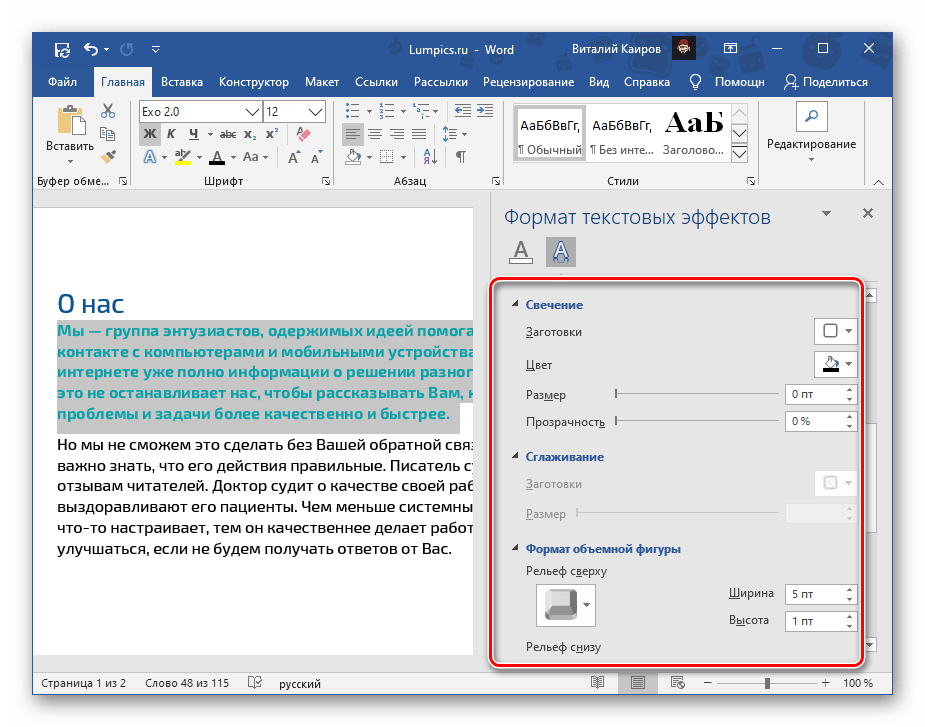
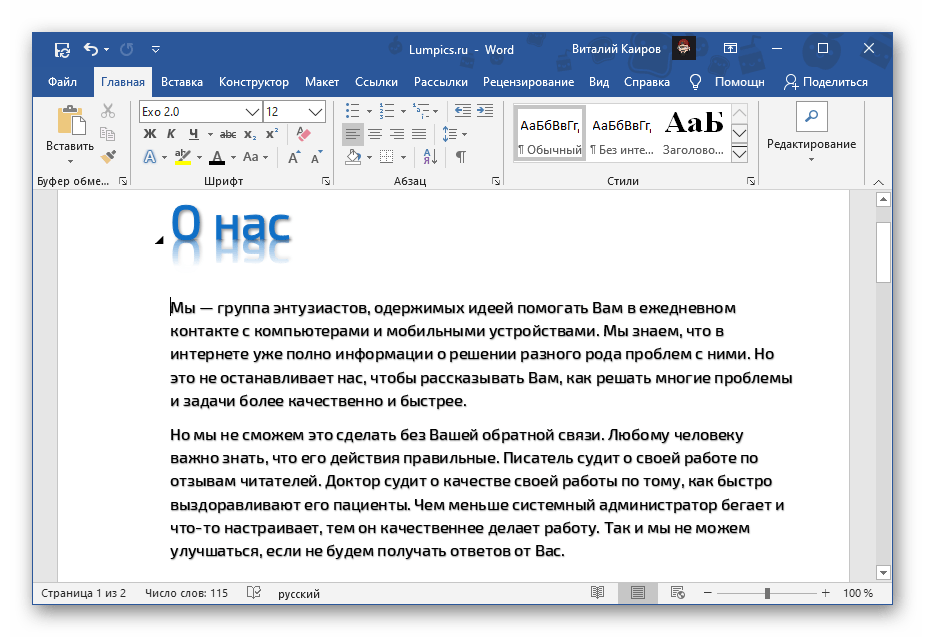
С помощью текстовых эффектов и элементов оформления в Ворд можно создавать красивые надписи, цветные и выполненные в разных стилях, что находит свое применение в обозначенных выше сферах.
Для того чтобы полностью отменить внесенные изменения, необходимо очистить форматирование выделенного фрагмента текста.



