

Окна
Microsoft Word является одним из самых распространённых текстовых процессоров, который активно применяется во всех странах. Но как поступить, если вы столкнулись с ситуацией, когда не удается уменьшить окно Word? В данной статье мы проанализируем ключевые причины данной проблемы и предложим возможные решения.
Причины, по которым не удается свернуть окно Word

Если вы не можете сводить окно Word, первым делом убедитесь, что нет запущенных документов или открытых диалоговых окон. Если такие присутствуют, закройте их, а затем попробуйте снова свести окно Word.
Если проблема не решена, возможно, у вас есть проблемы с программным обеспечением. Попробуйте перезапустить компьютер и запустить Word снова. Если это не помогает, попробуйте выполнить восстановление Word или переустановить программу.
Неправильные настройки в Word могут привести к проблемам со сворачиванием окна. Проверьте конфигурации программы и убедитесь, что функция сворачивания включена. Если все параметры настроены корректно, попробуйте восстановить настройки Word до заводских значений и затем произведите их повторную настройку.
Иногда конфликты с другими программами или процессами могут помешать сворачиванию окна Word. Перезагрузите систему и попробуйте открыть Word в безопасном режиме. Если проблема перестала возникать, это может свидетельствовать о конфликте с другими приложениями. В таком случае рекомендуется обновить или удалить проблемную программу.
Итог
Не могу свернуть окно Word – распространенная проблема, с которой многие пользователи сталкиваются. В этой статье мы рассмотрели основные причины этой проблемы и предложили возможные решения.
Если вы столкнулись с данной проблемой, сначала убедитесь, что у вас нет открытых документов и диалоговых окон. Далее перезагрузите компьютер и повторно запустите Word. Если ситуация остается прежней, рассмотрите возможность проверки и изменения настроек Word или выполните восстановление программы.

Если ни одно из приведённых решений не дало результата, свяжитесь с технической поддержкой или обсудите вашу проблему на форумах. Возможно, другие пользователи уже сталкивались с аналогичной ситуацией и предложат более целенаправленное решение.
Не беспокойтесь, если у вас возникли трудности со сворачиванием окна Word. Эта проблема решаема, и с нашими рекомендациями вы вскоре сможете продолжить работу в программе.
Не могу свернуть окно Word: простые решения проблемы
Microsoft Word занимает лидирующие позиции среди текстовых редакторов на глобальном уровне. Каждый день множество людей применяют эту программу для создания документов самых разных форматов — от учебных эссе до профессиональных презентаций. Однако иногда возникают ситуации, когда программа ведет себя не так, как нам хотелось бы. Окно Word может неожиданно «зависнуть», и не у всех пользователей есть чёткое представление о том, как решить эту проблему. В данной статье я рассмотрю основные причины, по которым пользователи сталкиваются с трудностями при сворачивании окна Word, а также предложу простые способы для их устранения.
Причина №1: Функция «Свернуть» отключена
Первая и наиболее распространенная причина, почему вы не можете свернуть окно Word, — это то, что функция «Свернуть» была отключена. Это может произойти по разным причинам, например, после обновления программы или при работе с различными настройками.
Чтобы проверить, включена ли функция «Свернуть» в Word, выполните следующие действия:
1. Запустите Word и в верхнем правом углу окна найдите три значка: «_», «□» и «X».2. Убедитесь, что активен значок «□» (это указывает на то, что Word не работает в полноэкранном режиме).3. Нажмите на значок «□» — это приведет к сворачиванию окна Word на панель задач внизу экрана.4. Если значок «□» не активен, кликните по значку «X» — это закроет приложение Word.
После этого откройте программу вновь и проверьте, можно ли теперь свернуть окно.

Если после выполнения этих действий у вас все еще не получается свернуть окно Word, переходите к следующему пункту.
Причина №2: Блокировка окна Word другим приложением

Иногда окно Word не удается свернуть из-за блокировки другим приложением. Это может произойти, если в настройках Word установлено автоматическое сохранение или если произошел сбой программы.
Чтобы устранить блокировку и свернуть окно Word, выполните следующие действия:
Причина №3: Некорректные настройки компьютера
Итог
Свернуть окно Word — довольно простая задача, с которой многие сталкиваются. Но, как мы выяснили, есть несколько причин, по которым это может оказаться невозможным. В этой статье я рассмотрел наиболее распространенные причины и предложил простые решения, чтобы помочь вам в этом нелегком деле. Будьте уверены в своих настройках, обновляйте программу и драйверы, и вы сможете свернуть окно Word без проблем.
Не могу свернуть окно word
Если вы часто работаете с программой Microsoft Word, то наверняка сталкивались с различными проблемами. И одна из таких проблем – неспособность свернуть окно программы. Возможно, вам кажется, что это незначительная проблема, но на самом деле она может весьма раздражать и замедлять вашу работу. В этой статье мы рассмотрим возможные причины данной проблемы и предоставим несколько решений.
Возможные причины проблемы

Перед тем, как перейти к решениям, давайте разберемся, почему возникает проблема с невозможностью свернуть окно Word. Вот некоторые из возможных причин:
- Слишком много открытых окон программы. Если у вас открыто слишком много окон Word, то свернуть одно из них может быть затруднительно.
- Проблемы с драйверами графической карты. Ваша графическая карта может вызывать конфликты с программой Word, что приводит к невозможности сворачивания окна.
- Неправильные настройки программы Word. Возможно, вы случайно изменили какие-то параметры программы, что привело к данной проблеме.
Решения проблемы
>
- Закройте лишние окна. Если у вас открыто слишком много окон программы Word, закройте те из них, которые вам не нужны. Чем меньше окон, тем больше шансов, что вы сможете свернуть окно Word.
- Обновите драйверы графической карты. Перейдите на сайт производителя вашей графической карты и загрузите последние версии драйверов. После установки новых драйверов перезагрузите компьютер и попробуйте свернуть окно Word.
- Сбросьте настройки программы Word. Откройте программу Word, зайдите в меню «Настройки» или «Параметры» (в зависимости от версии программы) и найдите пункт «Сбросить настройки». Нажмите на этот пункт и перезапустите программу.
Не стоит недооценивать проблему с закрытием окна Word; это не мелочь, которую можно оставить без внимания. Данная проблема способна существенно замедлить вашу работу и вызвать негативные чувства. Решайте её незамедлительно, чтобы иметь возможность безукоризненно выполнять свои обязанности.
Как в Microsoft Word добавить возможность сворачивания и разворачивания частей документа
При работе с большими текстовыми документами для удобства можно скрыть ненужные разделы, что значительно упростит навигацию и повысит комфорт работы с содержимым. В Word можно сворачивать и разворачивать не только текстовые блоки, но также таблицы, графики, изображения и прочие элементы. Однако для этого документ должен быть правильно структурирован. Создание такой структуры очень простое и осуществляется с помощью встроенных стилей. В данной статье я подробно объясню и продемонстрирую, как это сделать.
Как свернуть часть текста в Microsoft Word
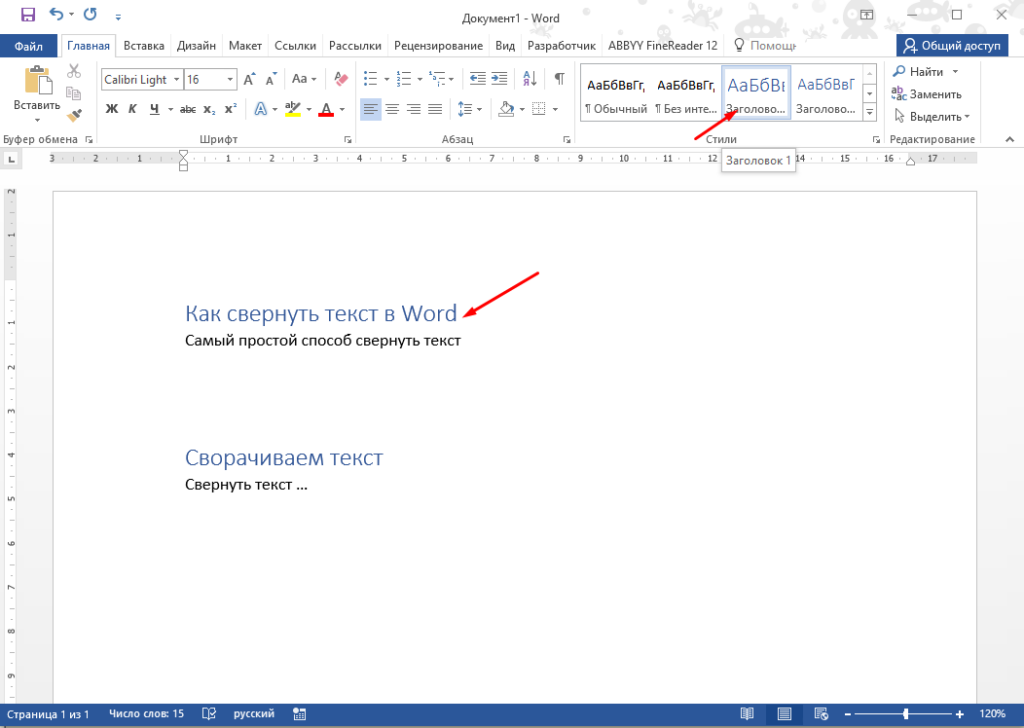
После этого при наведение курсора на заголовок в левой части появиться небольшой треугольник, с помощью которого можно будет свернуть и развернуть текст.
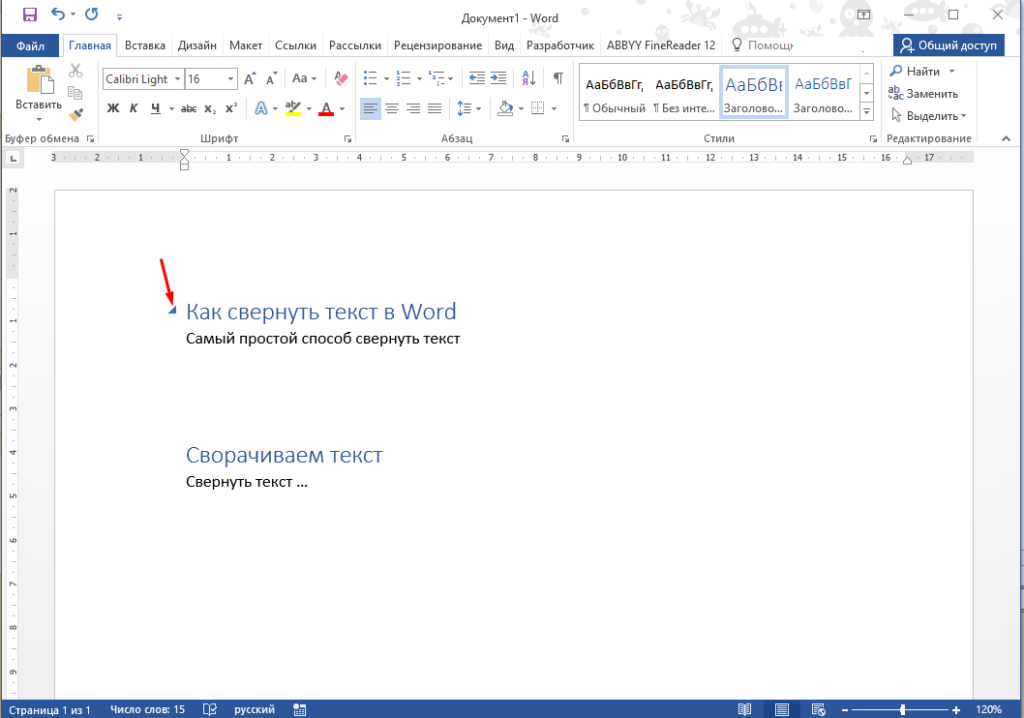
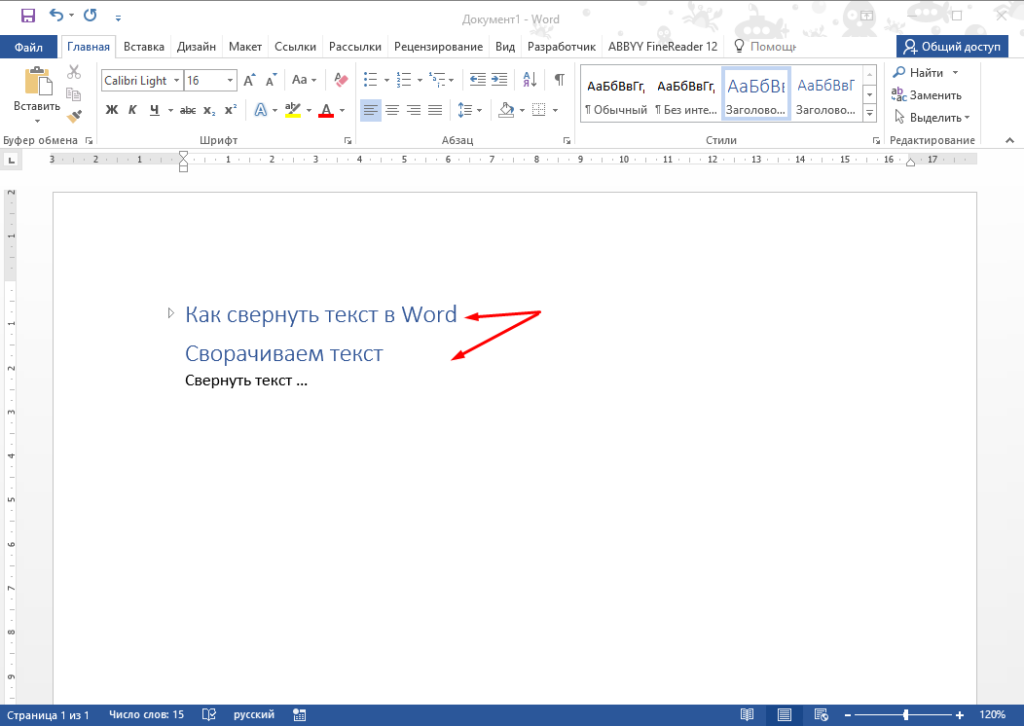
Сворачиваться будет весь текст до следующего подобного заголовка.
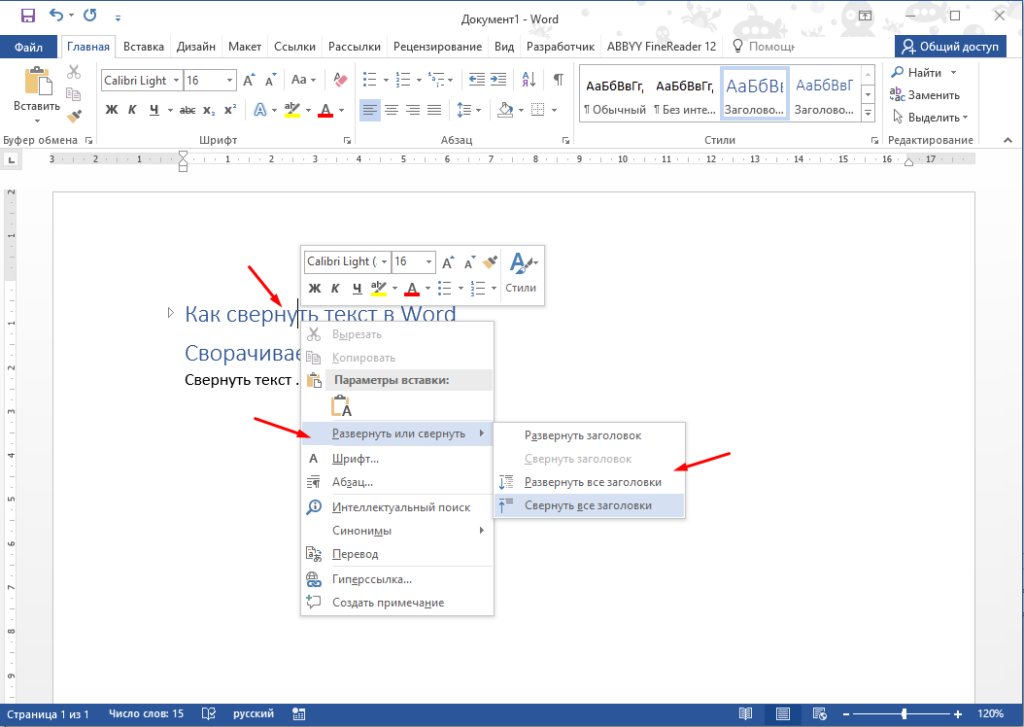
В документе можно сделать несколько таких заголовков и при необходимости сворачивать их все сразу, для этого нужно кликнуть ПКМ на заголовке и выбрать в контекстном меню раздел «Развернуть или свернуть» и один из пунктов «Развернуть или свернуть», «Развернуть все заголовки» или «Свернуть все заголовки».
Все это может значительно упростить работу, особенно с большими документами.



