
Как исправить проблему с открытием формул в Word?
Microsoft Word является одним из самых популярных текстовых редакторов, который широко используется для создания различных документов, включая научные статьи, отчеты и презентации. В нем есть возможность вставлять математические формулы, которые облегчают работу с числами и символами. Однако, иногда пользователи сталкиваются с проблемой, когда формулы не открываются или некорректно отображаются.
Эта проблема может быть вызвана различными причинами, такими как неправильные настройки программы, отсутствие необходимого шрифта или поврежденный файл. В данной статье мы рассмотрим несколько способов, как исправить проблему с отображением формул в Word и вернуть все к нормальному режиму работы.
Почему формулы в Word не открываются?
Открытие формул в Word может быть затруднено из-за нескольких возможных причин. Рассмотрим наиболее распространенные из них:
Недостаточно прав доступа к файлу
Если у вас нет достаточных прав доступа к файлу, содержащему формулы, то Word может отказаться от их открытия. Убедитесь, что у вас есть административные права на компьютере или сетевом диске, где хранится документ.
Поврежденный файл документа
Если файл документа поврежден или испорчен, то формулы в нем могут быть недоступны для просмотра. Попробуйте открыть другие документы в Word, чтобы убедиться, что проблема не в программе, а именно в данном файле.
Если вы обнаружили проблему с открытием формул в Word, следует исключить эти и другие возможные причины, чтобы найти оптимальное решение.
Что может быть причиной проблемы с открытием формул в Word?
Существует множество причин, по которым формулы в Word могут перестать открываться или работать некорректно. Некоторые из них могут быть следующими:
| 1. | Неправильная установка или обновление программы. Если Word не был установлен корректно или произошла ошибка во время обновления, это может привести к проблемам с открытием формул. |
| 2. | Несовместимость версий. Использование устаревшей версии Word или формулы, созданные в более новой версии программы, могут вызвать проблемы с их открытием. |
| 3. | Повреждение документа. Если файл с формулами был поврежден или содержит ошибки, Word может не смочь правильно отобразить формулы. |
| 4. | Неправильные настройки программы. Некорректные настройки Word или формул могут вызвать проблемы с их открытием. Например, отключенный плагин или неправильные параметры форматирования. |
В случае возникновения проблем с открытием формул в Word, необходимо внимательно проанализировать возможные причины и предпринять соответствующие действия для их устранения. В некоторых случаях, возможно понадобится обращение к специалисту или переустановка программы.
Какие действия могут привести к неработоспособности формул в документе?
Неработоспособность формул в документе в программе Word может произойти по разным причинам. Вот некоторые действия, которые могут привести к этой проблеме:
Некорректное редактирование формул
Одной из основных причин неработоспособности формул в документе является некорректное редактирование самой формулы. Если вы случайно изменили или удалили какую-то часть формулы, это может привести к тому, что она перестанет правильно отображаться или работать.
Использование устаревших версий программы
Если у вас устаревшая версия программы Word, то это также может быть причиной проблем с формулами. Некоторые функции могут быть недоступны или работать некорректно, что может вызвать неработоспособность формул.
Внимательно следите за действиями, которые могут привести к неработоспособности формул в вашем документе, и старайтесь избегать их, чтобы сохранить функциональность и корректное отображение формул в программе Word.
Какие ошибки пользователя могут затруднять работу с формулами в Word?
При работе с формулами в Word пользователям часто могут потребоваться специальные символы или операторы, которые не всегда используются в обычном тексте. Неправильное их использование может привести к неработоспособности формул и проблемам с их открытием. Вот несколько ошибок, которые пользователи могут допустить при работе с формулами в Word:
Неправильное размещение символов и операторов
Один из наиболее распространенных ошибок — неправильное размещение символов, скобок и операторов в формуле. Неверное расположение может привести к неработоспособности формулы и ее неправильному отображению.
Неиспользование специальных инструментов
Для создания сложных математических формул в Word рекомендуется использовать специальные инструменты, такие как Equation Editor. Использование стандартного текстового редактора для ввода формул может вызвать проблемы с их открытием и отображением.
Исправление данных ошибок позволит пользователю более эффективно работать с формулами в Word и избежать проблем с их открытием в документе.
Как исправить проблему с открытием формул в Word?
Если вам не удается открыть формулы в документе Word, вам необходимо принять несколько шагов для решения этой проблемы.
- Первым шагом, который следует предпринять, является проверка версии программы Microsoft Word. Убедитесь, что у вас установлена актуальная версия программы, так как более старые версии могут иметь проблемы с отображением формул.
- Попробуйте перезагрузить программу и открыть документ с формулами снова. Иногда это простое действие может помочь исправить временные сбои в работе программы.
- Проверьте настройки программы Word. Убедитесь, что включена поддержка формул и правильно настроены параметры отображения математических объектов.
- Если проблема с открытием формул сохраняется, может потребоваться переустановка Microsoft Word. Попробуйте удалить программу и установить ее заново, чтобы исправить возможные ошибки в установочных файлах.
- Если никакие из вышеперечисленных способов не помогли, обратитесь в службу поддержки Microsoft. Специалисты смогут помочь вам в решении проблемы с отображением формул в программе Word.
Какие способы существуют для восстановления работы с формулами в Word?
1. Проверка настроек формул в программе:
- Откройте документ с формулами в Word.
- Выберите вкладку «Вставка».
- Нажмите на кнопку «Формула».
- Проверьте настройки формул в открывшемся окне.
2. Пересмотрите использование сторонних расширений:
- Отключите все сторонние плагины и расширения в Word.
- Перезапустите программу и проверьте работу с формулами.
3. Обновление Microsoft Word:
- Проверьте наличие обновлений для Word.
- Установите все доступные обновления.
- После обновления перезапустите программу и проверьте работу формул.
4. Переустановка Microsoft Word:
- Удалите текущую версию Microsoft Word.
- Перезагрузите компьютер.
- Установите программу заново.
- Откройте документ с формулами и проверьте, работает ли открытие формул.
Каким образом можно проверить и настроить настройки формул в программе?
Для проверки и настройки настроек формул в программе Microsoft Word необходимо выполнить следующие шаги:
Проверка текущих настроек:
В меню программы выберите вкладку «Файл», затем «Параметры». Далее перейдите в раздел «Дополнительно» и найдите настройки формул. Проверьте, что все параметры установлены корректно и не повреждены.
Настройка параметров формул:
Если вы заметили какие-либо ошибки или неправильные настройки, отредактируйте их в соответствии с требуемыми значениями. Убедитесь, что выбранные параметры соответствуют вашим потребностям и задачам.
Важно: После внесения изменений в настройки формул сохраните их, чтобы они применились ко всем документам в будущем.
После выполнения этих шагов у вас должна быть возможность открыть и работать с формулами в программе Microsoft Word без каких-либо проблем. Если проблема не решена, рекомендуется обратиться к специалисту или технической поддержке Microsoft для дальнейшей помощи.
Как обновить или переустановить Word для иборьбы проблемы с формулами?
Если у вас возникли проблемы с открытием формул в Word, возможно, что вам потребуется обновить или переустановить саму программу. Вот несколько шагов, которые могут помочь вам исправить эту проблему:
Проверьте наличие обновлений для Word
- Откройте программу Word.
- Перейдите в раздел «Справка» или «Помощь» в меню программы.
- Выберите опцию «Проверить обновления» или «Проверить наличие обновлений».
- Следуйте инструкциям на экране для установки всех доступных обновлений.
Переустановите программу Word
Если обновления не помогли, попробуйте переустановить программу Word:
- Перейдите в раздел «Параметры» или «Управление программами» на вашем компьютере.
- Выберите программу Word и нажмите на опцию «Удалить» или «Деинсталляция».
- Перезагрузите компьютер.
- После перезагрузки загрузите программу Word снова и выполните установку.
Эти шаги могут помочь вам восстановить работоспособность формул в программе Word. Если проблема сохраняется, рекомендуется обратиться за помощью к специалисту или технической поддержке Microsoft.
Почему формула не работает в Microsoft Word: причины и решения
Microsoft Word — одно из самых популярных приложений для создания и редактирования документов. Однако пользователи часто сталкиваются с проблемой, когда формула в документе перестает работать. Вместо желаемого результата они видят лишь код или непонятные символы. В этой статье мы рассмотрим основные причины, почему формула может не работать в Microsoft Word, а также предложим возможные решения для данной проблемы.
Одна из основных причин неработоспособности формулы в Microsoft Word заключается в отсутствии или неправильной установке необходимых компонентов. Для работы с формулами в Word требуется установить пакет Microsoft Office Equation Editor, который включает в себя необходимые инструменты и библиотеки. Если этот пакет не установлен, то формулы могут отображаться некорректно или совсем не отображаться. В этом случае решением проблемы будет проверка наличия и правильной установки данного компонента.
Другой возможной причиной неработоспособности формулы в Microsoft Word может быть неверный выбор или настройка шрифта. Некоторые шрифты не поддерживают отображение математических символов и специальных символов, которые используются в формулах. Если ваша формула не отображается корректно, стоит проверить шрифт, который используется в документе. Рекомендуется выбирать шрифты, специально предназначенные для работы с формулами, например, шрифт Equation или шрифт Cambria Math.
Неработоспособность формулы может быть вызвана ошибками при вводе самой формулы. В Microsoft Word существует специальный редактор формул, который предоставляет удобный интерфейс для ввода математических формул. Однако при неправильном вводе формулы может возникнуть ошибка. Если ваша формула не работает, стоит проверить правильность введенных данных и возможные опечатки. Использование скобок и правильного синтаксиса также может помочь избежать проблем с отображением формулы.
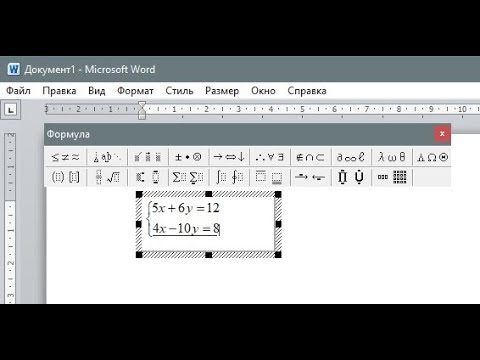
Видео: Куда пропал редактор формул Microsoft Equation Скачать
Почему в Microsoft Word не работает формула: причины и решения
Microsoft Word предоставляет мощный инструмент для создания и редактирования формул, но иногда пользователи могут столкнуться с проблемой, когда формула не работает должным образом. В этой статье рассмотрим основные причины и возможные решения этой проблемы.
1. Отсутствие установленного математического пакета.
Одной из основных причин неработоспособности формулы в Microsoft Word является отсутствие установленного математического пакета. В этом случае, необходимо проверить наличие и правильность установки требуемого математического пакета, такого как Microsoft Equation или MathType.
2. Неправильно введенная формула.
Еще одной причиной неработоспособности формулы может быть неправильно введенный код. Microsoft Word использует различные обозначения и синтаксис для записи формул, поэтому важно проверить правильность ввода формулы.
3. Использование неподдерживаемой формулы.
Microsoft Word имеет определенные ограничения в поддержке формул. Некоторые сложные математические выражения или специфические символы могут быть неподдерживаемыми. В этом случае, необходимо просмотреть документацию Microsoft Word для уточнения поддерживаемых формул и символов.
Возможные решения:
Для устранения проблем с формулами в Microsoft Word можно предпринять следующие шаги:
— Проверить установленные математические пакеты и убедиться, что они работают корректно.
— Перепроверить и исправить введенные формулы, убедившись в правильном использовании обозначений и синтаксиса.
— Если формула не поддерживается программой, попробовать переформулировать ее или использовать другую программу для работы с математическими формулами.
В конечном счете, важно помнить, что Microsoft Word предоставляет множество возможностей для работы с формулами, но правильная установка и использование математических пакетов, а также правильный синтаксис и обозначения формул, являются ключевыми факторами для их успешной работы.
Видео: Как решить проблемы в работе WORD, EXCEL И POWERPOINT Скачать
Причины неработоспособности формулы в Microsoft Word
Microsoft Word предоставляет возможность создавать и редактировать математические формулы. Однако иногда пользователи сталкиваются с проблемой, когда формула не работает или отображается неправильно. В данном разделе будут рассмотрены основные причины неработоспособности формулы в Microsoft Word и возможные способы их решения.
Одной из основных причин неработоспособности формулы в Microsoft Word является отсутствие установленного математического пакета. Для работы с формулами в Word необходимо установить соответствующее программное обеспечение, например, Microsoft Office или MathType. Если такой пакет не установлен на компьютере пользователя, то возникает ошибка при попытке создать или открыть формулу.
Еще одной причиной неработоспособности формулы может быть неправильно введенная формула. Некорректное написание формулы может привести к ее неработоспособности или неправильному отображению. При работе с формулами необходимо быть внимательным и проверять правильность ввода каждого символа, операторов и знаков.
Также причиной неработоспособности формулы может быть использование неподдерживаемой формулы. Microsoft Word поддерживает некоторые виды математических формул, но не все. Если пользователь пытается создать формулу, которая не поддерживается программой, то может возникнуть проблема с ее работоспособностью или отображением.
Для решения проблемы с неработоспособностью формулы в Microsoft Word можно попробовать следующие способы:
— Установить математический пакет, если он не установлен на компьютере. Необходимо проверить наличие соответствующего программного обеспечения и при необходимости установить его.
— Проверить правильность введенной формулы. Необходимо внимательно проверить правильность написания каждого символа, оператора и знака в формуле. Если есть ошибки, их необходимо исправить.
— Использовать поддерживаемую формулу. Если возникают проблемы с формулой, можно попробовать использовать другой вид формулы или изменить ее структуру таким образом, чтобы она соответствовала требованиям Microsoft Word.
Устранение причин неработоспособности формулы в Microsoft Word позволит пользователям создавать и редактировать математические формулы без каких-либо проблем. Важно следить за правильностью установки необходимого программного обеспечения, аккуратностью при вводе формулы и использовать поддерживаемые виды формул для достижения желаемого результата.
Отсутствие установленного математического пакета
Одной из причин, по которой формула не работает в Microsoft Word, может быть отсутствие установленного математического пакета. Пакет математических инструментов, таких как Microsoft Office Equation Editor или MathType, позволяет создавать и редактировать сложные математические формулы в документах Word.
Если формула не работает, возможно, у вас не установлен или не настроен необходимый математический пакет. Для проверки этого можно выполнить следующие шаги:
| Шаг | Действие |
|---|---|
| 1 | Откройте Microsoft Word и создайте новый документ. |
| 2 | Перейдите во вкладку «Вставка» в верхней панели меню. |
| 3 | Нажмите на кнопку «Объект» в группе «Текст». |
| 4 | В открывшемся окне выберите вкладку «Создать из файла». |
| 5 | Убедитесь, что в поле «Имя файла» указано имя файлы, содержащего математические формулы (.eqn или .mth). |
| 6 | Нажмите на кнопку «Вставить» или «Открыть». |
Если при выполнении этих шагов ничего не происходит или вы получаете сообщение об ошибке, скорее всего, у вас нет установленного математического пакета. В таком случае, необходимо установить соответствующий пакет, чтобы использовать формулы в Microsoft Word.
Неправильно введенная формула
Одна из причин, по которой формула не работает в Microsoft Word, может быть неправильное введение формулы. При создании математических формул необходимо учитывать определенный синтаксис и правила, иначе программа не сможет распознать формулу и правильно отобразить ее.
Часто возникают ошибки в расстановке скобок или символов, что приводит к неработоспособности формулы. Например, неправильно расставленные скобки могут изменить смысл формулы и привести к ее неработоспособности.
Важно правильно указывать операторы и функции, используемые в формуле. Неправильное использование операторов и функций может привести к неправильному выполнению формулы и, как следствие, к ее неработоспособности.
Чтобы избежать ошибок при введении формулы, рекомендуется ознакомиться с синтаксисом и правилами создания математических формул в Microsoft Word. Также можно воспользоваться справочниками и онлайн-ресурсами, которые помогут разобраться в правилах и предоставят примеры верного использования формул.
Если формула все еще не работает после проверки и иборьбы введенных данных, возможно, следует использовать другой подход или формулу. Иногда возникают ситуации, когда некоторые формулы и операторы не поддерживаются программой, и требуется использовать альтернативный вариант.
Важно помнить, что правильное введение формулы — это залог ее работоспособности в Microsoft Word. При возникновении проблем с формулой следует внимательно проверить правильность введенных данных и в случае необходимости обратиться к специалистам или источникам информации для получения дополнительной поддержки.
Использование неподдерживаемой формулы
Еще одной возможной причиной неработоспособности формулы в Microsoft Word может быть использование неподдерживаемой формулы. В программе Word доступны различные математические функции и операторы, однако некоторые более сложные формулы могут быть неподдерживаемыми. Это может произойти, если вы пытаетесь использовать формулу, которая выходит за пределы возможностей программы.
Чтобы проверить, поддерживается ли ваша формула в Microsoft Word, рекомендуется ознакомиться с документацией программы или поискать информацию в интернете. Возможно, найдется решение или альтернативный способ записи формулы.
Также стоит учесть, что Microsoft Word имеет ограничения на сложность формулы, связанные с объемом операций или численных значений. Если ваша формула слишком сложна или содержит большое количество операций, это также может привести к неработоспособности.
Для решения этой проблемы можно попробовать упростить формулу или разделить ее на несколько более простых частей. Также можно попробовать использовать специализированные математические программы или пакеты, которые поддерживают более сложные формулы.
В любом случае, если у вас возникают проблемы с использованием формул в Microsoft Word, рекомендуется обратиться к дополнительной информации и источникам поддержки, чтобы найти наиболее подходящее решение для вашей конкретной ситуации.
Видео: Как вставить Формулу в ворде Скачать

Возможные решения
Если формулы в Microsoft Word перестали работать, вам могут потребоваться следующие решения:
1. Проверьте наличие установленного математического пакета:
Перед использованием формул в Word необходимо убедиться, что у вас установлен соответствующий математический пакет, такой как Microsoft Office Equation Editor или Microsoft Math. Проверьте наличие и правильность установки этого пакета.
2. Проверьте правильность введенной формулы:
Ошибка может быть связана с неправильным вводом формулы. Убедитесь, что вы правильно используете синтаксис и синтаксические правила для создания формул. Ошибки в наборе символов, отсутствие пробелов или неправильное использование операторов могут привести к неработоспособности формулы.
3. Проверьте поддерживаемость формулы:
Microsoft Word поддерживает широкий спектр математических символов и операторов, но некоторые более сложные формулы или символы могут не поддерживаться. Убедитесь, что ваша формула соответствует поддерживаемым символам и операторам в Word.
При выполнении указанных шагов вы сможете решить возникшие проблемы с формулами в Microsoft Word и продолжить работу с математическими выражениями в текстовом редакторе.
Установка математического пакета
Если в программе Microsoft Word формула не работает, то одной из возможных причин может быть отсутствие установленного математического пакета. Для того чтобы формулы начали работать, необходимо установить данный пакет. Вот пошаговая инструкция о том, как это сделать:
| Шаг 1. | Откройте программу Microsoft Word и перейдите в раздел «Файл» в верхнем левом углу окна. |
| Шаг 2. | В выпадающем меню выберите пункт «Опции». |
| Шаг 3. | В открывшемся окне опций выберите вкладку «Расширения». |
| Шаг 4. | На вкладке «Расширения» найдите раздел «Поиск дополнительных возможностей» и нажмите на кнопку «Перейти». |
| Шаг 5. | В открывшемся окне выберите пункт «Математические пакеты» и нажмите на кнопку «Выполнить». |
| Шаг 6. | Подождите, пока процесс установки математического пакета завершится. |
| Шаг 7. | После завершения установки закройте все открытые окна и перезапустите программу Microsoft Word. |
Теперь математический пакет должен быть успешно установлен в программе Microsoft Word. Вы сможете использовать формулы и математические выражения без проблем. Если проблемы с формулами все еще возникают, то возможно причина в неправильно введенной формуле или использовании неподдерживаемой формулы. В таком случае рекомендуется проверить корректность ввода и использовать формулы, поддерживаемые программой.
Видео
Формулы в Ворде легче всего написать в Редакторе формул (Equation Editor). Для того, чтобы создать формулу, надо зайти в меню Вставка (Insert) -> Объект (Object) -> Microsoft Equation. Если это не получается, то есть в перечне объектов для вставки нет пункта Microsoft Equation, то это значит, что в офисе редактор формул не установлен.
Надо достать дистрибутив офиса, запустить setup, и выбрать пункт Добавить/Удалить компоненты. Надо смотреть в пункте «Другие приложения» или «Возможности Офиса». Ставим галочку напротив «Редактора формул», запускаем сетап, потом запускаем Ворд и повторяем Вставка (Insert) -> Объект (Object) -> Microsoft Equation. Появляется прямоугольник с курсором внутри и панелька с возможностями формул.
По этой панельке стоит полазить самостоятельно, чтобы разобраться, однако вот перечень быстрых клавиш, которых для самых распространенных формул должно хватить выше крыши: Ctrl+L — нижний индекс Ctrl+H — верхний индекс Ctrl+J — оба индекса сразу Ctrl+F – дробь Для примера — эту формулу в редакторе формул можно написать так: Написать букву К, нажать Ctrl+L, написать «автоном.», нажать стрелку вправо, чтобы выйти из индекса, написать «=», нажать Ctrl+F (курсор окажется в верхней части дроби), написать «Собственный капитал», нажать стрелку вниз, написать «Итог баланса». После этого нажимаем Esc — тем самым выходим из редактора формул, возвращаемся опять в Ворд, а сама формула как рисунок отображается. Ее можно спокойно выделять и копировать. Чтобы изменить уже написанную формулу, нужно дважды щелкнуть на ней мышкой.
Как вставить уравнение в ворде если она не активна
Сообщения: 48 Благодарности: 0
В word 2010 (система windows 7 64-bit) кнопка формула (кнопка «пи» во вставке) не активна, хотя в Средствах office стоит: редактор формул запускать с моего компьютера. Как исправить это?
Сообщения: 4 Благодарности: 1
Может кому еще актуально: Дело в режиме ограниченной функциональности: http://wordexpert.ru/page/rezhim-ogr. nktsionalnosti Тут правда для office 2007, но смысл тот же. Для 2010: Файл — сведения — преобразовать
Это сообщение посчитали полезным следующие участники:
Для отключения данного рекламного блока вам необходимо зарегистрироваться или войти с учетной записью социальной сети.
Сообщения: 1 Благодарности: 0



